
MySQL免安装版配置部署
MySQL下载地址:http://dev.mysql.com/downloads/mysql/
1、Windows下安装MySQL
我下的是最新版的MySQL,解压后,目录如下:
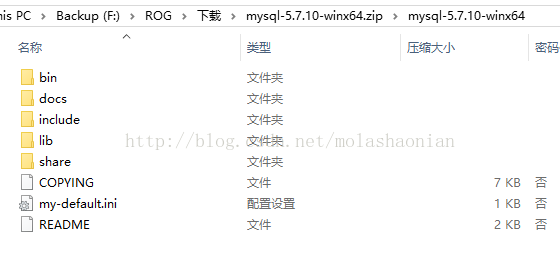
将解压目录下默认文件 my-default.ini 拷贝一份,改名 my.ini
复制下面的配置信息到 my.ini 保存
#如果没有my-default.ini,可自己新建my.ini或者从其他地方中获取
#########################################################
[client]
port=3306
default-character-set=utf8
[mysqld]
port=3306
character_set_server=utf8
#character_set_server=utf8 一定要这样写;
basedir=D:\Program Files\MySQL\mysql-5.6.16-win32
#解压目录
datadir=D:\Program Files\MySQL\mysql-5.6.16-win32\data
#解压目录下data目录,必须为data目录
sql_mode=NO_ENGINE_SUBSTITUTION,STRICT_TRANS_TABLES
#########################################################
添加环境变量
操作如下:
在path环境变量下加入:D:\Program Files\MySQL\mysql-5.6.16-win32\bin
可以看到上图,MySQL5.7它没有data目录,如果没有data目录,安装后启动的时候就会报这个错:
D:\Service\mysql57\bin>net start mysql

MySQL 服务正在启动 .

MySQL 服务无法启动。

服务没有报告任何错误。

请键入 NET HELPMSG 3534 以获得更多的帮助。
为了避免这个错误,需要使用命令生成data文件夹,按如下步骤安装
1. 进入dos的命令行,一定要用administrator进入。
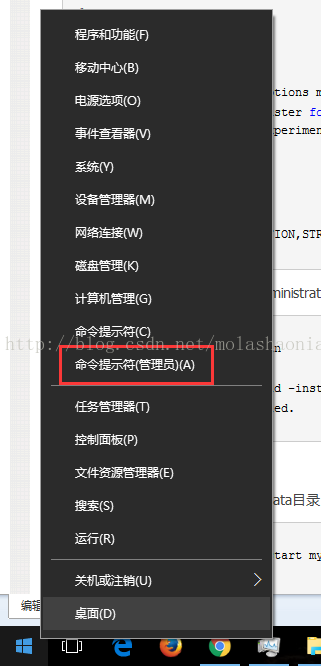
2. 进入MySQL的bin目录,输入mysqld –install可以安装MySQL
D:\>cd D:\Service\mysql57\bin

D:\Service\mysql57\bin>mysqld -install

Service successfully installed.
3. 输入以下命令,可以初始化MySQL数据库,初始化了之后,会打印出MySQL的默认生成的密码,下面标红了的就是默认生成的密码。
D:\Service\mysql57\bin>mysqld --initialize --user=root --console

2015-12-20T08:13:45.264865Z 0 [Warning] TIMESTAMP with implicit DEFAULT value is deprecated. Please use --explicit_defaults_for_timestamp server option (see documentation for more details).

2015-12-20T08:13:45.854579Z 0 [Warning] InnoDB: New log files created, LSN=45790

2015-12-20T08:13:45.998772Z 0 [Warning] InnoDB: Creating foreign key constraint system tables.

2015-12-20T08:13:46.098118Z 0 [Warning] No existing UUID has been found, so we assume that this is the first time that this server has been started. Generating a new UUID: 9755c3ea-a6f1-11e5-81a3-74d02b122fb3.

2015-12-20T08:13:46.121617Z 0 [Warning] Gtid table is not ready to be used. Table 'mysql.gtid_executed' cannot be opened.

2015-12-20T08:13:46.135153Z 1 [Note] A temporary password is generated for root@localhost: g!gRw!d%M0Sj
初始化了以后,可以看到MySQL目录下,多了data目录
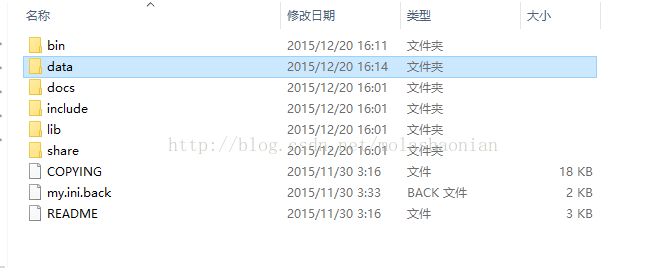
4. 启动MySQL服务
D:\Service\mysql57\bin>net start mysql

MySQL 服务正在启动 .

MySQL 服务已经启动成功。
5. 使用默认生成的密码,进入mysql
D:\Service\mysql57\bin>mysql -u root -p

Enter password: ************

Welcome to the MySQL monitor.  Commands end with ; or \g.

Your MySQL connection id is 4

Server version: 5.7.10

Copyright (c) 2000, 2015, Oracle and/or its affiliates. All rights reserved.

Oracle is a registered trademark of Oracle Corporation and/or its

affiliates. Other names may be trademarks of their respective

owners.

Type 'help;' or '\h' for help. Type '\c' to clear the current input statement.

mysql>
6. 进入了mysql就可以修改默认密码了(我把默认密码修改成了root)
mysql> set password = password('root') ;
这个时候,Windows下的MySQL环境就已经安装好了。
2、Linux下安装MySQL
如果有网络的话,Linux下安装就简单多了,我这用的CentOS安装的
1. 安装MySQL服务,下面用yum安装,它会自动安装需要的依赖包,很方便,但是要用root用户来安装
[root@bogon ~]# yum install mysql-server
2. 启动MySQL服务,第一次启动服务会有点慢
[root@bogon ~]# /etc/init.d/mysqld restart
3. 启动了MySQL服务,就可以使用ps命令,可以查看到MySQL这个服务,说明服务已经启动了
[root@bogon ~]# ps -ef | grep mysql

root       3474      1  0 22:29 pts/0    00:00:00 /bin/sh /usr/bin/mysqld_safe --datadir=/var/lib/mysql --socket=/var/lib/mysql/mysql.sock --pid-file=/var/run/mysqld/mysqld.pid --basedir=/usr --user=mysql

mysql      3576   3474  0 22:29 pts/0    00:00:00 /usr/libexec/mysqld --basedir=/usr --datadir=/var/lib/mysql --user=mysql --log-error=/var/log/mysqld.log --pid-file=/var/run/mysqld/mysqld.pid --socket=/var/lib/mysql/mysql.sock

root       3614   3334  0 22:34 pts/0    00:00:00 grep mysql
4. 直接输入mysql就可以进入MySQL了
[root@bogon ~]# mysql

Welcome to the MySQL monitor.  Commands end with ; or \g.

Your MySQL connection id is 3

Server version: 5.1.73 Source distribution

Copyright (c) 2000, 2013, Oracle and/or its affiliates. All rights reserved.

Oracle is a registered trademark of Oracle Corporation and/or its

affiliates. Other names may be trademarks of their respective

owners.

Type 'help;' or '\h' for help. Type '\c' to clear the current input statement.

mysql>
5. 设置MySQL的密码,我这边设置密码为root,以后就可以用这个密码来登录MySQL了
mysql> set password = password('root');

Query OK, 0 rows affected (0.00 sec)
关注公众号,分享干货,讨论技术

MySQL免安装版配置部署的更多相关文章
- mysql免安装版配置与使用方法
mysql免安装版配置与使用方法 以mysql-noinstall-5.1.6(win32)为例 1>把压缩文件mysql-noinstall-5.1.6-alpha-win32.zi ...
- Mysql免安装版配置教程和常用命令图
Mysql免安装版配置教程 图文版 配置环境变量 新建一个my.ini文件,添加下面内容 [mysqld] basedir=C:\\software\Mysql\mysql-5.7.14-winx64 ...
- C#自制Web 服务器开发:mysql免安装版配置步骤详解分享
mysql免安装版配置步骤详解分享 1.准备工作 下载mysql的最新免安装版本mysql-noinstall-5.1.53-win32.zip,解压缩到相关目录,如:d:\ mysql-noinst ...
- mysql免安装版配置使用
mysql免安装版配置使用 1.下载解压 2.配置环境变量 变量MYSQL_HOME = 解压目录 配置变量path 编辑,在后面加上 ;%MYSQL_HOME%\bin 3.修改配置文件 增加或 ...
- Windows mysql免安装版配置。(版本号-5.6.45);
Windows mysql免安装版配置.(版本号-5.6.45); 来自对 https://blog.csdn.net/weixin_42831477/article/details/81325691 ...
- [转]mysql免安装版配置
现在mysql有一个installer,相当于安装包管理器.包含mysql的各个组件,比如workbench,各个语言的connector.十分方便,不用就可惜了.实在没有必要下载zip版,自己配置. ...
- mysql免安装版配置和一些常见问题
博客原文点我 今天在Windows Server 2003下安装mysql,遇到不少问题.之前在另外两台服务器安装的时候也遇到了几个问题,最后找到不少文章解决了,记录一下. 所有版本都是免安装的32和 ...
- 电脑装MySQL免安装版配置失败提示系统错误2怎么解决?
一·准备工作 我下载安装的版本是:mysql-8.0.16-winx64(免安装版) 下载地址:https://www.mysql.com/ (官网地址)https://cdn2.lmonkey.co ...
- Mysql免安装版配置【图文版和文字版】
图文版 配置环境变量 新建一个my.ini文件,添加下面内容 [mysqld] basedir=C:\\software\Mysql\mysql-5.7.14-winx64 datadir=C:\\s ...
随机推荐
- FPGA的过去,现在和未来
我们知道,相对于专业的ASIC,FPGA有上市时间和成本上的优势.另外,在大多数情况下,FPGA执行某些功能较之CPU上的软件操作更高效.这就是为什么我们认为它不但会运用在数据中心的服务器.交换器.存 ...
- phpquery 学习笔记
phpQuery是一个基于PHP的服务端开源项目,它可以让PHP开发人员轻松处理DOM文档内容,比如获取某新闻网站的头条信息.更有意思的是,它采用了jQuery的思想,你可以像使用jQuery一样处理 ...
- WIN 7 发布项目
本人工作都快两年了不知道web 怎么发布 今天我自己非常恼火!我就暗暗研究.希望能给新手指导 准备工作:WIN7 系统 .IIS 6.0.MVC (vs 新建mvc项目自带的项目) OK begin ...
- 2017年软件工程第八次作业-互评Alpha版本
B.Thunder——爱阅app(测评人:方铭) 一.基于NABCD评论作品,及改进建议 每个小组评论其他小组Alpha发布的作品:1.根据(不限于)NABCD评论作品的选题:2.评论作品对选题的实现 ...
- 20172332『Java程序设计』课程结对编程练习_四则运算第二周阶段总结
20172313『Java程序设计』课程结对编程练习_四则运算第二周阶段总结 小组成员 20172326康皓越 20172313余坤澎 20172332于欣月 小组编程照片 设计思路 设计一个生成符号 ...
- 解析DXF图形文件格式
一.DXF文件格式分析 DXF文件由标题段.表段.块段.实体段和文件结束段5部分组成,其内容如下. ☆标题段(HEADER)标题段记录AutoCAD系统的所有标题变量的当前值或当前状态.标题变量记录了 ...
- QHash和QMultiHash使用
版权声明:若无来源注明,Techie亮博客文章均为原创. 转载请以链接形式标明本文标题和地址: 本文标题:QHash和QMultiHash使用 本文地址:http://techieliang. ...
- 在DBGrid中实现多选功能
1.首先把DBGrid->options-dgMulitSelect设为True. dgRowSelect也设为True,此属性设为true后,DBGrid将不能编辑,如何实现能否编辑代码如下 ...
- 【Python】python学习文件的序列化和反序列化
json和pickle序列化和反序列化 json是用来实现不同程序之间的文件交互,由于不同程序之间需要进行文件信息交互,由于用python写的代码可能要与其他语言写的代码进行数据传输,json支持所有 ...
- 【Java】CSVUtils
package com.msk.ds.logic; import java.io.*; import java.util.List; /** * Created by Administrator on ...