
Lunix含Ubuntu使用总结
错误
鼠标闪烁解决
系统设置->显示—>未知显示器->关闭->应用->选择当前配置
提示sudo: unable to resolve host ,亦即无法解析主机。
原因:sudo gedit /etc/hostname文件之后,修改了hostname
解决方法:
sudo gedit /etc/hosts
找到如下行:
127.0.1.1 XXX
将其修改为:
127.0.1.1 (你现在的主机名) 注:可以使用全部替换
新系统su密码错误,显示su:认证失败
使用sudo
sudo passwd
系统提示输入密码,即安装时的用户密码,然后,系统提示输入两次新密码,输入完毕后,
su
即可进入su,具备了相应的权限了.
系统设置中残缺不全
这是Ubuntu 14.04和iBus之间的关系引起的,但我尝试把iBus请回来之后问题依旧。最后我只能跟据记录一个个来恢复了,发现正解如下:
sudo apt-get install ubuntu-desktop
这个会把amazon广告也给重新安装上,所以你可以先安装再卸载,或者使用以下命令一次性解决:
sudo apt-get install ibus-pinyin unity-control-center unity-control-center-signon webaccounts-extension-common xul-ext-webaccounts
所以做Ubuntu的家族医生很累是不是,有时你还得关心他们的私人关系!
设置
系统设置->外观->行为,勾选开启工作区
终端中把文字颜色设为#708284,背景颜色设为#07242E
在Dash里面搜索 启动应用程序可以设置关机启动项
在软件中心安装新立得软件包管理器,用它对软件包进行增,删,改,查
Ubuntu不能调节亮度设置
终端输入代码:
sudo gedit /etc/default/grub
在打开文件中找到
GRUB_CMDLINE_LINUX=""
改成
GRUB_CMDLINE_LINUX="acpi_backlight=vendor"
改好后保存即可
然后升级grub:
sudo update-grub
重启之。。。按Fn就能调节了
用于设定开机后屏幕亮度初始值:
终端输入代码
sudo gedit /etc/rc.local
在打开文件里增加一句(加在exit 0之前)
代码:
echo 950 > /sys/class/backlight/intel_backlight/brightness
然后保存即可,echo 950 > /sys/class/backlight/intel_backlight/brightness这条命令可以在终端中跑,950这个数值可以修改
经过以上方法后,就可以调节屏幕亮度了,而且重启后也不会改变你设定的亮度值.
如果还是不行
sudo gedit /usr/share/X11/xorg.conf.d/20-intel.conf
在打开的空白文件中添加
Section "Device"

Identifier "card0"

Driver "intel"

Option "Backlight" "intel_backlight"

BusID "PCI:0:2:0"

EndSection
重启生效
下面的没关系,看一下就行:
另外调节gamma值
xgamma -gamma .7
-> Red 1.000, Green 1.000, Blue 1.000
<- Red 0.700, Green 0.700, Blue 0.700
关于gamma:
关于gamma:
gamma值是用曲线表示的,这是一种人的眼睛对光的一种感应曲线,其中包括了物理量、身理感官及心理的感知度。
如果一个显示器若要完整的表现出高度真实的画面(无论是高亮度的画面或低亮度的画面),则显示器的对比很少必须5000:1以上,而我们的显示器由于成本的考虑,我们只能做出500~1000:1时,我们就必须用gamma修正来作补偿,也就是在较暗的影片我们选择较高的gamma值(如2或3,甚至4),以牺牲部分亮部的层次来获取更多的暗部层次;相反的在一些较亮的影片(外景较多)则我们则选择较低的gamma值(如0,-1甚至-2)以牺牲部分的暗部层次,来使得亮部层次(如云层)能更分明。
PS:什么是显示器的对比?
所谓的对比,是指最亮除以最暗
在实际的景色环境中,您极少可能从很亮的画面瞬间进入很暗的画面,但在电影或电视和游戏画面上则我们经常会突然从很亮的画面进入很暗的画面,或从很暗的画面进入很亮的画面,因此正确的gamma曲线设定可以帮助我们获得最真实的视觉感受。
禁用和打开全局菜单栏
1.打开终端:
sudo apt-get autoremove appmenu-gtk appmenu-gtk3 appmenu-qt
完成之后,只需关闭所有程序再重新打开就可以看到郊果了
但是对于firefox,还需要在“扩展组件”-“扩展”里面把“global menu bar integration”这一项禁用,才可以
另:如果不适应,想恢复回来:在终端输入
sudo apt-get install appmenu-gtk appmenu-gtk3 appmenu-qt
同样把firefox“扩展组件”-“扩展”里面把“global menu bar integration”这一项启用。
关掉所有程序,再打开。
常用命令:
sudo apt-get update
sudo apt-get install 软件名
history 显示历史命令
sudo gedit /etc/hostname 修改主机名
man ls,查看所有的菜单
info ls,查看在线的菜单
ls --help,查看帮助
ls 列出当前目录文件(不包括隐含文件)
ls -a 列出当前目录文件(包括隐含文件)
ls -l 列出当前目录下文件的详细信息(包括权限)
ll -a 列出当前目录下文件的详细信息(包括权限,隐藏文件也会显示)
tail -N file/*N为用户指定的行数*/
tail -f file/*跟踪文件中新增加的内容*/
head
用来显示文件开头n行
head -N file /*N为用户指定的行数*/
绝对路径用什么符号表示?当前目录、上层目录用什么表示?主目录用什么表示? 切换目录用什么命令?
绝对路径: 如/etc/init.d
当前目录: ./
主目录: ~/
cd 文件夹,进入某个文件夹(切换目录)
mkdir test,建立test文件夹
touch test.txt,建立test.txt文件,也可以用vi命令,然后执行wq
复制,移动,删除,可以使用相对路径/和绝对路径./或者,先su获得权限
复制文件:
先进入文件目录,然后cp test.txt /home/username/test/test2.txt,复制test.txt文件到test,并将复制的文件命名为test2.txt,如果后面不加test2.txt则不会重命名
复制某一个文件到同一个目录下的文件夹,cp test.txt test2,复制test文件夹到test2文件夹中,同一个目录下的文件夹,也可以用cp test.txt ./test2
复制某一个文件到同上一层目录下的文件夹,cp test.txt ../test2,cp est.txt到上一层的test2文件夹中
复制某一个文件夹中的所有文件到另外一个文件夹,cp test/* test2
复制文件夹同理,但是要加-r,例如将文件夹复制到同一个目录下的文件夹:cp -r test test2
移动:
先进入文件目录,然后mv test.txt /home/username/test2/test.txt,移动test.txt文件到test2文件夹,并将文件命名为test2.txt,如果后面不加test2.txt则不会重命名
移动到同一个目录下的文件夹,mv test.txt test2,移动test.txt到test文件夹中,也可以用mv test ./test2
移动到同上一层目录下的文件夹,mv test.txt ../test2,移动test.txt到上一层的test2文件夹中
移动某一个文件夹中的所有文件到另外一个文件夹,mv test/* test2
移动文件夹同理
删除:
rm test.txt,删除test.txt
rm -r test,删除文件夹test
rm -rf 非空目录名 删除一个非空目录下的一切
解压缩:
tar -zxvf XXX.tar.gz
grep ll *,广泛搜索
passwd,修改当前用户密码
sudo passwd 用户名,修改用户密码
sudo chfn 用户名,修改用户资料
sudo adduser 用户名,增加用户
sudo deluser 用户名,删除用户,需要在别的用户下操作
sudo su - 用户名,切换到其他账号(需要该用户的密码)
sudo -s,切换到root账号
sudo apt -get install 软件名 安装软件命令
sudo nautilus 打开文件(有 root 权限)
su root 切换到“ root ”
cd .. 回当前目录的上一级目录 ,等效于cd ../
cd - 回上一次所在的目录
cd ~ 或 cd 回当前用户的宿主目录
rmdir 空目录名 删除一个空目录
find 路经 -name “字符串” 查找路经所在范围内满足字符串匹配的文件和目录
fdisk fdisk -l 查看系统分区信息
fdisk fdisk /dev/sdb 为一块新的 SCSI 硬盘进行分区
chown chown root /home 把 /home 的属主改成 root 用户
chgrp chgrp root /home 把 /home 的属组改成 root 组
useradd 创建一个新的用户
groupadd 组名 创建一个新的组
passwd 用户名 为用户创建密码
passwd -d 用户名 删除用户密码也能登陆
passwd -S 用户名 查询账号密码
usermod -l 新用户名 老用户名 为用户改名
userdel – r 用户名 删除用户一切
tar -c 创建包 – x 释放包 -v 显示命令过程 – z 代表压缩包
tar – cvf benet.tar /home/benet 把 /home/benet 目录打包
tar – zcvf benet.tar.gz /mnt 把目录打包并压缩
tar – zxvf benet.tar.gz 压缩包的文件解压恢复
tar – jxvf benet.tar.bz2 解压缩
make 编译
make install 安装编译好的源码包
reboot Init 6 重启 LINUX 系统
Halt Init 0 Shutdown – h now 关闭 LINUX 系统
uname -a 查看内核版本
cat /etc/issue 查看 ubuntu 版本
lsusb 查看 usb 设备
sudo ethtool eth0 查看网卡状态
cat /proc/cpuinfo 查看 cpu 信息
lshw 查看当前硬件信息
sudo fdisk -l 查看磁盘信息
df -h 查看硬盘剩余空间
free -m 查看当前的内存使用情况
ps -A 查看当前有哪些进程
kill 进程号 ( 就是 ps -A 中的第一列的数字 ) 或者 killall 进程名 ( 杀死一个进程 )
kill -9 进程号 强制杀死一个进程
常用 apt 命令:
apt-cache search package 搜索包
apt-cache show package 获取包的相关信息,如说明、大小、版本等
sudo apt-get install package 安装包
sudo apt-get install package - - reinstall 重新安装包
sudo apt-get -f install 修复安装” -f = – fix-missing ”
sudo apt-get remove package 删除包
sudo apt-get remove package - - purge 删除包,包括删除配置文件等
sudo apt-get update 更新源
sudo apt-get upgrade 更新已安装的包
sudo apt-get dist-upgrade 升级系统
sudo apt-get dselect-upgrade 使用 dselect 升级
apt-cache depends package 了解使用依赖
apt-cache rdepends package 是查看该包被哪些包依赖
sudo apt-get build-dep package 安装相关的编译环境
apt-get source package 下载该包的源代码
sudo apt-get clean && sudo apt-get autoclean 清理无用的包
sudo apt-get check 检查是否有损坏的依赖
清理所有软件缓存(即缓存在 /var/cache/apt/archives 目录里的 deb 包 )
sudo apt-get clean
一、命令关机
sudo halt
sudo shutdown -h now #现在关机
sudo shutdown -h 23:00 #晚上11点自动关机
sudo shutdown -h +60 #60分钟后关机
二、命令重启电脑
sudo reboot
sudo shutdown -r now
面试常问命令
怎么查看当前进程?
方法1:
ps
在ps命令中,“-T”选项可以开启线程查看。
下面的命令列出了由进程号为<pid>的进程创建的所有线程。
ps -T -p <pid>
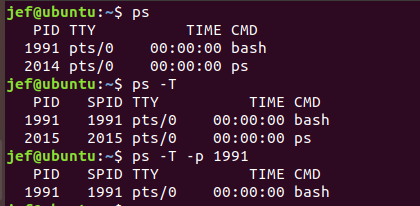
SPID”栏表示线程ID,而“CMD”栏则显示了线程名称。
方法二: top
top命令可以实时显示各个线程情况。
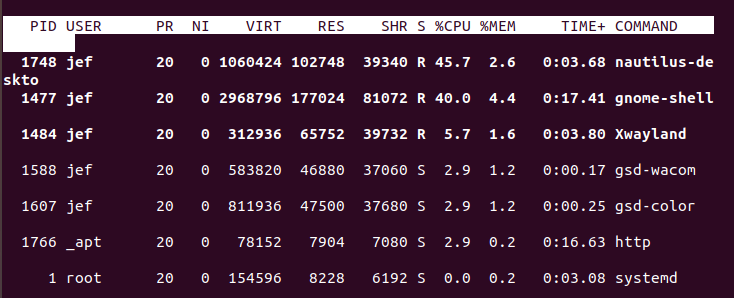
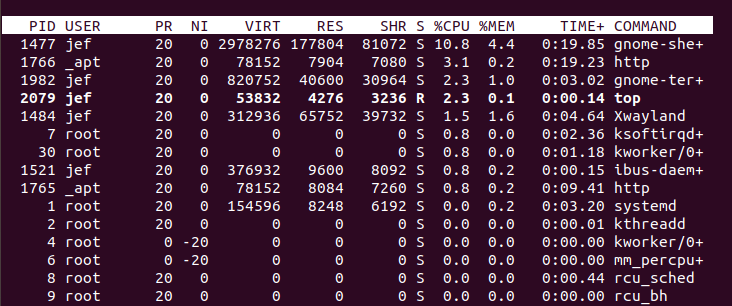
要在top输出中开启线程查看,请调用top命令的“-H”选项,该选项会列出所有Linux线程。在top运行时,你也可以通过按“H”键将线程查看模式切换为开或关。
top -H
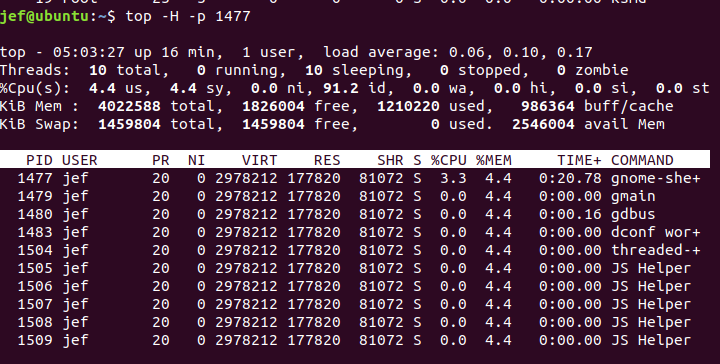
要让top输出某个特定进程<pid>并检查该进程内运行的线程状况:
top -H -p <pid>
方法三: htop
一个对用户更加友好的方式是,通过htop查看单个进程的线程,它是一个基于ncurses的交互进程查看器。该程序允许你在树状视图中监控单个独立线程。
要在htop中启用线程查看,请开启htop,然后按<F2>来进入htop的设置菜单。选择“设置”栏下面的“显示选项”,然后开启“树状视图”和“显示自定义线程名”选项。按<F10>退出设置。
现在,你就会看到下面这样单个进程的线程视图。
执行退出: exit
查看当前路径: pwd
清屏: clear
退出当前命令: ctrl+c 彻底退出
执行睡眠 : ctrl+z 挂起当前进程
fg 恢复后台
查看当前用户 id: ”id“:查看显示目前登陆账户的 uid 和 gid 及所属分组及用户名

查看指定帮助: 如 man adduser 这个很全 而且有例子; adduser --help 这个告诉你一些常用参数; info adduesr;
建立软链接(快捷方式),以及硬链接的命令。
软链接: ln -s slink source
硬链接: ln link source
文件权限修改用什么命令?格式是怎么样的?
文件权限修改: chmod
格式如下:
chmod u+x file 给 file 的属主增加执行权限
chmod 751 file 给 file 的属主分配读、写、执行(7)的权限,给 file 的所在组分配读、执行(5)的权限,给其他用户分配执行(1)的权限
chmod u=rwx,g=rx,o=x file 上例的另一种形式
chmod =r file 为所有用户分配读权限
chmod 444 file 同上例
chmod a-wx,a+r file
同上例
chmod -R u+r directory 递归地给 directory 目录下所有文件和子目录的属主分配读的权限
查看文件内容有哪些命令可以使用?
vi 文件名 #编辑方式查看,可修改
cat 文件名 #显示全部文件内容
more 文件名 #分页显示文件内容
less 文件名 #与 more 相似,更好的是可以往前翻页
tail 文件名 #仅查看尾部,还可以指定行数
head 文件名 #仅查看头部,还可以指定行数
随意写文件命令?怎么向屏幕输出带空格的字符串,比如”hello world”? 写文件命令:vi
终端是哪个文件夹下的哪个文件?黑洞文件是哪个文件夹下的哪个命令?
/dev/tty /dev/null
连目录及目录下文件一块删除呢?删除空文件夹用什么命令?
rm rm -r
rmdir
Linux 下命令有哪几种可使用的通配符?分别代表什么含义?
“?”可替代单个字符。 ·“*”可替代任意多个字符。 ·方括号“[charset]”可替代 charset 集中的任何单个字符,如[a-z],[abABC] 15. 用什么命令对一个文件的内容进行统计?(行号、单词数、字节数)
wc 命令 - c 统计字节数。
- l 统计行数。 - w 统计字数。
grep 命令有什么用? 如何忽略大小写? 如何查找不含该串的行?
是一种强大的文本搜索工具,它能使用正则表达式搜索文本,并把匹配的行打印出来,等效于fgrep。
grep [stringSTRING] [-A line] filename
grep [^string] [-A line] filename
Linux 中进程有哪几种状态?在 ps 显示出来的信息中,分别用什么符号表示的?
(1)、不可中断状态:进程处于睡眠状态,但是此刻进程是不可中断的。不可中断, 指进程不响应异步信号。
(2)、暂停状态/跟踪状态:向进程发送一个 SIGSTOP 信号,它就会因响应该信号 而进入 TASK_STOPPED 状态;当进程正在被跟踪时,它处于 TASK_TRACED 这个
特殊的状态。
“正在被跟踪”指的是进程暂停下来,等待跟踪它的进程对它进行操作。
(3)、就绪状态:在 run_queue 队列里的状态
(4)、运行状态:在 run_queue 队列里的状态
(5)、可中断睡眠状态:处于这个状态的进程因为等待某某事件的发生(比如等待 socket 连接、等待信号量),而被挂起
(6)、zombie 状态(僵尸):父亲没有通过 wait 系列的系统调用会顺便将子进程的尸体(task_struct)也释放掉
(7)、退出状态
D 不可中断 Uninterruptible(usually IO)
R正在运行,或在队列中的进程
S处于休眠状态
T停止或被追踪
Z 僵尸进程
W 进入内存交换(从内核 2.6 开始无效)
X死掉的进程
利用 ps 怎么显示所有的进程? 怎么利用 ps 查看指定进程的信息?
ps -ef (system v 输出) ps -aux bsd 格式输出
ps -ef | grep pid
哪个命令专门用来查看后台任务?
job -l
把后台任务调到前台执行使用什么命令?把停下的后台任务在后台执行起来用什么命令?
fg
例如:#jobs
[1]+ Running /root/bin/rsync.sh &
#fg 1 bg 类似
终止进程用什么命令? 带什么参数?
kill -9 pid
怎么查看系统支持的所有信号? kill -l
搜索文件用什么命令? 格式是怎么样的?
find / -name "string*"
查看当前谁在使用该主机用什么命令? 查找自己所在的终端信息用什么命令?
w 用户名称;用户的机器名称或 tty 号;远程主机地址;用户登录系统的时间;空闲时间(作用不大);附加到 tty(终端)的进程所用的时间(JCPU 时间);当前进程所用时间(PCPU时间);用户当前正在使用的命令.
who 用户名、tty 号、时间日期、主机地址
whoami,id -un 命令用于显示登入的用户名
last 命令可用于显示特定用户登录系统的历史记录(last jason):用户名称;tty 设备号;历史登录时间日期;登出时间日期;总工作时间.
查找自己所在终端信息:who am i
使用什么命令查看用过的命令列表?
history
使用什么命令查看磁盘使用空间? 空闲空间呢? df -hl
文件系统 容量 已用 可用 已用% 挂载点
Filesystem Size Used Avail Use% Mounted on /dev/hda2 45G 19G 24G 44% /
/dev/hda1 494M 19M 450M 4% /boot
使用什么命令查看网络是否连通?
netstat
使用什么命令查看 ip 地址及接口信息?
ifconfig
查看各类环境变量用什么命令?
查看所有 env
查看某个,如 home: env $HOME
通过什么命令指定命令提示符? \u 显示当前用户账号 \h 显示当前主机名
\W 只显示当前路径最后一个目录 \w 显示当前绝对路径(当前用户目录会以 ~代替) $PWD 显示当前全路径 \$ 显示命令行’$'或者’#'符号 \# :下达的第几个命令
\d :代表日期,格式为 weekday month date,例如:"Mon Aug 1"
\t :显示时间为 24 小时格式,如:HH:MM:SS \T :显示时间为 12 小时格式 \A :显示时间为 24 小时格式:HH:MM \v :BASH 的版本信息
如export PS1=’[\u@\h \w\#]\$ ‘
查找命令的可执行文件是去哪查找的? 怎么对其进行设置及添加? whereis [-bfmsu][-B <目录>...][-M <目录>...][-S <目录>...][文件...]
补充说明:whereis 指令会在特定目录中查找符合条件的文件。这些文件的烈性应属于原始代码,二进制文件,或是帮助文件。
-b 只查找二进制文件。
-B<目录> 只在设置的目录下查找二进制文件。 -f 不显示文件名前的路径名称。
-m 只查找说明文件。
-M<目录> 只在设置的目录下查找说明文件。 -s 只查找原始代码文件。
-S<目录> 只在设置的目录下查找原始代码文件。 -u 查找不包含指定类型的文件。
which 指令会在 PATH 变量指定的路径中,搜索某个系统命令的位置,并且返回第一个搜索结果。
-n 指定文件名长度,指定的长度必须大于或等于所有文件中最长的文件名。
-p 与-n 参数相同,但此处的包括了文件的路径。 -w 指定输出时栏位的宽度。
-V 显示版本信息
通过什么命令查找执行命令?
which 只能查可执行文件 whereis 只能查二进制文件、说明文档,源文件等
34. 怎么对命令进行取别名?
alias la='ls -a'
du 和 df 的定义,以及区别? du 显示目录或文件的大小
df 显示每个<文件>所在的文件系统的信息,默认是显示所有文件系统。
(文件系统分配其中的一些磁盘块用来记录它自身的一些数据,如 i 节点,磁盘分布图,间接块,超级块等。
这些数据对大多数用户级的程序来说是不可见的,通常称为 Meta Data。) du 命令是用户级的程序,它不考虑 Meta Data,而 df 命令则查看文件系统的磁盘分配
图并考虑 Meta Data。
df 命令获得真正的文件系统数据,而 du 命令只查看文件系统的部分情况。
awk 详解.
awk '{pattern + action}' {filenames}
#cat /etc/passwd |awk -F ':' '{print $1"\t"$7}' //-F 的意思是以':'分隔 root /bin/bash
daemon /bin/sh 搜索/etc/passwd 有 root 关键字的所有行
#awk -F: '/root/' /etc/passwd root:x:0:0:root:/root:/bin/bash
快捷键
按住 Super 键不放,屏幕左侧的 Launcher (程序启动器)就会处于程序切换状态,上面的标程序上的数字,该程序窗口就会处于当前窗口的位置。
按 Super + W 组合键,会启动“展览”切换模式,所有窗口像展板被布置在展台上一样平铺在整个桌面上,视觉上很酷,而且还有利于预览各个程序窗口的具体内容。
用 Alt + ` 组合键在同一应用程序的不同窗口之间切换
Alt + Tab是切换窗口的快捷键。如果你再按下SHIft,你就可以反向切换窗口。这个快捷键很有用,当你Alt + Tab按得太快,错过了你想要切换的窗口,按一下shift就可以返回之前的窗口了。
Ctrl+Super+D最小化所有窗口
Alt+F4 关闭当前窗口
大多数情况下,你不需要在你的“家“目录中看到那些隐藏文件,但如果你有这个需要,你可以在Nautilus(ubuntu的文件管理器)下按Ctrl + H来显示隐藏文件。
Alt+F7会激活移动窗口功能,用方向键(上,下,左,右)就可以移到窗口了。
Ubuntu很少会完全崩溃。但如果它真的崩溃了,你可以按下Ctrl + Alt + Backspace来重启会话,恢复的可能达90%。
在大多数程序里,你可以右击显示快捷菜单。其实键盘上 Shift + F10也能达到一样的效果。
1、也可按 Ctrl + Alt + 四个方向键,在所有工作区之间循环切换,一般设置左右两个即可,这样就可以 Ctrl + Alt + 左右进行左右工作区切换了。在Unity Tweak Tool中的工作区设置中设置工作区横竖个数。
2、也可按 Super + S 键实现同样的操作。
3、点击启动器上的“工作区切换器”,即可查看所有工作区中打开的窗口。
如果你需要离开电脑一会儿,可以按下Ctrl + Alt + L很快地锁定屏幕,以防有人使用
下面总结一下有关apt-get的常用但容易混淆的指令:
apt-get autoclean:
如果你的硬盘空间不大的话,可以定期运行这个程序,将已经删除了的软件包的.deb安装文件从硬盘中删除掉。如果你仍然需要硬盘空间的话,可以试试apt-get clean,这会把你已安装的软件包的安装包也删除掉,当然多数情况下这些包没什么用了,因此这是个为硬盘腾地方的好办法。
apt-get clean:
类似上面的命令,但它删除包缓存中的所有包。这是个很好的做法,因为多数情况下这些包没有用了。但如果你是拨号上网的话,就得重新考虑了。
apt-get autoremove:
删除为了满足其他软件包的依赖而安装的,但现在不再需要的软件包。
其它:
apt-get remove 软件包名称:
删除已安装的软件包(保留配置文件)。
apt-get --purge remove 软件包名称:
删除已安装包(不保留配置文件)。
常用软件安装
以下为命令安装,部分软件可以直接在软件中心搜索安装,也可以下载后.deb文件之后在终端运行sudo dpkg -i XXX.deb进行安装
安装Ubuntu Tweak Tool 0.8.7
PPA安装:
sudo add-apt-repository ppa:tualatrix/ppa
sudo apt-get update
sudo apt-get install ubuntu-tweak
可在同一屏打开多个窗口:
sudo apt-get install terminator
安装底部工具栏
sudo apt-get install gnome-panel,然后从启动应用程序中添加,重启生效

安装Sublime Text
sudo add-apt-repository ppa:webupd8team/sublime-text-3
sudo apt-get update
sudo apt-get install sublime-text-installer
终端中:
subl:是打开Sublime Text
subl file:是用Sublime Text打开文件
安装谷歌浏览器
方法1:官网下载.deb文件,双击进入软件中心安装即可
方法2:
wget https://dl.google.com/linux/direct/google-chrome-stable_current_amd64.deb
sudo dpkg -i google-chrome-stable_current_amd64.deb
安装WPS
官网下载.deb文件,双击进入软件中心安装即可
安装QQ
http://www.ubuntukylin.com/application/下载好QQ后双击进入软件中心安装
安裝谷歌输入法
sudo apt-get install cmake build-essential opencc mercurial ibus
hg clone http://code.google.com/p/libgooglepinyin/
cd libgooglepinyin
mkdir build; cd build
cmake .. -DCMAKE_INSTALL_PREFIX=/usr
make
sudo make install
再然后:
在ibus的选项中,选择添加google拼音输入法
法2:sudo apt-get install ibus-googlepinyin
输入法无法使用解决方案:System Settings -> Text Entry 的 Input sources to use中添加Chinese即可
配置Fcitx:fcitx-config-gtk3
输入法配置:im-config
安装搜狗输入法
先安装fcitx,这么好的软件,ubuntu软件中心肯定是找得到的,但还是命令来得快一些吧。sudo apt-get install fcitx-table-wbpy;官网下载好.deb文件之后双击进入软件中心安装即可,重启,重启后执行命令:fcitx-config-gtk3将sougoupinyin添加进去即可
安装.exe文件,以360云盘为例
1.首先用安装好 wine 1.6.2,终端运行:
sudo apt-get install wine
2.其次安装百度云、360云需要的 wininet 网络组件(不进行此步骤百度云或微云进登陆界面时直接崩溃,360云不能联网),终端运行:
winetricks wininet
3.然后运行360云/百度云安装包,终端运行(安装包要在当前目录下):
wine 360wangpan_setup_6.5.5.1260.exe
之后会在桌面创建图标,360云、微云可以双击运行,百度云需要用终端运行:
cd "~/.wine/drive_c/Program Files (x86)/baidu/BaiduYunGuanjia"
wine BaiduYunGuanjia.exe
后面发现我的基本失败,不是联网失败就是什么启动不了甚至于安装不了
主题美化
苹果主题
为了修改GTK主题,图标,系统主题,光标,字体我们需要安装unity tweak。要安装unity tweak在ubuntu14.04上通过使用如下命令:
sudo apt-get install unity-tweak-tool
当然你也可以通过安装ubuntu-tweak来实现主题更换
sudo apt-get install ubuntu-tweak
上面两种随便一种
sudo add-apt-repository ppa:noobslab/themes
sudo apt-get update
sudo apt-get install mac-ithemes-v3
sudo apt-get install mac-icons-v3
安装完之后在主题内选择

另外这个截图工具是gnome-screenshot,系统自带的,在Dash里搜索gnome-screenshot点击就可以截图保存了,功能相当的强大
下载安装Win7/Win8主题、图标
同样也是采用sudo安装方式,在终端输入:
sudo add-apt-repository ppa:tualatrix/ppa
sudo apt-get update
sudo add-apt-repository ppa:noobslab/themes
sudo add-apt-repository ppa:noobslab/icons
sudo apt-get update
sudo apt-get install win-themes
sudo apt-get install win-icons

Lunix含Ubuntu使用总结的更多相关文章
- Ubuntu16.04下的NetCore环境搭建(附录含Ubuntu 18.04 安装 NetCore2.1)
跨平台系列汇总:http://www.cnblogs.com/dunitian/p/4822808.html#linux VSCode安装:http://www.cnblogs.com/dunitia ...
- Ubuntu系统使用记录(持续更新)
本篇文章记录在虚拟机上跑Ubuntu16.04遇到的一系列问题,熟悉一下Ubuntu的相关操作,进入终端的方法ctrl+alt+t. 1.修改屏幕分辨率,进入系统默认的是800x600 即便能够进入s ...
- Ubuntu之软件包管理 (最全最精)
Centos与Ubuntu的关系 * CentOS之前的地位:Fedora稳定版-->发布-->RHEL稳定版-->发布-->CentOS * CentOS如今的地位:Fedo ...
- 让VIM支持Python2 by update-alternatives
前言 Ubuntu 16+中$ sudo apt install vim所安装的vim只支持Python3,但很多插件如YCM和powerline均需要Python2,那就来场"生命贵在折 ...
- win10+UEFI下u盘安装ubuntu16.04
本人电脑是华硕,由于要求使用linux所以安装: 1.首先给linux划出一个大分区,感觉最少50G: win10下磁盘管理,在最后的分区中压缩出50g,空间,其他的不用问了,也不用继续分区,一个大的 ...
- linuxtoy.org资源
https://linuxtoy.org/archives.html Archives 在 Android 系统上安装 Debian Linux 与 R (2015-07-14) Pinos:实现摄像 ...
- ubuntu apache2配置详解(含虚拟主机配置方法)
ubuntu apache2配置详解(含虚拟主机配置方法) 在Windows下,Apache的配置文件通常只有一个,就是httpd.conf.但我在Ubuntu Linux上用apt-get inst ...
- Ubuntu 14.10下基于Nginx搭建mp4/flv流媒体服务器(可随意拖动)并支持RTMP/HLS协议(含转码工具)
Ubuntu 14.10下基于Nginx搭建mp4/flv流媒体服务器(可随意拖动)并支持RTMP/HLS协议(含转码工具) 最近因为项目关系,收朋友之托,想制作秀场网站,但是因为之前一直没有涉及到这 ...
- Ubuntu 16.04 安装opencv的各种方法(含opencv contrib扩展包安装方法)
Ubuntu 16.04 安装opencv的各种方法(含opencv contrib扩展包安装方法) https://blog.csdn.net/ksws0292756/article/details ...
随机推荐
- webstorm下搭建编译less环境 以及设置压缩css
webstorm自带less,不过要编译的话需要nodejs环境. 首先去node的主页下载对应版本的nodejs然后安装,下载地址:http://nodejs.org/ 安装完之后打开命令提示符(w ...
- [LeetCode] 28. Implement strStr() ☆
Implement strStr(). Returns the index of the first occurrence of needle in haystack, or -1 if needle ...
- [LeetCode] 26. Remove Duplicates from Sorted Array ☆
Given a sorted array, remove the duplicates in place such that each element appear only once and ret ...
- AngularJs编辑器
问题:在使用过程中遇到的问题就是:angularJS绑定不上值.后来找到一种可以用的方式. html页 <div class="all"> <script typ ...
- 超越icon font
很久以前,我们如何使用图标? 1.切图 2.拼合(Sprites) 原始社会啊! 后来CSSGagagrunt-css-sprite 字体图标 相见不曾相识 Emoji绘文字 iconfont.cn直 ...
- 从INT_MAX和INT_MIN看补码
刷一道题的时候遇到INT_MAX和INT_MIN的问题,有些东西忘了,梳理一下. INT_MAX为2147483647,INT_MIN为-2147483648,为什么MIN的绝对值比MAX多1呢,因为 ...
- NYOJ 267 郁闷的C小加(二) (字符串处理)
题目链接 描述 聪明的你帮助C小加解决了中缀表达式到后缀表达式的转换(详情请参考"郁闷的C小加(一)"),C小加很高兴.但C小加是个爱思考的人,他又想通过这种方法计算一个表达式的值 ...
- linux学习记录.2.hello world.c
安装vim,指令: sudo apt-get install vim 建立一个子目录WorkSpace,指令 mkdir WorkSpace 转到该目录下,指令 cd WorkSpace 新建c文件, ...
- 一键切图 PS 动作 【收藏】
使用方法 一键切图动作.zip 1. 下载动作 2. 打开PS 动作 窗口,导入动作 3. 选中图层后 点击 F2 一键切图 详情看原文链接 原文链接
- Coursera在线学习---第四节.过拟合问题
一.解决过拟合问题方法 1)减少特征数量 --人为筛选 --靠模型筛选 2)正则化(Regularization) 原理:可以降低参数Θ的数量级,使一些Θ值变得非常之小.这样的目的既能保证足够的特征变 ...