
Android——通过Intent传递一些二进制数据的方法有哪些
1、方法
(1)使用Serializable接口实现序列化。利用Bundle.putSerializable(Key, Object);这里objec对象需要实现serializable接口。
(2)实现Parcelable接口串行化。利用Bundle.putParcelable(Key, Object);这里Object对象需要实现Parcelable接口。
2、两者区别:
(1)在使用内存的时候,Parcelable类比Serializable性能高,所以推荐使用Parcelable类。
(2)Serializable在序列化的时候会产生大量的临时变量。
(3)Parcelable不能使用在要将数据存储在磁盘上的情况,因为Parcelable不能很好的保证数据的持续性在外界有变化的情况下。尽管Serializable效率低点,也不提倡用,但在这种情况下还是建议使用Serializable。
3、实现:
(1)Serializable的实现,只需要继承implements Serializable即可。这只是给对象打了一个标记,系统会自动将其序列化。
(2)Parcelable的实现,需要在类中添加一个静态成员变量CREATOR(必须是public,否则报错),这个变量需要继承Parcelable.Creator接口。
转自:http://blog.csdn.net/wulongtiantang/article/details/7937094
Demo:
第一步:新建一个Android工程命名为ObjectTranDemo(类比较多哦!)目录结构如下图:

第二步:修改main.xml布局文件(这里我增加了两个按钮)代码如下
 <?xml version="1.0" encoding="utf-8"?>

 <LinearLayout xmlns:android="http://schemas.android.com/apk/res/android"

     android:orientation="vertical"

     android:layout_width="fill_parent"

     android:layout_height="fill_parent"

     >

 <TextView

     android:layout_width="fill_parent"

     android:layout_height="wrap_content"

     android:text="Welcome to Mr wei's blog."

     />

 <Button

     android:id="@+id/button1"

     android:layout_width="fill_parent"

     android:layout_height="wrap_content"

     android:text="Serializable"

 />

 <Button

     android:id="@+id/button2"

     android:layout_width="fill_parent"

     android:layout_height="wrap_content"

     android:text="Parcelable"

 />

 </LinearLayout>
第三步:新建两个类一个是Person.Java实现Serializable接口,另一个Book.java实现Parcelable接口,代码分别如下:
Person.java:
 package com.tutor.objecttran;

 import java.io.Serializable;

 public class Person implements Serializable {

     private static final long serialVersionUID = -7060210544600464481L;

     private String name;

     private int age;

     public String getName() {

         return name;

     }

     public void setName(String name) {

         this.name = name;

     }

     public int getAge() {

         return age;

     }

     public void setAge(int age) {

         this.age = age;

     }

 }
Book.java:
 package com.tutor.objecttran;

 import android.os.Parcel;

 import android.os.Parcelable;

 public class Book implements Parcelable {

     private String bookName;

     private String author;

     private int publishTime;

     public String getBookName() {

         return bookName;

     }

     public void setBookName(String bookName) {

         this.bookName = bookName;

     }

     public String getAuthor() {

         return author;

     }

     public void setAuthor(String author) {

         this.author = author;

     }

     public int getPublishTime() {

         return publishTime;

     }

     public void setPublishTime(int publishTime) {

         this.publishTime = publishTime;

     }

     public static final Parcelable.Creator<Book> CREATOR = new Creator<Book>() {

         public Book createFromParcel(Parcel source) {

             Book mBook = new Book();

             mBook.bookName = source.readString();

             mBook.author = source.readString();

             mBook.publishTime = source.readInt();

             return mBook;

         }

         public Book[] newArray(int size) {

             return new Book[size];

         }

     };

     public int describeContents() {

         return 0;

     }

     public void writeToParcel(Parcel parcel, int flags) {

         parcel.writeString(bookName);

         parcel.writeString(author);

         parcel.writeInt(publishTime);

     }

 }
第四步:修改ObjectTranDemo.java,并且新建两个Activity,一个是ObjectTranDemo1.java,别一个是ObjectTranDemo2.java.分别用来显示Person对像数据,和Book对象数据:,代码分别如下:
ObjectTranDemo.java:
 package com.tutor.objecttran;

 import android.app.Activity;

 import android.content.Intent;

 import android.os.Bundle;

 import android.view.View;

 import android.view.View.OnClickListener;

 import android.widget.Button;

 public class ObjectTranDemo extends Activity implements OnClickListener {

     private Button sButton,pButton;

     public  final static String SER_KEY = "com.tutor.objecttran.ser";

     public  final static String PAR_KEY = "com.tutor.objecttran.par";

     public void onCreate(Bundle savedInstanceState) {

         super.onCreate(savedInstanceState);

         setContentView(R.layout.main);

         setupViews();

     }

     //我的一贯作风呵呵

     public void setupViews(){

         sButton = (Button)findViewById(R.id.button1);

         pButton = (Button)findViewById(R.id.button2);

         sButton.setOnClickListener(this);

         pButton.setOnClickListener(this);

     }

     //Serializeable传递对象的方法

     public void SerializeMethod(){

         Person mPerson = new Person();

         mPerson.setName("frankie");

         mPerson.setAge(25);

         Intent mIntent = new Intent(this,ObjectTranDemo1.class);

         Bundle mBundle = new Bundle();

         mBundle.putSerializable(SER_KEY,mPerson);

         mIntent.putExtras(mBundle);

         startActivity(mIntent);

     }

     //Pacelable传递对象方法

     public void PacelableMethod(){

         Book mBook = new Book();

         mBook.setBookName("Android Tutor");

         mBook.setAuthor("Frankie");

         mBook.setPublishTime(2010);

         Intent mIntent = new Intent(this,ObjectTranDemo2.class);

         Bundle mBundle = new Bundle();

         mBundle.putParcelable(PAR_KEY, mBook);

         mIntent.putExtras(mBundle);

         startActivity(mIntent);

     }

     //铵钮点击事件响应

     public void onClick(View v) {

         if(v == sButton){

             SerializeMethod();

         }else{

             PacelableMethod();

         }

     }

 }
ObjectTranDemo1.java:
 package com.tutor.objecttran;

 import android.app.Activity;

 import android.os.Bundle;

 import android.widget.TextView;

 public class ObjectTranDemo1 extends Activity {

     @Override

     public void onCreate(Bundle savedInstanceState) {

         super.onCreate(savedInstanceState);

         TextView mTextView = new TextView(this);

         Person mPerson = (Person)getIntent().getSerializableExtra(ObjectTranDemo.SER_KEY);

         mTextView.setText("You name is: " + mPerson.getName() + "/n"+

                 "You age is: " + mPerson.getAge());

         setContentView(mTextView);

     }

 }
ObjectTranDemo2.java:
 package com.tutor.objecttran;

 import android.app.Activity;

 import android.os.Bundle;

 import android.widget.TextView;

 public class ObjectTranDemo2 extends Activity {

     public void onCreate(Bundle savedInstanceState) {

         super.onCreate(savedInstanceState);

         TextView mTextView = new TextView(this);

         Book mBook = (Book)getIntent().getParcelableExtra(ObjectTranDemo.PAR_KEY);

         mTextView.setText("Book name is: " + mBook.getBookName()+"/n"+

                           "Author is: " + mBook.getAuthor() + "/n" +

                           "PublishTime is: " + mBook.getPublishTime());

         setContentView(mTextView);

     }

 }
第五步:比较重要的一步啦,修改AndroidManifest.xml文件(将两个新增的Activity,ObjectTranDemo1,ObjectTranDemo2)申明一下代码如下(第14,15行):
 <?xml version="1.0" encoding="utf-8"?>

 <manifest xmlns:android="http://schemas.android.com/apk/res/android"

       package="com.tutor.objecttran"

       android:versionCode="1"

       android:versionName="1.0">

     <application android:icon="@drawable/icon" android:label="@string/app_name">

         <activity android:name=".ObjectTranDemo"

                   android:label="@string/app_name">

             <intent-filter>

                 <action android:name="android.intent.action.MAIN" />

                 <category android:name="android.intent.category.LAUNCHER" />

             </intent-filter>

         </activity>

         <activity android:name=".ObjectTranDemo1"></activity>

         <activity android:name=".ObjectTranDemo2"></activity>

     </application>

     <uses-sdk android:minSdkVersion="7" />

 </manifest>
第六步:运行上述工程查看效果图啦:
效果1:首界面:

效果2:点击Serializable按钮

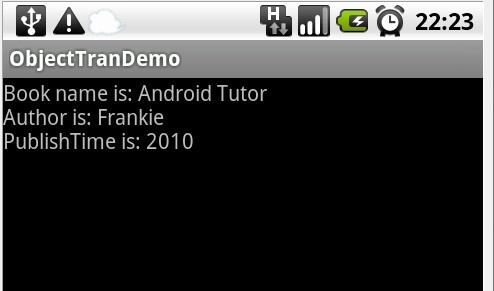
效果3:点击Parcelable按钮:
Android——通过Intent传递一些二进制数据的方法有哪些的更多相关文章
- Android中Intent传递对象的两种方法(Serializable,Parcelable)
今天要给大家讲一下Android中 Intent中如何传递对象,就我目前所知道的有两种方法,一种是Bundle.putSerializable(Key,Object);另一种是 Bundle.putP ...
- [转]Android中Intent传递对象的两种方法(Serializable,Parcelable)
http://blog.csdn.net/xyz_lmn/article/details/5908355 今天要给大家讲一下Android中Intent中如何传递对象,就我目前所知道的有两种方法,一种 ...
- Android高手进阶教程(十七)之---Android中Intent传递对象的两种方法(Serializable,Parcelable)!
[转][原文] 大家好,好久不见,今天要给大家讲一下Android中Intent中如何传递对象,就我目前所知道的有两种方法,一种是Bundle.putSerializable(Key,Object); ...
- Android 通过 Intent 传递类对象或list对象
(转:http://www.cnblogs.com/shaocm/archive/2013/01/08/2851248.html) Android中Intent传递类对象提供了两种方式一种是 通过实现 ...
- Android 通过 Intent 传递类对象
Android中Intent传递类对象提供了两种方式一种是 通过实现Serializable接口传递对象,一种是通过实现Parcelable接口传递对象. 要求被传递的对象必须实现上述2种接口中的一种 ...
- android通过 Intent 传递类对象
Android中Intent传递类对象提供了两种方式一种是 通过实现Serializable接口传递对象,一种是通过实现Parcelable接口传递对象. 要求被传递的对象必须实现上述2种接口中的一种 ...
- 【转】Android中intent传递对象和Bundle的用法
原文网址:http://blog.csdn.net/lixiang0522/article/details/8642202 android中的组件间传递的对象一般实现Parcelable接口,当然也可 ...
- 【Android】Intent的使用-返回数据给上一个活动
第一个Activity A启动另外一个Activity B,B返回数据给A ============================================================= ...
- Android中Intent传递类对象的方法一(Serializable)
Activity之间通过Intent传递值,支持基本数据类型和String对象及它们的数组对象byte.byte[].char.char[].boolean.boolean[].short.short ...
随机推荐
- VMware Workstation 14 PRO 下安装Ubuntu 16.04 LTS教程
一.准备好安装的VMware Workstation 14 PRO 1.VMware Workstation 14 PRO下载链接:http://rj.baidu.com/soft/detail/13 ...
- Leetcode 435.无重叠区间
无重叠区间 给定一个区间的集合,找到需要移除区间的最小数量,使剩余区间互不重叠. 注意: 可以认为区间的终点总是大于它的起点. 区间 [1,2] 和 [2,3] 的边界相互"接触" ...
- Lyft Level 5 Challenge 2018 - Final Round (Open Div. 2) A. The King's Race
http://codeforces.com/contest/1075/problem/A On a chessboard with a width of nn and a height of nn, ...
- 【Luogu】P2254瑰丽华尔兹(堆优化DP)
题目链接 我也不知道为什么脑子一抽就想了个堆优化……然后贼慢…… 因为上午听不懂wys的电音专场(快速傅立叶变换),然后就做了这么一道题. 首先朴素DP很sb都能秒出.就是枚举时刻.位置(两维)然后转 ...
- 【Luogu】P3389高斯消元模板(矩阵高斯消元)
题目链接 高斯消元其实是个大模拟qwq 所以就着代码食用 首先我们读入 ;i<=n;++i) ;j<=n+;++j) scanf("%lf",&s[i][j]) ...
- ACM程序设计选修课——Problem D: (ds:树)合并果子(最优二叉树赫夫曼算法)
Problem D: (ds:树)合并果子 Time Limit: 5 Sec Memory Limit: 64 MB Submit: 80 Solved: 4 [Submit][Status][ ...
- BZOJ4556 [Tjoi2016&Heoi2016]字符串 【后缀数组 + 主席树 + 二分 + ST表】
题目 佳媛姐姐过生日的时候,她的小伙伴从某东上买了一个生日礼物.生日礼物放在一个神奇的箱子中.箱子外边写了 一个长为n的字符串s,和m个问题.佳媛姐姐必须正确回答这m个问题,才能打开箱子拿到礼物,升职 ...
- 刷题总结——棘手的操作(bzoj2333)
题目: 题目背景 SCOI2011 DAY2 T1 题目描述 有 N 个节点,标号从 1 到 N ,这 N 个节点一开始相互不连通.第i个节点的初始权值为 a[i] ,接下来有如下一些操作:U x y ...
- leetcode 20 简单括号匹配
栈的运用 class Solution { public: bool isValid(string s) { stack<char>The_Stack; ; The_Stack.push( ...
- jrebel 激活
jrebel idea插件激活,亲测可用: 在jrebel server处,写上: http://139.199.89.239:1008/88414687-3b91-4286-89ba-2dc813b ...