
makedown语法
文章转载至:https://blog.csdn.net/u014061630/article/details/81359144#1-%E5%BF%AB%E6%8D%B7%E9%94%AE
前言
写过博客或者github上面的文档的,应该知道Markdown语法的重要性,不知道的朋友们也别着急,一篇博客轻松搞定Markdown语法。话说这个语法超级简单,一看就会,不信你点进来看看。
1. 快捷键
| 功能 | 快捷键 |
|---|---|
| 加粗 | Ctrl + B |
| 斜体 | Ctrl + I |
| 引用 | Ctrl + Q |
| 插入链接 | Ctrl + L |
| 插入代码 | Ctrl + K |
| 插入图片 | Ctrl + G |
| 提升标题 | Ctrl + H |
| 有序列表 | Ctrl + O |
| 无序列表 | Ctrl + U |
| 横线 | Ctrl + R |
| 撤销 | Ctrl + Z |
| 重做 | Ctrl + Y |
2. 基本语法
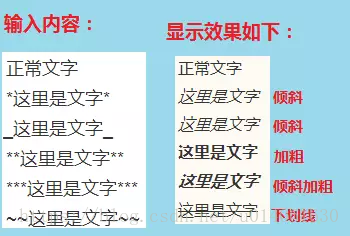
2.1 字体设置斜体、粗体、删除线
*这里是文字*
_这里是文字_
**这里是文字**
***这里是文字***
~~这里是文字~~
2.2 分级标题
跳转到目录
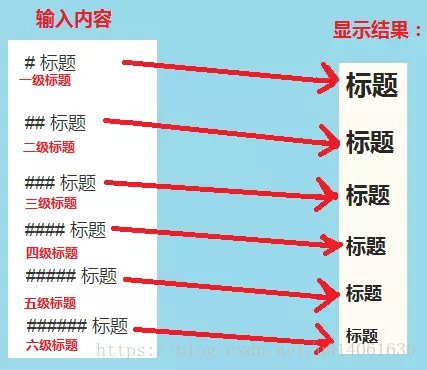
写法1:
# 一级标题## 二级标题### 三级标题#### 四级标题##### 五级标题###### 六级标题 这个写法和 **文字**效果是一样的
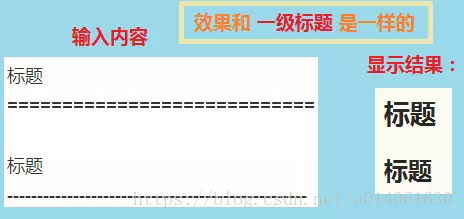
写法2:
这是一个一级标题
============================
或者
二级标题
- - - - - - - - - - - - - - - - - - - - - - - - - - - - - - - - - - -
2.3 链接
跳转到目录
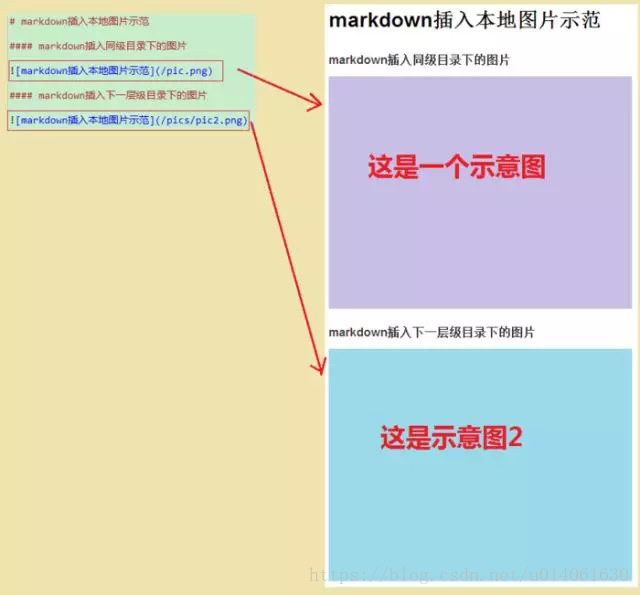
(1)插入本地图片链接
语法规则,有两种写法: 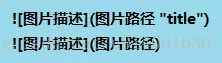
注意:这个图片描述可以不写。
示例图如下:
(2)插入互联网上图片
语法规则: 
注意:这个图片描述可以不写。
示例如下: 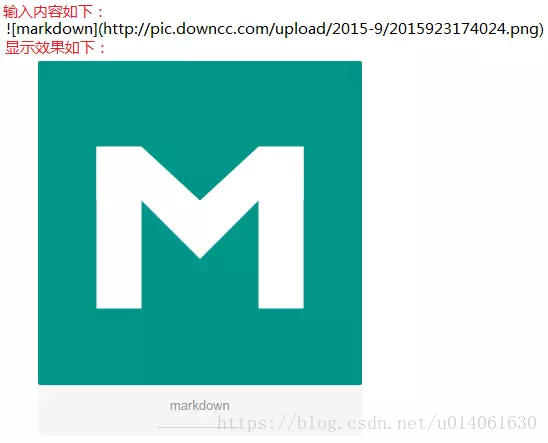
(3)自动连接
Markdown 支持以比较简短的自动链接形式来处理网址和电子邮件信箱,只要是用<>包起来, Markdown 就会自动把它转成链接。也可以直接写,也是可以显示成链接形式的
例如:

2.4 分割线
跳转到目录
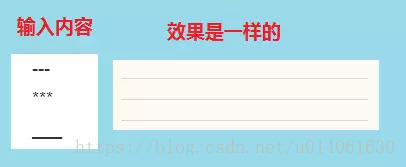
你可以在一行中用三个以上的星号(*)、减号(-)、底线(_)来建立一个分隔线,行内不能有其他东西。你也可以在星号或是减号中间插入空格。
2.5 代码块
跳转到目录
对于程序员来说这个功能是必不可少的,插入程序代码的方式有两种,一种是利用缩进(tab), 另一种是利用英文“`”符号(一般在ESC键下方,和~同一个键)包裹代码。
(1)代码块:缩进 4 个空格或是 1 个制表符。效果如下: 
(2)行内式:如果在一个行内需要引用代码,只要用反引号`引起来就好(一般在ESC键下方,和~同一个键)

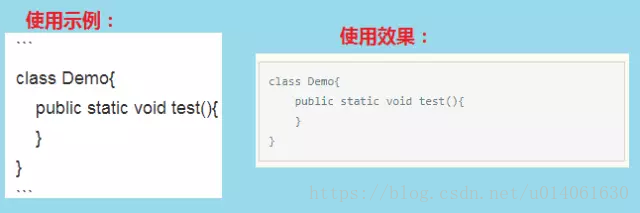
(3)多行代码块与语法高亮:在需要高亮的代码块的前一行及后一行使用三个单反引号“`”包裹,就可以了。
示例如下:
(4)代码块里面包含html代码
在代码区块里面, & 、 < 和 > 会自动转成 HTML 实体,这样的方式让你非常容易使用 Markdown 插入范例用的 HTML 原始码,只需要复制贴上,剩下的 Markdown 都会帮你处理。
注意:简书代码块里不支持html。
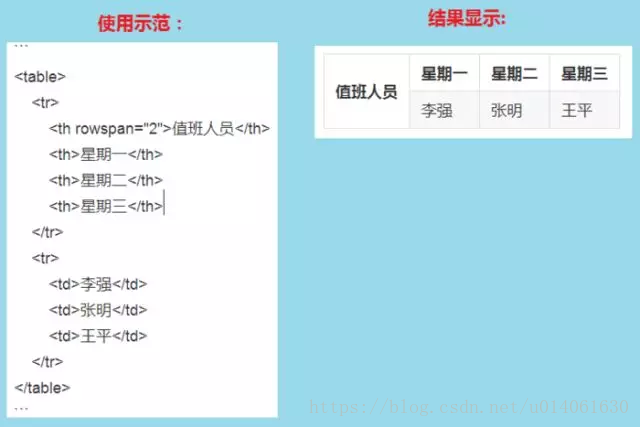
示例如下:
2.6 引用
跳转到目录
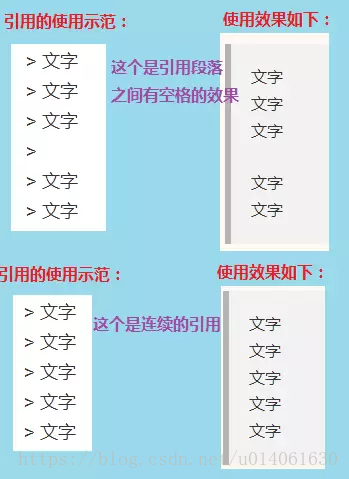
在被引用的文本前加上>符号,以及一个空格就可以了,如果只输入了一个>符号会产生一个空白的引用。
(1)基本使用
使用如下图所示:
(2)引用的嵌套使用
使用如图所示: 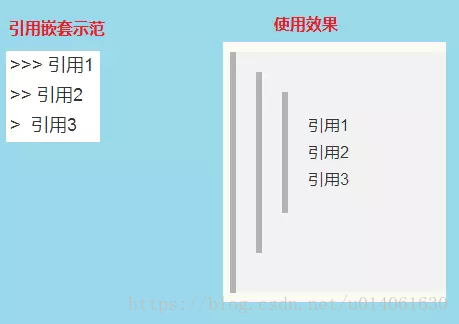
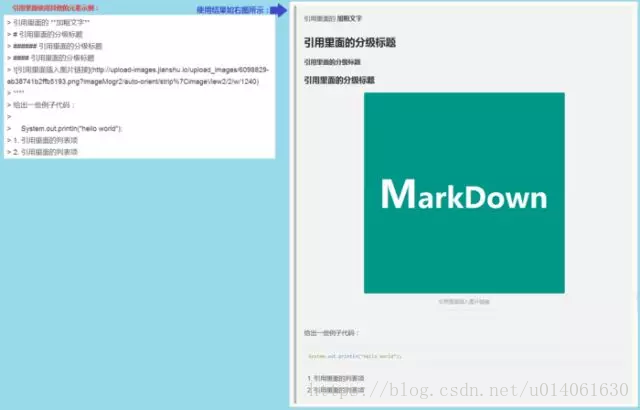
(3)引用其它要素
引用的区块内也可以使用其他的 Markdown 语法,包括标题、列表、代码区块等。
使用如图所示:
2.7 列表
跳转到目录
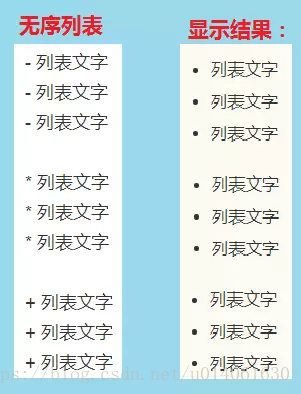
(1)无序列表
使用 *,+,- 表示无序列表。
注意:符号后面一定要有一个空格,起到缩进的作用。
(2)有序列表
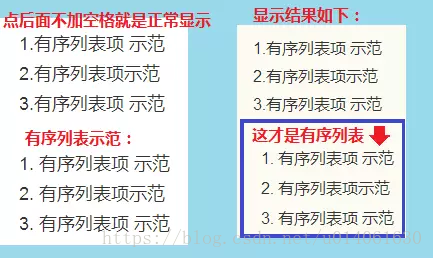
使用数字和一个英文句点表示有序列表。
注意:英文句点后面一定要有一个空格,起到缩进的作用。
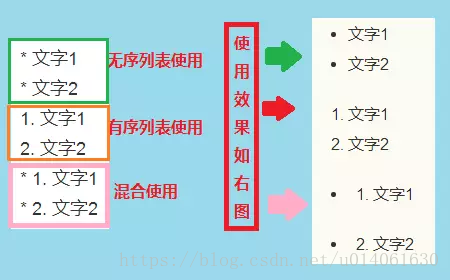
(3)无序列表和有序列表同时使用
(4)列表和其它要素混合使用
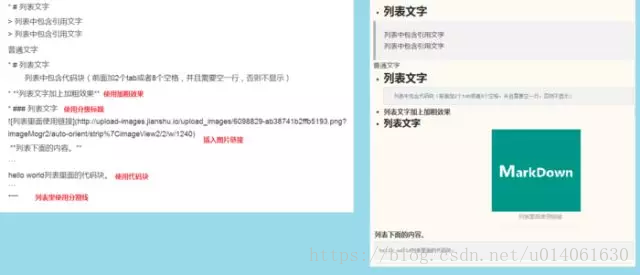
列表不光可以单独使用,也可以使用其他的 Markdown 语法,包括标题、引用、代码区块等。
注意事项:
(1)加粗效果不能直接用于列表标题里面,但是可以嵌套在列表里面混合使用。
(2)列表中包含代码块(前面加2个tab或者8个空格,并且需要空一行,否则不显示)。
.
使用示例如下图:
(5)注意事项
在使用列表时,只要是数字后面加上英文的点,就会无意间产生列表,比如2017.12.30 这时候想表达的是日期,有些软件把它被误认为是列表。解决方式:在每个点前面加上\就可以了。如下图所示:

2.8 表格
跳转到目录
表格的基本写法很简单,就跟表格的形状很相似:
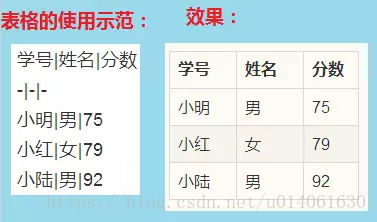
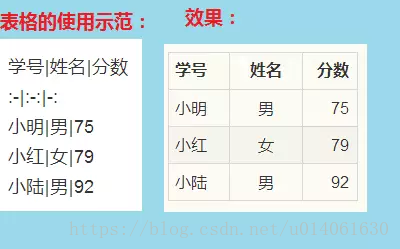
表格对齐方式:我们可以指定表格单元格的对齐方式,冒号在左边表示左对齐,右边表示有对齐,两边都有表示居中。
如下图所示:
3. 常用技巧
3.1 换行
方法1: 连续两个以上空格+回车
方法2:使用html语言换行标签:
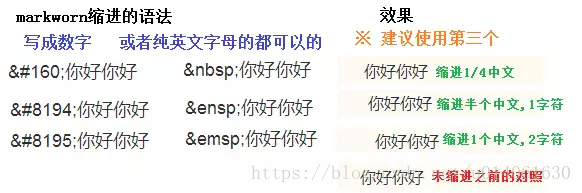
3.2 缩进字符
不断行的空白格 或 半角的空格 或 全角的空格 或
3.3 特殊符号
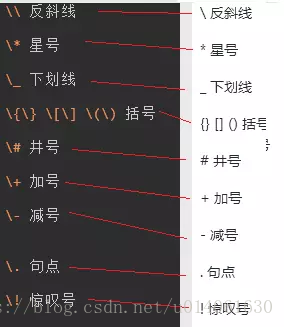
(1)对于 Markdown 中的语法符号,前面加反斜线\即可显示符号本身。
示例如下:
(2)其他特殊字符,示例如下: 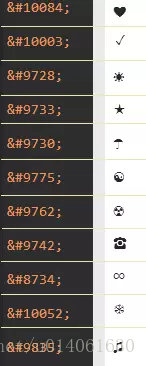
想知道字符对应的Unicode码,可以看这个网站:https://unicode-table.com/cn/
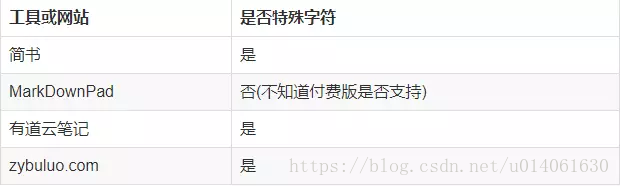
附上几个工具对特殊字符的支持的对比图:
3.4 字体、字号与颜色
Markdown是一种可以使用普通文本编辑器编写的标记语言,通过类似HTML的标记语法,它可以使普通文本内容具有一定的格式。但是它本身是不支持修改字体、字号与颜色等功能的!
CSDN-markdown编辑器是其衍生版本,扩展了Markdown的功能(如表格、脚注、内嵌HTML等等)!对,就是内嵌HTML,接下来要讲的功能就需要使用内嵌HTML的方法来实现。
字体,字号和颜色编辑如下代码
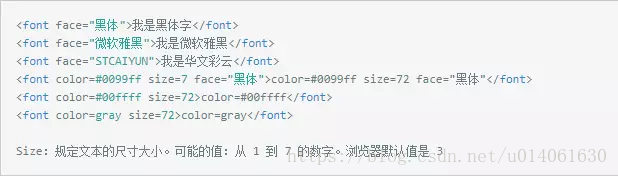
具体颜色分类及标记请看下表:

3.5 链接的高级操作
链接的高级操作(这个需要掌握一下,很有用)
1.行内式
这个在上文第二条基本语法的 链接这个小节已经过,这里就不继续讲解了。
2.参考式链接
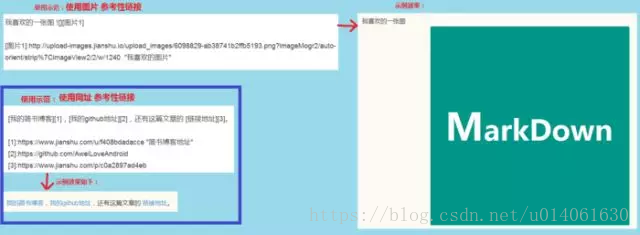
在文档要插入图片的地方写![图片或网址链接][标记],在文档的最后写上[标记]:图片地址 “标题”。(最后这个”标题”可以不填写)
示例如下:
3.内容目录
在段落中填写 [TOC] 以显示全文内容的目录结构。
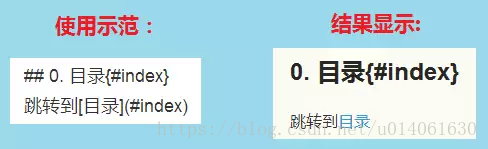
4.锚点
锚点其实就是页内超链接。比如我这里写下一个锚点,点击回到目录,就能跳转到目录。 在目录中点击这一节,就能跳过来。
注意:在简书中使用锚点时,点击会打开一个新的当前页面,虽然锚点用的不是很舒服,但是可以用注脚实现这个功能。
语法说明:
在你准备跳转到的指定标题后插入锚点{#标记},然后在文档的其它地方写上连接到锚点的链接。
使用如下图所示:
5.注脚
语法说明:
在需要添加注脚的文字后加上脚注名字[^注脚名字],称为加注。 然后在文本的任意位置(一般在最后)添加脚注,脚注前必须有对应的脚注名字。
示例如下: 
注:
- 脚注自动被搬运到最后面,请到文章末尾查看,并且脚注后方的链接可以直接跳转回到加注的地方。
- 由于简书不支持锚点,所以可以用注脚实现页面内部的跳转。
3.6 背景色
Markdown本身不支持背景色设置,需要采用内置html的方式实现:借助 table, tr, td 等表格标签的 bgcolor 属性来实现背景色的功能。举例如下:
<table><tr><td bgcolor=orange>背景色是:orange</td></tr></table>

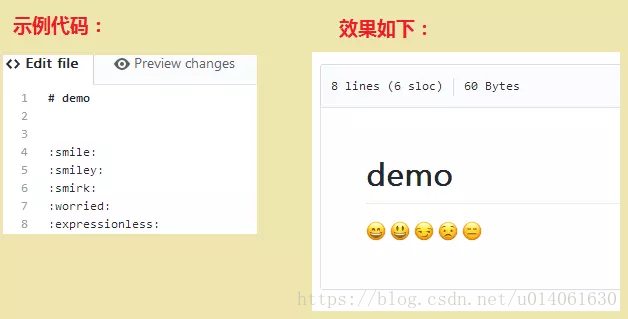
3.7 emoji表情符号
emoji表情使用:EMOJICODE:的格式,详细列表可见
https://www.webpagefx.com/tools/emoji-cheat-sheet/
当然现在很多markdown工具或者网站都不支持。
下面列出几个平台的对比:
| 工具或网站 | 是否支持emoji表情符号 |
|---|---|
| 简书 | 否 |
| MarkDownPad | 否(不知道付费版是否支持) |
| 有道云笔记 | 否 |
| zybuluo.com | 否 |
| github | 是 |
4. 高端用法
4.1 Latex数学公式
使用LaTex数学公式
1.行内公式:使用两个”$”符号引用公式:
$公式$
2.行间公式:使用两对“$$”符号引用公式:
$$公式$$
输入$\sqrt{x^{2}}$
显示结果是x2−−√x2
具体可以参考 markdown编辑器使用LaTex数学公式(https://link.jianshu.com/?t=http%3A%2F%2Fblog.csdn.net%2Ftestcs_dn%2Farticle%2Fdetails%2F44229085)
latex数学符号详见:常用数学符号的 LaTeX 表示方法
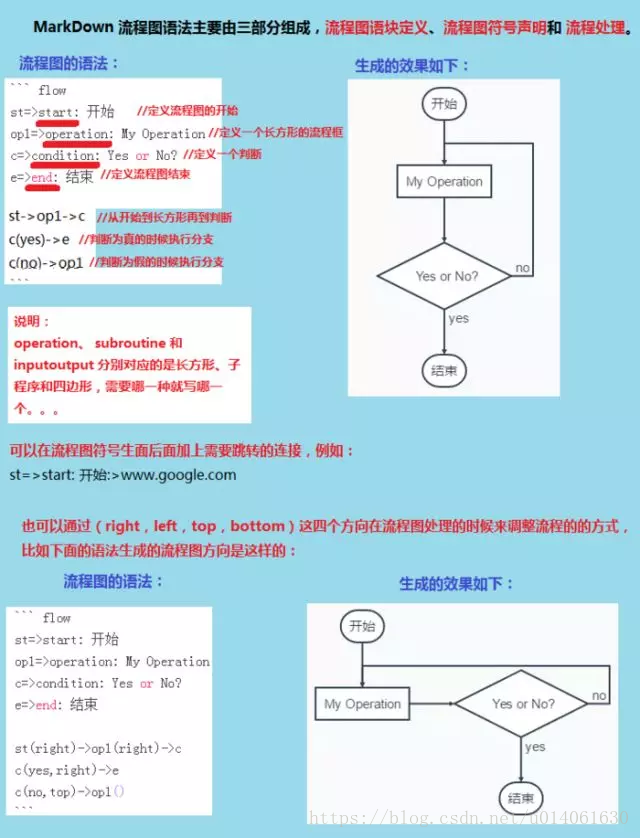
4.2 流程图
这里简单介绍一下流程图的语法,仅作为了解,如下图所示:
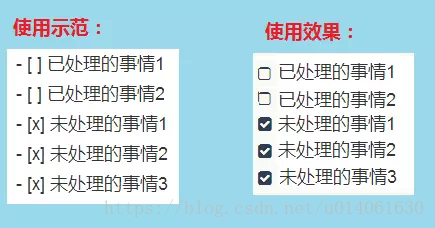
4.3 制作一份待办事宜—-Todo 列表
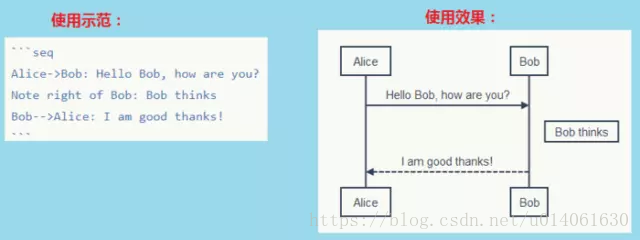
4.4 绘制 序列图
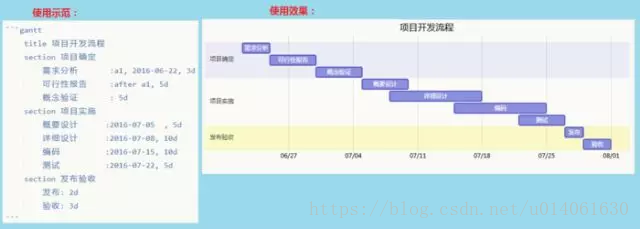
4.5 绘制 甘特图
5. Markdown工具
1.markdownpad软件,就是利用markdown语言写笔记的。官网下载地址:http://markdownpad.com/
软件安装之后的示意图如下图所示:

2.有道云笔记支持markdownpad语法。官方网址:http://note.youdao.com/ 它有在线网页版以及PC端可以下载。当然有道云笔记也支持html语法。
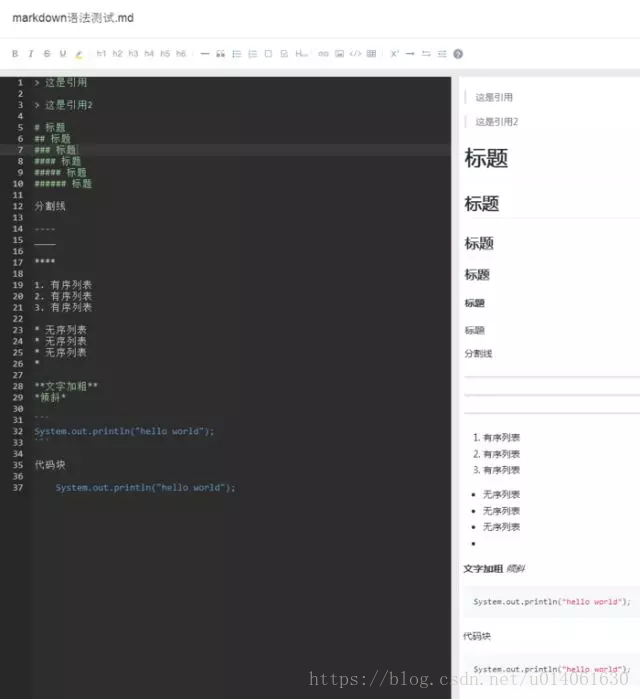
网页版使用markdown示例图如下:
3.在线编辑markdown https://www.zybuluo.com/mdeditor
本文参考文章:
http://blog.csdn.net/u010177286/article/details/50358720
https://www.zybuluo.com/mdeditor
http://blog.leanote.com/post/freewalk/Markdown-%E8%AF%AD%E6%B3%95%E6%89%8B%E5%86%8C#title-18
makedown语法的更多相关文章
- Makedown语法说明
Markdown 语法说明 (简体中文版) / (点击查看快速入门) 概述 宗旨 兼容 HTML 特殊字符自动转换 区块元素 段落和换行 标题 区块引用 列表 代码区块 分隔线 区段元素 链接 强调 ...
- makedown语法小记
1.标题,支持六级 # 这是一级标题 ## 这是二级标题 ### 这是三级标题 2.斜体 *这是斜体* 3.加粗 **这是加粗** 4.斜体加粗 ***这是斜体加粗*** 5.删除线 ~~这是删除线~ ...
- Makedown常用符号整理
整理自:http://www.jianshu.com/p/1e402922ee32 不过这里发现博客园的makedown语法支持还不完善,代码语法显示挺有问题的,比较遗憾. 标题 # 一级标题## 二 ...
- reStructuredText语法
reStructuredText 除了makedown语法这还存在另一种语法reStructuredText 相对Markdown来说,在写书方面更有优势: 使用sphnix能够自动生成目录和索引文件 ...
- Markdown与LaTex使用语法整合
Markdown学习 RUNOOB 简介 Markdown 是一种轻量级标记语言,它允许人们使用易读易写的纯文本格式编写文档. Markdown 语言在 2004 由约翰·格鲁伯(英语:John Gr ...
- makedown笔记
makedown语法 表格 这个表格的主题 |姓名|性别|年龄|职业| | ----- | ----- | ----- | ----- | |张三|男|34|码农| |李四|男|27|代驾| 这个表格 ...
- [编辑器]走上atom之路1
祝大家新年快乐 我就是来卖个萌,逃- 正文 我最开始用atom是因为它看起来比较酷,我工作中主力还是使用pycharm,毕竟atom只是一个编辑器.我一 般只是用atom来写Markdown的文件.随 ...
- reStructuredText的学习
reStructruedText的学习相比makedown语法更多一些. 需要学习的也是比较多的.我整理了下.把笔记放到readthedoc上,也是方便大家学习和理解. 预览图: reStructur ...
- python 全栈开发,Day93(vue内容补充,VueX)
昨日内容回顾 1. 页面的布局 Vue中使用Bootstrap搭页面 1. 安装 1. npm install bootstrap@3.3.7 -S 2. 使用 1. import 'bootstra ...
随机推荐
- X Samara Regional Intercollegiate Programming Contest DIV2
http://codeforces.com/gym/101341 其实我觉得这份题很不错的,虽然是div2,但是感觉对我挺有帮助(我比较垃圾0.0),还没补完(做的时候一直蒙逼,要补很多题)先写一点点 ...
- SqlDbx连接oracle
解压SqlDbx.zip,将SqlDbx放到C:盘根目录 1.Path里面增加:C:\SqlDbx Path是为了找tnsnames.ora 2.增加系统变量:ORACLE_HOME,路径:C:\S ...
- 老技术,UrlRewriter实现全站伪静态
看人家做淘宝客很火,就做了个网站.seo的话当然需要全站伪静态了,问了下空间商不支持mvc,尼玛,好吧,isapi_rewrite支持吗?“额,不支持!” -_-! 额,好吧,搬出n年前的东西了:微软 ...
- CSS filter 属性
filter 将模糊或者颜色偏移等图像效果用于元素,通常用于调整图像,背景和边框的渲染 css 标准中已内置一些预定义效果的函数,也可通过url使用SVG滤镜 语法 /* URL to SVG fil ...
- Mac版 Slickedit 2013 v18.0.3.3 破解
今天在Windows机器上面,无调试器的情况下,把 Mac系统下的Slickedit给破解了并测试通过. 原始安装包下载: Mac Slickedit 2013 (v18.0.3.3) 破解文件下载地 ...
- CentOS7.3+MySQL5.7+Apache2.4+PHP7.1+phpMyAdmin4.7+JDK1.8+SVN1.6+Jenkins2.1环境搭建
CentOS7.3+MySQL5.7+Apache2.4+PHP7.1+phpMyAdmin4.7+JDK1.8+SVN1.6+Jenkins2.1环境搭建 1.安装CentOS7.3虚拟机安装说明: ...
- HDU 1850 Being a Good Boy in Spring Festival 在春节做乖孩子(Nim博弈,微变形)
题意: 思路: 如果全部扑克牌数目异或的结果ans为0,则必输,输出0.否则,必须要给对方一个P状态,可以对所有扑克堆进行逐个排查,将ans^a[i]就可以得到除了a[i]之外其他扑克数的异或结果tm ...
- 【Python图像特征的音乐序列生成】关于图像特征的描述词
查阅了很久的资料,决定依据Yoshida的<Image retrieval system using impression words>这篇论文里的词语来定义. Yoshida 等的 Ar ...
- Android内核剖析(1)
Linux的启动过程 开机上电执行bootloader,将内核的前n条指令加载到系统内存中------>系统内核的初始化----------->启动应用程序. bootloader的位置装 ...
- UVA 1614 - Hell on the Markets 奇怪的股市(贪心,结论)
先证明一个结论吧,对于1≤ai≤i+1,前面ai个数一定可以凑出1~sum[i]中的任意一个数. 对于i=1显然成立, 假设对于i=k结论成立,那么对于i=k+1来说,只要证明sum[k]+i,1≤i ...