
[MAUI]模仿Chrome下拉标签页的交互实现
@
今天来说说怎样在.NET MAUI中制作一个灵动的类标签页控件,这类控件常用于页面中多个子页面的导航功能。
比如在手机版的Chrome中,当用户在网页中下拉时将出现“新建标签页”,“刷新”,“关闭标签页”三个选项,通过不间断的横向手势滑动,可以在这三个选项之间切换。选项指示器是一个带有粘滞效果的圆,如下图:
图 - iOS版Edge浏览器下拉刷新功能
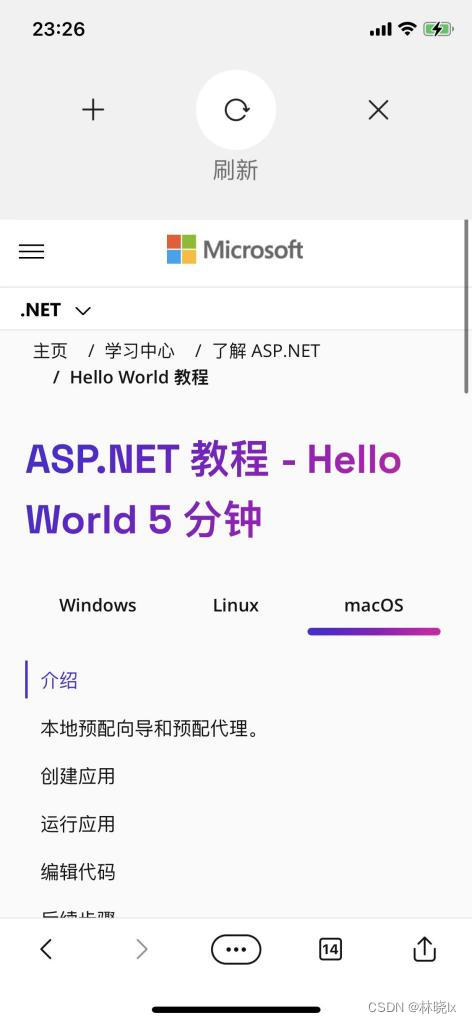
浏览网页常用选项融入到了原“下拉刷新”交互中,对比传统交互方式它更显便捷和流畅,根据Steve Krug之《Don't Make Me Think》的核心思想,用户无需思考点击次序,只需要使用基础动作就能完成交互。
今天在.NET MAUI中实现Chrome下拉标签页交互,以及常见的新闻类App中的标签页切换交互
,最终效果如下:
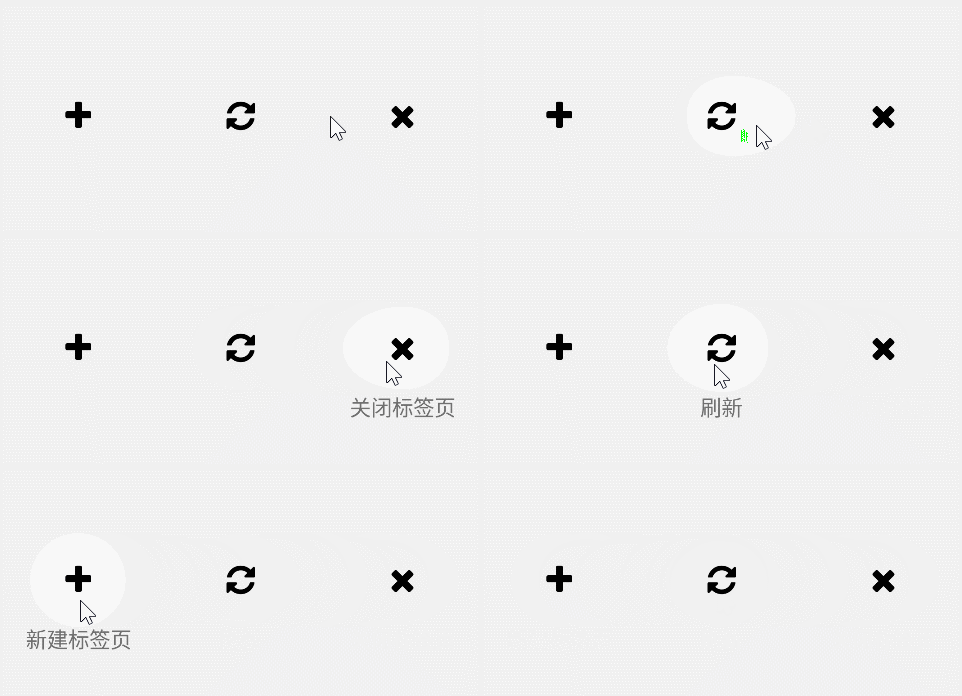
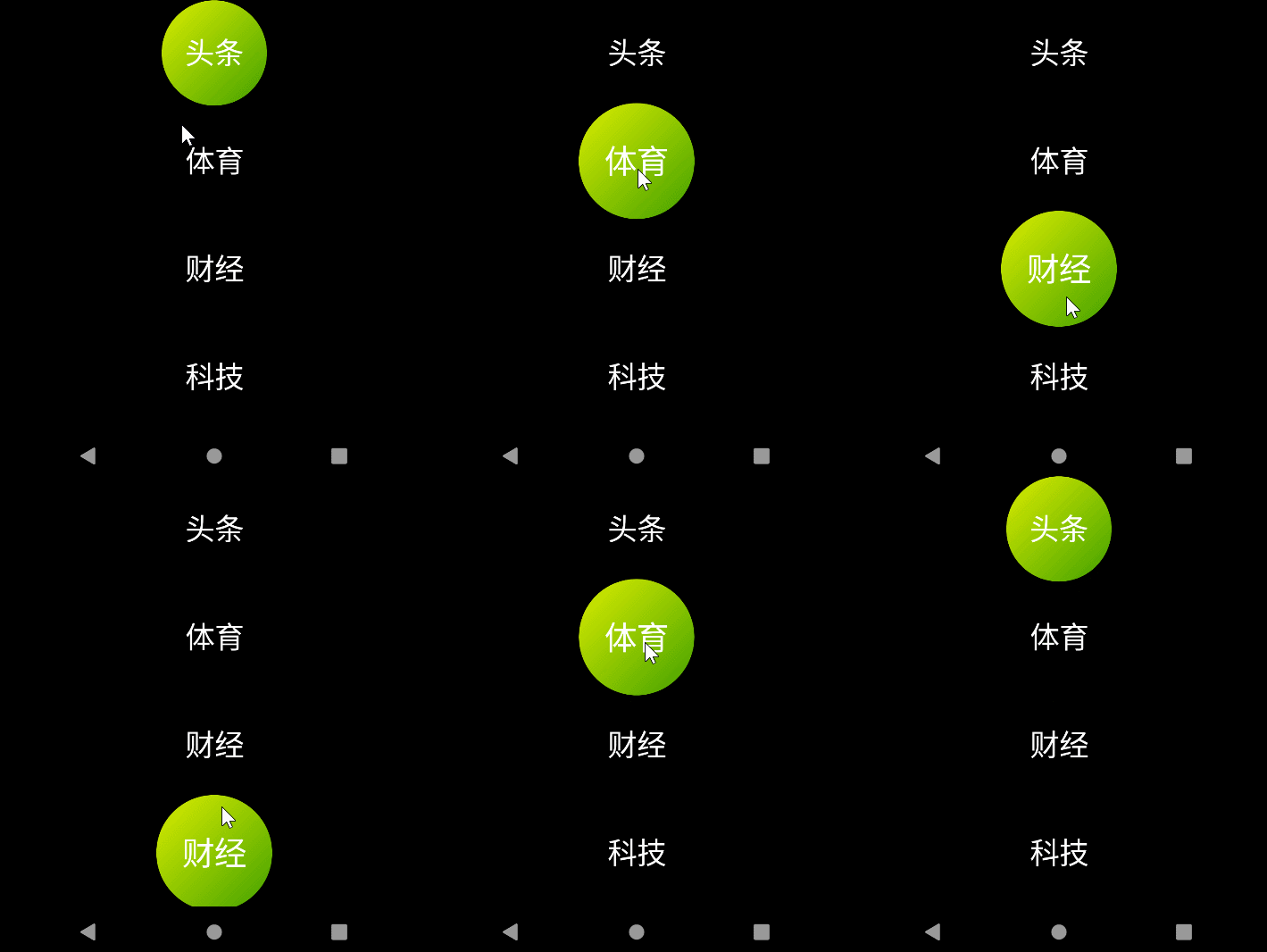
使用.NET MAU实现跨平台支持,本项目可运行于Android、iOS平台。
创建粘滞效果的圆控件
粘滞效果模仿了水滴,或者“史莱姆”等等这种粘性物质受外力作用的形变效果。
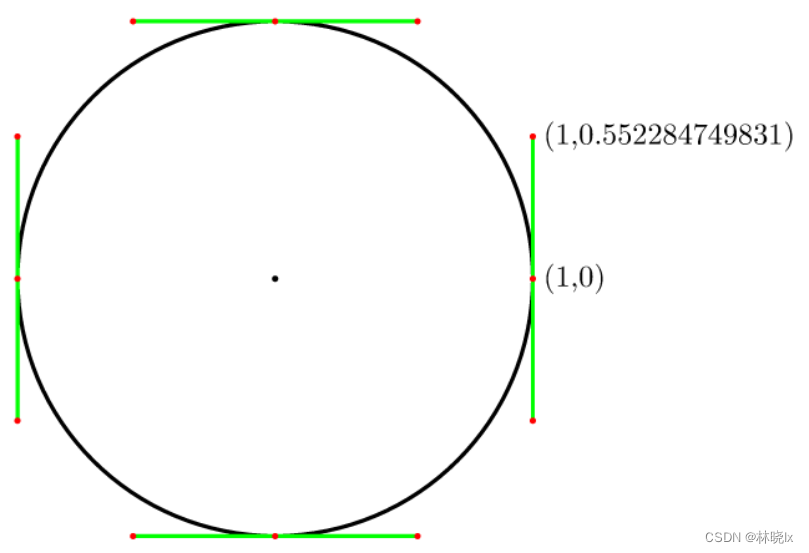
要实现此效果,首先请出我们的老朋友——贝塞尔曲线,二阶贝塞尔曲线可以根据三点:起始点、终止点(也称锚点)、控制点绘制出一条平滑的曲线,利用多段贝塞尔曲线函数,可以拟合出一个圆。
通过微调各曲线的控制点,可以使圆产生形变效果,即模仿了粘滞效果。
贝塞尔曲线绘制圆
用贝塞尔曲线无法完美绘制出圆,只能无限接近圆。
对于n的贝塞尔曲线,到曲线控制点的最佳距离是(4/3)*tan(pi/(2n)),详细推导过程可以查看这篇文章https://spencermortensen.com/articles/bezier-circle/
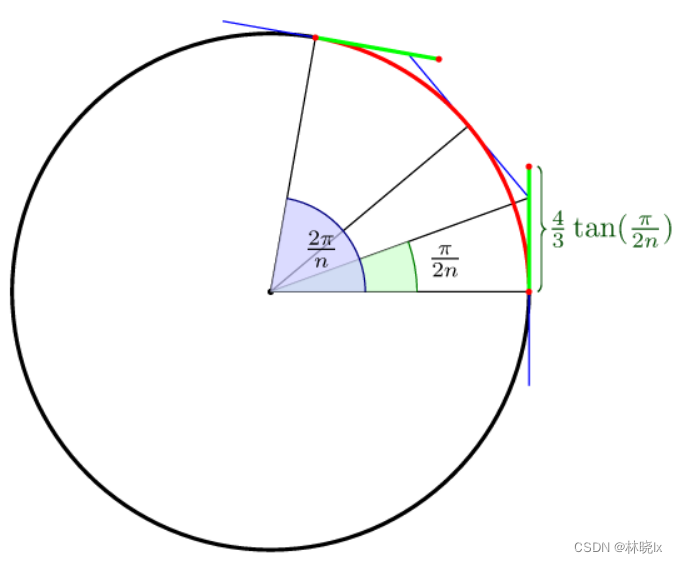
因此,对于4分,它是(4/3)tan(pi/8) = 4(sqrt(2)-1)/3 = 0.552284749831。
创建控件
我们创建控件StickyPan,在Xaml部分,我们创建一个包含四段BezierSegment的Path,代码如下:
<?xml version="1.0" encoding="utf-8" ?>

<ContentView xmlns="http://schemas.microsoft.com/dotnet/2021/maui"

             xmlns:x="http://schemas.microsoft.com/winfx/2009/xaml"

             SizeChanged="ContentView_SizeChanged"

             Background="white"

             x:Class="StickyTab.Controls.StickyPan">

    <Grid>

        <Path x:Name="MainPath">

            <Path.Data>

                <PathGeometry>

                    <PathFigure x:Name="figure1" Stroke="red">

                        <PathFigure.Segments>

                            <PathSegmentCollection>

                                <BezierSegment x:Name="arc1" />

                                <BezierSegment x:Name="arc2" />

                                <BezierSegment x:Name="arc3" />

                                <BezierSegment x:Name="arc4" />

                            </PathSegmentCollection>

                        </PathFigure.Segments>

                    </PathFigure>

                </PathGeometry>

            </Path.Data>

        </Path>

    </Grid>

</ContentView>
我们对4段贝塞尔曲线的各起始点、终止点以及控制点定义如下
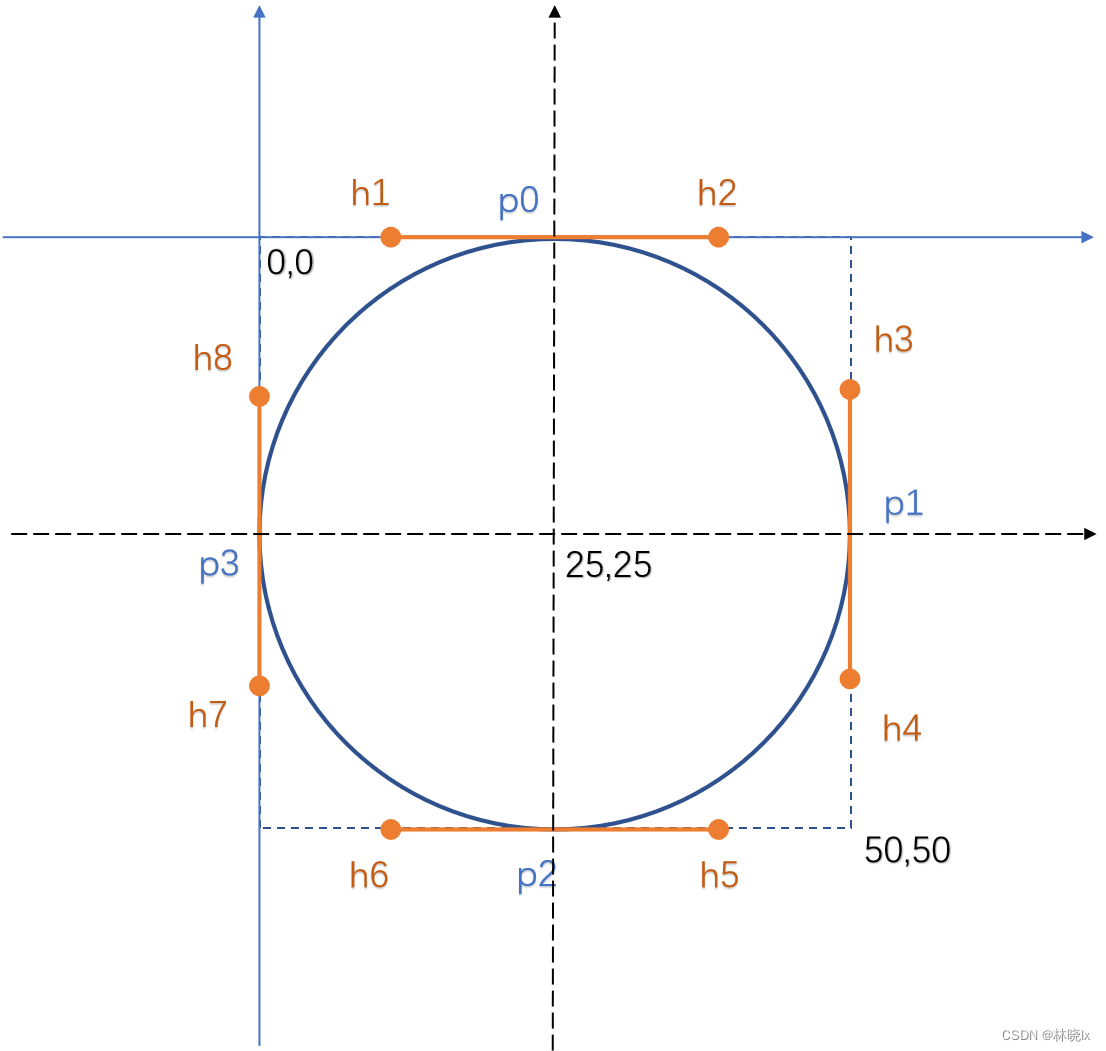
请记住这些点的名称,在给圆添加形变时会引用这些点。
圆的大小为控件的宽高,圆心为控件的中心点。根据公式,我们计算出控制点的偏移量
private double C = 0.552284749831f;

public double RadiusX => this.Width/2;

public double RadiusY => this.Height/2;

public Point Center => new Point(this.Width/2, this.Height/2);

public double DifferenceX => RadiusX * C;

public double DifferenceY => RadiusY * C;
根据控制点偏移量计算出各控制点的坐标
以及贝塞尔曲线的起始点和终止点:
Point p0 = new Point(Width/2, 0);

Point h1 = new Point(Width/2-DifferenceX, 0);

Point h2 = new Point(this.Width/2+DifferenceX, 0);

Point h3 = new Point(this.Width, this.Height/2-  DifferenceY);

Point p1 = new Point(this.Width, this.Height/2);

Point h4 = new Point(this.Width, this.Height/2+DifferenceY);

Point h5 = new Point(this.Width/2+DifferenceX, this.Height);

Point p2 = new Point(this.Width/2, this.Height);

Point h6 = new Point(this.Width/2-DifferenceX, this.Height);

Point h7 = new Point(0, this.Height/2+DifferenceY);

Point p3 = new Point(0, this.Height/2);

Point h8 = new Point(0, this.Height/2-DifferenceY);
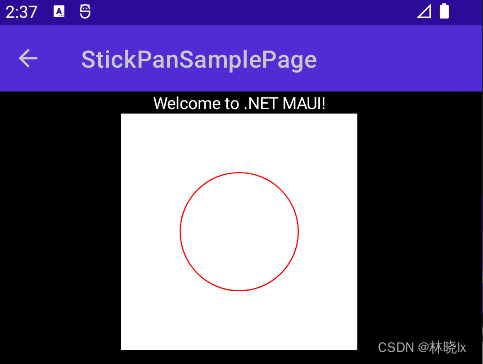
如此,我们便绘制了一个圆
this.figure1.StartPoint =  p0;

this.arc1.Point1 = h2;

this.arc1.Point2 = h3;

this.arc1.Point3 = p1;

this.arc2.Point1 = h4;

this.arc2.Point2 = h5;

this.arc2.Point3 = p2;

this.arc3.Point1 = h6;

this.arc3.Point2 = h7;

this.arc3.Point3 = p3;

this.arc4.Point1 = h8;

this.arc4.Point2 = h1;

this.arc4.Point3 = p0;
效果如下:
创建形变
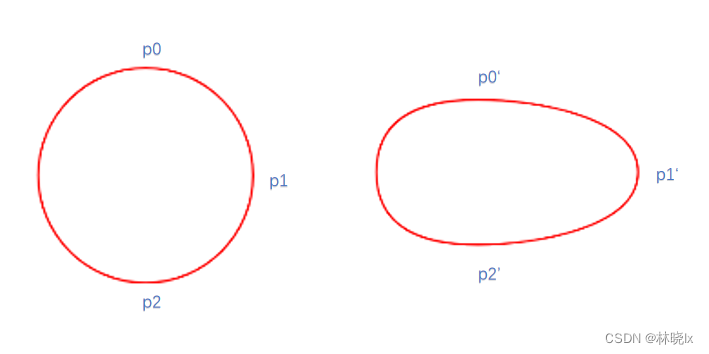
现在想象这个圆是一颗水珠,假设我们要改变圆的形状,形成向右的“水滴状”。
水的体积是不会变的,当一边发生扩张形变,相邻的两边必定收缩形变。
假设x方向的形变量为dy,y方向的形变量为dx,收缩形变系数为0.4,扩张形变系数为0.8,应用到p0、p1、p2、p3的点坐标变化如下:
var dx = 400*0.8;

var dy = 400*0.4;

p0= p0.Offset(0, Math.Abs(dy));

p1= p1.Offset(dx, 0);

p2 = p2.Offset(0, -Math.Abs(dy));
p0变换后的坐标为p0',p1变换后的坐标为p1',p2变换后的坐标为p2'。
变换前后的对比如下:
可控形变
请注意,上一小节提到的形变量dx、dy是固定的,我们需要将形变量变为可变,这样才能实现水滴的形变。
我们定义两个变量_offsetX、_offsetY,用于控制形变量的大小。计算形变量的正负值确定形变的方向。不同方向上平移作用的点不同,计算出各点的坐标变化如下:
var dx = _offsetX * 0.8 + _offsetY * 0.4;

var dy = _offsetX * 0.4 + _offsetY * 0.8;

if (_offsetX != 0)

{

    if (dx > 0)

    {

        p1 = p1.Offset(dx, 0);

    }

    else

    {

        p3 = p3.Offset(dx, 0);

    }

    p0 = p0.Offset(0, Math.Abs(dy));

    p2 = p2.Offset(0, -Math.Abs(dy));

}

if (_offsetY != 0)

{

    if (dy > 0)

    {

        p2 = p2.Offset(0, dy);

    }

    else

    {

        p0 = p0.Offset(0, dy);

    }

    p1 = p1.Offset(-Math.Abs(dx), 0);

    p3 = p3.Offset(Math.Abs(dx), 0);

}
这样在x,y方向可以产生自由形变
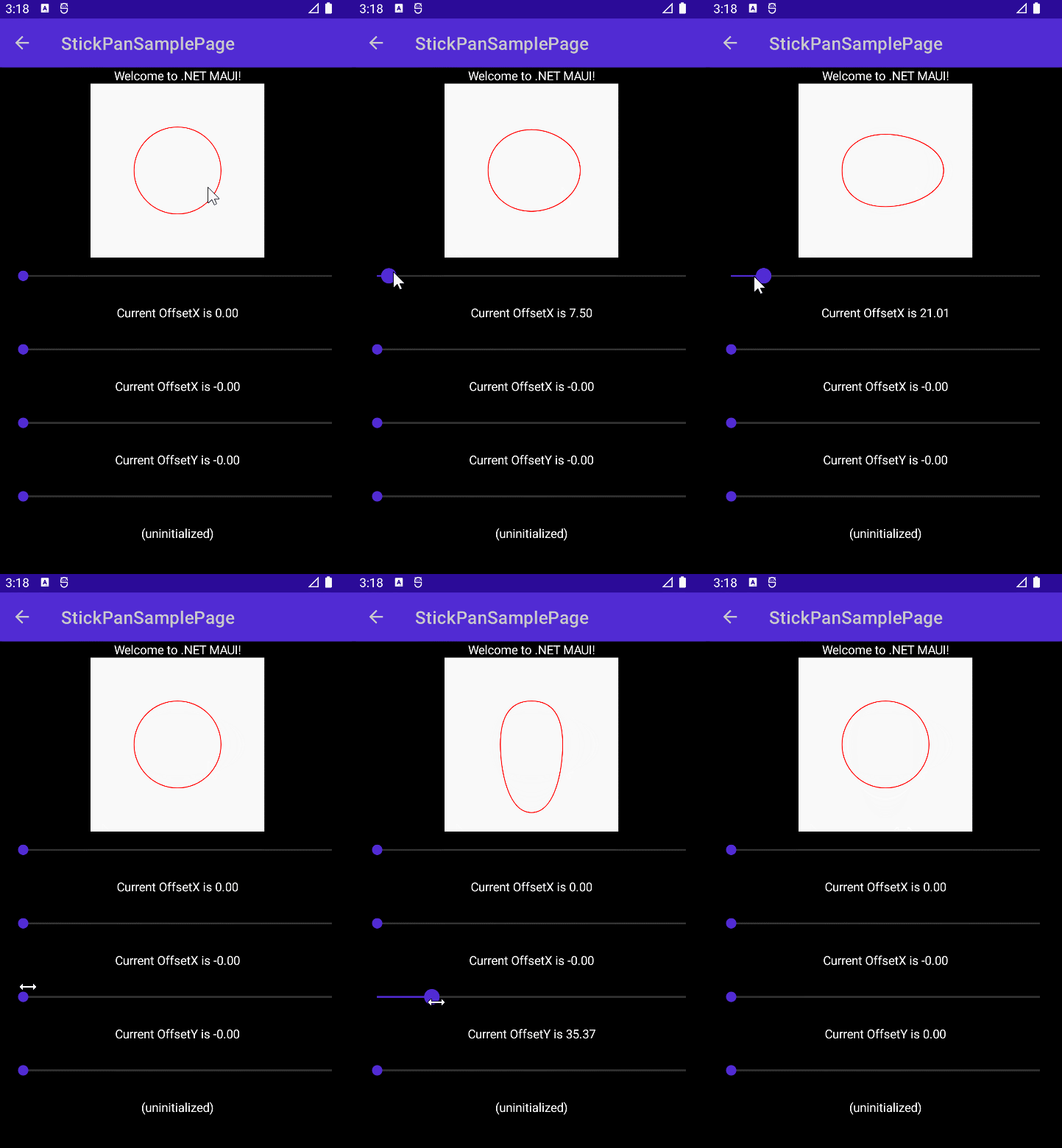
注意此时我们引入了PanWidth、PanHeight两个属性描述圆的尺寸,因为圆会发生扩张形变,圆的边缘不应该再为控件边缘
public double RadiusX => this.PanWidth / 2;

public double RadiusY => this.PanHeight / 2;

//圆形居中补偿

var adjustX = (this.Width - PanWidth) / 2 ;

var adjustY = (this.Height - PanHeight) / 2 ;

Point p0 = new Point(PanWidth / 2 + adjustX, adjustY);

Point p1 = new Point(this.PanWidth + adjustX, this.PanHeight / 2 + adjustY);

Point p2 = new Point(this.PanWidth / 2 + adjustX, this.PanHeight + adjustY);

Point p3 = new Point(adjustX, this.PanHeight / 2 + adjustY);
形变边界
首先确定一个“容忍度”,当形变量超过容忍度时,不再产生形变,这样可以避免形变过大,导致圆形形变过渡。
这个容忍度将由控件到目标点的距离决定,可以想象这个粘稠的水滴在粘连时,距离越远,粘连越弱。当距离超过容忍度时,粘连就会断开。
此时offsetX、offsetY正好可以代表这个距离,我们可以通过offsetX、offsetY计算出距离,然后与容忍度比较,超过容忍度则将不黏连。
var _offsetX = OffsetX;

//超过容忍度则将不黏连

if (OffsetX <= -(this.Width - PanWidth) / 2 || OffsetX > (this.Width - PanWidth) / 2)

{

    _offsetX = 0;

}

var _offsetY = OffsetY;

//超过容忍度则将不黏连

if (OffsetY <= -(this.Height - PanHeight) / 2 || OffsetY > (this.Height - PanHeight) / 2)

{

    _offsetY = 0;

}
容忍度不应超过圆边界到控件边界的距离,此处为±50;
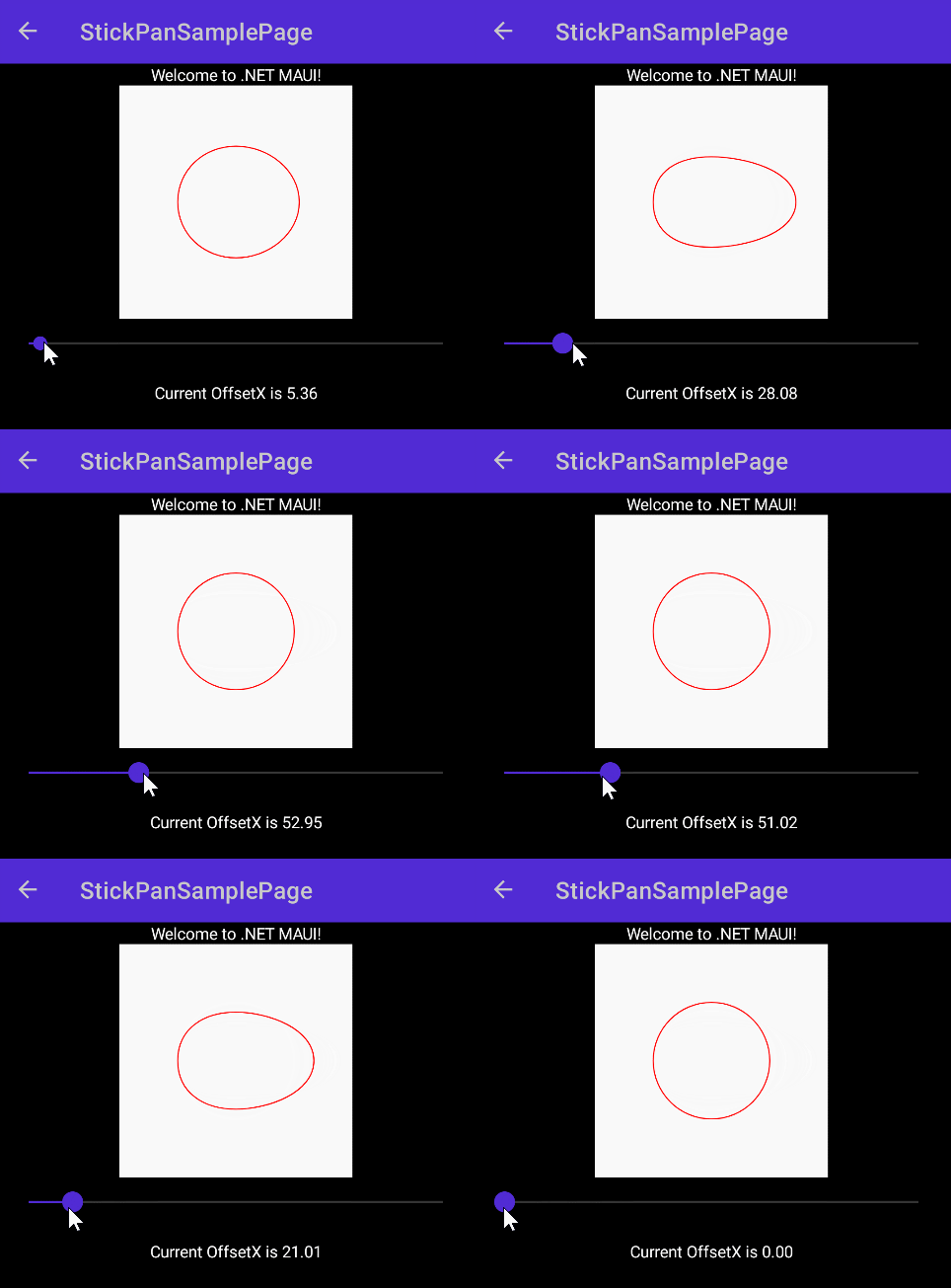
因为是黏连,所以在容忍度范围内,要模拟粘连的效果,圆发生形变时,实际上是力作用于圆上的点,所以是圆上的点发生位移,而不是圆本身。
将offsetX和offsetY考虑进补偿偏移量计算,重新计算贝塞尔曲线各点的坐标
var adjustX = (this.Width - PanWidth) / 2 - _offsetX;

var adjustY = (this.Height - PanHeight) / 2 - _offsetY;

Point p0 = new Point(PanWidth / 2 + adjustX, adjustY);

Point p1 = new Point(this.PanWidth + adjustX, this.PanHeight / 2 + adjustY);

Point p2 = new Point(this.PanWidth / 2 + adjustX, this.PanHeight + adjustY);

Point p3 = new Point(adjustX, this.PanHeight / 2 + adjustY);
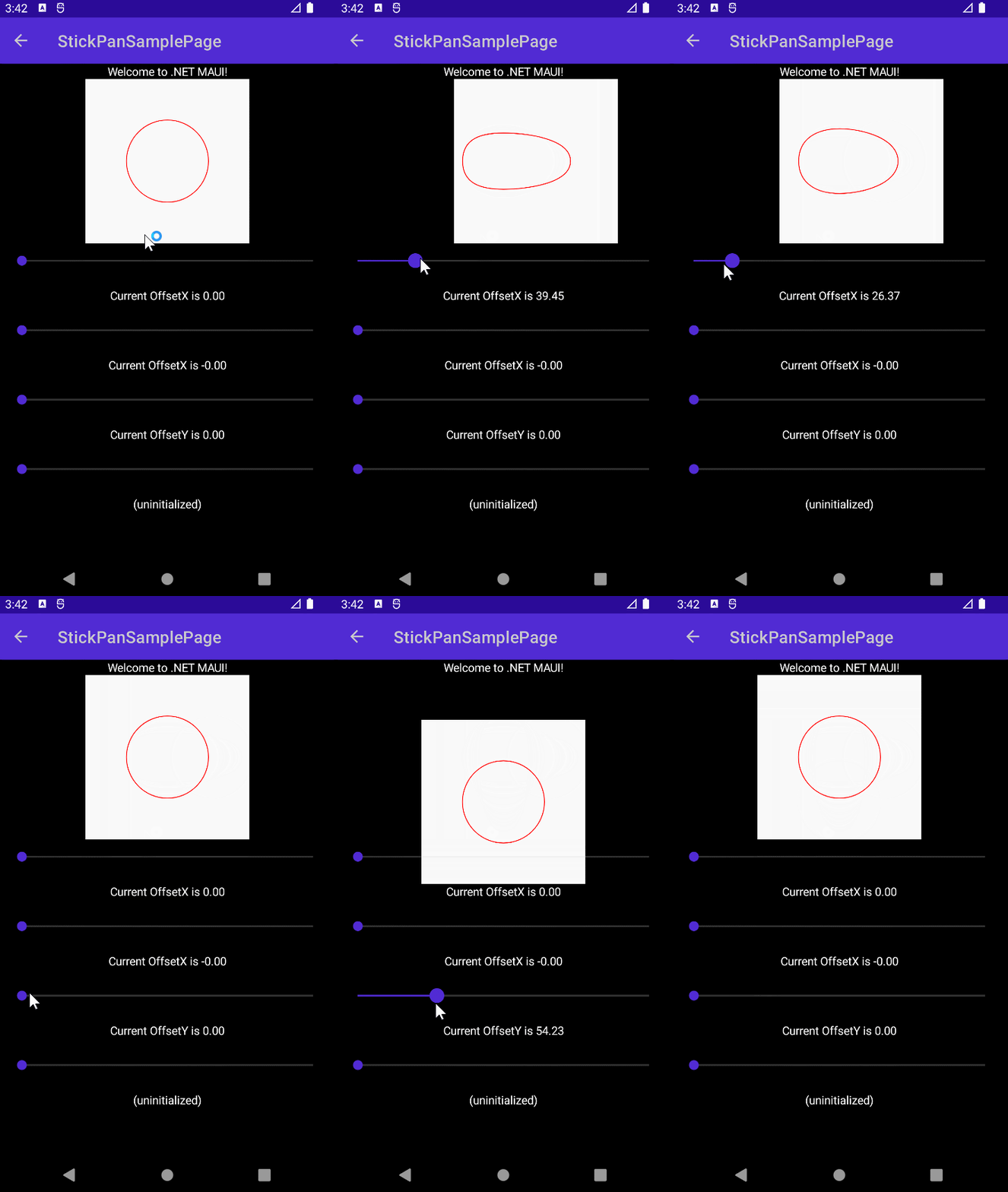
当改变控件和目标距离时,圆有了一种“不想离开”的感觉,此时模拟了圆的粘滞效果。
形变动画
当圆的形变超过容忍度时,圆会恢复到原始状态,此时需要一个动画,模拟回弹效果。
我们不必计算动画路径细节,只需要计算动画的起始点和终止点:
重新计算原始状态的贝塞尔曲线各点的位置作为终止点
贝塞尔曲线各点的当前位置,作为起始点
创建方法Animate,代码如下:
private void Animate(Action<double, bool> finished = null)

{

    Content.AbortAnimation("ReshapeAnimations");

    var scaleAnimation = new Animation();

    var adjustX = (this.Width - PanWidth) / 2;

    var adjustY = (this.Height - PanHeight) / 2;

    Point p0Target = new Point(PanWidth / 2 + adjustX, adjustY);

    Point p1Target = new Point(this.PanWidth + adjustX, this.PanHeight / 2 + adjustY);

    Point p2Target = new Point(this.PanWidth / 2 + adjustX, this.PanHeight + adjustY);

    Point p3Target = new Point(adjustX, this.PanHeight / 2 + adjustY);

    Point p0Origin = this.figure1.StartPoint;

    Point p1Origin = this.arc1.Point3;

    Point p2Origin = this.arc2.Point3;

    Point p3Origin = this.arc3.Point3;

    ...

}
使用线性插值法,根据进度值r,计算各点坐标。线性插值法在之前的文章有介绍,或参考这里,此篇将不赘述。
var animateAction = (double r) =>

{

    Point p0 = new Point((p0Target.X - p0Origin.X) * r + p0Origin.X, (p0Target.Y - p0Origin.Y) * r + p0Origin.Y);

    Point p1 = new Point((p1Target.X - p1Origin.X) * r + p1Origin.X, (p1Target.Y - p1Origin.Y) * r + p1Origin.Y);

    Point p2 = new Point((p2Target.X - p2Origin.X) * r + p2Origin.X, (p2Target.Y - p2Origin.Y) * r + p2Origin.Y);

    Point p3 = new Point((p3Target.X - p3Origin.X) * r + p3Origin.X, (p3Target.Y - p3Origin.Y) * r + p3Origin.Y);

    Point h1 = new Point(p0.X - DifferenceX, p0.Y);

    Point h2 = new Point(p0.X + DifferenceX, p0.Y);

    Point h3 = new Point(p1.X, p1.Y - DifferenceY);

    Point h4 = new Point(p1.X, p1.Y + DifferenceY);

    Point h5 = new Point(p2.X + DifferenceX, p2.Y);

    Point h6 = new Point(p2.X - DifferenceX, p2.Y);

    Point h7 = new Point(p3.X, p3.Y + DifferenceY);

    Point h8 = new Point(p3.X, p3.Y - DifferenceY);

    this.figure1.StartPoint = p0;

    this.arc1.Point1 = h2;

    this.arc1.Point2 = h3;

    this.arc1.Point3 = p1;

    this.arc2.Point1 = h4;

    this.arc2.Point2 = h5;

    this.arc2.Point3 = p2;

    this.arc3.Point1 = h6;

    this.arc3.Point2 = h7;

    this.arc3.Point3 = p3;

    this.arc4.Point1 = h8;

    this.arc4.Point2 = h1;

    this.arc4.Point3 = p0;

};
将动画添加到Animation对象中,然后提交动画。
动画触发,将在400毫秒内完成圆的复原。
var scaleUpAnimation0 = new Animation(animateAction, 0, 1);

scaleAnimation.Add(0, 1, scaleUpAnimation0);

scaleAnimation.Commit(this, "ReshapeAnimations", 16, 400, finished: finished);
效果如下:
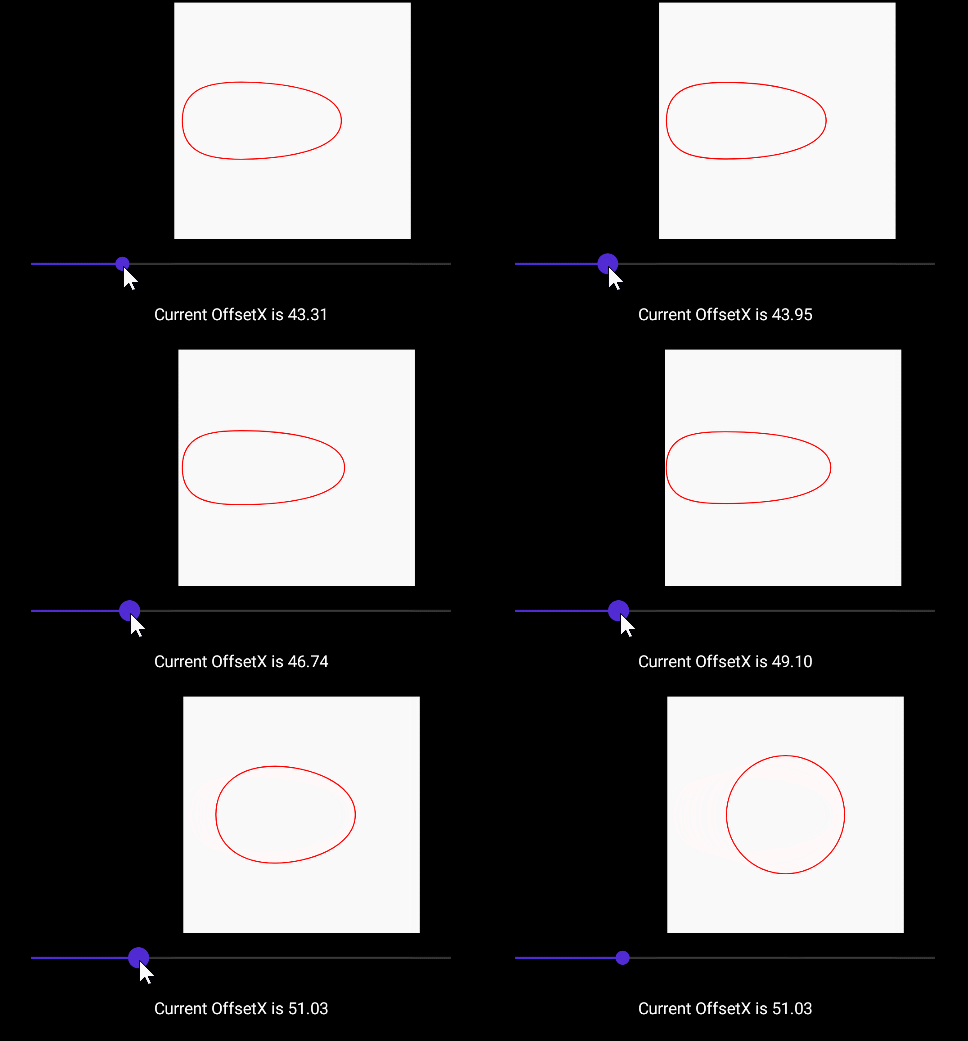
可以使用自定义缓动函数调整动画效果, 在之前的文章介绍了自定义缓动函数,此篇将不赘述。
使用如下图像的函数曲线,可以使动画添加一个惯性回弹效果。
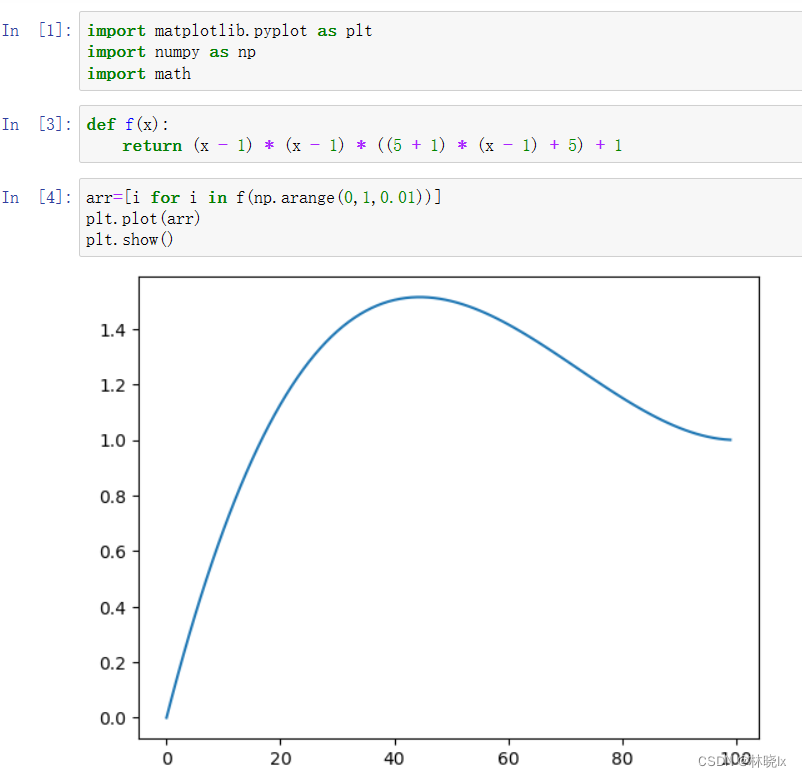
应用此函数,代码如下:
var mySpringOut = (double x) => (x - 1) * (x - 1) * ((5f + 1) * (x - 1) + 5) + 1;

var scaleUpAnimation0 = new Animation(animateAction, 0, 1, mySpringOut);

...
运行效果如下,这使得这个带有粘性的圆的回弹过程更有质量感
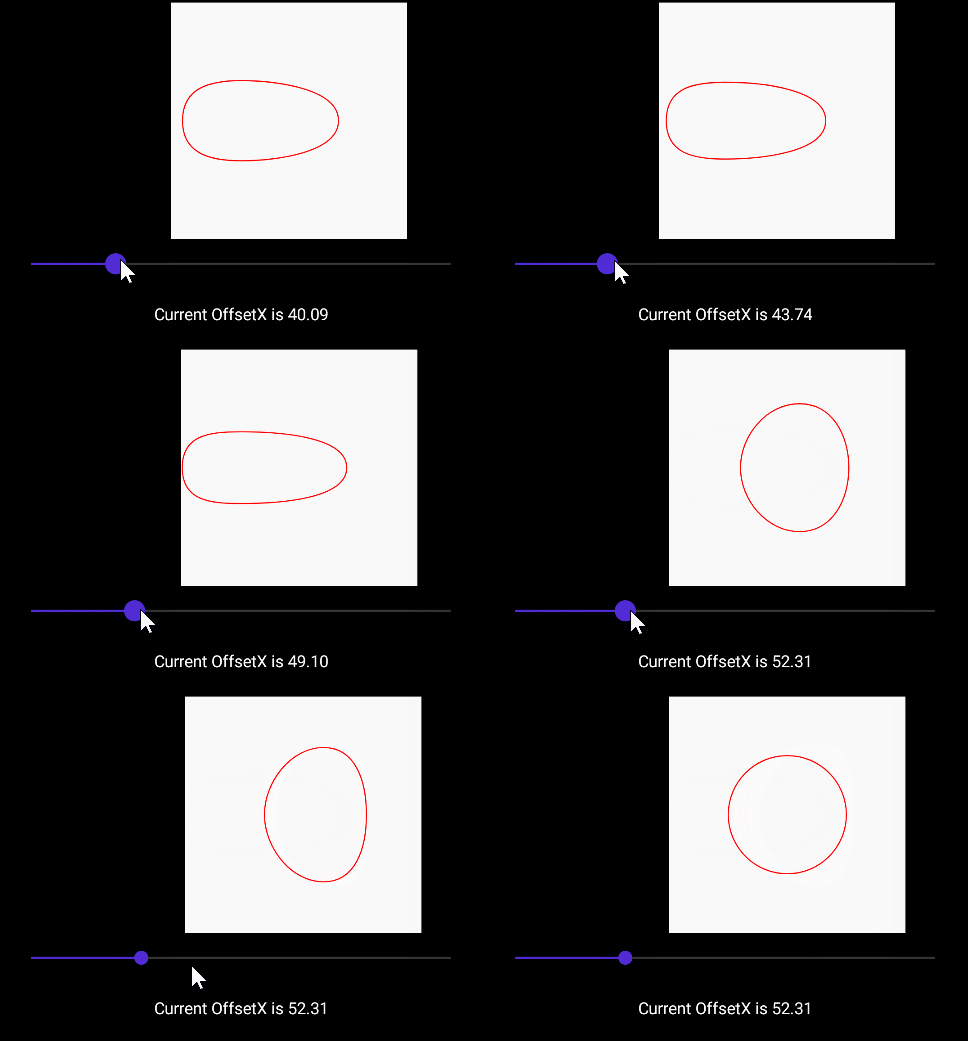
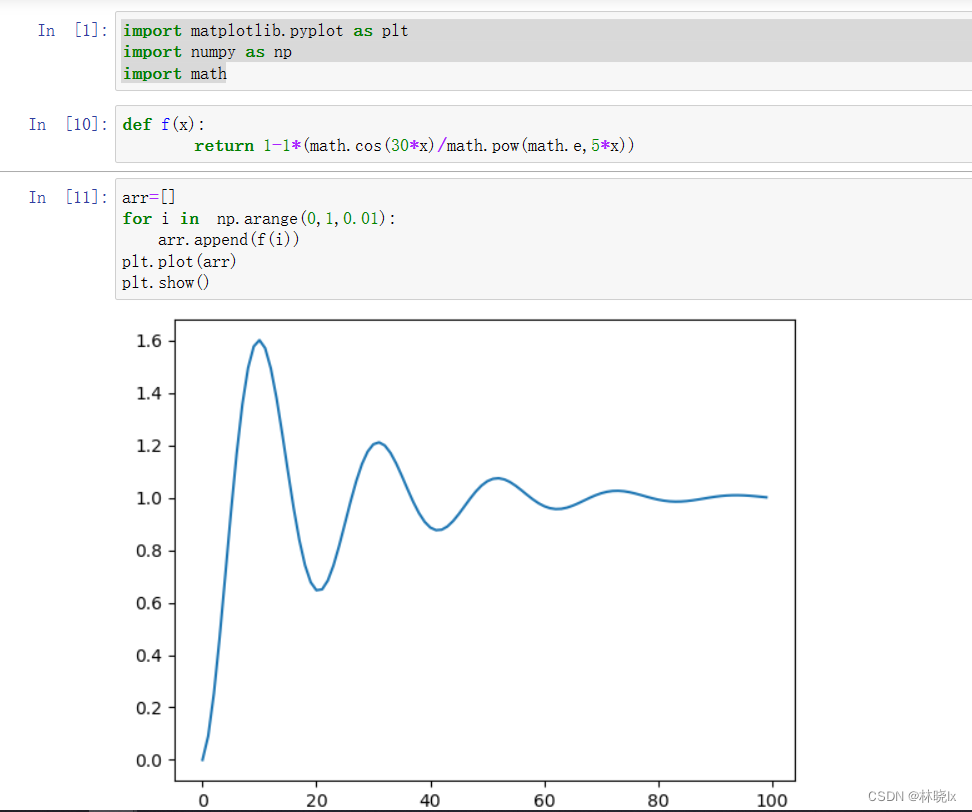
如果你觉得这样不够“弹”
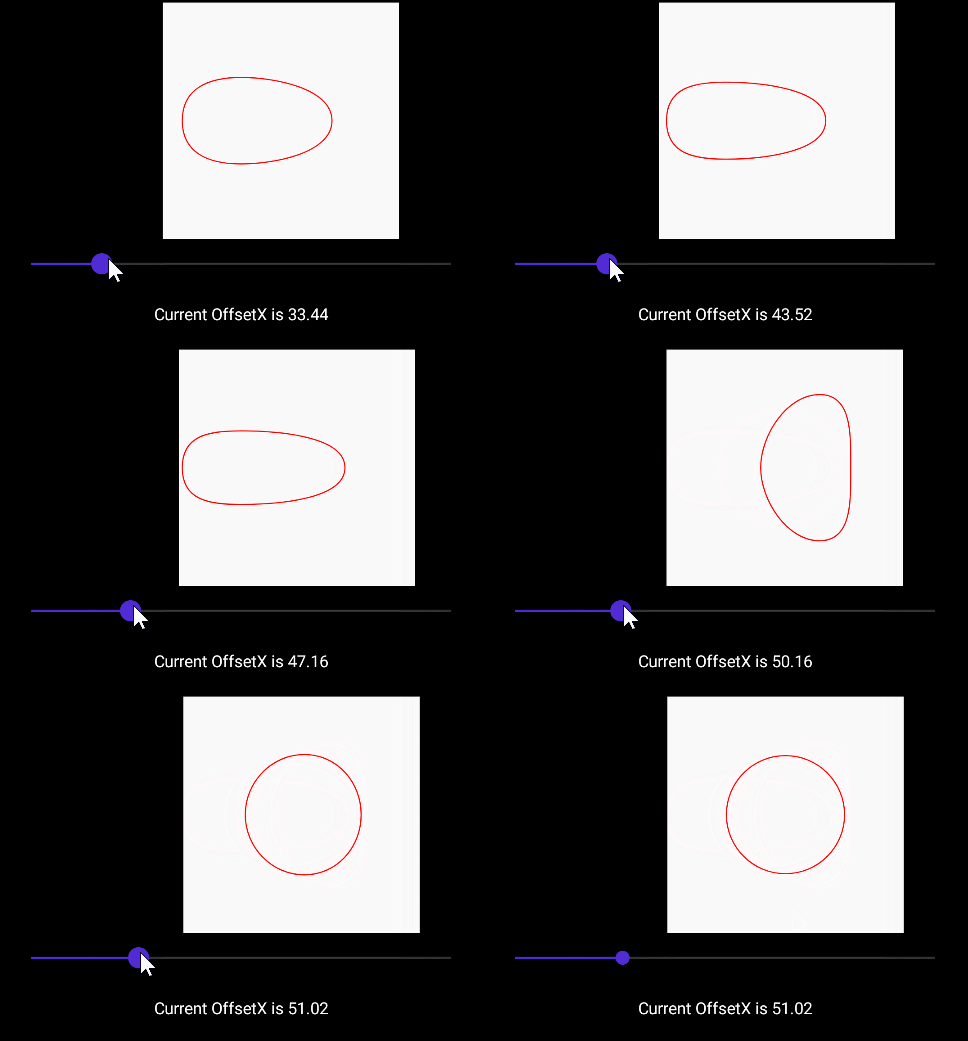
可以使用阻尼振荡函数作为动画自定义缓动函数,此函数拟合的图像如下:
运行效果如下:
创建手势控件
.NET MAUI跨平台框架包含了识别平移手势的功能,在之前的博文[MAUI 项目实战] 手势控制音乐播放器(二): 手势交互中利用此功能实现了pan-pit拖拽系统。此篇将不赘述。
简单来说就是拖拽物(pan)体到坑(pit)中,手势容器控件PanContainer描述了pan运动和pit位置的关系,并在手势运动中产生一系列消息事件。
创建页面布局
新建.NET MAUI项目,命名StickyTab
在MainPage.xaml中添加如下代码:
<ContentPage.Content>

    <Grid>

        <Grid.RowDefinitions>

            <RowDefinition Height="200" />

            <RowDefinition Height="1*" />

        </Grid.RowDefinitions>

        <Grid Grid.Row="0"

                BackgroundColor="#F1F1F1">

            <Grid x:Name="PitContentLayout"

                    ZIndex="1">

                <Grid.ColumnDefinitions>

                    <ColumnDefinition Width="1*" />

                    <ColumnDefinition Width="1*" />

                    <ColumnDefinition Width="1*" />

                </Grid.ColumnDefinitions>

                <controls1:PitGrid x:Name="NewTabPit"

                                    PitName="NewTabPit"

                                    WidthRequest="100"

                                    HeightRequest="200"

                                    Grid.Column="0">

                    <Label   x:Name="NewTabLabel"

                                TextColor="Black"

                                FontFamily="FontAwesome"

                                FontSize="28"

                                HorizontalOptions="CenterAndExpand"

                                Margin="0"></Label>

                    <Label  Margin="0,100,0,0"

                            Opacity="0"

                                Text="新建标签页"

                                TextColor="#6E6E6E"

                                FontSize="18"

                                HorizontalOptions="CenterAndExpand"

                            ></Label>

                </controls1:PitGrid>

                <controls1:PitGrid x:Name="RefreshPit"

                                    PitName="RefreshPit"

                                    WidthRequest="100"

                                    HeightRequest="200"

                                    Grid.Column="1">

                    <Label   x:Name="RefreshLabel"

                                TextColor="Black"

                                FontFamily="FontAwesome"

                                FontSize="28"

                                HorizontalOptions="CenterAndExpand"

                                Margin="0"></Label>

                    <Label  Margin="0,100,0,0"

                            Opacity="0"

                            Text="刷新"

                            TextColor="#6E6E6E"

                            FontSize="18"

                            HorizontalOptions="CenterAndExpand"></Label>

                </controls1:PitGrid>

                <controls1:PitGrid x:Name="CloseTabPit"

                                    PitName="CloseTabPit"

                                    WidthRequest="100"

                                    HeightRequest="200"

                                    Grid.Column="2">

                    <Label   x:Name="CloseTabLabel"

                                TextColor="Black"

                                FontFamily="FontAwesome"

                                FontSize="28"

                                HorizontalOptions="CenterAndExpand"

                                Margin="0"></Label>

                    <Label  Margin="0,100,0,0"

                            Opacity="0"

                            Text="关闭标签页"

                            TextColor="#6E6E6E"

                            FontSize="18"

                            HorizontalOptions="CenterAndExpand"></Label>

                </controls1:PitGrid>

            </Grid>

            <controls1:PanContainer BackgroundColor="Transparent" ZIndex="0"

                                    x:Name="DefaultPanContainer"

                                    OnTapped="DefaultPanContainer_OnOnTapped"

                                    AutoAdsorption="False"

                                    PanScale="1.0"

                                    SpringBack="True"

                                    PanScaleAnimationLength="100"

                                    Orientation="Horizontal">

                <Grid PropertyChanged="BindableObject_OnPropertyChanged"

                        VerticalOptions="Start"

                        HorizontalOptions="Start">

                    <controls:StickyPan x:Name="MainStickyPan"

                                        Background="Transparent"

                                        PanStrokeBrush="Transparent"

                                        PanFillBrush="White"

                                        AnimationLength="400"

                                        PanHeight="80"

                                        PanWidth="80"

                                        HeightRequest="120"

                                        WidthRequest="120">

                    </controls:StickyPan>

                </Grid>

            </controls1:PanContainer>

        </Grid>

    </Grid>

</ContentPage.Content>
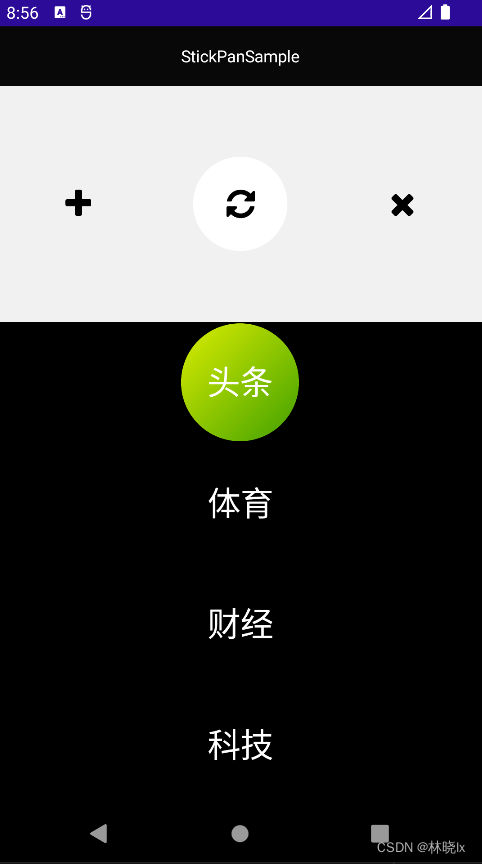
页面布局看起来像这样:
更新拖拽物位置
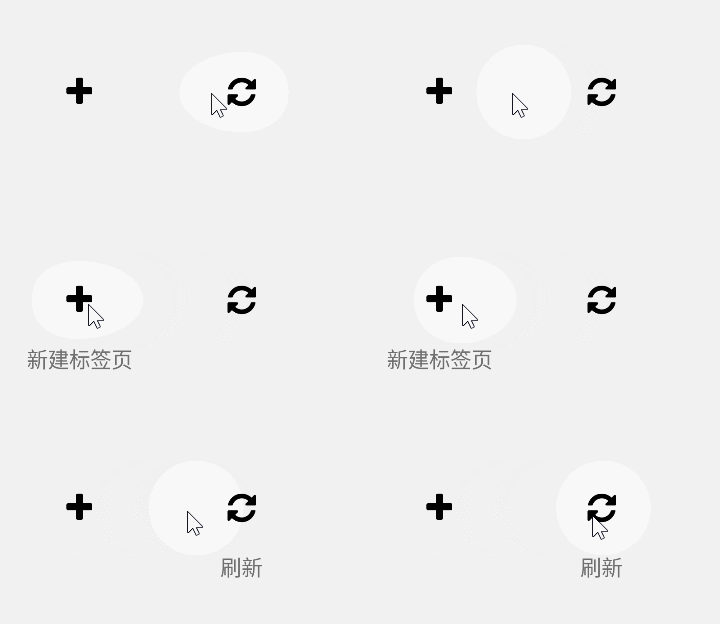
在Xaml中我们订阅了PropertyChanged事件,当拖拽物的位置发生变化时,我们需要更新拖拽系统中目标坑的位置。
_currentDefaultPit变量用于记录当前拖拽物所在的坑,当拖拽物离开坑时,我们需要将其设置为null。
private PitGrid _currentDefaultPit;

private void BindableObject_OnPropertyChanged(object sender, PropertyChangedEventArgs e)

{

    if (e.PropertyName == nameof(Width))

    {

        this.DefaultPanContainer.PositionX = (this.PitContentLayout.Width - (sender as Grid).Width) / 2;

    }

    else if (e.PropertyName == nameof(Height))

    {

        this.DefaultPanContainer.PositionY = (this.PitContentLayout.Height - (sender as Grid).Height) / 2;

    }

    else if (e.PropertyName == nameof(TranslationX))

    {

        var centerX = 0.0;

        if (_currentDefaultPit != null)

        {

            centerX = _currentDefaultPit.X + _currentDefaultPit.Width / 2;

        }

        this.MainStickyPan.OffsetX = this.DefaultPanContainer.Content.TranslationX + this.DefaultPanContainer.Content.Width / 2 - centerX;

    }

}
如下动图说明了目标坑变化时的效果,当拖拽物离开“刷新”时,粘滞效果的目标坑转移到了“新建标签页”上,接近“新建标签页”时产生对它的粘滞效果
其它细节
在拖拽物之于坑的状态改变时,显示或隐藏拖拽物本身以及提示文本
private void PanActionHandler(object recipient, PanActionArgs args)

{

    switch (args.PanType)

    {

        case PanType.Out:

            tipLabel = args.CurrentPit?.Children.LastOrDefault() as Label;

            if (tipLabel!=null)

            {

                tipLabel.FadeTo(0);

            }

            break;

        case PanType.In:

            tipLabel = args.CurrentPit?.Children.LastOrDefault() as Label;

            if (tipLabel!=null)

            {

                tipLabel.FadeTo(1);

            }

            break;

        case PanType.Over:

            tipLabel.FadeTo(0);

            ShowLayout(0);

            break;

        case PanType.Start:

            ShowLayout();

            break;

    }

    _currentDefaultPit = args.CurrentPit;

}

private void ShowLayout(double opacity = 1)

{

    var length = opacity==1 ? 250 : 0;

    this.DefaultPanContainer.FadeTo(opacity, (uint)length);

}
最终效果如下:
新闻类标签交互部分与Chrome下拉标签页交互类似,此篇将不展开讲解。
最终效果如下:
项目地址
[MAUI]模仿Chrome下拉标签页的交互实现的更多相关文章
- 仿网易新闻app下拉标签选择菜单
仿网易新闻app下拉标签选择菜单 仿网易新闻app下拉标签选择菜单,长按拖动排序,点击增删标签控件 ##示例 ##EasyTagDragView的使用 在layout布局里添加:
- selenium chrome在新标签页打开链接的方法
目前chrome是我在实现webdriver时运行最稳定的浏览器,如何利用webdriver打开多个标签页和链接呢,到处查找得到的往往只是如何打开标签页.打开标签页很简单,chrome浏览器打开标签页 ...
- 【解决方案】chrome打开新标签页自动打开chrome://newtab并且跳转到谷歌香港
简述天,昨天开始遇到这个问题,还没有留心,结果今天多次使用chrome的时候,就发现有些不对了..打开chrome的新标签页,结果出现了自动跳转的问题我自动跳转的是下面这个网页:https://www ...
- chrome打开新标签页插件
标签(空格分隔): 日常办公,chrome浏览器 一直被chrome浏览器打开新标签页困扰,每次点开一个新标签页还要再去点一下主页,才能打开搜索页面.如果直接点击主页,又会把当前的页面刷掉,实在是非常 ...
- wing带你玩转自定义view系列(3)模仿微信下拉眼睛
发现了爱神的自定义view系列,我只想说一个字:凸(艹皿艹 ) !!相见恨晚啊,早看到就不会走这么多弯路了 另外相比之下我这完全是小儿科..所以不说了,这篇是本系列完结篇....我要从零开始跟随爱哥脚 ...
- Chrome经常新标签页打开http://destyy.com/qNHR3u
经常新标签页打开http://destyy.com/qNHR3u网址. 在历史记录里查询 chrome://history/?q=destyy.com ,发现最早访问是25日10点34分05.貌似那个 ...
- Clover:让Windows下的资源管理器具有Chrome一样的标签页
这个小巧实用的插件第一次激发了我给人捐款的冲动. 不多说,上图看效果: 具有和Chrome一样的书签功能,以网页的形式保存本地位置,将常用目录放在书签上十分方便. 多标签相比多窗口的优势不需要我多说, ...
- GridView利用PagerTemplate做分页显示设置上一页下一页转到下拉转页
效果如图: 代码如下: aspx页: <asp:GridView ID="GridViewMain" runat="server" OnPageIndex ...
- chrome下li标签onclick事件无效
//绑定事件 $(document).ready(function () { $("ul").children().click(function () { clickLi(this ...
- 去掉 Chrome(V66) 新标签页的8个缩略图
1.Chrome程序资源文件路径: C:\Program Files (x86)\Google\Chrome\Application\66.0.3359.181\resources.pak 2.下载C ...
随机推荐
- Linux 命令之 tar 操作符
tar -c: 建立压缩档案 -x:解压 -t:查看内容 -r:向压缩归档文件末尾追加文件 -u:更新原压缩包中的文件 这五个是独立的命令,压缩解压都要用到其中一个,可以和别的命令连用但只能用其中一个 ...
- 【CS231n assignment 2022】Assignment 2 - Part 2,优化器,批归一化以及层归一化
前言 博客主页:睡晚不猿序程 首发时间:2022.7.23 最近更新时间:2022.7.23 本文由 睡晚不猿序程 原创 作者是蒻蒟本蒟,如果文章里有任何错误或者表述不清,请 tt 我,万分感谢!or ...
- MyBatisPlus 整合 SpringBoot 遇见的问题(二)
[异常]:Cause: java.sql.SQLSyntaxErrorException: Unknown column 'udf1' in 'field list'...... SQL: SELEC ...
- SpringBoot 整合 Kafka 与 Avro 【No group.id】 问题解决方法
[问题描述]:ApplicationContextException: Failed to start bean 'org.springframework.kafka.config.internalK ...
- sort和sorted区别----引子:多维列表,如何实现第一个元素升序,第二个元素降序
一.列表内建方法--sort() 作用:就地对列表排序(直接在原列表上做排序) 语法: list.sort(func=None, key=None, reverse=False) 当reverse=F ...
- odoo 开发入门教程系列-模型之间的关系(Relations Between Models)
模型之间的关系(Relations Between Models) 上一章介绍了为包含基本字段的模型创建自定义视图.然而,在任何真实的业务场景中,我们都需要不止一个模型.此外,模型之间的链接是必要的. ...
- ACM-学习记录-数论
GCD,LCM 定理 a.b两个数的最大公约数乘以它们最小公倍数等于a和b的乘积 axb=GCD(a,b)xLCM(a,b) 据此定理,求3与8的最小公倍数可以为:LCM(3,8)=3x8divGCD ...
- ArcGIS Pro处理发布并在前端调用bim数据全过程-rvt转slpk
记录ArcGIS处理三维bim模型全纪录,从原始的rvt格式开始,到最后web前端js api调用的整个过程,并记录部分中间操作过程中出现的问题和解决办法. 本文示例使用: 软件:ArcGIS Pro ...
- 我没能实现始终在一个线程上运行 task
前文我们总结了在使用常驻任务实现常驻线程时,应该注意的事项.但是我们最终没有提到如何在处理对于带有异步代码的办法.本篇将接受笔者对于该内容的总结. 如何识别当前代码跑在什么线程上 一切开始之前,我们先 ...
- Etherscan本地多文件开源(VScode)
项目创建 创建文件夹 mkdir Duckereum cdDuckereum 添加nodejs配置 npm init -y 安装依赖添加 npm install -D hardhat npm ...