
VScode 使用emmet
背景
在很多的编辑场合,很多时候回出现很多逻辑性的问题。可能觉得html是一门没有逻辑的语言,实际上,它是有一定的思想编辑的。后来出现了emmet,这个不仅仅是一种快捷方式,同时也是一种思考方式。
解决方案
这里介绍vscode中emmet,这个是自带的,也就是说不需要任何的东西去下载,这个不仅仅是vscode,现在很多优秀的编辑器都自带了。
请注意在VsCode新版本中按Tab不再默认启用Emmet展开缩写!需要在首选项配置中将emmet.triggerExpansionOnTab设置为true值!
基本语法
语法基本规则如下:
E 代表HTML标签。

E#id 代表id属性。

E.class 代表class属性。

E[attr=foo] 代表某一个特定属性。

E{foo} 代表标签包含的内容是foo。

E>N 代表N是E的子元素。

E+N 代表N是E的同级元素。

E^N 代表N是E的上级元素,其实是叔叔元素,如果没有上级元素,那么效果和E+N一样,E^^N是爷爷元素,以此类推。
基本案例:
div => <div> </div>

foo => <foo> </foo>

html:5 => 将生成html5标准的包含body为空基本dom

html:xt => 生成XHTML过渡文档类型,DOCTYPE为XHTML

html:4s => 生成HTML4严格文档类型,DOCTYPE为HTML 4.01

a:mail => <a href="mailto:"></a>

a:link => <a href="http://"></a>

base => <base href="">

br => <br>

link => <link rel="stylesheet" href="">

script:src => <script src=""></script>

form:get => <form action="" method="get"></form>

label => <label for=""></label>

input => <input type="text">

inp => <input type="text" name="" id="">

input:hidden => <input type="hidden" name=""> input:h亦可

input:email => <input type="email" name="" id="">

input:password => <input type="password" name="" id="">

input:checkbox => <input type="checkbox" name="" id="">

input:radio => <input type="radio" name="" id="">

select => <select name="" id=""></select>

option => <option value=""></option>

bq => <blockquote></blockquote>

btn => <button></button>

btn:s => <button type="submit"></button>

btn:r => <button type="reset"></button>
特别补充:
分组操作符(Grouping):
分组使用()来实现缩写的分离.比如这个例子,如果不加括号那么a将作为span的子级元素生成.加上括号a将于()内的元素同级.
div>(ul>li+span)>a

=>

<div>

    <ul>

        <li></li>

        <span></span>

    </ul>

    <a href=""></a>

</div>
乘法(Multiplication):
ul>li*3

=>

<ul>

    <li></li>

    <li></li>

    <li></li>

</ul>
自动计数(numbering):
这个功能挺方便的对于生成重复项时增加一个序号,只需要加上$符号即可.
ul>li.item${item number:$}*3

<ul>

    <li class="item1">item number:1</li>

    <li class="item2">item number:2</li>

    <li class="item3">item number:3</li>

</ul>
如果生成两位数则使用两个连续的$$,更多位数以此类推...
使用@修饰符,可以更改编号方向(升序或降序)和基数(例如起始值).注意这个操作符在$之后添加
@-表示降序,@+表示升序,默认使用升序.
@N可以改变起始值.需要注意的是如果配合升降序使用的话N是放到+-符后.
ul>li.item$@-*3

=>

<ul>

    <li class="item3"></li>

    <li class="item2"></li>

    <li class="item1"></li>

</ul>

---------------------------

ul>li.item$@-10*3

=>

<ul>

    <li class="item12"></li>

    <li class="item11"></li>

    <li class="item10"></li>

</ul>
上述的操作是可以搭配使用进而得出酷炫的效果,使用时请注意空格的问题,缩写代码不要有空格否则是不会进行转换的.
另外如果你的编辑器中已经有了一些html智能提示代码段,比如我的VsCode还装了HTML Snippets插件,这个与Emmet语法有部分冲突,使用Tab键时会优先使用插件的代码提示,建议禁用.
组合起来看看效果:
table.table-row[role='table']>(thead>tr>td{item $@120}*5)+(tbody>tr>(td.item$$@-)lorem10*5)
这段目的在于生成一个类名为table-row,且自定义了属性role的table标签,内部包含了thead与tbody,分别生成5个td.
thead中td的内容是item加上自增序号,自增序号基数从120开始.
tbody中td拥有一个名为item加降序自增符号类名,且每个td内容随机填充10个单词.
<table class="table-row" role="table">

    <thead>

        <tr>

            <td>item 120</td>

            <td>item 121</td>

            <td>item 122</td>

            <td>item 123</td>

            <td>item 124</td>

        </tr>

    </thead>

    <tbody>

        <tr>

            <td>

                <td class="item05">Lorem ipsum dolor sit amet, consectetur adipisicing elit. Odit, assumenda.</td>

            </td>

            <td>

                <td class="item04">Magnam possimus molestias ipsum animi rem placeat, ut obcaecati laudantium.</td>

            </td>

            <td>

                <td class="item03">Consequuntur, labore ad optio cupiditate iusto dolores fugit quidem officiis.</td>

            </td>

            <td>

                <td class="item02">Veniam, explicabo consequuntur blanditiis at dicta fuga ratione eos beatae.</td>

            </td>

            <td>

                <td class="item01">Fuga voluptatum illo quis ducimus ad eveniet non. Saepe, eveniet.</td>

            </td>

        </tr>

    </tbody>

</table>
再来个配合嵌套元素和计数的大栗子.
div.nav>(nav#navbar>(ul>li>(a[href="/xxx/product/$" data-index=$]>lorem4)*5))+div.btn[type='button']>span{--}^^div#main
这个有点复杂,看下效果:
<div class="nav">

    <nav id="navbar">

        <ul>

            <li>

                <a href="/xxx/product/1" data-index="1">Lorem ipsum dolor sit.</a>

                <a href="/xxx/product/2" data-index="2">Dolor vel, quia quas.</a>

                <a href="/xxx/product/3" data-index="3">Qui hic, corrupti eum!</a>

                <a href="/xxx/product/4" data-index="4">Necessitatibus perspiciatis, corrupti. Praesentium!</a>

                <a href="/xxx/product/5" data-index="5">Nostrum quos, voluptate. Velit!</a>

            </li>

        </ul>

    </nav>

    <div class="btn" type="button"><span>--</span></div>

</div>

<div id="main"></div>
进阶语法
模拟文本/随机文本
在开发时经常要填充一些文本内容占位,Emmet内置了Lorem Ipsum功能来实现.loremN或者lipsumN,N表示生成的单词数,正整数.可以不填.
lorem

=> Lorem ipsum dolor sit amet, consectetur adipisicing elit. Suscipit quia commodi vero sint omnis fugiat excepturi reiciendis necessitatibus totam asperiores, delectus saepe nulla consequuntur nostrum! Saepe suscipit recusandae repellendus assumenda.

p>lorem4

=>

<p>Lorem ipsum dolor sit.</p>

(p>lorem4)*3

=>

<p>Lorem ipsum dolor sit.</p>

<p>Labore aperiam, consequuntur architecto.</p>

<p>Quidem nisi, cum odio!</p>
包装文本
听起来可能有点绕,通俗点解释就是把一段指定的文本包装成我们想要的结构.注意这个功能需要编辑器的支持,举个大栗子:
比如PM给了这样一段文本
首页

产品介绍

相关案例

关于我们

联系我们

而我们预期的效果是这样

<nav>

    <ul>

        <li>首页</li>

        <li>产品介绍</li>

        <li>相关案例</li>

        <li>关于我们</li>

        <li>联系我们</li>

    </ul>

</nav>
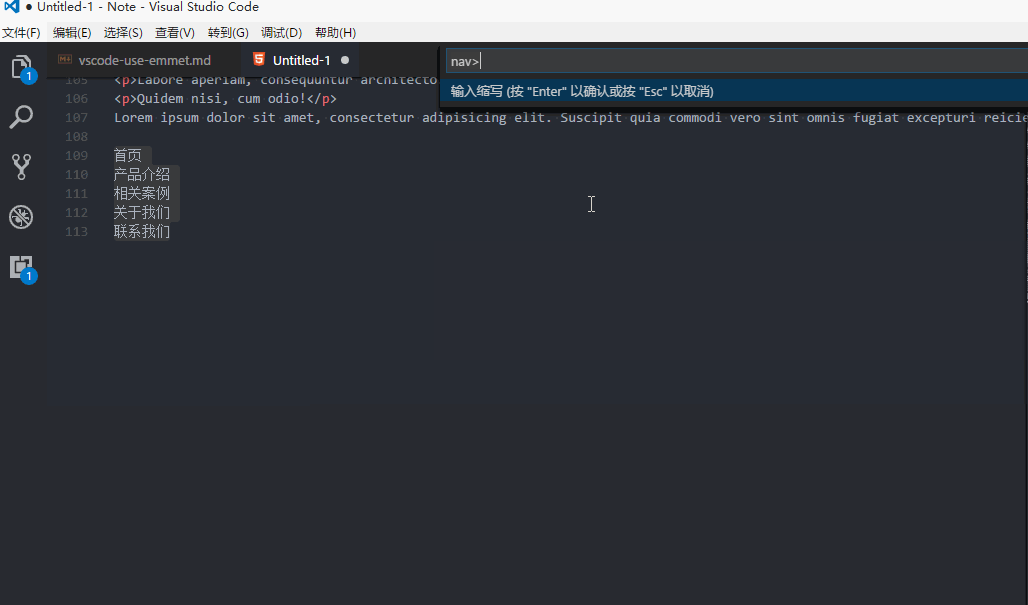
选中文本,按下
ctrl+shift+p
打开命令窗口输入ewrap
选择
Emmet:使用缩写进行包装(Wrap with Abbreviation)
选项

输入缩写字符
nav>ul>li*
按下回车键即可看到效果.
当然也可以在菜单=>编辑=>Emmet(M)..然后输入.
这里需要的注意的地方是输入的缩写代码中*所在位置不同得到的效果也是不同的.
另外如果给的文本带有序号的情况,我们也是可以通过缩写来处理,而不是手动删除,主要用的是|t来处理.
比如:
1.首页

2.产品介绍

3.相关案例

4.关于我们

5.联系我们

输入包装字符命令

nav>ul>li*|t

即可看到生成的html中自动去掉了序号
针对上边说的几种情况来演示一下.
VScode 使用emmet的更多相关文章
- vscode - 更改emmet生成代码
有时候生成的代码,并不适用自己,所以想想改生成代码: 因为windows查找文件/文件内容非常慢,所以借用了一下Linux的搜索命令,查找了一下 ie=edge ,最后,找到了 expand-ful ...
- Visual Studio Code 学习记录
Visual Studio Code的官方文档可以学到很多知识,不只是vs code的用法,包括一些语言的入门 和一些概念等等.很好的文档. ※,user.settings.json中的一些配置说明: ...
- 【Bootstrap5】精细学习记录
[Bootstrap5]精细学习记录 Bootstrap模板 <!DOCTYPE html> <html> <head> <title>Bootstra ...
- 使用VsCode自带的Emmet语法
新建html文件,保存之后,输入"!",按Tap(或Enter)键,自动生成HTML结构 标签只要直接输入标签名(不要输入<>),按Tap(或Enter)键自动生成完整 ...
- VsCode中使用Emmet神器快速编写HTML代码
一.Emmet简述 Emmet (前身为 Zen Coding) 是一个能大幅度提高前端开发效率的一个工具. 在前端开发的过程中,一大部分的工作是写 HTML.CSS 代码.特别是手动编写 HTML ...
- vscode 解决vue emmet不起作用
现在 vscode 自带的提示已经很好用了,大部分时间自带的提示展示的 emmet 内容已经是所需的了 在首选项 设置中配置 v1.15.1 之后需要这样设置: "emmet.trigger ...
- vscode编辑器开发react时,设置使emmet支持自定义组件
"emmet.triggerExpansionOnTab": true 在vscode用户配置当中配置这个,就可以了
- Emmet & VSCode
Emmet & VSCode Emmet - the essential toolkit for web-developers https://emmet.io/ https://emmet. ...
- vscode中tab键无法触发emmet快捷生成
1.file——preference——setting 2.点击user setting的extensions 3.点击emmet 4.emmet下的edit in settings.json.添加代 ...
- vscode vue 格式化 和emmet 提示
ctrl+shift+p打开用户默认设置 设置vetur插件 "vetur.validation.template": false, "vetur.format.defa ...
随机推荐
- 修改 markdown 二级标题的编号 - 自动编号 autoNumber.js nodejs
需求 我在写 https://www.vuejsdev.com/01FE/must-know-knowledge.html 这个页面的时候, 二级页面 标题前面有编号,但是有时候我会把顺序换下,每次手 ...
- PRD(产品需求文档)与SRS(软件需求规格说明书)的区别
需求分析是软件开发过程中很重要的一个环节,目前需求分析完成后输出的文档有2种体系,一个是SRS(Software Requirements Specification,软件需求规格说明书),一个是PR ...
- nginx和tomcat 反向代理 部署实例 直接运行
1 前言 1.1 目的 为了正确的部署"ngix+memcached"特编写此部署手册,使安装人员可以通过部署手册知道如何部署系统,也为需要安装该系统的安装人员正确.快速的部署本系 ...
- PAT 甲级1005【1005 Spell It Right】
用JAVA可以用BigInteger解决. import java.io.BufferedReader; import java.io.IOException; import java.io.Inpu ...
- UE虚幻引擎:生成云平台指定路径下的EXE文件
市面上大量优秀的游戏都是基于UE制作的,UE虚幻引擎制作的作品可以在windows.mac.linux以及ps4.x-boxone.ios.android甚至是html5等平台上运行.本文介绍了UE虚 ...
- 《Go程序设计语言》学习笔记之函数变量和匿名函数
<Go程序设计语言>学习笔记之函数变量和匿名函数 一. 环境 Centos8.5, go1.17.5 linux/amd64 二. 函数变量 1. 概念 像其它的值一样,函数变量也有类型, ...
- FastJson反序列化3-1.2.25绕过
在1.2.25中,主要添加了config.checkAutoType(typeName, null)函数,所以从这里开始查看检查逻辑: 为了方便,先看POC: public void byPass1( ...
- modelsim常用操作
modelsim常用操作 1.库的定义(library) modelsim是比较常用的仿真软件,主要用于数字电路的仿真,可以实现高效的前后仿真.仿真,就需要几个关键的元素:激励.设计模块.设计模块的约 ...
- PLC:自动纠正数据集噪声,来洗洗数据集吧 | ICLR 2021 Spotlight
论文提出了更通用的特征相关噪声类别PMD,基于此类噪声构建了数据校准策略PLC来帮助模型更好地收敛,在生成数据集和真实数据集上的实验证明了其算法的有效性.论文提出的方案理论证明完备,应用起来十分简单 ...
- archlinux调整分区及btrfs文件系统大小
1.防止数据丢失 有重要数据要先备份 最好现在虚拟机练习一下, 2.注意点 修改分区的初始位置似乎需要删除分区后重建分区,意味着分区数据全被删除. 所以修改分区初始位置可能需要其它办法 修改分区的初始 ...