
linux基本命令--day02
目录树架构示意图

以下是对这些目录的解释:

/bin:
bin是Binary的缩写, 这个目录存放着最经常使用的命令。/boot:
这里存放的是启动Linux时使用的一些核心文件,包括一些连接文件以及镜像文件。/dev :
dev是Device(设备)的缩写, 该目录下存放的是Linux的外部设备,在Linux中访问设备的方式和访问文件的方式是相同的。/etc:
这个目录用来存放所有的系统管理所需要的配置文件和子目录。/home:
用户的主目录,在Linux中,每个用户都有一个自己的目录,一般该目录名是以用户的账号命名的。/lib:
这个目录里存放着系统最基本的动态连接共享库,其作用类似于Windows里的DLL文件。几乎所有的应用程序都需要用到这些共享库。/lost+found:
这个目录一般情况下是空的,当系统非法关机后,这里就存放了一些文件。/media:
linux系统会自动识别一些设备,例如U盘、光驱等等,当识别后,linux会把识别的设备挂载到这个目录下。/mnt:
系统提供该目录是为了让用户临时挂载别的文件系统的,我们可以将光驱挂载在/mnt/上,然后进入该目录就可以查看光驱里的内容了。/opt:
这是给主机额外安装软件所摆放的目录。比如你安装一个ORACLE数据库则就可以放到这个目录下。默认是空的。/proc:
这个目录是一个虚拟的目录,它是系统内存的映射,我们可以通过直接访问这个目录来获取系统信息。
这个目录的内容不在硬盘上而是在内存里,我们也可以直接修改里面的某些文件,比如可以通过下面的命令来屏蔽主机的ping命令,使别人无法ping你的机器:
echo 1 > /proc/sys/net/ipv4/icmp_echo_ignore_all
/root:
该目录为系统管理员,也称作超级权限者的用户主目录。/sbin:
s就是Super User的意思,这里存放的是系统管理员使用的系统管理程序。/selinux:
这个目录是Redhat/CentOS所特有的目录,Selinux是一个安全机制,类似于windows的防火墙,但是这套机制比较复杂,这个目录就是存放selinux相关的文件的。/srv:
该目录存放一些服务启动之后需要提取的数据。/sys:
这是linux2.6内核的一个很大的变化。该目录下安装了2.6内核中新出现的一个文件系统 sysfs 。
sysfs文件系统集成了下面3种文件系统的信息:针对进程信息的proc文件系统、针对设备的devfs文件系统以及针对伪终端的devpts文件系统。
该文件系统是内核设备树的一个直观反映。
当一个内核对象被创建的时候,对应的文件和目录也在内核对象子系统中被创建。
/tmp:
这个目录是用来存放一些临时文件的。/usr:
这是一个非常重要的目录,用户的很多应用程序和文件都放在这个目录下,类似于windows下的program files目录。/usr/bin:
系统用户使用的应用程序。/usr/sbin:
超级用户使用的比较高级的管理程序和系统守护程序。/usr/src:内核源代码默认的放置目录。
/var:
这个目录中存放着在不断扩充着的东西,我们习惯将那些经常被修改的目录放在这个目录下。包括各种日志文件。
在linux系统中,有几个目录是比较重要的,平时需要注意不要误删除或者随意更改内部文件。
/etc: 上边也提到了,这个是系统中的配置文件,如果你更改了该目录下的某个文件可能会导致系统不能启动。
/bin, /sbin, /usr/bin, /usr/sbin: 这是系统预设的执行文件的放置目录,比如 ls 就是在/bin/ls 目录下的。
值得提出的是,/bin, /usr/bin 是给系统用户使用的指令(除root外的通用户),而/sbin, /usr/sbin 则是给root使用的指令。
- /var: 这是一个非常重要的目录,系统上跑了很多程序,那么每个程序都会有相应的日志产生,而这些日志就被记录到这个目录下,具体在/var/log 目录下,另外mail的预设放置也是在这里。
linux命令行的组成结构
[root@oldboy_python ~]#

[root@oldboy_python ~]#

[root@oldboy_python ~]#

[root@oldboy_python ~]#

[root@oldboy_python ~]#

修改命令行提示符
要修改linux终端命令行颜色,我们需要用到PS1,PS1是Linux终端用户的一个环境变量,用来说明命令行提示符的设置。在终端输入命令:#set,即可在输出中找到关于PS1的定义如下:
PS1="[\u@\h \w \t]\$"

PS1的定义中个常用的参数的含义如下:

\d :#代表日期,格式为weekday month date,例如:"Mon Aug 1"

\H :#完整的主机名称

\h :#仅取主机的第一个名字

\t :#显示时间为24小时格式,如:HH:MM:SS

\T :#显示时间为12小时格式

\A :#显示时间为24小时格式:HH:MM

\u :#当前用户的账号名称

\v :#BASH的版本信息

\w :#完整的工作目录名称

\W :#利用basename取得工作目录名称,所以只会列出最后一个目录

\# :#下达的第几个命令

\$ :#提示字符,如果是root时,提示符为:# ,普通用户则为:$

# 由此,我们可知linux默认的命令行提示信息为:[当前用户的账号名称@主机的第一个名字 工作目录的最后一项]#
更改主机名
hostnamectl set-hostname liuwei

改完后需要退出重新登录下

创建多个目录的命令
mkdir -p 创建的目录不存在时加-p可以创建成功

mkdir -p /root/qishi8/maxun/{1,2,3}  # 创建多个目录,放在大括号里面用逗号隔开,千万要注意不能有空格

touch /root/qishi8/maxun{1,2,3} # 创建多个普通文件
vim命令
vi/vim操作流程:

1. vi 打开文件 此时进入命令模式,你可以输入 i 命令,进入编辑模式

2. 在编辑模式下,开始输入字符串

3. 写完之后, 按下 esc 回到命令模式,按下 : 进入底线命令模式

4. :w 写入不退出 :wq! 写入且强制退出

# 方法,命令

vi

vim

使用vi打开oldboy.py,默认是命令模式,需要输入a/i进入编辑模式,然后输入文本"Life is short,i use python"

按下esc键,回到命令模式

输入  :wq!  强制保存退出

w write 写入

q quit 退出

! 强制

或者  :x 保存退出

------

:q  不保存退出

:q! 不保存强制退出
cat命令
cat -n 文件名  查看文件,并显示行号

cat 文件名  查看文件

# 追加文字到文件

cat >>/tmp/oldboy.txt << EOF

难难难 道德玄

不对知音不可谈

对了知音谈几句

不对知音枉费舌尖

EOF
more和less命令
more xx.txt

按下空格space是翻页

按下b键是上一页

回车键向下读取内容

q退出

less /etc/passwd

[pagedown]: 向下翻动一页

[pageup]:   向上翻动一页
echo命令
echo命令用于在终端输出字符串或变量提取后的值,格式是“echo 【字符串|$变量】”
# 默认吧内容显示到终端上

echo "666"

# 写入文件 一个>清除并写入

echo "666" > /tmp/tiger.txt

# 追加到文件中 两个>>写入

echo "666" >> /tmp/tiger.txt

echo $PATH #取出打印PATH的值
find查找
-name 按照文件名查找文件

-type 查找某一类型的文件,诸如:

b - 块设备文件。

d - 目录。################

c - 字符设备文件。

p - 管道文件。

l - 符号链接文件。#############

f - 普通文件。#################

s - socket文件

# 找出/tmp所有以 .txt 结尾的文件

find /tmp/ -type f -name "*.txt"

# 找到/etc下所有名字以host开头的文件

find /etc -name 'host*'

# 找到/opt上一个名为settings.py

find /opt -name 'settings.py'
管道命令
Linux提供的管道符“|”讲两条命令隔开,管道符左边命令的输出会作为管道符右边命令的输入。

常见用法:

# 检查python程序是否启动

ps -ef|grep "python"

# 将ps -ef的结果输出到文件中

ps -ef > /opt/ps.txt

# 找到/tmp目录下所有txt文件

ls /tmp|grep '.txt'

# 检查nginx的端口是否存活

netstat -tunlp |grep nginx
grep命令
语法:

grep [参数] [--color=auto] [字符串] filename

参数详解:

-i : 忽略大小写

-n : 输出行号

-v : 反向选择

--color = auto : 给关键词部分添加颜色

grep "我要找什么" /tmp/oldboy.txt

# 排除 -v,排除我要找的东西

grep -v "我要找什么 /tmp/oldboy.txt

例题,找出/etc/passwd下root用户所在行,以及行号,显示颜色

cat /etc/passwd |grep '^root' --color=auto -n

找出/etc/passwd所有不允许登录的用户

grep /sbin/nologin /etc/passwd

找到/etc/passwd的所有与mysql有关行,行号

cat /etc/passwd |grep 'mysql' -n
head、tail命令
head显示文件前几行,默认前10行

tail显示文件后几行,默认后10行

#查看前两行

head -2 /tmp/oldboy.txt

#查看后两行

tail -2 /tmp/oldboy.txt

#持续刷新显示

tail -f xx.log

#显示文件10-30行

head -30 /tmp/oldboy.txt |tail -21
which命令
which命令用于查找并显示给定命令的绝对路径,环境变量PATH中保存了查找命令时需要遍历的目录。

which指令会在环境变量$PATH设置的目录里查找符合条件的文件。

也就是说,使用which命令,就可以看到某个系统命令是否存在,以及执行的到底是哪一个位置的命令。

which pwd

which python
scp命令
Linux scp命令用于Linux之间复制文件和目录。

scp是 secure copy的缩写, scp是linux系统下基于ssh登陆进行安全的远程文件拷贝命令。

语法

scp 【可选参数】 本地源文件 远程文件标记

-r :递归复制整个目录

-v:详细方式输出

-q:不显示传输进度条

-C:允许压缩

# 传输本地文件到远程地址

scp 本地文件  远程用户名@远程ip:远程文件夹/

scp 本地文件  远程用户名@远程ip:远程文件夹/远程文件名

scp /tmp/tiger.py root@192.168.1.155:/home/

scp /tmp/tiger.py root@192.168.1.155:/home/tiger_python.py

# 输入本地文件夹到远程地址

scp -r  本地文件夹  远程用户名@远程ip:远程文件夹/

scp -r /tmp/oldboy root@192.168.1.155:/home/oldboy

# 复制远程文件到本地

scp root@192.168.1.155:/home/oldboy.txt /tmp/oldboy.txt

scp -r root@192.168.1.155:/home/oldboy /home/
du命令
Linux du命令用于显示目录或文件的大小。

du会显示指定的目录或文件所占用的磁盘空间。

用法

du 【参数】【文件或目录】

-s 显示总计

-h 以k,M,G为单位显示,可读性强

显示目录或文件所占空间

#什么都不跟,代表显示当前目录所有文件大小

du

#显示/home的总大小

du -sh /home
top命令
top 命令用于动态地监视进程活动与系统负载等信息
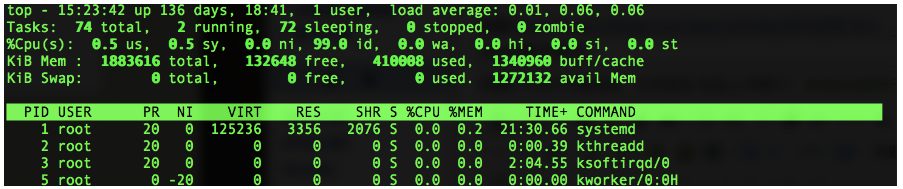
第一行 (uptime)

系统时间 主机运行时间 用户连接数(who) 系统1,5,15分钟的平均负载

第二行:进程信息

进程总数 正在运行的进程数 睡眠的进程数 停止的进程数 僵尸进程数

第三行:cpu信息

1.5 us:用户空间所占CPU百分比

0.9 sy:内核空间占用CPU百分比

0.0 ni:用户进程空间内改变过优先级的进程占用CPU百分比

97.5 id:空闲CPU百分比

0.2 wa:等待输入输出的CPU时间百分比

0.0 hi:硬件CPU中断占用百分比

0.0 si:软中断占用百分比

0.0 st:虚拟机占用百分比

第四行:内存信息(与第五行的信息类似与free命令)

8053444 total:物理内存总量

7779224 used:已使用的内存总量

274220 free:空闲的内存总量(free+used=total)

359212 buffers:用作内核缓存的内存量

第五行:swap信息

8265724 total:交换分区总量

33840 used:已使用的交换分区总量

8231884 free:空闲交换区总量

4358088 cached Mem:缓冲的交换区总量,内存中的内容被换出到交换区,然后又被换入到内存,但是使用过的交换区没有被覆盖,交换区的这些内容已存在于内存中的交换区的大小,相应的内存再次被换出时可不必再对交换区写入。
chattr命令
给文件加锁,只能写入数据,无法删除文件
chattr +a test.py  #+a加锁

chattr -a test.py #-a解锁
lsattr命令
查看文件隐藏属性
lsattr test.py
linux上传下载小工具 lrzsz
安装:yum install lrzsz

上传命令: rz

下载命令: sz 指定的文件
linux基本命令--day02的更多相关文章
- Linux基本命令(一)
Linux基本命令 编辑器 vim编译器 Gnu工具链-gcc调试器 GDB操作系统是用C来写的 系统编程 (核心骨架 80%) 文件I/O 文件系统 进程{ 进程控制原语.进程间通信.进程间关系 信 ...
- 2 、Linux基本命令-ls-pwd-cd-date-hwclock
Linux基本命令: 1.ls-查看目录下的文档 语法: ls 目录 注: .当前目录 ..上级目录 如:ls /etc/ 相关参数: -l 显示详细信息 ls /etc/ -l -a 显示隐藏的 ...
- Linux基本命令 目录
Linux基本命令 目录 Linux基本命令(1)管理文件和目录的命令 Linux基本命令(2)有关磁盘控件的命令 Linux基本命令(3)文件备份和压缩的命令 Linux基本命令(4)有关关机和查看 ...
- linux 基本命令 [转]
linux 基本命令 1.ls (list 显示当前目录下文件和目录 ls -l 详细显示 =ll ) [root@linux ~]# ls [-aAdfFhilRS] 目录名称 [root@lin ...
- 转:Linux基本命令大全
Linux基本命令大全 新手刚刚接触Linux的时候可能处处感到不便,不过没有关系,接触新的事物都有这样的一个过程,在你用过Linux一段时间后,你就会逐渐了解Linux其实和Windows一样容 ...
- 剑指Offer——知识点储备--Linux基本命令+Makefile
剑指Offer--知识点储备–Linux基本命令 1.linux下查看进程占用cpu的情况(top): 格式 top [-] [d delay] [q] [c] [S] [s] [i] [n] 主要参 ...
- Linux(1)- 服务器核心知识、Linux入门、VMware与centeos安装、远程连接linux、linux基本命令使用
一.服务器核心知识 1.电脑和电脑的硬件组成 现在的人们几乎无时无刻不在使用着电脑!不管是桌上型电脑(桌机).笔记型电脑(笔电).平板电脑,还是智慧型手机等等,这些东西都算是电脑.虽然接触这么多,但是 ...
- Linux学习总结(9)——Linux 新手必知必会的 10 条 Linux 基本命令
Linux 对我们的生活产生了巨大的冲击.至少你的安卓手机使用的就是 Linux 核心.尽管如此,在第一次开始使用 Linux 时你还是会感到难以下手.因为在 Linux 中,通常需要使用终端命令来取 ...
- 第三章 Linux基本命令操作
第三章 Linux基本命令操作 ¨ 本节所讲内容: ¨ 3.1 Linux终端介绍 Shell提示符 Bash Shell基本语法 ¨ 3.2 基本命令的使用:ls.pwd.cd.hist ...
- linux 基本命令 1
Linux基本命令(一) 目标 熟练使用 Linux常用的命令 ls 查看文件 clear 清空 cd pwd mkdir touch rm cp mv tree chmod find gr ...
随机推荐
- [转帖]关于 AREX
https://arextest.github.io/website/zh-Hans/docs/intro/ AREX 介绍 背景 对于一个初上线的简单服务,只需通过常规的自动化测试加上人工即可解 ...
- 使用Grafana 监控 SQLSERVER数据库
使用Grafana 监控 SQLSERVER数据库 1.获取镜像信息以及启动镜像 docker pull awaragi/prometheus-mssql-exporter docker run -e ...
- 【团队效率提升】Python-PyWebIO介绍
作者:京东零售 关键 Q&A快速了解PyWebIO Q:首先,什么是PyWebIO? A:PyWebIO提供了一系列命令式的交互函数,能够让咱们用只用Python就可以编写 Web 应用, 不 ...
- element-ui表格排序
<el-table :data="TableAwitDoArr" style="width: 100%"> <el-table-column ...
- 介绍一个golang库:zstd
zstd是facebook开源的一个C语言的压缩库. 从官方提供的压测数据看,它的压缩速度与众所周知的以快著称的snappy的压缩速度几乎持平,但是压缩率上比老牌的gzip还要高. 再看看zstd吊打 ...
- 【K哥爬虫普法】你很会写爬虫吗?10秒抢票、10秒入狱,了解一下?
我国目前并未出台专门针对网络爬虫技术的法律规范,但在司法实践中,相关判决已屡见不鲜,K 哥特设了"K哥爬虫普法"专栏,本栏目通过对真实案例的分析,旨在提高广大爬虫工程师的法律意识, ...
- ClickHouse(08)ClickHouse表引擎概况
目录 合并树家族 日志引擎系列 集成的表引擎 其他特殊的引擎 资料分享 参考文章 目前ClickHouse的表引擎主要有下面四个系列,合并树家族.日志引擎系列.集成的表引擎和其他特殊的引擎. 合并树家 ...
- Mysql 为现有数据生成Guid
GUID 全局唯一标识符(GUID,Globally Unique Identifier)是一种由算法生成的二进制长度为128位的数字标识符.GUID主要用于在拥有多个节点.多台计算机的网络或系统中. ...
- mac中virtualBox添加主机网络报错VBoxNetAdpCtl: Error while adding new interface: failed to open /dev/vboxnetctl: No such file or directory
mac中virtualBox添加主机网络报错 现场复原 解决方法 参考 mac中virtualBox添加主机网络报错 现场复原 virtual box添加主机网络报错 VBoxNetAdpCtl: E ...
- UIE_Slim满足工业应用场景,解决推理部署耗时问题,提升效能。
项目链接:fork一下即可 UIE Slim满足工业应用场景,解决推理部署耗时问题,提升效能! 如果有图片缺失查看原项目 UIE Slim满足工业应用场景,解决推理部署耗时问题,提升效能 在UIE强大 ...