
Android 常用的性能分析工具详解:GPU呈现模式
此篇将重点介绍几种常用的Android性能分析工具:
一、Logcat 日志
选取Tag=ActivityManager,可以粗略地知道界面Displaying的时间消耗。当我们打开一个Activity的时候,log会打印一串log如下:
I/ActivityManager﹕ Displayed xxx.xxx.xxx/TestActivity: +1s272ms (total +3s843ms)
- 第一个时间表示系统接受到打开的intent到TestActivity界面显示出来的时间1.272秒。
- 第二个时间特殊情况下才会有。例如这种调用流程:A->B(在onCreate立刻finish掉自己,直接跳转到C)->C(TestActivity),它包含了B页面onCreate处理以及finish的时间。这个时间如果过长,会导致用户点击跳转后,页面还停留在原来界面,延迟一段时间再跳转。这种体验很差,用户会觉得卡顿并容易点击多次。很多应用程序的入口页面,都设计成这种情况的跳转。
在此我们只讨论第一个时间,在这个时间内系统做了以下事情:ActivityManager做一些task相关的处理 -> 应用内创建Activity实例 -> Activity的onCreate->Activity的onResume->布局的初始化->首次绘制的一些东西,这个流程是指一个Activity在一个task初次创建的情况。如果是clearTop等流程,可能还涉及其他Activity的finish,自己onNewIntent等流程。
二、GPU呈现模式分析(Peofile GPU Rendering tool)
- 在adnroid手机上开启这个功能:打开“开发者选项”->“GPU呈现模式分析”->“在屏幕上显示为条形图”
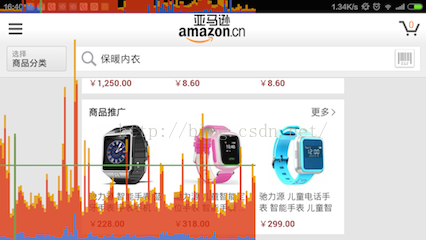
GPU呈现模式用来测量app的帧速率,属于GPU Profile工具的一种.目前安卓基础60fps以满帧数计算,60fps在一秒没绘制造成,所以可以计算出1÷60≈1.66(绘制每帧需要的时间约为16ms)
- 开启GPU呈现模式之后,当你的应用程序在运行时,你会看到一排柱状图在屏幕上,从左到右动态地显示,每一个垂直的柱状图代表一帧的渲染,越长的垂直柱状图表示这一帧需要渲染的时间越长.随着需要渲染的帧数越来越多,他们会堆积在一起,这样你就可以观察到这段时间帧率的变化.
(1). 绿色水平线代表16ms,要确保一秒内打到60fps,你需要确保这些帧的每一条线都在绿色的16ms标记线之下.任何时候你看到一个竖线超过了绿色的标记现,你就会看到你的动画有卡顿现象产生.

(2). 蓝色代表测量绘制的时间,或者说它代表需要多长时间去创建和更新你的DisplayList.在Android中,一个视图在可以实际的进行渲染之前,它必须被转换成GPU所熟悉的格式,简单来说就是几条绘图命令,复杂点的可能是你的自定义的View嵌入了自定义的Path. 一旦完成,结果会作为一个DisplayList对象被系统送入缓存,蓝色就是记录了需要花费多长时间在屏幕上更新视图(说白了就是执行每一个View的onDraw方法,创建或者更新每一个View的Display List对象).当你看到蓝色的线很高的时候,有可能是因为你的一堆视图突然变得无效了(即需要重新绘制),或者你的几个自定义视图的onDraw函数过于复杂.

(3). 红色代表执行的时间,这部分是Android进行2D渲染 Display List的时间,为了绘制到屏幕上,Android需要使用OpenGl ES的API接口来绘制Display List.这些API有效地将数据发送到GPU,最总在屏幕上显示出来.

(4). 橙色部分表示的是处理时间,或者说是CPU告诉GPU渲染一帧的时间,这是一个阻塞调用,因为CPU会一直等待GPU发出接到命令的回复,如果柱状图很高,那就意味着你给GPU太多的工作,太多的负责视图需要OpenGL命令去绘制和处理.
- 如果需要分析具体详细的数据,需要结合下面的命令来进行:
$ adb shell dumpsys gfxinfo your_package
执行该命令产生的日志中,你会发现一个标题为: Profile data in ms. 这一节包含为每个窗口所属应用产生的3列表格。 为了使用这些数据, 简单的复制表格到你喜欢的电子表格软件中就会生成一个堆叠柱状图表。下面的图是借用网上他人的测量结果:
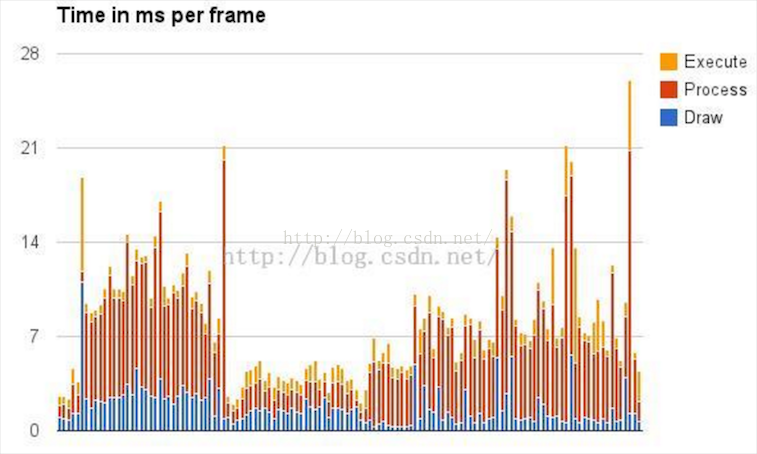
上图每列给出渲染每帧大概需要多长时间:
(1). Draw 对应于蓝色线:是消耗在构建java显示列表DisplayList的时间。说白了就是执行每一个View的onDraw方法,创建或者更新每一个View的DisplayList对象的时间。

(2). Process 对应于红色线:是消耗在Android的2D渲染器执行显示列表的时间。你的视图层次越多,要执行的绘图命令就越多。

(3). Execute 对应于橙色线:是消耗在排列每个发送过来的帧的顺序的时间.或者说是CPU告诉GPU渲染一帧的时间,这是一个阻塞调用,因为CPU会一直等待GPU发出接到命令的回复。其实可以简单理解为:红色线<span style="font-family: Arial, Helvetica, sans-serif;">Process时间+GPU返回时</span><span style="font-family: Arial, Helvetica, sans-serif;">GPU</span><span style="font-family: Arial, Helvetica, sans-serif;">与CPU通信的时间</span>
注意:使顺利在60帧,每帧必须小于16毫秒完成。
关于Execute:如果执行耗费了过长的时间,这意味着你是跑在前面的图形管线。 android在运行时可以有3个缓冲区.如果你需要另一个应用程序将阻塞直到其中的一个缓冲区释放出来。两个原因会发生这种情况。第一,你的应用在Dalvik中快速绘制但在GPU显示列表时候消耗了大量时间。第二,你的应用程序花了很长的时间来执行第几帧;一旦管线满了他将无法赶上。
GPU Profile工具能够很好地帮助你找到渲染相关的问题,但是要修复这些问题就不是那么简单了。保持动画流畅的关键就在于让这些垂直的柱状条尽可能地保持在绿线下面,任何时候超过绿线,你就有可能丢失一帧的内容。你需要结合代码来具体分析,找到性能的瓶颈,并进行优化.有时候你可以打开GPU呈现模式来测试所谓的流畅度,让负责设计这个产品的人修改他的设计,以获得良好的用户体验。
三、TraceView
Android自带的TraceView堪比java的性能调优工具,可以方便的查看线程的执行情况,某个方法执行时间、调用次数、在总体中的占比等,从而定位性能点。
- 运行TraceView有两种方式
(a).调用Debug类
//在开始调试的地方,如Activity的onCreate函数,添加

Debug.startMethodTracing("tracefilename");

//结束调试的地方,如Activity的onDestroy函数,添加

Debug.stopMethodTracing();
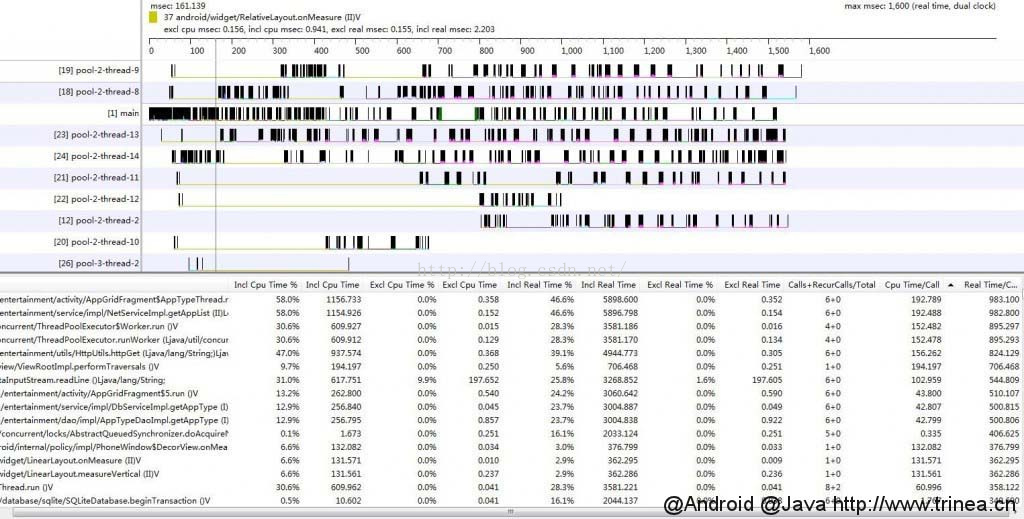
之后运行你的app一段时间并退出会在sd卡根目录生成tracefilename.trace这个log文件,记录这段时间内的运行信息。将日志文件pull到PC端,cd到android sdk tools文件夹内(或绑定sdk tools目录到系统path内),运行traceview tracefilename.trace即可打开TraceView分析界面,如下
这种方式可以随意开始和结束调试的位置,所以适合具体代码的性能排查。
(b). 使用DDMs
打开devices窗口,选择某个进程,点击右上角的start method profiling
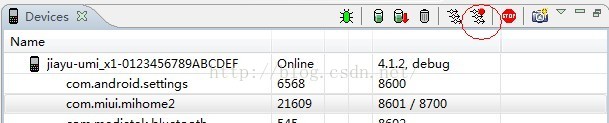
运行app一段时间后,再点击已变成stop method profiling的该按钮。eclipse会自动弹出debug的标签(可通过菜单File->save as保存数据), 界面同上面。这种方式不需要修改代码,所以对于没有源码的程序同样可以进行排查。同时可以方便的进行全局性能排查。
- TraceView界面信息介绍。TraceView界面包括时间面板和方法面板
(1) 时间面板(Timeline Panel)
时间面板展示了每个线程的执行情况,其中的[1]main即为ui主线程。
移动到某个位置可以查看该点对应的方法的执行信息,点击方法面板则会选中相应的方法。
可以左键按住不放选中区域放大局部精细查看,不同方法用不同颜色标注
(2) 方法面板(Profile Panel)
方法面板展示了所有方法的执行情况,点击某个方法可以查看在对应线程上的执行时间区域,并会显示其父方法及子方法。
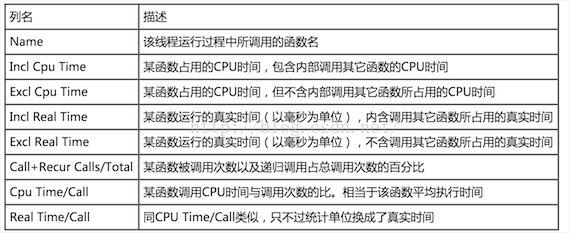
每个方法包括如下信息列,可点击某列进行排序,从而确定产生性能问题的函数:
Incl Cpu Time

Excl Cpu Time

Incl Real Time

Excl Real Time

Incl Cpu Time%

Excl Cpu Time%

Incl Real Time%

Excl Real Time%

Calls+RecurCalls/Total

Cpu Time/Call

Real Time/Call
所有的Time都是以毫秒计算。每列具体含义及作用如下:
Android 常用的性能分析工具详解:GPU呈现模式的更多相关文章
- Android 常用的性能分析工具详解:GPU呈现模式, TraceView, Systrace, HirearchyViewer(转)
此篇将重点介绍几种常用的Android性能分析工具: 一.Logcat 日志 选取Tag=ActivityManager,可以粗略地知道界面Displaying的时间消耗.当我们打开一个Activit ...
- valgrind和Kcachegrind性能分析工具详解
一.valgrind介绍 valgrind是运行在Linux上的一套基于仿真技术的程序调试和分析工具,用于构建动态分析工具的装备性框架.它包括一个工具集,每个工具执行某种类型的调试.分析或类似的任务, ...
- JVM性能分析工具详解--MAT等
获得堆转储文件 巧妇难为无米之炊,我们首先需要获得一个堆转储文件.为了方便,本文采用的是 Sun JDK 6.通常来说,只要你设置了如下所示的 JVM 参数: -XX:+HeapDumpOnOutOf ...
- Linux性能分析工具top命令详解
top命令是Linux下常用的性能分析工具,能够实时显示系统中各个进程的资源占用状况,常用于服务端性能分析. top命令说明 [www.linuxidc.com@linuxidc-t-tomcat-1 ...
- linux命令(4):top 命令(性能分析工具)
linux 的top命令详解 简介 top命令是Linux下常用的性能分析工具,能够实时显示系统中各个进程的资源占用状况,类似于Windows的任务管理器. top显示系统当前的进程和其他状况,是一个 ...
- 正确使用Android性能分析工具——TraceView
http://blog.jobbole.com/78995/ 首页 最新文章 IT 职场 前端 后端 移动端 数据库 运维 其他技术 - 导航条 - 首页 最新文章 IT 职场 前端 - Ja ...
- Android性能分析工具介绍
1. Android系统性能调优工具介绍 http://blog.csdn.net/innost/article/details/9008691 TraceviewSystraceOprofile 2 ...
- Java应用常用性能分析工具
Java应用常用性能分析工具 好的工具有能有效改善和提高工作效率或加速分析问题的进度,笔者将从事Java工作中常用的性能工具和大家分享下,如果感觉有用记得投一票哦,如果你有好的工具也可以分享给我 工具 ...
- Java 性能分析工具 , 第 2 部分:Java 内置监控工具
引言 本文为 Java 性能分析工具系列文章第二篇,第一篇:操作系统工具.在本文中将介绍如何使用 Java 内置监控工具更加深入的了解 Java 应用程序和 JVM 本身.在 JDK 中有许多内置的工 ...
- Chrome开发者工具详解(4)-Profiles面板
Chrome开发者工具详解(4)-Profiles面板 如果上篇中的Timeline面板所提供的信息不能满足你的要求,你可以使用Profiles面板,利用这个面板你可以追踪网页程序的内存泄漏问题,进一 ...
随机推荐
- python_xecel
移动并重命名工作簿 1 from pathlib import Path # 导入pathlib模块的path类 2 import time 3 4 # Press the green button ...
- Microsoft Dynamics CRM 插件被限制2分钟超时解决方案
背景: 在隔离模式"沙箱"中运行的插件或自定义工作流活动将有2分钟的硬限制.如果你的插件很复杂,需要超过2分钟,有一些解决方法. CRM on premise (本地版) 选择插件 ...
- 使用 useState 管理响应式状态
title: 使用 useState 管理响应式状态 date: 2024/8/1 updated: 2024/8/1 author: cmdragon excerpt: 摘要:本文详细介绍了在Nux ...
- SpringBoot配置过滤器、拦截器
拦截器概述 Spring Boot提供了一种简单且强大的方式来定义和使用拦截器(Interceptor).Spring Boot的拦截器基于Spring框架的拦截器机制,可以在请求的处理过程中插入自定 ...
- 【Spring Data JPA】08 多表关系 Part1 一对多关系操作
表关系概述: 1.一 对应 一 一对夫妻,一个男人只能有一个老婆,一个女人只能有一个老公,即这种对应关系 2.一 对应 多 [多对一] 一个年级具有多个班级,一个班级具有对应的所属年级,即这种上下层级 ...
- opencv-python报错:fatal error: jpeglib.h: No such file or directory
参考: https://blog.csdn.net/yang_xuexi/article/details/123303777 https://blog.csdn.net/u010835747/arti ...
- 使用X11进行屏幕转播是否有价值? 最好用的远控软件是什么?
由于有多个主机在使用,而且物理位置不在一起,所以以前往往要使用VNC软件来进行远程连接,但是其延迟比较高,使用感受不是很好,而且由于我所使用的多个主机均是Ubuntu系统,于是想到了是否可以使用X11 ...
- 通过内存映射的方式向lcd屏幕输出几个圆
/************************************************* * * file name:color.c * author :momolyl@126.com * ...
- StarNet:关于 Element-wise Multiplication 的高性能解释研究 | CVPR 2024
论文揭示了star operation(元素乘法)在无需加宽网络下,将输入映射到高维非线性特征空间的能力.基于此提出了StarNet,在紧凑的网络结构和较低的能耗下展示了令人印象深刻的性能和低延迟 来 ...
- Go 进程在容器中无 coredump 产生问题分析
Go 进程在容器中无 coredump 产生问题分析 0x01 起因 coredump 作为一种非常重要的高度手段,在日常开发中经常用到,切换到容器环境后一直没关注.最近测试了下,发现出不了 core ...