
一键自动化博客发布工具,用过的人都说好(51cto篇)
51cto是一个优秀的博客平台,今天给大家讲解一下blog-auto-publishing-tools如何自动发布博客到51cto上。
当然在实现过程中有可能会遇到各种困难,不过不用担心,我们一个个来解决。
前提条件
前提条件当然是先下载 blog-auto-publishing-tools这个博客自动发布工具,地址如下:https://github.com/ddean2009/blog-auto-publishing-tools
51cto的实现
51cto的实现相对而言比较复杂一点,因为他的选项比较多,实现方式跟其他平台也不太一样。
标题输入
首先来看下它的标题。
51cto的标题还是比较标准的,他带有一个id,所以我们可以直接通过ID来定位到标题元素,从而输入内容:
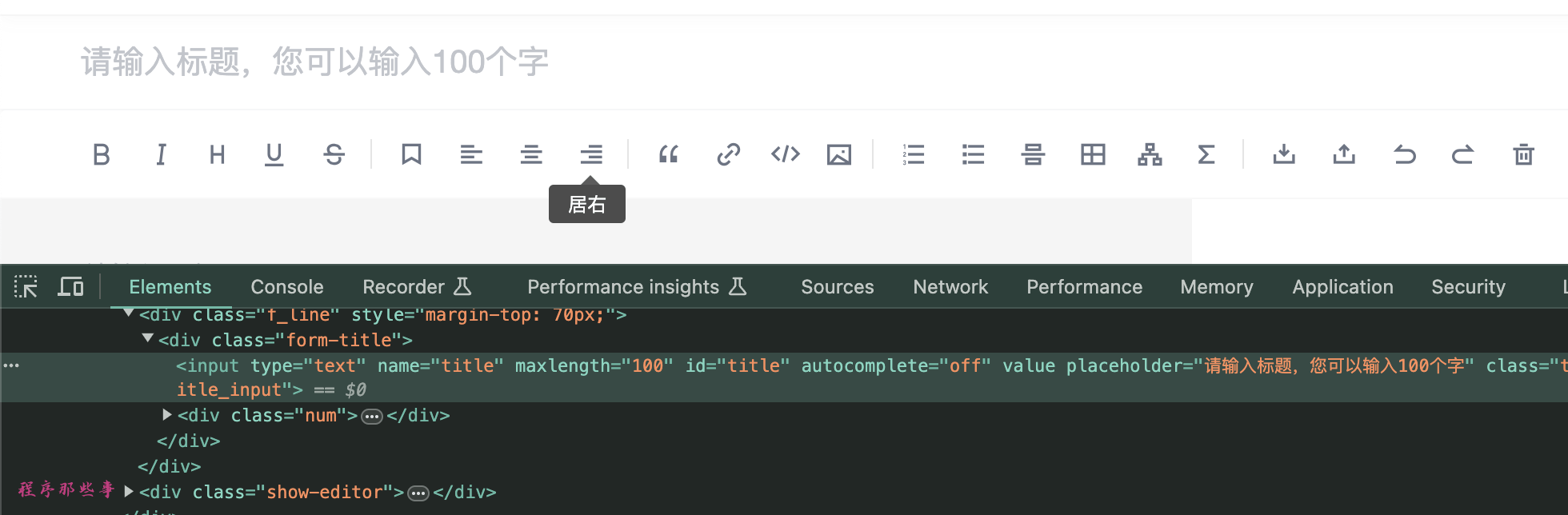
具体的代码实现如下:
    # 文章标题

    title = driver.find_element(By.ID, 'title')

    title.clear()

    if 'title' in front_matter['title'] and front_matter['title']:

        title.send_keys(front_matter['title'])

    else:

        title.send_keys(common_config['title'])

    time.sleep(2)  # 等待3秒
文章内容
接下来就是文章内容了.51cto用的是一个textArea,并没有用到codeMirror之类的动态编辑工具。
所以我们可以简单的调用textArea的send_keys方法,来填充内容:
    # 文章内容 markdown版本

    file_content = read_file_with_footer(common_config['content'])

    # 找到初始的内容描述文字

    content = driver.find_element(By.XPATH, '//textarea[@placeholder="请输入正文"]')

    content.send_keys(file_content)

    time.sleep(15)  # 等待15秒 需要进行图片解析
这里的textarea通过xpath来定位。
注意,一旦你输入文章内容之后,51cto会做一个保存草稿的操作,如果你的内容里面有图的话,会耗时比较长的时间。
所以这里我选择的是sleep15秒钟。
发布文章
接下来我们就可以点击发布文章按钮了。
我们通过xpath找到发布文章按钮。然后点击他。
这里要注意的是,如果你直接通过send_button.click来点击这个按钮实际上是不行的。
所以,我们使用了一个小技巧。这里我们使用ActionChains来模拟鼠标的点击,来实现:
    # 发布文章

    send_button = driver.find_element(By.XPATH, '//button[contains(@class, "edit-submit")]')

    ActionChains(driver).click(send_button).perform()

    time.sleep(5)
点击这个按钮之后,会弹出一个比较复杂的框:
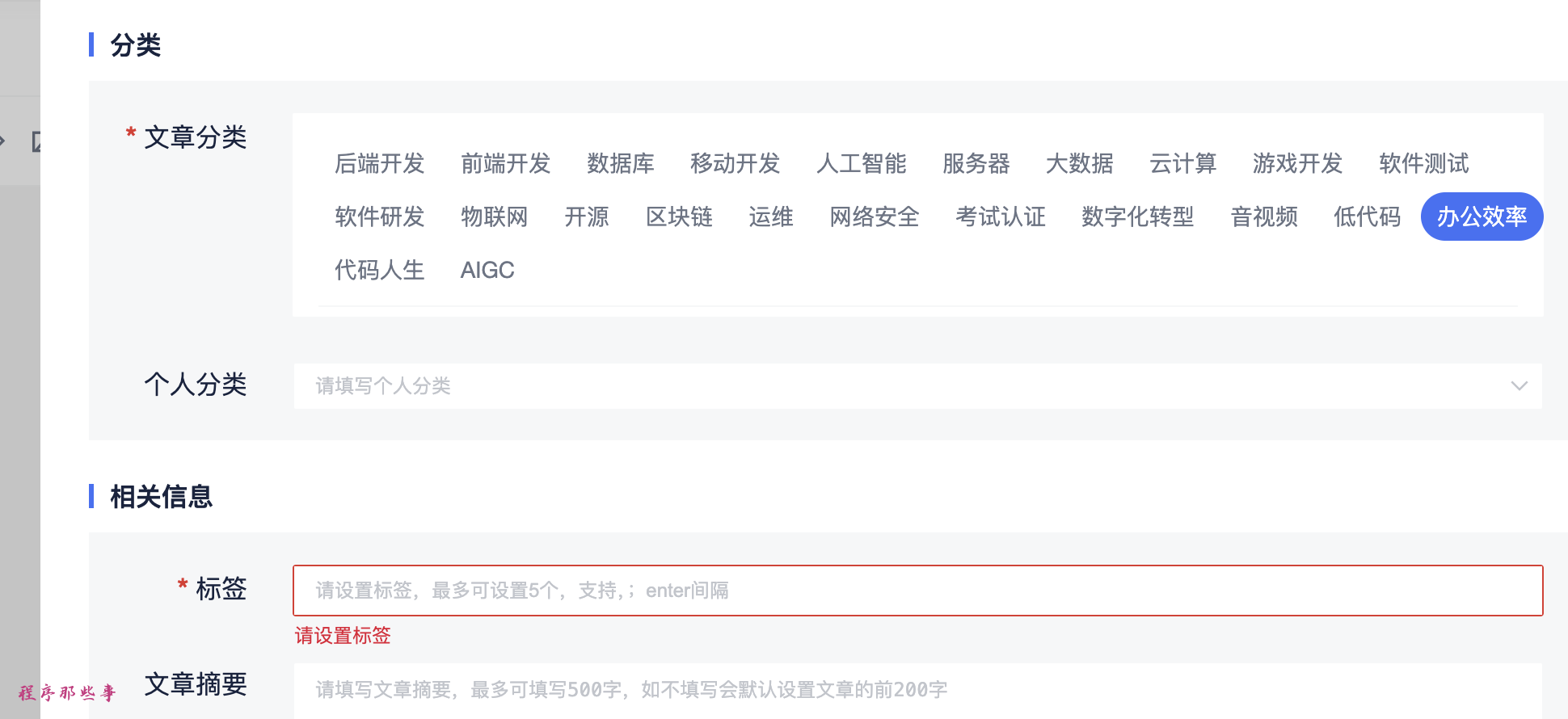
这里我们需要填写分类,标签等数据。
设置分类
文章分类没什么好说的,就是通过xpath来定位到要选择的type元素。
然后触发click操作。
    # 文章分类

    type = cto51_config['type']

    type_button = driver.find_element(By.XPATH, f'//div[@class="types-select-box"]//span[contains(text(),"{type}")]')

    type_button.click()

    time.sleep(2)
这里的type是在config/51cto.yaml文件中定义的。
设置个人分类
个人分类是一个下拉框,这里我们需要分两步实现。
第一步点击个人分类下拉框。
第二步从下拉框中选择出你要设置的个人分类。
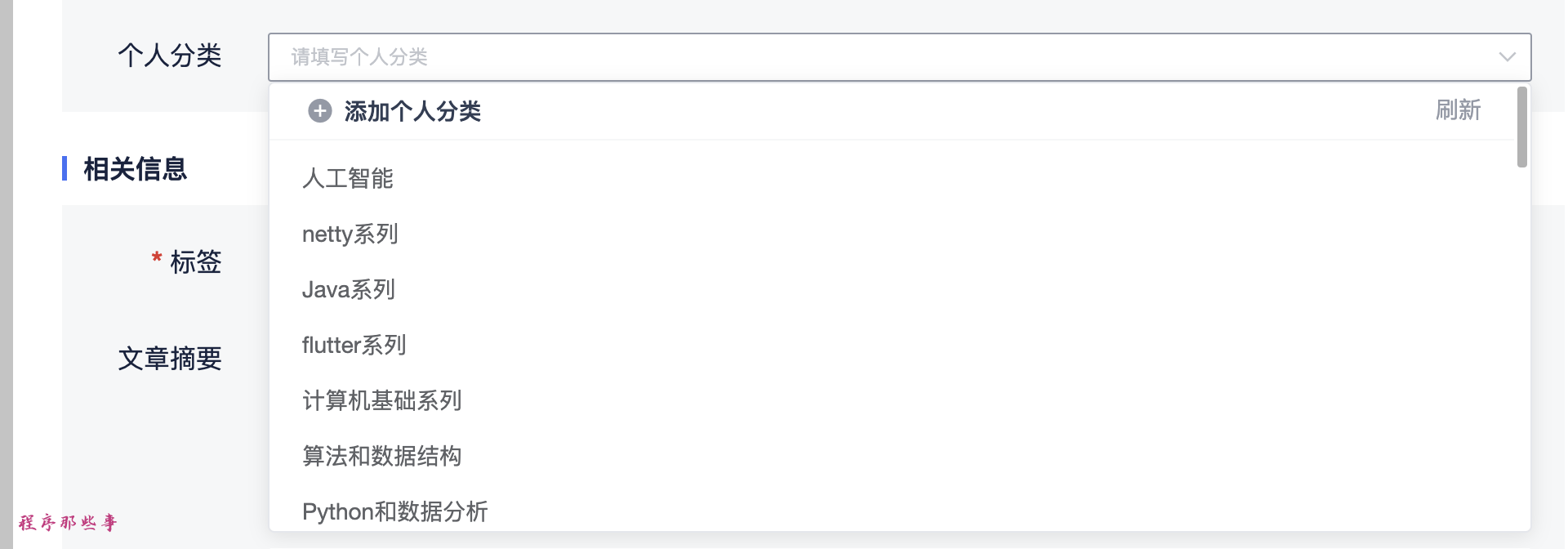
这里的个人分类下拉框还是有些难度的,选择起来比较复杂,大家可以看看我的实现代码:
    # 个人分类

    personal_type = cto51_config['personal_type']

    personal_type_input = driver.find_element(By.ID, 'selfType')

    personal_type_input.click()

    time.sleep(1)

    personal_type_element = driver.find_element(By.XPATH,f'//div[@class="el-select classification person-type"]//li[@class="el-select-dropdown__item"]/span[text()="{personal_type}"]')

    personal_type_element.click()

    time.sleep(1)
设置个人标签
个人标签可以先找到标签输入框,然后输入对应的标签,回车就可以输入标签了。
具体的代码如下:
    # 标签

    if 'tags' in front_matter and front_matter['tags']:

        tags = front_matter['tags']

    else:

        tags = cto51_config['tags']

    if tags:

        tag_input = driver.find_element(By.ID, 'tag-input')

        tag_input.clear()

        for tag in tags:

            tag_input.send_keys(tag)

            time.sleep(1)

            tag_input.send_keys(Keys.ENTER)
实际运行过程中,你会发现51cto会自动帮你设置一些标签,如下所示:
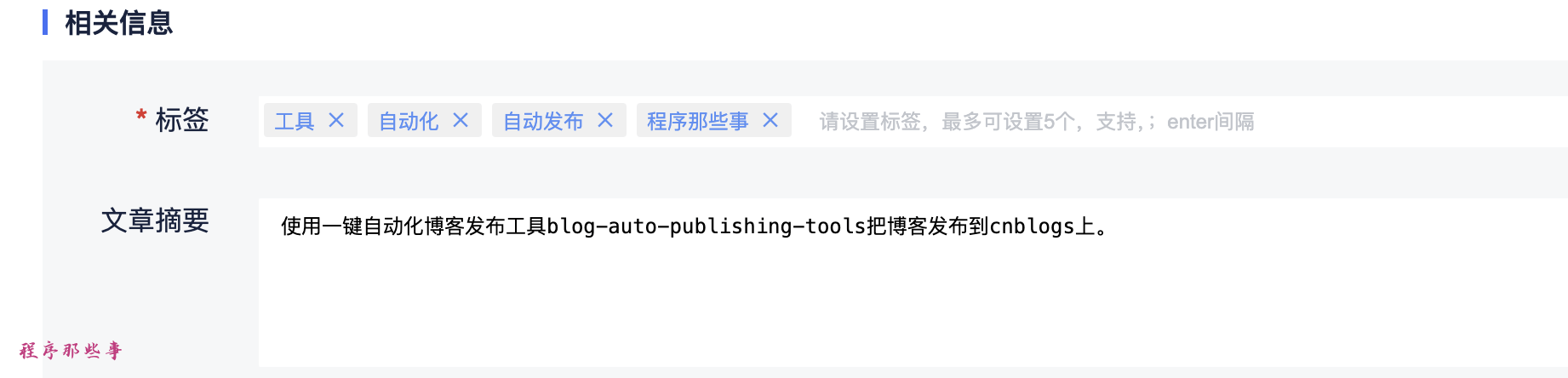
所以,我们需要先把自动设置的标签清理掉,然后再添加上我们自己的标签。
上面代码中的tag_input.clear() 是没有效果的。
我们需要这样做:
tag_list_div = tag_input.find_element(By.XPATH, 'preceding-sibling::div')

# 使用 JavaScript 删除子元素

driver.execute_script("arguments[0].innerHTML = '';", tag_list_div)
通过定位到tag_input上面的tag_list_div元素,然后借用JS方法来清除里面的子元素。
设置摘要
51cto的文章摘要是一个textarea,带ID的那种。
所以设置摘要还是很简单的:
    # 摘要

    if 'description' in front_matter['description'] and front_matter['description']:

        summary = front_matter['description']

    else:

        summary = common_config['summary']

    if summary:

        summary_input = driver.find_element(By.ID, 'abstractData')

        summary_input.clear()

        summary_input.send_keys(summary)
设置话题
最后就是设置话题了。
同样的,需要先点击设置话题下拉框,然后再从下拉选项中选中要设置的话题,点击即可。
    # 话题

    topic = cto51_config['topic']

    if topic:

        topic_input = driver.find_element(By.ID, 'subjuct')

        topic_input.click()

        time.sleep(1)

        list_item_list = driver.find_element(By.ID, 'listItemList')

        list_item_list.find_element(By.XPATH, f'//li[contains(text(),"{topic}")]').click()
最后发布按钮
如果一切都设置完毕之后,就可以点击发布按钮了。
    # 发布

    if auto_publish:

        publish_button = driver.find_element(By.ID, 'submitForm')

        publish_button.click()
总结
51cto需要填写的选项还是比较多的,大家在实现的过程中需要注意。
一键自动化博客发布工具,用过的人都说好(51cto篇)的更多相关文章
- BlogPublishTool - 博客发布工具
BlogPublishTool - 博客发布工具 这是一个发布博客的工具.本博客使用本工具发布. 本工具源码已上传至github:https://github.com/ChildishChange/B ...
- Mac端博客发布工具推荐
引子 推荐一款好用的 Mac 端博客发布工具. 下载地址 echo 博客对接 这里以cnblog为例.接入类型为metawebblog,access point可以在cnblog的设置最下边找到,然后 ...
- 多平台博客发布工具OpenWrite的使用
1 介绍 OpenWrite官网 OpenWrite是一款便捷的多平台博客发布工具,可以在OpenWrite编写markdown文档,然后发布到其他博客平台,目前已经支持CSDN.SegmentFau ...
- 【转】如何使用离线博客发布工具发布CSDN的博客文章
目前大部分的博客作者在用Word写博客这件事情上都会遇到以下3个痛点: 1.所有博客平台关闭了文档发布接口,用户无法使用Word,Windows Live Writer等工具来发布博客.使用Word写 ...
- 基于.NET Core开发的个人博客发布至CentOS小计
早些时候,使用 .NET Framework 开发网站,只能部署在 Windows 服务器上面,近两年 .NET Core 如火如荼,乘此机会赶紧上车,最近将自己利用 .NET Core 开发的个人博 ...
- 使用metaweblog API实现通用博客发布 之 API测试
使用metaweblog API实现通用博客发布 之 API测试 使用博客比较少,一则是文笔有限,怕写出的东西狗屁不通,有碍观瞻, 二则是懒,很讨厌要登录到网站上写东西,也没有那么多时间(借口).个人 ...
- 用Python编写博客导出工具
用Python编写博客导出工具 罗朝辉 (http://kesalin.github.io/) CC 许可,转载请注明出处 写在前面的话 我在 github 上用 octopress 搭建了个人博 ...
- 使用Office-Word的博客发布功能(测试博文)
本人打算在博客园开博,但平时收集和整理资料都在OneNote中,又不想在写博客时还要进行复制粘贴操作,于是就想到了Microsoft Office自带的博客发布功能.在此做了一下测试,发布了此博文. ...
- longblogV1.0——我的静态博客发布系统
longblogV1.0——我的静态博客发布系统 环境依赖: python3-markdown 作者:IT小小龙个人主页:http://long_python.gitcafe.com/电子邮箱:lon ...
- 修改vscode caipeiyu.writeCnblog ,简化博客发布
修改vscode caipeiyu.writeCnblog ,简化博客发布 1. 安装caipeiyu.writeCnblog vscode的博客园文章发布插件WriteCnblog : https: ...
随机推荐
- 深入理解java的泛型
目录 简介 泛型和协变 泛型在使用中会遇到的问题 类型擦除要注意的事项 总结 简介 泛型是JDK 5引入的概念,泛型的引入主要是为了保证java中类型的安全性,有点像C++中的模板. 但是Java为了 ...
- JVM—对象的创建流程与内存分配
JVM-对象的创建流程与内存分配 创建流程 对象创建的流程图如下: 对象的内存分配方式 内存分配的方式有两种: 指针碰撞(Bump the Pointer) 空闲列表(Free List) 分配方式 ...
- Numpy数组变形和轴变换
数组变形(reshape)或轴转换(Transposing Arrays and Swapping Axes)后返回的是非副本视图,对于非副本视图的修改会使原来的数组也同时改变. In [1]: im ...
- MogDB/openGauss 自定义snmptrapd告警信息
MogDB/openGauss 自定义 snmptrapd 告警信息 在实际使用中,默认的报警规则信息并不能很好的满足 snmp 服务端的需求,需要定制化报警信息,这里以添加 ip 为例,看似一个简单 ...
- HDC2021技术分论坛:分布式调试、调优能力解决方案
作者:yangjianwei 华为高级工程师 HarmonyOS致力于提供1+8+N智慧全场景解决方案,打造设备流转.多端协同的分布式体验,实现一次开发.多端部署,让分布式应用的开发更加简单. 针对分 ...
- Android 开发入门(2)
0x04 简单控件 (1)文本显示 a. 添加文本 设置文本内容主要有两种方式: XML:通过属性android:text设置 在 layout 目录下新建 activity_text_view.xm ...
- python 多进程jieba分词,高效分词,multiprocessing
自然语言任务经常使用jieba分词,数据量大时怎么加速,jieba分词不支持使用asyncio异步加速,使用multiprocessing还是可以的 import jieba import jieba ...
- 基础 IO (Linux学习笔记)
基础IO 1.重谈文件 空文件在磁盘也要占据空间 文件 = 内容 + 属性 文件操作 = 对文件内容+对属性 or 对文件内容加属性 标定一个文件,必须使用文件路径加文件名[唯一性] 如果没有指明对应 ...
- 国内chatGPT中文版网站有哪些?国内人工智能百花齐放!该如何选择?
人工智能技术在中国的快速发展和普及,使得国内的人工智能产业日益壮大.在这些领域中,自然语言处理技术和聊天机器人已经取得了显著的进展.ChatGPT作为一种基于深度学习的聊天机器人模型,在国内得到了广泛 ...
- 树上点差分的经典应用 LuoguP3258松鼠的新家
树上点差分的核心就是如何避免重复,即正确的运用差分数组 例如a,b点路径上点权值加1,则把a,b路径找到,并找到其LCA,此时可以把a到根,b到根这两条路径看出两条链,把每条链看出我们熟悉的 顺序差分 ...