
MacOS代理设置(桌面应用代理设置&Terminal代理设置)
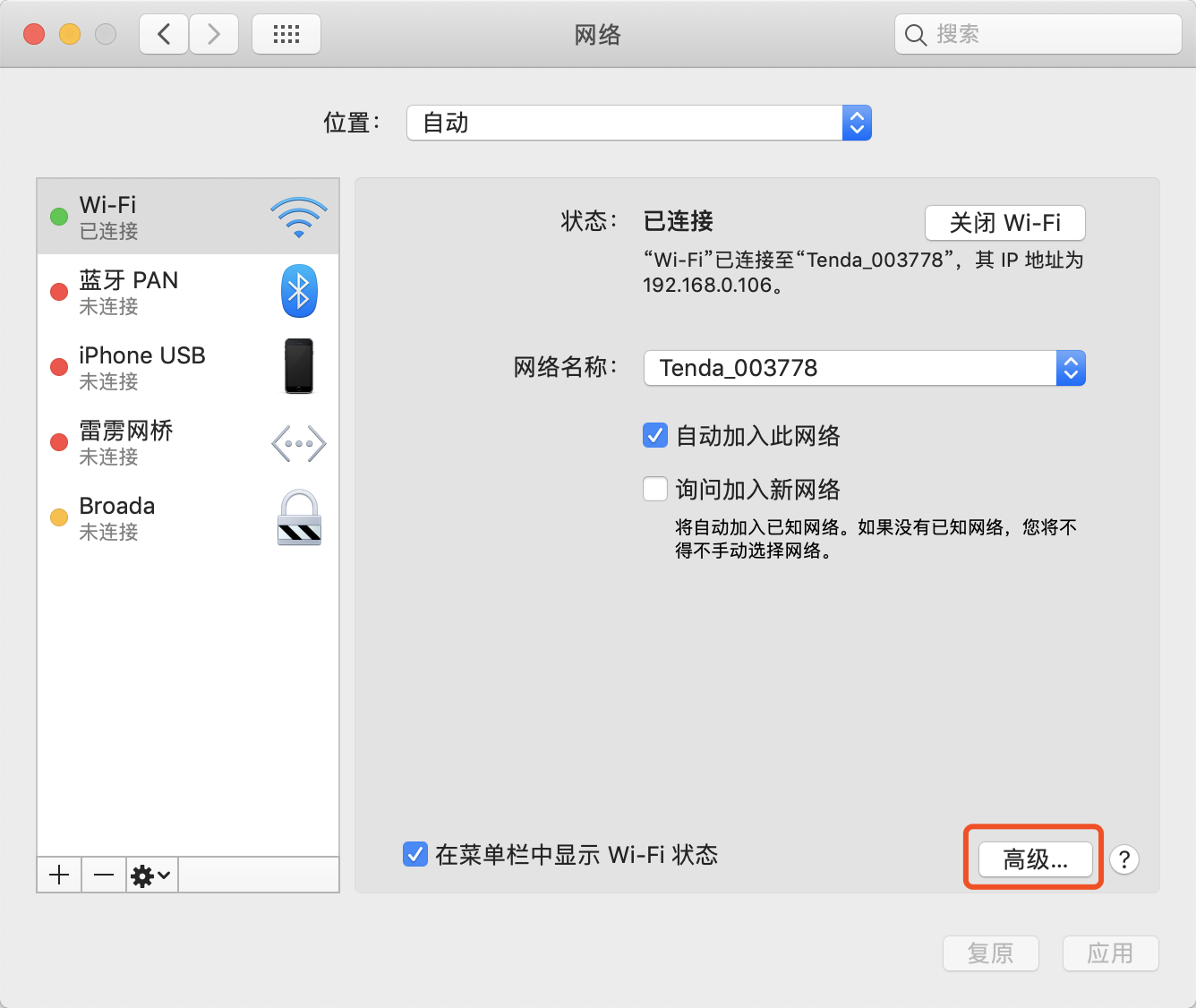

|
export http_proxy=`scutil --proxy | awk '\
/HTTPEnable/ { enabled = $3; } \
/HTTPProxy/ { server = $3; } \
/HTTPPort/ { port = $3; } \
END { if (enabled == "1") { print "http://" server ":" port; } }'`
export http_proxy="${http_proxy}"
export all_proxy=`scutil --proxy | awk '\
/SOCKSEnable/ { enabled = $3; } \
/SOCKSProxy/ { server = $3; } \
/SOCKSPort/ { port = $3; } \
END { if (enabled == "1") { print "socks5://" server ":" port; } }'`
export all_proxy="${all_proxy}"
|
MacOS代理设置(桌面应用代理设置&Terminal代理设置)的更多相关文章
- HttpWebRequest提高效率之连接数,代理,自动跳转,gzip请求等设置问题
先设置4个: [csharp] webrequest.ServicePoint.Expect100Continue = false; //是否使用 Nagle 不使用 提高效率 webrequest. ...
- 如果nginx 中worker_connections 值设置是1024,worker_processes 值设置是4,按反向代理模式下最大连接数的理论计算公式: 最大连接数 = worker_processes * worker_connections/4
如果nginx 中worker_connections 值设置是1024,worker_processes 值设置是4,按反向代理模式下最大连接数的理论计算公式: 最大连接数 = worker_pro ...
- 写了一个Mac快速设置、打开和关闭Web代理的Shell命令
缘由(痛点) 每次在Mac上设置Web代理,都需要点开"系统偏好设置 -- 网络 -- 高级 -- 代理",然后分别设置Web代理(HTTP)和安全Web代理(HTTPS),设置完 ...
- [Fedora 20] 设置Terminal快捷键 + 设置桌面快捷方式 + Terminal透明解决方案
一.设置Terminal快捷键 刚安装Fedora的时候,习惯性的按Ctrl+Alt+T可是终端怎么都不出来,这才意识到Fedora和Ubuntu是不一样的,于是自己设置快捷键 1.进入All set ...
- SqlServer 更改复制代理配置文件参数及两种冲突策略设置
原文:SqlServer 更改复制代理配置文件参数及两种冲突策略设置 由于经常需要同步测试并更改代理配置文件属性,所以总结成脚本,方便测试. 可更新订阅的冲突策略有两种情况:一是在发布中冲突,即订阅数 ...
- Win10家庭版设置桌面右键更换桌面壁纸
Win10家庭版设置桌面右键更换桌面壁纸.. ------------------------- 这是设置之前的右键快捷菜单.. ------------------------- 开始设置:右键桌面 ...
- macos下mongoDB 3.4.5 添加用户、设置权限
macos下mongoDB 3.4.5 添加用户.设置权限 在项目中需要根据项目运行环境访问,以不同的身份访问各自的db,所以研究了一下MongoDB的 需求: 给MongoDB添加两个用户分别用 ...
- win10 常用设置 桌面出来计算机图标,固定桌面摆好的图标设置方法,电脑设备ID方法
win10 常用设置 桌面出来计算机图标,固定桌面摆好的图标设置方法 桌面右键-->显示设置-->桌面图标设置 电脑设备ID:xxx查看方法:桌面右键-->显示设置-->关于
- python实现抓取必应图片设置桌面
源码参考https://github.com/vbirds/pyWallpaper,代码风格不错 本人只是将其适配到python3.5,并消除一些bug,源代码中桌面地址未使用绝对路径导致win10 ...
随机推荐
- Django项目:CRM(客户关系管理系统)--36--28PerfectCRM实现King_admin编辑限制
#admin.py # ————————01PerfectCRM基本配置ADMIN———————— from django.contrib import admin # Register your m ...
- 用javascript的classList代替jquery的class操作
javascript的className操作方法比较难受,他获取的是一个连续的字符串 必须要用split拆分开,好多人因此想去用jquery的addClass,removeClass,hasClass ...
- Weekly 10 小结
A题 模拟 T = int(input()) while T: T -= 1 s = raw_input() n = len(s) res, pre = 0, 0 for i in xrange(1, ...
- java 判断数据类型和方法
java 判断数据类型和方法 .我从SOLR查询中获取一个数据一,已知数据类型,是string或者int 或者其他 .我有一个方法(set方法),只有一个参数,但是我不知道参数的数据类型,可能是str ...
- 2019.8.9 NOIP模拟测试15 反思总结
日常爆炸,考得一次比一次差XD 可能还是被身体拖慢了学习的进度吧,虽然按理来说没有影响.大家听的我也听过,大家学的我也没有缺勤多少次. 那么果然还是能力问题吗……? 虽然不愿意承认,但显然就是这样.对 ...
- Node.js调试技巧
1. console.log 跟前端调试相同,通过一步步打印相关变量进行代码调试 2. 使用Node.js内置的调试器 通过node debug xxx.js来进行调试: [root@~/wade/n ...
- Java IO:字节流与字符流
https://blog.csdn.net/my_truelove/article/details/53758412 字符和字节之间可以互相转化,中间的参照就是编码方式. 相当于给你一个密码本,按照这 ...
- Laravel 安装登录模块
cmd打开项目目录,执行如下代码即可 php artisan make:auth url访问
- WPF MVVM简单介绍
前面文章中,我们已经知道,WPF技术的主要特点是数据驱动UI,所以在使用WPF技术开发的过程中是以数据为核心的,WPF提供了数据绑定机制,当数据发生变化时,WPF会自动发出通知去更新UI. 我们不管 ...
- pycharm多行批量缩进和反向缩进快捷键
在 VS, PYCHARM 中只要 拉选块之后,按下tab键,整个块就会缩进 按下 shift + tab 就会反向缩进