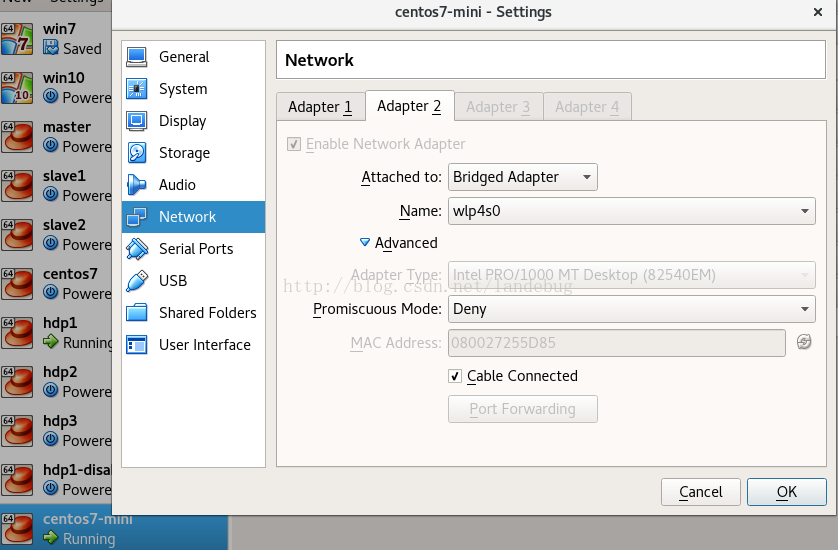
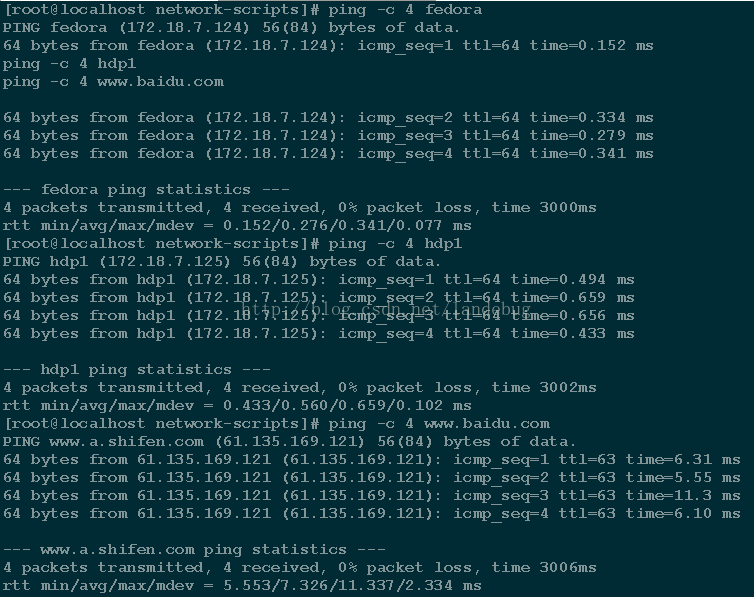
改正:虚拟机可以通过配置一个桥接网卡,访问外网, 不需要配置两个网卡
最小化安装后,nat网卡没有启用,需要修改ifcfg-enp0s3
[root@localhost network-scripts]# cat /etc/sysconfig/network-scripts/ifcfg-enp0s3
TYPE=Ethernet
BOOTPROTO=dhcp
DEFROUTE=yes
PEERDNS=yes
PEERROUTES=yes
IPV4_FAILURE_FATAL=no
IPV6INIT=yes
IPV6_AUTOCONF=yes
IPV6_DEFROUTE=yes
IPV6_PEERDNS=yes
IPV6_PEERROUTES=yes
IPV6_FAILURE_FATAL=no
IPV6_ADDR_GEN_MODE=stable-privacy
NAME=enp0s3
UUID=97735b81-9f4a-40bc-8ec3-94e6dcc6b3a3
DEVICE=enp0s3
ONBOOT=yes
重启
systemctl restart network.service
检查 nat网卡是否启用
ip addr show
nat网卡启用后,就可以通过主机访问外网了,
关闭虚拟机,
在添加一个桥接网卡
启动虚拟机, 进入命令行, 检查ip
ip addr show
1: lo: <LOOPBACK,UP,LOWER_UP> mtu 65536 qdisc noqueue state UNKNOWN qlen 1
link/loopback 00:00:00:00:00:00 brd 00:00:00:00:00:00
inet 127.0.0.1/8 scope host lo
valid_lft forever preferred_lft forever
inet6 ::1/128 scope host
valid_lft forever preferred_lft forever
2: enp0s3: <BROADCAST,MULTICAST,UP,LOWER_UP> mtu 1500 qdisc pfifo_fast state UP qlen 1000
link/ether 08:00:27:aa:52:27 brd ff:ff:ff:ff:ff:ff
inet 10.0.2.15/24 brd 10.0.2.255 scope global dynamic enp0s3
valid_lft 85945sec preferred_lft 85945sec
inet6 fe80::7ce6:ca1e:93ad:db2e/64 scope link
valid_lft forever preferred_lft forever
3: enp0s8: <BROADCAST,MULTICAST,UP,LOWER_UP> mtu 1500 qdisc pfifo_fast state UP qlen 1000
link/ether 08:00:27:25:5d:85 brd ff:ff:ff:ff:ff:ff
inet 172.18.7.128/22 brd 172.18.7.255 scope global enp0s8
valid_lft forever preferred_lft forever
inet6 fe80::c05e:1093:a124:5dd3/64 scope link
valid_lft forever preferred_lft forever
enp0s8是新创建的桥接网络
/24 表示这个IP掩码是255.255.255.0
表示这个地址的前24(也就是IP前三位十进制)位为网络位。(局域网中的ip地址,前3位是一样的172.18.7, 只有最后一位是不一样的???)
表示这个网段内有8位主机位,也就是2的8次方个主机(局域网可以提供的ip地址172.18.7.0--172.18.7.255???)
表示这个地址为C类标准IP
记下红色的网卡mac地址和名称,这个ip地址是系统自动分配的,可以按需修改
复制enp0s3
cp ifcfg-enp0s3 ifcfg-enp0s8
修改fcfg-enp0s8后的如下
[root@localhost network-scripts]# cat /etc/sysconfig/network-scripts/ifcfg-enp0s8
HWADDR=08:00:27:25:5d:85 #mac地址
TYPE=Ethernet
BOOTPROTO=static #静态ip
DEFROUTE=yes
PEERDNS=yes
PEERROUTES=yes
IPV4_FAILURE_FATAL=no
IPV6INIT=yes
IPV6_AUTOCONF=yes
IPV6_DEFROUTE=yes
IPV6_PEERDNS=yes
IPV6_PEERROUTES=yes
IPV6_FAILURE_FATAL=no
IPV6_ADDR_GEN_MODE=stable-privacy
NAME=enp0s8 #名称
UUID=97735b81-9f4a-40bc-8ec3-94e6dcc6b3b6 #uuid随便修改,不能和enp0s3重复, 这里只修改了最后两位a3->b6
DEVICE=enp0s8
ONBOOT=yes #开机启动
IPADDR=172.18.7.128 #可以按需要修改,不能跟局域网其他ip冲突
NETMASK=255.255.252.0 #子网掩码如果是24,那这里应该是NETMASK=255.255.255.0
GATEWAY=172.18.7.1
DNS1=172.18.7.1
DNS2=4.4.4.4
重启网络
systemctl restart network.service
检查 ip addr show
检查和主机连通性, 检查虚机和虚机连通性, 检查和外网连通性
ping -c 4 fedora
完成
======================================
测试桥接方式访问外网
centos7 最小化安装后, nat网卡默认是没有启用的,如果需要启用,需要修改ifcfg-enp0s3
ONBOOT=yes
[root@localhost ~]# cat /etc/sysconfig/network-scripts/ifcfg-enp0s3
TYPE=Ethernet
BOOTPROTO=dhcp
DEFROUTE=yes
PEERDNS=yes
PEERROUTES=yes
IPV4_FAILURE_FATAL=no
IPV6INIT=yes
IPV6_AUTOCONF=yes
IPV6_DEFROUTE=yes
IPV6_PEERDNS=yes
IPV6_PEERROUTES=yes
IPV6_FAILURE_FATAL=no
IPV6_ADDR_GEN_MODE=stable-privacy
NAME=enp0s3
UUID=25b75a1b-07cf-4d30-a937-6c17bae9e1a9
DEVICE=enp0s3
ONBOOT=no
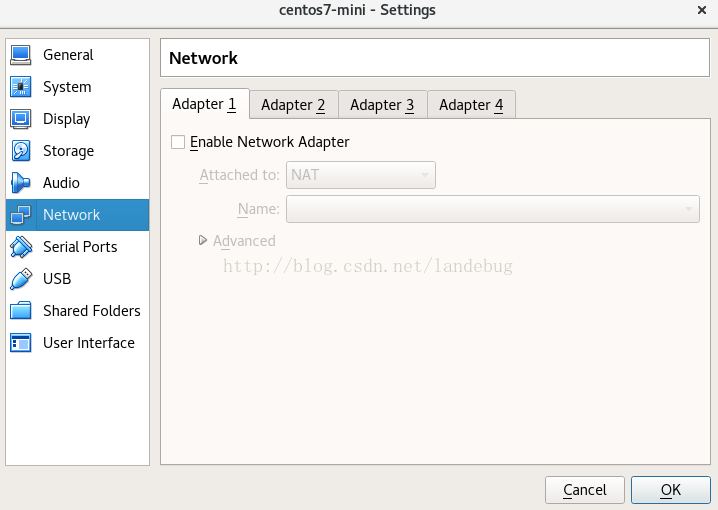
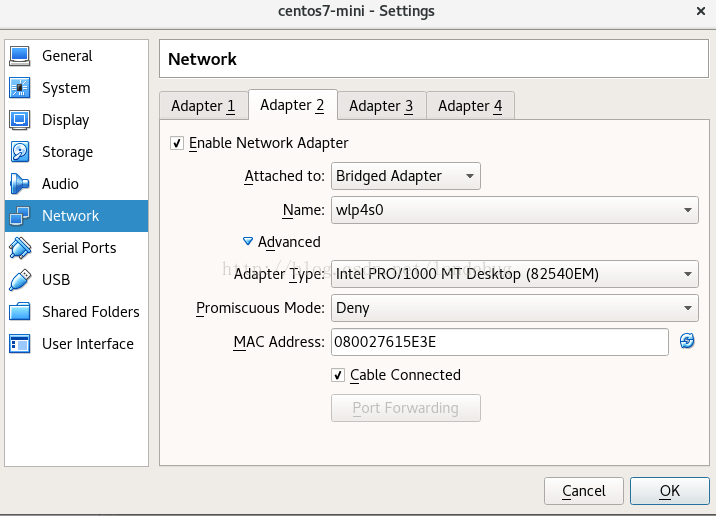
关闭虚拟机, 禁用nat网卡, 添加桥接网卡, 重新登陆
[root@localhost ~]# ip addr show
1: lo: <LOOPBACK,UP,LOWER_UP> mtu 65536 qdisc noqueue state UNKNOWN qlen 1
link/loopback 00:00:00:00:00:00 brd 00:00:00:00:00:00
inet 127.0.0.1/8 scope host lo
valid_lft forever preferred_lft forever
inet6 ::1/128 scope host
valid_lft forever preferred_lft forever
2: enp0s8: <BROADCAST,MULTICAST,UP,LOWER_UP> mtu 1500 qdisc pfifo_fast state UP qlen 1000
link/ether 08:00:27:61:5e:3e brd ff:ff:ff:ff:ff:ff
inet 172.18.6.198/22 brd 172.18.7.255 scope global dynamic enp0s8
valid_lft 3096sec preferred_lft 3096sec
inet6 fe80::b259:4893:4bc4:93c1/64 scope link
valid_lft forever preferred_lft forever
[root@localhost ~]# ping -c4 www.baidu.com
PING www.a.shifen.com (61.135.169.125) 56(84) bytes of data.
64 bytes from 61.135.169.125 (61.135.169.125): icmp_seq=1 ttl=56 time=4.74 ms
64 bytes from 61.135.169.125 (61.135.169.125): icmp_seq=2 ttl=56 time=3.67 ms
64 bytes from 61.135.169.125 (61.135.169.125): icmp_seq=3 ttl=56 time=5.50 ms
64 bytes from 61.135.169.125 (61.135.169.125): icmp_seq=4 ttl=56 time=3.44 ms
--- www.a.shifen.com ping statistics ---
4 packets transmitted, 4 received, 0% packet loss, time 3011ms
rtt min/avg/max/mdev = 3.447/4.343/5.502/0.832 ms
可以通过桥接方式访问外网
[root@localhost ~]# nmcli connection show
NAME UUID TYPE DEVICE
Wired connection 1 2a9eda70-eb5b-3e7d-8948-2cbdebb69c65 802-3-ethernet enp0s8
enp0s3 25b75a1b-07cf-4d30-a937-6c17bae9e1a9 802-3-ethernet --
[root@localhost ~]# ll /etc/sysconfig/network-scripts/ifcfg-*
-rw-r--r--. 1 root root 311 May 3 21:55 /etc/sysconfig/network-scripts/ifcfg-enp0s3
-rw-r--r--. 1 root root 254 Sep 12 2016 /etc/sysconfig/network-scripts/ifcfg-lo
没有找到新添加的桥接网卡的配置文件,????
- 通过virtualbox最小化安装centos 6.3后无法上网解决办法
通过virtualbox最小化安装centos 6.3后无法上网解决办法 1.设置virtualbox的网络连接方式,如下图使用桥接方式,桥接的网卡为宿主正在上网的网卡,现在我是通过无线来上网的,所以 ...
- virtualbox下最小化安装centos7后上网设置
在虚拟机中以最小化方式安装centos7,后无法上网,因为centos7默认网卡未激活. 可以设置 文件 /etc/sysconfig/network-scripts/ifcfg-enp0s3 将 O ...
- 最小化安装centos7下配置网络
虚拟机操作系统:centos7.0 命令行模式 1.首先明确centos7在最小化安装完是不支持上网的,相应的查看网络以及修改网络参数是不能使用的,最常见的就是我们常用的ifconfig. 2.找到网 ...
- 最小化安装CentOS7的网卡设置
实验环境:CentOS 7 Minimal Installation 64bit (1511) 最小化安装CentOS 7 后,查看网卡的信息让人很意外,因为网卡的命名规则变了,网卡的名字让人很难懂. ...
- 最小化安装centos7心得
在虚拟机里最小化安装了centos7,只有字符界面,发现网卡不通,解决方法: 调整网卡配置文件: cd /etc/sysconfig/network-scripts/ 有两个ifcfg文件,一个ifc ...
- Centos 7最小化安装后配置
关闭SELINUX vi /etc/sysconfig/selinux SELINUX=disabled :wq 配置网卡(最小化安装后ifconfig无法使用),该配置的前提是采用 NAT模式 vi ...
- 最小化安装CentOS7 + xfce4 +PHP + nginx +mariadb 开发环境
虚拟机自定义最小化安装,新增用户做为管理员,打开自动获取网络,桥接模式.所有的操作只有命令,不做解释,看不明白的可以自行搜索相关的资料. # 开头的行是注释行,# 开头的空行,我自己装机时做了快照.未 ...
- 解决最小化安装Centos7后无法上网的问题,以及安装成功后的基本配置
发现问题 刚装完最小化的系统后,如果直接ping外网,可能回出现如下情况 解决问题 首先编辑虚拟机的DHCP池: 在弹出的“虚拟网络编辑器”窗口中选择NAT模式的,编辑为其分配地址池: 然后编辑网卡的 ...
- centos7最小化安装后配置笔记
一.安装wget(步骤2备用) yum install wget -y 二.切换yum源为阿里云 备份旧源: mv /etc/yum.repos.d/CentOS-Base.repo /etc/yum ...
- __builtin_constant_p
int __builtin_constant_p (exp); You can use the built-in function __builtin_constant_p to determine ...
- POSTGRESQL表分区
最近发现POSTGRESQL的一张表(下面统称为test表)达到67G大小,不得不进行重新分区,下面记录一下步骤: 前言.查看数据表结构(表结构肯定是虚构的) CREATE TABLE test ( ...
- Spring MVC 实现文件的上传和下载
前些天一位江苏经贸的学弟跟我留言问了我这样一个问题:“用什么技术来实现一般网页上文件的上传和下载?是框架还是Java中的IO流”.我回复他说:“使用Spring MVC框架可以做到这一点,因为Spri ...
- RPC远程调用概念 && demo实例
RPC是指远程过程调用,直观说法就是A通过网络调用B的过程方法. 也就是说两台serverA.B,一个应用部署在Aserver上,想要调用Bserver上应用提供的函数/方法,因为不在一个内存空间,不 ...
- PLSQL创建DBLINK
Oracle创建dblink,多用于数据的同步机制.不建议直接用dblink对数据库频繁的操作... 00.查看创建dblink权限 select * from user_sys_privs t wh ...
- 设置mysql group_concat长度
#在MySQL配置文件(my.ini)中默认无该配置项,使用默认值时,值为1024,可在客户端执行下列语句修改: #SET GLOBAL group_concat_max_len = 1024; #该 ...
- 如何在 CentOS 7 中安装或升级最新的内核
虽然有些人使用 Linux 来表示整个操作系统,但要注意的是,严格地来说,Linux 只是个内核.另一方面,发行版是一个完整功能的系统,它建立在内核之上,具有各种各样的应用程序工具和库. 在正常操作期 ...
- shell脚本npm构建静态文件
#!/bin/bash cd /data/web source /etc/profile /usr/bin/cnpm i && npm run build cp -r ./dist/* ...
- 轻量级桌面 openbox + tint2 + conky + stalonetray + pcmanfm + xcompmgr
openbox+tint2+pnmixer+conky=轻量级archlinux桌面环境设置备忘 缘起 机器上的Ubuntu 12.04有一段时间没有使用了,最近在用的时候发现频繁死机的情况,开始以为 ...
- 【RS】RankMBPR:Rank-Aware Mutual Bayesian Personalized Ranking for Item Recommendation - RankMBPR:基于排序感知的相互贝叶斯个性化排序的项目推荐
[论文标题]RankMBPR:Rank-Aware Mutual Bayesian Personalized Ranking for Item Recommendation ( WAIM 2016: ...