
Ubuntu Kylin 14.04 安装配置 jdk、eclipse、tomcat 通用
版权声明:本文为博主原创文章,未经博主同意不得转载。
https://blog.csdn.net/qq1053781225/article/details/24810107
一、安装jdk
1)首先去sun官网下载jdk
http://www.oracle.com/technetwork/java/javase/downloads/index.html
注意下载的是tar.gz结尾的文件。比如:jdk-7u21-linux-i586.tar.gz
2)下载之后,打开终端使用命令进行解压:
sudo tar -zxvf jdk-7u21-linux-i586.tar.gz
回车后须要输入登录password,注意输入的密码是看不到的。你输入后回车就可以
我下载的jdk是:jdk-7u21-linux-i586.tar.gz 注意使用上边的命令时你必须跳转到存放jdk的文件夹下。上边的命令会把解压后的文件放在当前文件夹下。tar -?会列出tar命令的具体用法。
建议jdk所在的文件夹不要有中文或空格,不然日后的开放中出现写莫名其妙问题不好解决!
当然假设你用的是较新版本号的Ubuntu则能够使用
归档管理器 打开直接拖出到当前文件夹中,或提取到当前文件夹下都能够。使用归档管理器 打开后的视图:
watermark/2/text/aHR0cDovL2Jsb2cuY3Nkbi5uZXQvbG92ZV9iYg==/font/5a6L5L2T/fontsize/400/fill/I0JBQkFCMA==/dissolve/70/gravity/SouthEast" alt="" />
3)解压后接下来就是配置path环境了。
注意一点,网上非常多教程都是把jdk文件夹整个复制或移动到usr文件夹下的,这个事实上没有必要的,仅仅要在path路径中配置正确的jdk路径就可以,所以不是必需移动。并且移动还须要使用命令复制或移动。怪麻烦的(usr文件下的文件都是须要管理员权限才干操作)。
若是你执意拷贝到usr文件夹下。也能够!自己去找命令非常easy命令。
我是在用户文件夹apples下新建了个javadevelop文件夹存放,以后有关java的开放工具都能够放进去,便于管理。
jdk存放完整路径:
/home/apples/javadevelop/jdk-7u21-linux-i586
接下来打开文件浏览器,进入home文件夹下。使用gedit打开.bashrc文件,你可能进入home文件夹并没有看到.bashrc文件,非常正常由于这是配置文件处于隐藏状态的。显示隐藏文件方法:Ctrl+H,不太懂请看图!
watermark/2/text/aHR0cDovL2Jsb2cuY3Nkbi5uZXQvbG92ZV9iYg==/font/5a6L5L2T/fontsize/400/fill/I0JBQkFCMA==/dissolve/70/gravity/SouthEast" alt="" />
或者你也能够在home文件夹下使用命令:sudo gedit .bashrc
会以管理员权限在gedit中打开这个文件,也能够不加sudo这个文件当前用户本身就具有改动权限。
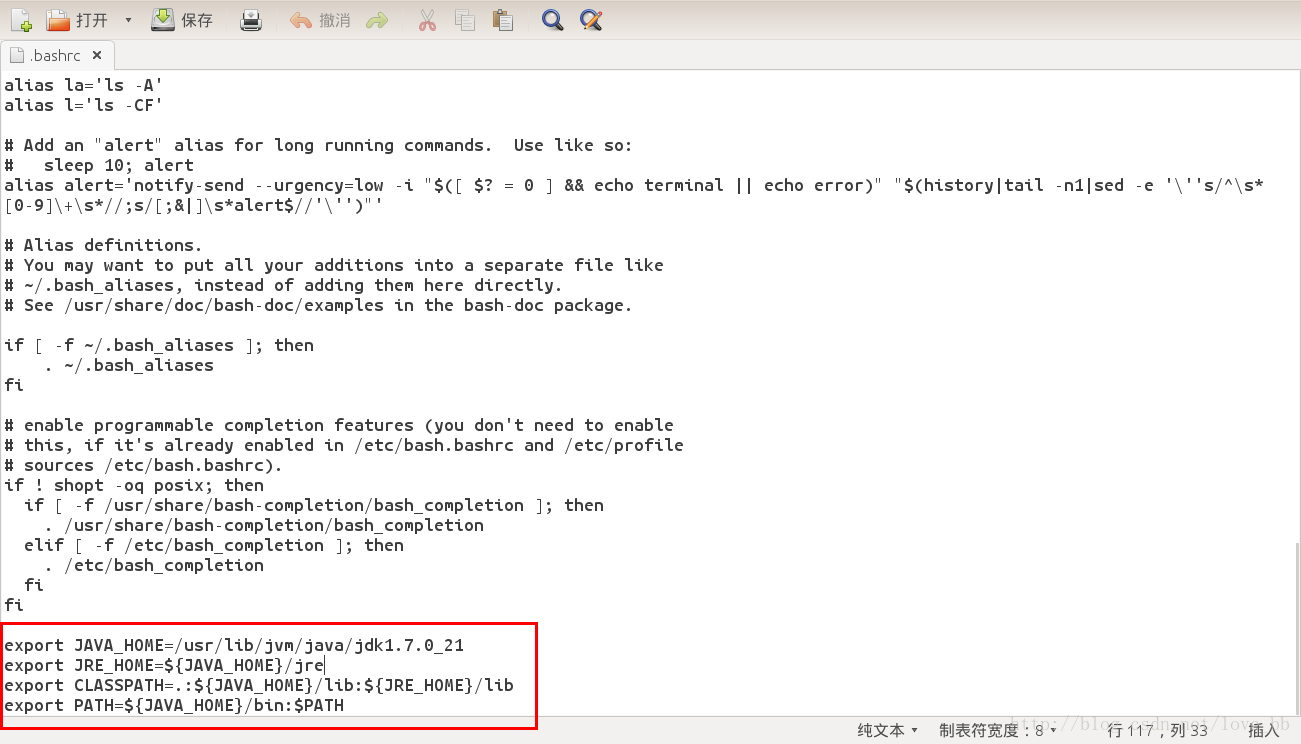
打开后,在最下边加入下面内容:
export JAVA_HOME=/home/apples/javadevelop/jdk-7u21-linux-i586
export JRE_HOME=${JAVA_HOME}/jre
exportCLASSPATH=.:${JAVA_HOME}/lib:${JRE_HOME}/lib
export PATH=${JAVA_HOME}/bin:$PATH
上边蓝色部分就是存放jdk的路径!仅仅需改动上边jdk的路径为你存放jdk的路径就可以下边上个不用改,假设你细心会发现事实上下边都是引用了JAVA_HOME路径,所以不用手动改动。没看懂的看图:
改动完之后保存关闭gedit。
4)配置默认jdk版本号
打开终端,随便在那打开都行。依次运行一下命令
sudoupdate-alternatives --install /home/apples/javadevelop/jdk-7u21-linux-i586/bin/javac 300
sudoupdate-alternatives --install /home/apples/javadevelop/jdk-7u21-linux-i586/bin/jar 300
sudoupdate-alternatives --install /home/apples/javadevelop/jdk-7u21-linux-i586/bin/javah 300
sudoupdate-alternatives --install /home/apples/javadevelop/jdk-7u21-linux-i586/bin/javap 300
你仅仅须要替换上边蓝色部分的路径为你的jdk下的bin文件夹路径就可以。注意一句一句运行。
最后运行下边的命令:
sudo update-alternatives --config java
若是初次安装 JDK。 将提示
Thereis only one alternative in link group java (providing /usr/bin/java):/home/apples/javadevelop/jdk-7u21-linux-i586/bin/java
无需配置。
若是非初次安装,将有不同版本号的JDK 选项。
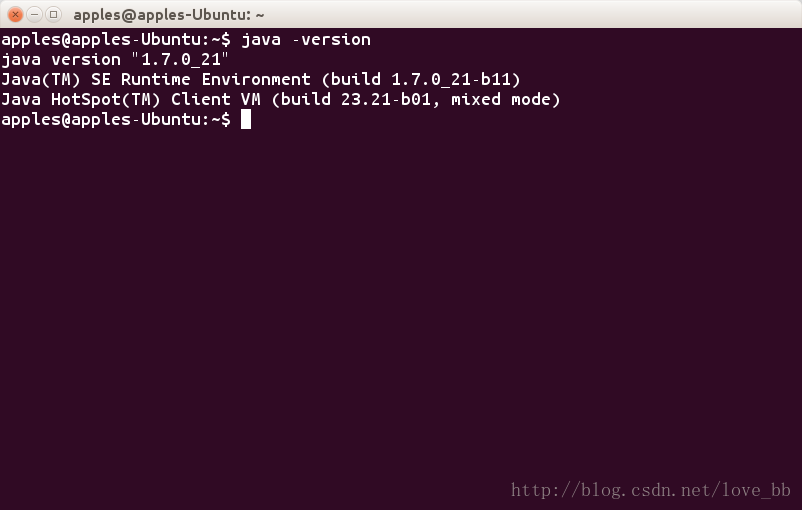
5)ok。到这里已经成功安装了,測试下
打开终端输入。非常熟悉命令哈:
java -version
二、安装eclipse
1)相同的首先去下载eclipse
http://www.eclipse.org/downloads/
若是你须要开发jsp站点能够下载javaee版。不然就下载javase版
我下载的是javaee版:Eclipse IDE for Java EEDevelopers,选择你当前Ubuntu相应的位数。
watermark/2/text/aHR0cDovL2Jsb2cuY3Nkbi5uZXQvbG92ZV9iYg==/font/5a6L5L2T/fontsize/400/fill/I0JBQkFCMA==/dissolve/70/gravity/SouthEast" alt="" />
进入下载也点击大的下载图标就会開始下载了。
2)解压
加压和前边jdk方式一样。这里不在反复命令方式。直接使用 存档管理器打开拖出来。
解压后直接双击eclipse就能够运行了。解压出来的eclipse放在哪都能够。建议与jdk放在一个文件夹下,方便管理。
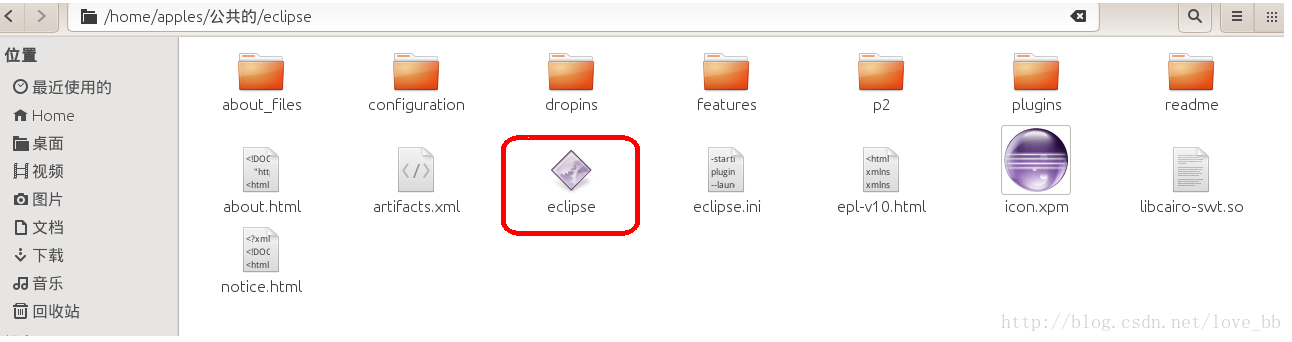
3)在桌面建立eclipse快捷方式
在桌面新建一个空白文件,名为为: eclipse.desktop
用gedit打开新建的eclipse.desktop文件,在里边粘贴例如以下内容:
[DesktopEntry]
Encoding=UTF-8
Name=EclipsePlatfrom
Comment=EclipseIDE
Exec=/home/apples/公共的/eclipse/eclipse
Icon=/home/apples/公共的/eclipse/icon.xpm
Terminal=false
StartupNotify=true
Type=Application
Categories=Application;Development;
Name[zh_CN]=Eclipse
上边红色的部分就是你的eclipse所在的路径,最好的eclipse是你能够双击运行eclipse的那个文件,这个路径能够直接右击eclipse文件复制,则复制的就是完整路径。输入后Development
会变成红色,不用怕是正常的,保存就可以了。
然后在终端为这个文件赋权限,这个命令运行文件夹就是桌面,所以直接在桌面右击在此处打开终端 。若直接在左边打开终端的。须要使用cd 命令跳到桌面在运行下边的命令:
chmod u+x eclipse.desktop
运行完后图标会变成eclipse官方图标。双击就能够打开eclipse了。
三、安装tomcat
1)下载tomcat
下载core下边的,tar.gz文件。tomcat 6/7都行。
2)解压
右击使用 归档管理器 打开拖出来就可以。使用命令解压。看上边jdk解压哈。
3)配置环境
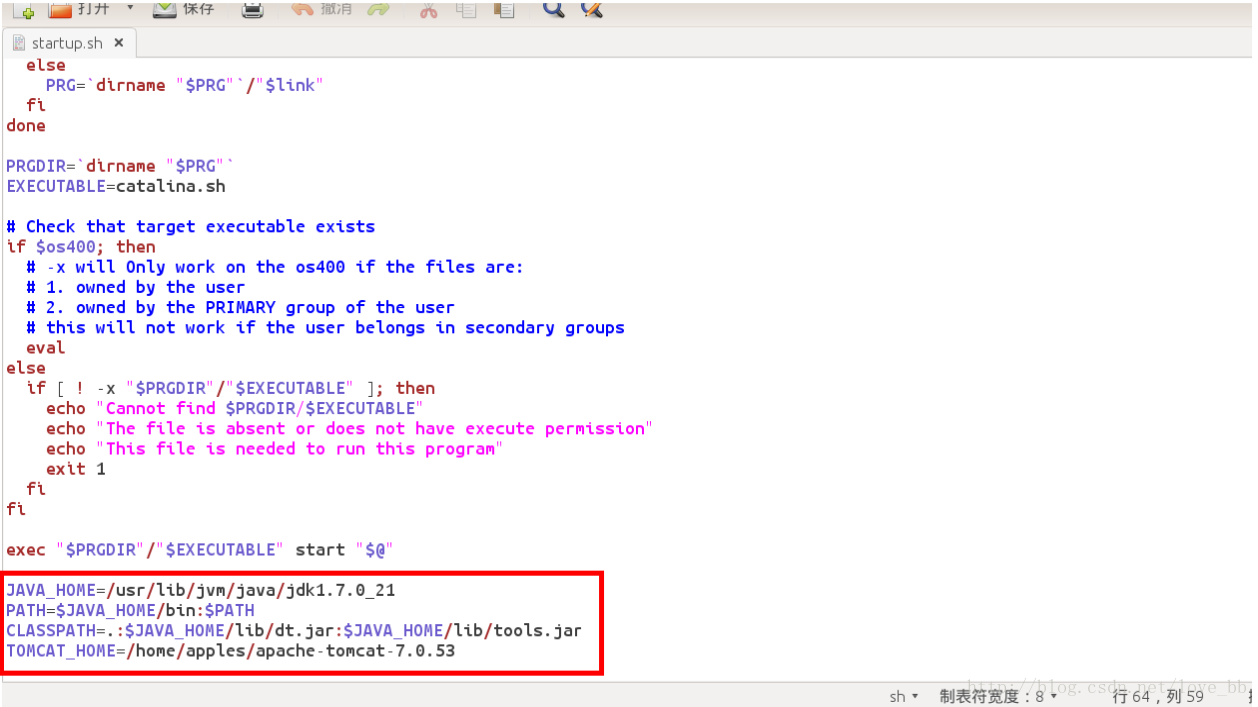
打开tomcat文件夹,进入bin文件夹。使用右击使用gedit打开startup.sh文件,在文件最下边加入:
JAVA_HOME=/home/apples/javadevelop/jdk-7u21-linux-i586
PATH=$JAVA_HOME/bin:$PATH
CLASSPATH=.:$JAVA_HOME/lib/dt.jar:$JAVA_HOME/lib/tools.jar
TOMCAT_HOME=/home/apples/javadevelop/apache-tomcat-7.0.53
第一条红色部分是你的jdk所在的完整路径,最后条是你的当前tomcat所在的完整路径。
到此,tomcat也安装配置完毕了。例如以下图:
4)启动、关闭tomcat
在tomcat的bin文件夹下右击 在终端中打开 。打开终端后输入下边命令启动server:
sudo ./start.sh
看到例如以下图的提示这是启动成功了!
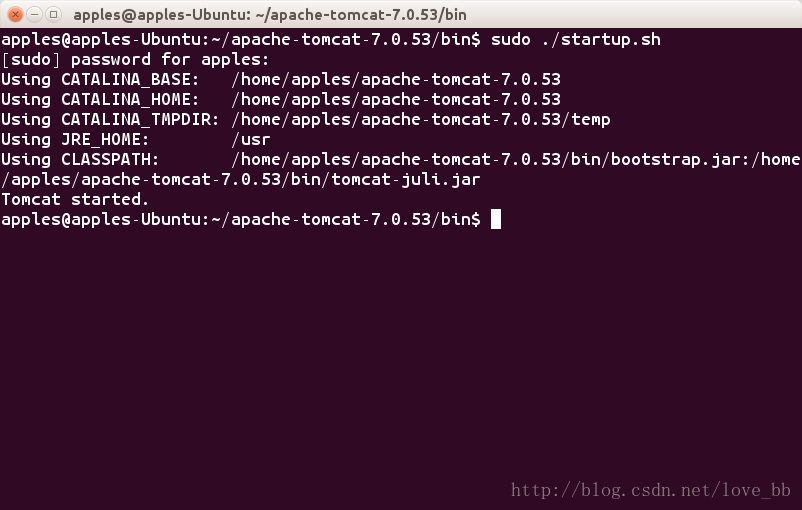
输入下边的命令这是关闭server:
sudo ./shutdown.sh
5)在浏览器中浏览
server启动后,就能够在浏览器中输入:http://localhost:8080
就能够看到tomcat欢迎页了。
××须要改动端口号的,请用gedit打开tomcat下conf文件夹中的serve..xml文件,改动下边图
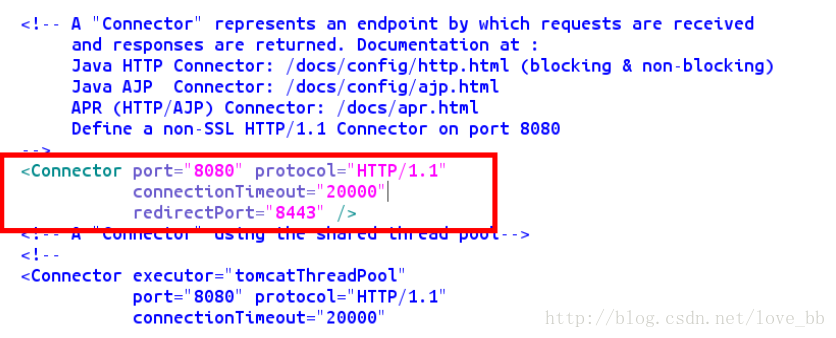
片圈住的部分中port的值为你要的值就可以。建议改动的值在1024之后。
Ubuntu Kylin 14.04 安装配置 jdk、eclipse、tomcat 通用的更多相关文章
- ubuntu kylin 14.04安装配置MongoDB v2.6.1(转)
1.获取最新版本 https://fastdl.mongodb.org/linux/mongodb-linux-x86_64-2.6.1.tgz 2.解压并进入bin目录 tar zxvf mongo ...
- ubuntu kylin 14.04安装配置redis-2.8.9(转)
1.下载安装文件加压.编译和安装 cd /tmpwget http://download.redis.io/releases/redis-2.8.9.tar.gztar -zxf redis-2.8. ...
- Ubuntu Kylin 14.04安装
早听说Ubuntu Kylin对中国本地做了很多定制的工作,想搜狗输入法.WPS,还有中国日历等.昨天没事就下载了一个Kylin试用了下,使用的方法还是使用EasyBCD软件做了个硬盘安装启动,关于E ...
- ubuntu linux环境下安装配置jdk和tomcat
关于linux搭建服务器,ubuntu中jdk和tomcat的安装和配置 一.jdk的安装配置 1:去官网下载好自己需要的版本,注意,linux压缩文件通常以tar.gz结尾,别下载错了.本次我下载安 ...
- Ubuntu Kylin 14.04下配置JDK1.8
1.源码包准备: 首先到官网下载jdk,http://www.oracle.com/technetwork/java/javase/downloads/jdk8-downloads-2133151.h ...
- ubuntu kylin 14.04安装Node.js和Famous
默认使用软件中心安装node.js,然后参考https://famo.us/install进行安装 1.sudo apt-get install git 2.npm install -g yo gru ...
- ubuntu kylin 14.04安装搜狗输入法
1.卸载原有的输入法,fcitx或ibus.如卸载fcitx: sudo apt-get remove fcitx*(如不需保留配置文件用purge) sudo apt-get autoremove( ...
- ubuntu kylin 14.04编译openjdk-7u40
1.ubuntu kylin 14.04安装依赖 sudo apt-get install build-essential gawk m4 libasound2-dev libcups2-dev li ...
- Hadoop安装(Ubuntu Kylin 14.04)
安装环境:ubuntu kylin 14.04 haoop-1.2.1 hadoop下载地址:http://apache.mesi.com.ar/hadoop/common/hadoop-1. ...
随机推荐
- vue再次入手(数据传递②)
接上篇~ 5.最后一种,互通:无所谓父组件或者是子组件,而是随时随地都能调用到数据的一种方法.便是利用vuex来管理数据,官网描述: Vuex 是一个专为 Vue.js 应用程序开发的状态管理模式.它 ...
- MVC项目的简单总结
不能说是庆幸吧,正赶上公司要开发一个小小的MVC项目,于是这样任务就只有我自己承担,在这个项目中我才彻底感觉到自己之前有关MVC知识的无知,以为接触了皮毛就感觉能做项目,只要有心动脑思考就能完成一个完 ...
- lua元表(metatable)和元方法(metamethod)
(一) 元表概念: 引言:Lua中的每个值都有一套预定义的操作集合,如数字相加等.但无法将两个table相加,此时可通过元表修改一个值的行为,使其在面对一个非预定义的操作时执行一个指定操作. 访问机制 ...
- button按钮不能点击鼠标形状css 代码,禁用button按钮时鼠标形状
cursor:not-allowed;
- 【前端积累】Awesome初识
前言 之所以要看这个,是因为在看到的一个网站里图表显示的全屏和缩小,anyway ,还是看一下咯~ 一.介绍 Font Awesome 字体为您提供可缩放矢量图标,它可以被定制大小.颜色.阴影以及任何 ...
- Elasticsearch学习之ES节点类型以及各种节点的分工
ES各种节点的分工 1. 客户端节点 当主节点和数据节点配置都设置为false的时候,该节点只能处理路由请求,处理搜索,分发索引操作等,从本质上来说该客户节点表现为智能负载平衡器.独立的客户端节点在一 ...
- File类使用
简介 File类的实例代表了一个文件或者一个目录,通过API可以获取这个对象的相关信息. File类代表的文件或者目录可以真实存在,也可以是不存在的,可以使用File.exists()来判断. 在Wi ...
- 关于javaagent拦截不到File类的问题
main类: Java code ? 1 2 3 4 public static void main(String[] args) { File file = new File(& ...
- Windows 8.1 100% 磁盘使用率解决方案
前段时间我的win8电脑爆卡!动不动就卡死,一点都动不了. 好不容易打开了任务管理器,发现disk usage: 100%,实在是不理解,磁盘使用率100%怎么会影响流畅度?如果是CPU或内存还好理解 ...
- 原生JS实现ajax 发送post请求
1. [代码]原生JS实现ajax 发送post请求 <script> var oStr = ''; var postData = {}; var oAjax = null; //post ...