
Docker启动一个Centos镜像,在docker中安装ifconfig和ssh
执行docker search centos 现在最流行的Linux嘛。查了下,排名第一的(STARS最多1882)官方版,就是你了
果断拿下, docker pull centos,看网速了静等拿下
其实我在一开始的Docker Quicky Start里面也pull过,但是不知道为什么失败了,换了SecureCRT顺利获取,不知道为什么。反正只是需要一个环境而已
好啦,看看成果,这下有镜像了,输入docker images
接下来启动一个呗, docker run -d c8a /bin/echo 'Hello World'
成功打出了一串乱码,想要看的话必须用docker logs来看,看我少打了参数docker很贴心提醒我了
但是logs要一个Container ID,那是个啥?打入docker ps查看一下
一片空白,这是怎么回事呢。。明明已经有了images了,run之后不是应该生成Container的嘛。
重新输入一段抄来的循环执行的命令之后再看
有了,写了一个后台一直会运行的命令,现在再来看看log
看到一堆hello world,好吧,这样我们就算大体成功了。
但是,我原本要一堆Container来部署集群,不能每个都运行一个二逼命令吧。
仔细查看了一下命令列表,爷爷的,原来docker ps 只是显示当前运行的Container。让我们来运行一下docker ps -a
看,以前的都在,我们就能在指定的Container上进行操作了哈哈哈。。
#运行命令
- #切换到docker内部
- docker-machine ssh default
- sudo -i
- #启动容器
- docker run -d -i -t <imageID> /bin/bash
这样就能启动一个一直停留在后台运行的Centos了。如果少了/bin/bash的话,Docker会生成一个Container但是马上就停止了,不会一致运行即使有了-d参数。
然后我们可以进入我们这个Centos
- docker attach <ContainerID>
进入Centos后,发现竟然没有ifconfig和ssh,网上例子很多参照着来
- ifconfig的安装,执行命令
- yum search ifconfig
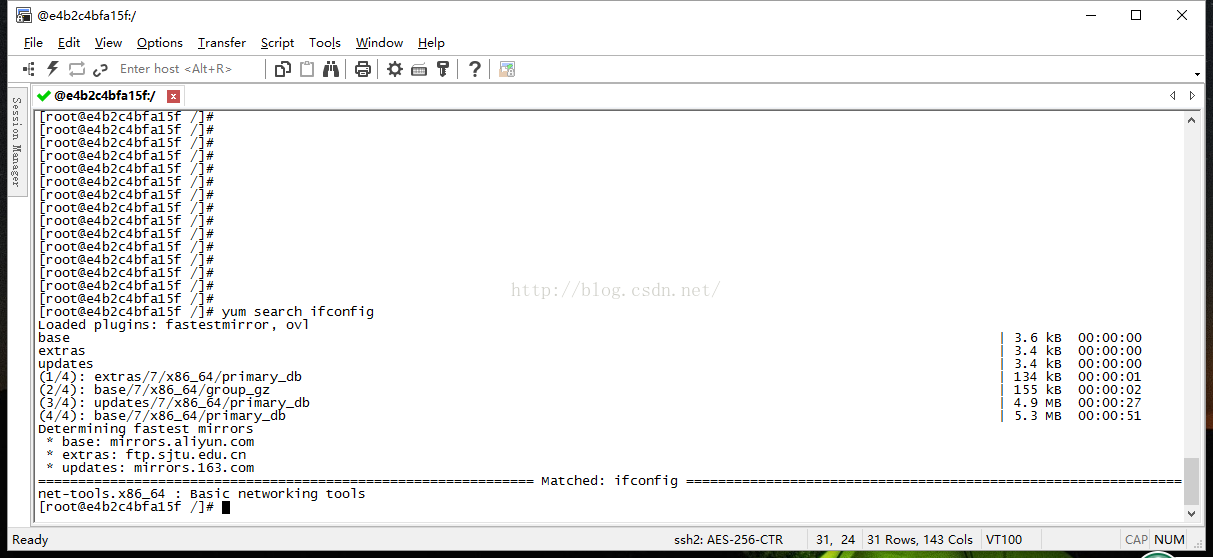
2. 安装ifconfig
- yum install -y net-tools.x86_64
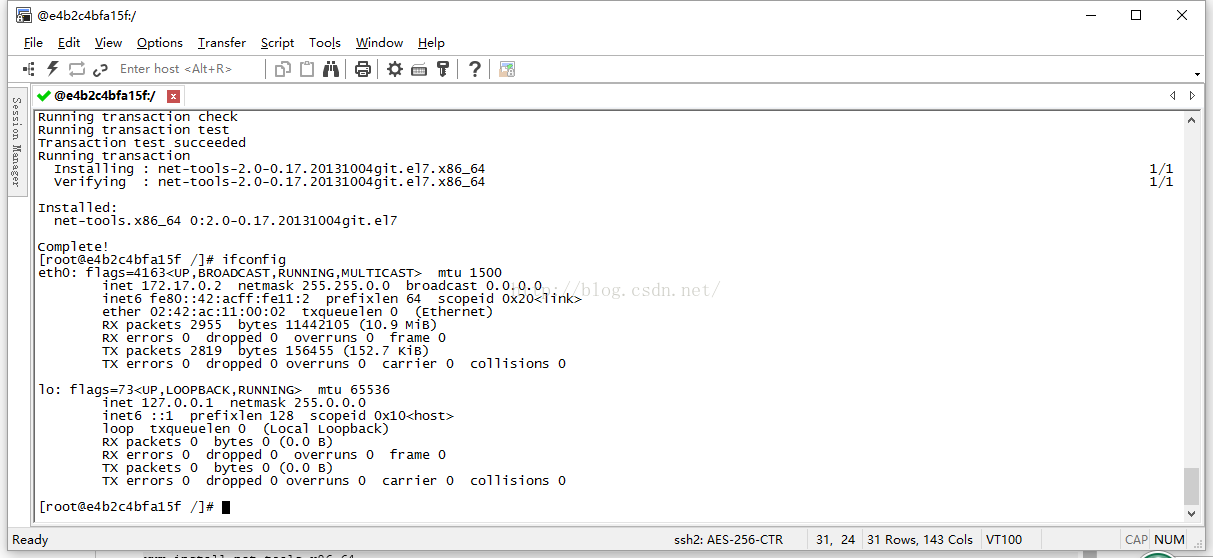
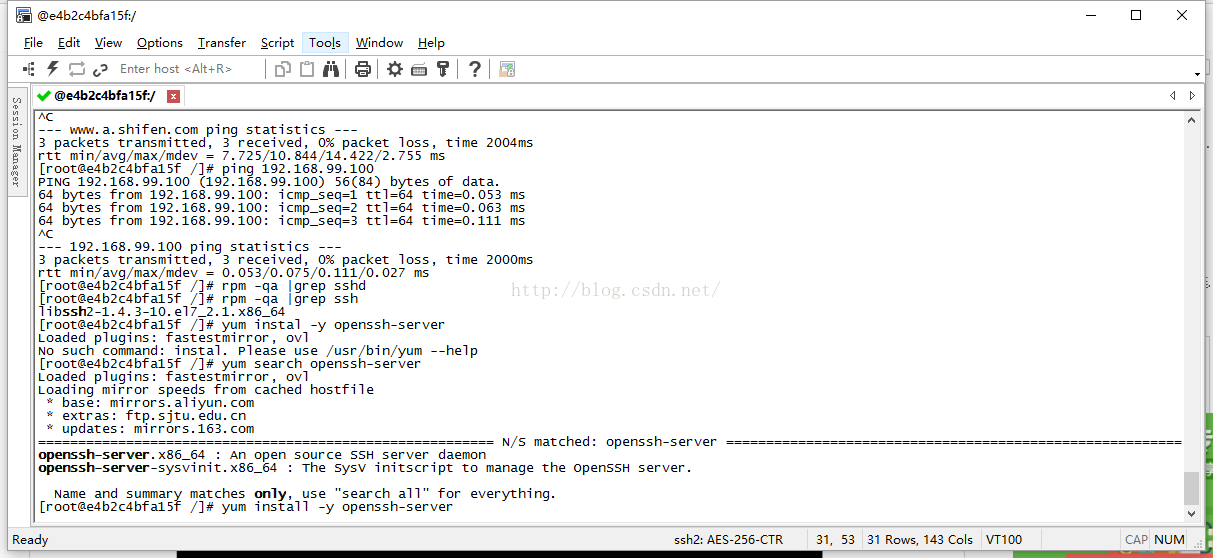
接下来只要启动就可以了
- yum install -y openssh-server
- #使用ssh-keygen命令来手动生成
- ssh-keygen -q -t rsa -b 2048 -f /etc/ssh/ssh_host_rsa_key -N ''
ssh-keygen -q -t ecdsa -f /etc/ssh/ssh_host_ecdsa_key -N ''
ssh-keygen -t dsa -f /etc/ssh/ssh_host_ed25519_key -N ''
sed -i "s/#UsePrivilegeSeparation.*/UsePrivilegeSeparation no/g" /etc/ssh/sshd_config
sed -i "s/UsePAM.*/UsePAM no/g" /etc/ssh/sshd_config - /usr/sbin/sshd -D
接下来就是常用的命令了,将端口映射到宿主机,我这里就是VM分配的linux系统。
#退出,但不停止容器
Ctrl+P+Q
#回到Docker下面,停止容器
docker stop <容器ID>
#提交当前容器到镜像
docker commit <容器ID> <NAME/VERSION>
#启动新容器,并且进行端口映射
docker run -itd -p 50001:22 <刚才提交的镜像ID> /bin/bash
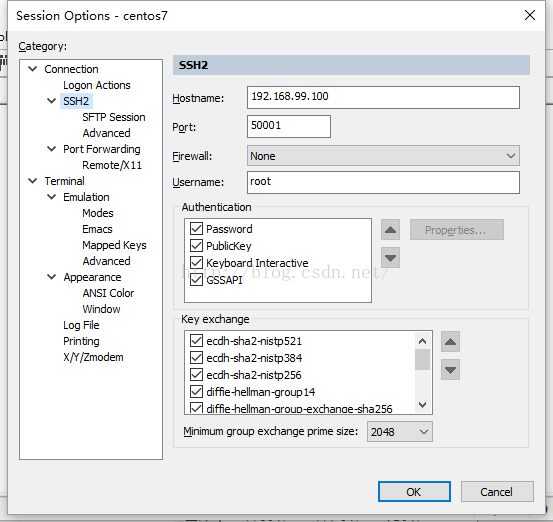
好了,这样我们在windows下利用ssh工具访问宿主机的IP端口就可以访问到容器了
我这里就是192.168.99.100:50001
Docker启动一个Centos镜像,在docker中安装ifconfig和ssh的更多相关文章
- Docker启动一个Centos镜像
docker镜像的获取与使用 docker中使用centos7镜像 接着上文,我们下载完成一个Centos镜像之后,开始启动 #运行命令 docker run -d -i -t <imageID ...
- 在win10 docker启动的centos容器中安装nginx
我是在win10机器上搭建了一个docker,在docker启动了centos容器,在centos中安装nginx. 安装配置docker 直接在官网下载docker for windows:http ...
- CentOS 6.x 系统中安装原生 Hadoop 2
2020年整理博客发现原文地址已经失效,推荐学习地址厦门大学数据库实验室 本教程适合于在 CentOS 6.x 系统中安装原生 Hadoop 2,适用于Hadoop 2.7.1, Hadoop 2.6 ...
- Docker构建一个node镜像
0. 设置国内docker镜像源 进入Settings->Daemon->Advanced,添加如下配置. { "registry-mirrors": [ " ...
- Docker: docker 启动一个Nginx容器
本文演示从官方镜像仓库拉取一个nginx镜像并启动docker run -d –p 8800:80 nginx (同一个镜像,可以启动N个容器, 比如说,一个nginx服务,可以在这个docker主机 ...
- Docker | dockerfile构建centos镜像,以及CMD和ENTRYPOINT的区别
构建自己的centos镜像 docker pull centos下载下来的镜像都是基础版本,缺少很多常用的命令功能,比如:ll.vim等等, 下面介绍制作一个功能较全的自己的centos镜像. 步骤 ...
- Eucalyptus-利用镜像启动一个Centos实例
1.前言 使用kvm制作Eucalyptus镜像(Centos6.5为例)——http://www.cnblogs.com/gis-luq/p/3990795.html 上一篇我们讲述了如何利用kvm ...
- docker构建一个简易镜像
一 下载centos镜像 docker pull centos 二 启动镜像 [root@Centos-node3 ~]# docker run -it --name my_ng centos bas ...
- Docker 第一个HelloWorld镜像
Docker 创建第一个HelloWorld镜像: 创建Dockerfile FROM alpine CMD "echo" "Hello World!" 通过D ...
随机推荐
- requireJS简单的学习门户网站
总结 requireJS.这翻译成中国"必须js".说白了就是装js文件与.如何装好了?.这是继AMD标准化的模块化装.除了AMD另一种规范称为CMD规范.跟随CMD兼容模块加载. ...
- OpenGL(二十四) VAO、VBO和着色器使用示例
1. 新建一个工程,新建一个头文件Shader.h,内容如下: #ifndef _SHADER_H_ #define _SHADER_H_ #include <vector> #inclu ...
- Python科学计算(两)——时域波形和正弦信号的频谱
Python科学计算(两)-- 时域和频域波形为正弦波形信号生成.计算和显示 # -*- coding: utf-8 -*- import numpy as np import matplotlib. ...
- HBase 数据备份
HBase提供了备份API,直接使用shell脚本可以叫它.如下面的命令的详细信息: hbase org.apache.hadoop.hbase.mapreduce.Export 'user' /hb ...
- TCP 三次握手(相当于寄信需要回执,第一次握手:我寄给你一封信。第二次握手:你回我一封信。第三次握手:我再给你一个回执,这样你才能确认我收到信了)
TCP 连接是通过三次握手进行初始化的.三次握手的目的是同步连接双方的序列号和确认号并交换 TCP 窗口大小信息.以下步骤概述了通常情况下客户端计算机联系服务器计算机的过程: 1. 客户端向服务器发送 ...
- Boost总结汇总
从开始接触Boost已经有好几年了,而对它的掌握却难言熟悉,有对它部分的源代码的剖析也是蜻蜓点水.有时间一点点梳理一下吧. 1. 概述 [Boost]C++ Boost库简介[Boost]C++ Bo ...
- WPF中任意Object的XAML代码格式化输出
原文:WPF中任意Object的XAML代码格式化输出 有时候,我们需要将WPF中的控件自身的XAML代码输出成文本,那么,我们可以使用System.Windows.Markup.XamlWriter ...
- SyncML是一平台无关的信息同步标准协议集
SyncML (Synchronization Markup Language)是一平台无关的信息同步标准协议集.分为SyncML数据传输协议(SyncML-DS)和SyncML设备管理协议(Sync ...
- JS引用路劲为什么在前面加上两个斜杠
原文:JS引用路劲为什么在前面加上两个斜杠 //表示同协议,一般现在用在https跨域名地址情况下.比如第三方统计代码的引入,用//就不用很麻烦地区分https还是http,也不用担心https下降到 ...
- grep专题
grep -R --include="*.cpp" key dir[指定文件的扩展名] 上述命令的含义: 在dir目录下递归查找所有.cpp文件中的关键字key grep -r m ...