
docker 网络设置概述
docker有3种网络:
使用命令docker network ls,执行结果如下。
NETWORK ID          NAME                DRIVER              SCOPE

82e8822065c7        bridge              bridge              local

a36f938bc6c6        host                host                local

55ee9a442ee8        none                null                local
1,bridge:是NAT Bridge。在宿主机器上创建一个软件的交换机或者是网卡。
用ifconfig可以看到多了个【docker0】。
【docker0】既可以作为交换机,也可以作为网卡。不给它地址就是交换机,给它地址就既能当交换机也能当网卡。
linux内核可以为进程创建虚拟网卡对,这个网卡对就像网线一样,有2个头。
一头连接到自己进程所属的网络命名空间,另一头连接任何地方。
linux内核也可以创建软件交换机,使用【brctl】命令创建。
创建虚拟网络,以实现让进程C1和进程C2可以通信。
- 步骤1:创建一个网线m
- 步骤2:创建一个网线n
- 步骤3:创建一个虚拟交换机S1。
- 步骤4:让网线m的一端连上进程C1所属的网络命名空间,让网线m的另一端连上虚拟交换机S1。
- 步骤5:让网线n的一端连上进程C2所属的网络命名空间,让网线n的另一端连上虚拟交换机S1。
- 进程C1和进程C2就可以通信了。
创建虚拟网络,以实现让进程C1和进程C3可以通信。
- 步骤1:创建一个网线k
- 步骤2:创建一个虚拟交换机S2。
- 步骤3:创建一个图中间的微内核,让这个内核代替路由器。或者不需要路由器的话,创建1根网线,连接S1和S2,这样一来就不需要步骤4了。
- 步骤4:创建2根网线,让S1和S2都连都微内核上。
- 进程C1和进程C3就可以通信了。
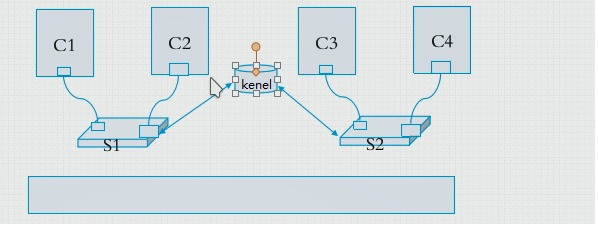
有个著名的开源的创建虚拟交换机的软件:OVS(OpenVSwitch).
overlay network(叠加网络)
C1(192.168.1.3)和C5(192.168.1.4)在同一个网段,物理机器h1(10.1.1.3)和h2(10.1.1.4)连接在同一个交换机上。因为C1和C5在同一个网段,所以它们2个可以互相看见,当C1要发送数据给C5时,ip报文里是C1:C5,然后经过虚拟网桥(docker0),转发给物理机器h1,物理机器h1在【ip报文C1:C5】外面再包裹一层【h1:h2】,物理机器h2接受到报文后,拆掉外层的【h1:h2】,发现里面还有【C1:C5】,所以通过虚拟网桥(docker0),转发给C5。

上图里面的【docker0】,就是在运行docker daemon进程的机器上,执行ifconfig,看到的【docker0】,它是nat bridge。每启动一个容器,就产生一条网线,一端就插在【docker0】上,一端插在自己容器的网络命名空间上。。
那么如何查看,【docker0】上插了几根网线呢?
使用【yum install bridge-utils】里面的【brctl show】命令,查看网桥上插了哪些网线。
[root@localhost ys]# brctl show

bridge name     bridge id               STP enabled     interfaces

docker0         8000.0242af11c649       no              veth93593bc

                                                        vethc7cb2ca
从上面的执行结果可以看出来,在【docker0】上插了2根网线分别是veth93593bc和vethc7cb2ca。用在宿主机上使用ifconfig,可以看到这2个网线。
[root@localhost ys]# ifconfig

veth93593bc: flags=4163<UP,BROADCAST,RUNNING,MULTICAST>  mtu 1500

        inet6 .....  prefixlen 64  scopeid 0x20<link>

        ether .....  txqueuelen 0  (Ethernet)

        RX packets 0  bytes 0 (0.0 B)

        RX errors 0  dropped 0  overruns 0  frame 0

        TX packets 8  bytes 656 (656.0 B)

        TX errors 0  dropped 0 overruns 0  carrier 0  collisions 0

vethc7cb2ca: flags=4163<UP,BROADCAST,RUNNING,MULTICAST>  mtu 1500

        inet6 ..  prefixlen 64  scopeid 0x20<link>

        ether .....  txqueuelen 0  (Ethernet)

        RX packets 0  bytes 0 (0.0 B)

        RX errors 0  dropped 0  overruns 0  frame 0

        TX packets 8  bytes 656 (656.0 B)

        TX errors 0  dropped 0 overruns 0  carrier 0  collisions 0
使用【ip link show】也可以看到veth93593bc和vethc7cb2ca,而且还可以发现veth93593bc的另一端是if14,vethc7cb2ca的另一端是if12
[root@localhost ys]# ip link show

5: docker0: <BROADCAST,MULTICAST,UP,LOWER_UP> mtu 1500 qdisc noqueue state UP mode DEFAULT group default

    link/ether 02:42:af:11:c6:49 brd ff:ff:ff:ff:ff:ff

13: vethc7cb2ca@if12: <BROADCAST,MULTICAST,UP,LOWER_UP> mtu 1500 qdisc noqueue master docker0 state UP mode DEFAULT group default

    link/ether a2:a3:b8:3c:8c:88 brd ff:ff:ff:ff:ff:ff link-netnsid 0

15: veth93593bc@if14: <BROADCAST,MULTICAST,UP,LOWER_UP> mtu 1500 qdisc noqueue master docker0 state UP mode DEFAULT group default

    link/ether b2:24:a8:13:4d:56 brd ff:ff:ff:ff:ff:ff link-netnsid 1
【iptables -t nat -vnL】查看,发现了下面的规则,所以说明docker0是nat bridge。
Chain POSTROUTING (policy ACCEPT 47 packets, 3073 bytes)

 pkts bytes target     prot opt in     out     source               destination

    0     0 MASQUERADE  all  --  *      !docker0  172.17.0.0/16        0.0.0.0/0
in:*,代表:从任何接口进来
out:!docker0,代表:不从docker0出去
source:172.17.0.0/16,代表:原地址来自172.17.0.0/16的任何主机地址,
destination:0.0.0.0/0,代表:发送到任何主机地址,
target:MASQUERADE,代表:做源地址转换 (SNAT ),也就是自动在本机上选择一个源地址。
把上面的话连接起来的意思:从任何接口进来,不从docker0出去,原地址是来自172.17.0.0/16的任何主机地址,发送到任何主机地址,做源地址转换。
创建网络命名空间
查看ip命令的工具包是否安装:rpm -q iproute
使用ip命令,看到object里有网络命名空间(netns),所以我们用ip命令就可以创建网络命名空间。
[root@localhost ys]# ip

Usage: ip [ OPTIONS ] OBJECT { COMMAND | help }

       ip [ -force ] -batch filename

where  OBJECT := { link | address | addrlabel | route | rule | neigh | ntable |

                   tunnel | tuntap | maddress | mroute | mrule | monitor | xfrm |

                   netns | l2tp | fou | macsec | tcp_metrics | token | netconf | ila |

                   vrf }

       OPTIONS := { -V[ersion] | -s[tatistics] | -d[etails] | -r[esolve] |

                    -h[uman-readable] | -iec |

                    -f[amily] { inet | inet6 | ipx | dnet | mpls | bridge | link } |

                    -4 | -6 | -I | -D | -B | -0 |

                    -l[oops] { maximum-addr-flush-attempts } | -br[ief] |

                    -o[neline] | -t[imestamp] | -ts[hort] | -b[atch] [filename] |

                    -rc[vbuf] [size] | -n[etns] name | -a[ll] | -c[olor]}
获得ip netns命令的帮助信息:
[root@localhost ys]# ip netns help

Usage: ip netns list//查看当前系统里的网络命名空间

       ip netns add NAME//添加网络命名空间

       ip netns set NAME NETNSID

       ip [-all] netns delete [NAME]

       ip netns identify [PID]//让某个进程使用某个网络命名空间

       ip netns pids NAME

       ip [-all] netns exec [NAME] cmd ...//在某个网络命名空间上执行网络命令。

       ip netns monitor

       ip netns list-id
命令
ip netns使用例子:创建网络命名空间和查看网络命名空间[root@localhost ys]# ip netns list
[root@localhost ys]# ip netns add ns1
[root@localhost ys]# ip netns add ns2
[root@localhost ys]# ip netns list
ns2
ns1
获取ip link命令的帮助信息:
ip link help[root@localhost ys]# ip link help
Usage: ip link add [link DEV] [ name ] NAME
[ txqueuelen PACKETS ]
[ address LLADDR ]
[ broadcast LLADDR ]
[ mtu MTU ] [index IDX ]
[ numtxqueues QUEUE_COUNT ]
[ numrxqueues QUEUE_COUNT ]
type TYPE [ ARGS ]
...后面太多了,省略了。
在指定的网络命名空间里执行网络命令:
# ip netns exec ns1 ifconfig
给网络命名空间创建网线(虚拟网卡对),命令里面的【type】是网卡对的类型,veth是以太网。
# ip link add name veth1.1 type veth peer name veth1.2
使用
ip link show可以看到刚创建的veth1.1和veth1.2,他们互为一对,而且他们都是插宿主机上的。22: veth1.2@veth1.1: <BROADCAST,MULTICAST,M-DOWN> mtu 1500 qdisc noop state DOWN mode DEFAULT group default qlen 1000
link/ether 4e:e3:65:60:bb:08 brd ff:ff:ff:ff:ff:ff
23: veth1.1@veth1.2: <BROADCAST,MULTICAST,M-DOWN> mtu 1500 qdisc noop state DOWN mode DEFAULT group default qlen 1000
link/ether 2a:16:5b:ce:fe:f6 brd ff:ff:ff:ff:ff:ff使用
ifconfig,发现他们都没有被显示出来,因为还没有激活他们。用ifconfig -a是可以显示出来的。先创建一个网络命名空间:
ip netns add ns1,然后让veth1.2插在ns1上。# ip link set dev veth1.2 netns ns1
然后在宿主机网络命名空间上执行
ip link show,发现veth1.2没有了。因为veth1.2已经到ns1网络命名空间里了。23: veth1.1@if22: <BROADCAST,MULTICAST> mtu 1500 qdisc noop state DOWN mode DEFAULT group default qlen 1000
link/ether 2a:16:5b:ce:fe:f6 brd ff:ff:ff:ff:ff:ff link-netnsid 0再去ns1网络命名空间里,执行
ip netns exec ns1 ifconfig -a,发现veth1.2在里面。veth1.2: flags=4098<BROADCAST,MULTICAST> mtu 1500
ether 4e:e3:65:60:bb:08 txqueuelen 1000 (Ethernet)
RX packets 0 bytes 0 (0.0 B)
RX errors 0 dropped 0 overruns 0 frame 0
TX packets 0 bytes 0 (0.0 B)
TX errors 0 dropped 0 overruns 0 carrier 0 collisions 0
也可以修改veth1.2的名字,修改成eth0.
# ip netns exec ns1 ip link set dev veth1.2 name eth0
执行
ip netns exec ns1 ifconfig -a,发现变成了eth0了。eth0: flags=4098<BROADCAST,MULTICAST> mtu 1500
ether 4e:e3:65:60:bb:08 txqueuelen 1000 (Ethernet)
RX packets 0 bytes 0 (0.0 B)
RX errors 0 dropped 0 overruns 0 frame 0
TX packets 0 bytes 0 (0.0 B)
TX errors 0 dropped 0 overruns 0 carrier 0 collisions 0
让虚拟网卡插在某个网络命名空间。
# ip link set dev veth1.2 netns ns1
激活虚拟网卡(赋给它IP就是激活)。
激活veth1.1
# ifconfig veth1.1 10.1.0.1/24 up
执行
ifconfig,发现虚拟网卡veth1.1有ip地址了。veth1.1: flags=4099<UP,BROADCAST,MULTICAST> mtu 1500
inet 10.1.0.1 netmask 255.255.255.0 broadcast 10.1.0.255
ether 2a:16:5b:ce:fe:f6 txqueuelen 1000 (Ethernet)
RX packets 0 bytes 0 (0.0 B)
RX errors 0 dropped 0 overruns 0 frame 0
TX packets 0 bytes 0 (0.0 B)
TX errors 0 dropped 0 overruns 0 carrier 0 collisions 0
激活ns1里的eth0
# ip netns exec ns1 ifconfig eth0 10.1.0.2/24 up
执行
ifconfig,发现虚拟网卡eth0有ip地址了。eth0: flags=4163<UP,BROADCAST,RUNNING,MULTICAST> mtu 1500
inet 10.1.0.2 netmask 255.255.255.0 broadcast 10.1.0.255
inet6 fe80::4ce3:65ff:fe60:bb08 prefixlen 64 scopeid 0x20<link>
ether 4e:e3:65:60:bb:08 txqueuelen 1000 (Ethernet)
RX packets 11 bytes 1447 (1.4 KiB)
RX errors 0 dropped 0 overruns 0 frame 0
TX packets 7 bytes 586 (586.0 B)
TX errors 0 dropped 0 overruns 0 carrier 0 collisions 0从宿主机ping一下ns1里的eth0,是可以ping通的。
# ping 10.1.0.2

PING 10.1.0.2 (10.1.0.2) 56(84) bytes of data.

64 bytes from 10.1.0.2: icmp_seq=1 ttl=64 time=0.073 ms
再从ns1ping一下宿主机的veth1.1,也是可以ping通的。
# ip netns exec ns1 ping 10.1.0.1

PING 10.1.0.1 (10.1.0.1) 56(84) bytes of data.

64 bytes from 10.1.0.1: icmp_seq=1 ttl=64 time=0.039 ms
使用
ip命令可以创建虚拟网卡,使用brctl,可以创建虚拟交换机,有了它俩,就可以模拟很多虚拟网络,比如物理桥,nat桥等,不需要安装额外的虚拟机,很轻量。
有个问题,docker容器间是如何互相通信的呢?
假设容器都是以bridge方式启动
2个容器都插在docker0上,那么这2个容器都在172.17网段上,互相通信没有任何问题。
容器和宿主机互相通信没有问题。
客户端CL1,要通过80端口访问nginx容器WEB1,但是客户端CL1同nginx容器WEB1在不同的网络,如何通信呢?nginx容器WEB1所在的宿主机只能使用DNAT技术,才能实现通信。也就是说客户端CL1访问的是宿主机,宿主机再转发给nginx容器WEB1。
这就有个问题了,如果web2和web3也是nginx,也要使用80端口,那么宿主机转发的时候就不知道转给哪个容器了。

另一种方式:容器可以有独立的6个命名空间,为了2个容器间可以用lo(127.0.0.1)通信,让他们只拥有3个(user,mount, pid)独立的命名空间,另外3个(uts, net, ipc)他们共享使用。
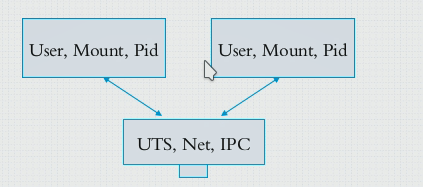
二,host:
容器间可以共用3个(uts, net, ipc)空间,那么容器可以和宿主机(docker daemon进程所运行的机器)共用吗?是可以的。让一个容器A和宿主机共用3个(uts, net, ipc)空间,让其他的容器使用桥接,这样一来容器A就有了管理网络的特权。这就是docker的host连接方式。
三,none:容器没有网卡,只有lo。所以不能网络通信。
docker 网络种类:
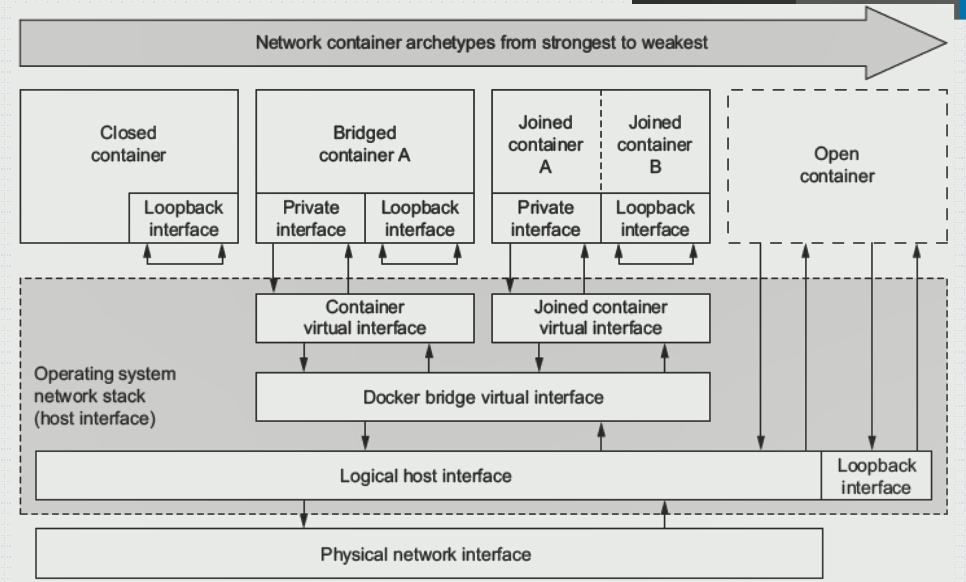
查看网络连接具体信息的命令(inspect 可以查看任何docker object):
# docker network inspect bridge/host/none
查看容器的网络连接具体信息。
# docker container inspect ng1
c/c++ 学习互助QQ群:877684253

本人微信:xiaoshitou5854
docker 网络设置概述的更多相关文章
- Docker 网络设置
一.Docker 网络默认使用的 Bridge 模式 默认生成为 docker0 :每个容器使用 veth 对,一头在容器的网络 namespace 中,一头在 docker0 上: 1.Docker ...
- Docker网络设置及文件挂载
网络设置–net=bridge- 默认选项,用网桥的方式来连接docker容器.–net=host- docker跳过配置容器的独立网络栈.–net=container:NAME_or_ID- 告诉d ...
- docker网络设置(待整理)
手动指定容器的配置 -h HOSTNAME or --hostname=HOSTNAME \\设定容器的主机名. --dns=IP_ADDRESS \\指定DNS地址. ...
- Docker网络配置概述
Overview One of the reasons Docker containers and services are so powerful is that you can connect t ...
- Docker网络基础:快速指南
Docker网络基础:快速指南 原文连接:http://blogxinxiucan.sh1.newtouch.com/2017/07/30/Docker网络基础:快速指南/ 了解有关扩展网络功能的默认 ...
- 《Docekr入门学习篇》——Docker网络及数据卷
Docker网络设置 默认情况下docker会创建一个桥接网卡[docker 0],docker有两种映射方式,一种是随机映射,一种是指定映射. 提示:生产场景一般不使用随机映射,但是随机映射的好处是 ...
- docker 网络概述及网络模式详解
docker 网络概述及网络模式详解 1.网络概述 2.网络模式详解 1.网络概述: Docker 网络实现原理 Docker使用Linux桥接,在宿主机虚拟一个Docker容器网桥(docker0) ...
- 5、Docker网络配置(单机)
一.概述 以下内容参考:https://docs.docker.com/network/#network-drivers Docker容器和服务如此强大的原因之一是您可以将它们连接在一起,或者将它们连 ...
- docker安装及概述
相关快捷键 退出:Ctrl-D or exit detach:Ctrl-P + Ctrl-Q Docker 核心技术 1.Namespace — 实现Container的进程.网络.消息.文件系统和主 ...
随机推荐
- bbbbbb
Blazor 机制初探以及什么是前后端分离,还不赶紧上车? 标签: Blazor .Net 上一篇文章我发了一个 BlazAdmin 的尝鲜版,这一次主要聊聊 Blazor 是如何做到用 C# 来写前 ...
- springboot~maven集成开发里的docker构建
统一设计 maven很好的把项目整合在一起,在部署时,每个项目可以有自己的Dockerfile,在构建后把对应的jar包复制到Dockerfile的同级目录,使用使用统一的打包镜像和容器启动方法去执行 ...
- How to: Create a Business Model in the XPO Data Model Designer 如何:在 XPO 数据模型设计器中创建业务模型
This topic provides step-by-step instructions on how to use the XPO Data Model Designer in XAF appli ...
- 《C#并发编程经典实例》学习笔记—2.9 处理 async void 方法的异常
问题 需要处理从 async void 方法传递出来的异常. 解决方案 书中建议尽量不写 async void 这样的方法,如果非写不可,建议在方法内部 try catch 所有的代码,即在方法内部处 ...
- SSM框架之SpringMVC(5)文件上传
SpringMVC(5)文件上传 1.实现文件上传的前期准备 1.1.文件上传的必要前提 A form 表单的 enctype 取值必须是: multipart/form-data(默认值是:appl ...
- 微信小程序连接低功率蓝牙控制单片机上硬件设备
1.软件部分介绍 微信小程序是一种新的应用,用户不需要下载应用只用通过扫二维码或者打开链接就能使用,使用完后不需要卸载,直接关闭就行了.微信在2017年初推出微信小程序开发环境.任何企业,媒体,个人都 ...
- React Hook父组件获取子组件的数据/函数
我们知道在react中,常用props实现子组件数据到父组件的传递,但是父组件调用子组件的功能却不常用.文档上说ref其实不是最佳的选择,但是想着偷懒不学redux,在网上找了很多教程,要不就是hoo ...
- 使用Data Guard迁移到RAC (Doc ID 273015.1)
Migrating to RAC using Data Guard (Doc ID 273015.1) APPLIES TO: Oracle Database Cloud Exadata Servic ...
- Mysql安装、配置、优化
MYSQL定义 MySQL是一个关系型数据库管理系统,由瑞典MySQL AB 公司开发,属于 Oracle旗下产品.MySQL 是最流行的关系型数据库管理系统之一,在 WEB 应用方面,MySQL是最 ...
- IDEA 工具自动生成JavaBean类
1.先安装GsonFormat插件:File-->Setting-->Plugins-->GsonFormat-->OK 2.new 一个新的Class空文件,然后 Alt+I ...