
java基础开发环境安装(全)
- 点击jdk1.8安装包,打开的窗口点击下一步;
- 新出现的窗口选择要安装的路径,选择后点击下一步
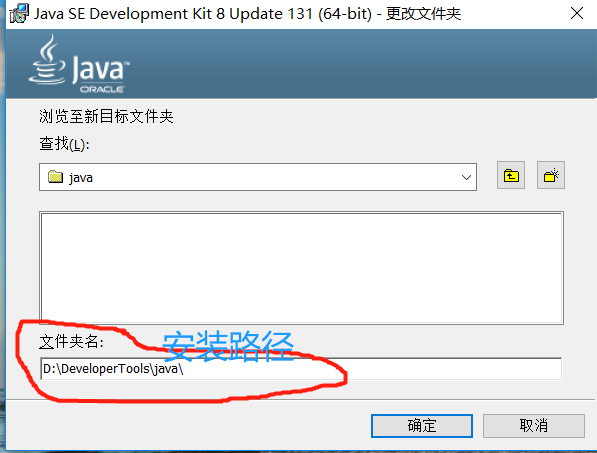
- 一直下一步,中途出现弹窗警告‘忽略’;
- 会略后出现如图弹窗,选择一个空的文件夹
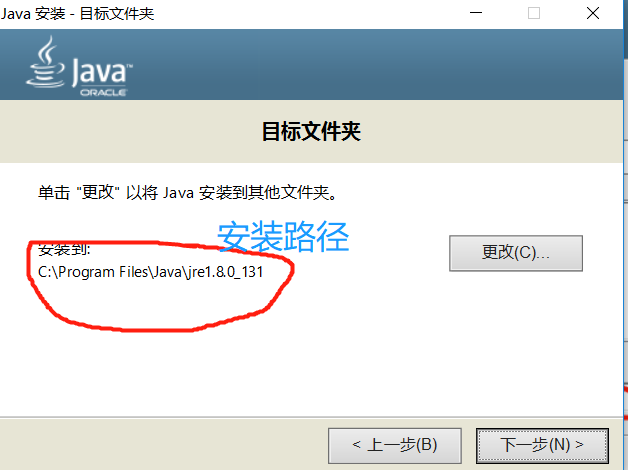
- 选择后下一步直至安装完成。
- 此电脑-->属性-->高级系统设置-->环境变量-->系统变量;
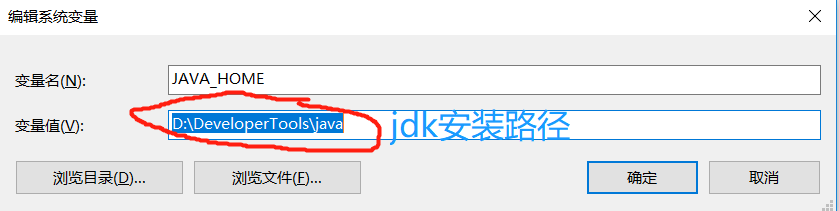
- 点击新建:变量名-->JAVA_HOME;变量值-->jdk安装路径
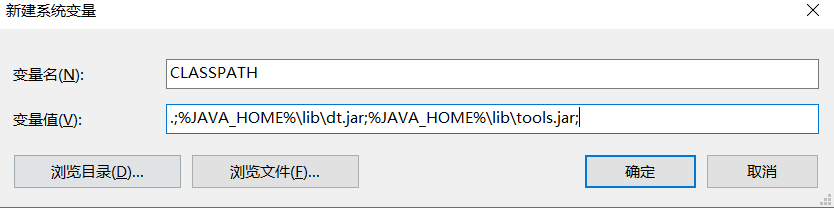
- 点击新建:变量名-->CLASSPATH;变量值-->.;%JAVA_HOME%\lib\dt.jar;%JAVA_HOME%\lib\tools.jar;
- 点击系统变量path-->新建:%JAVA_HOME%\bin;%JAVA_HOME%\jre\bin如图所示:
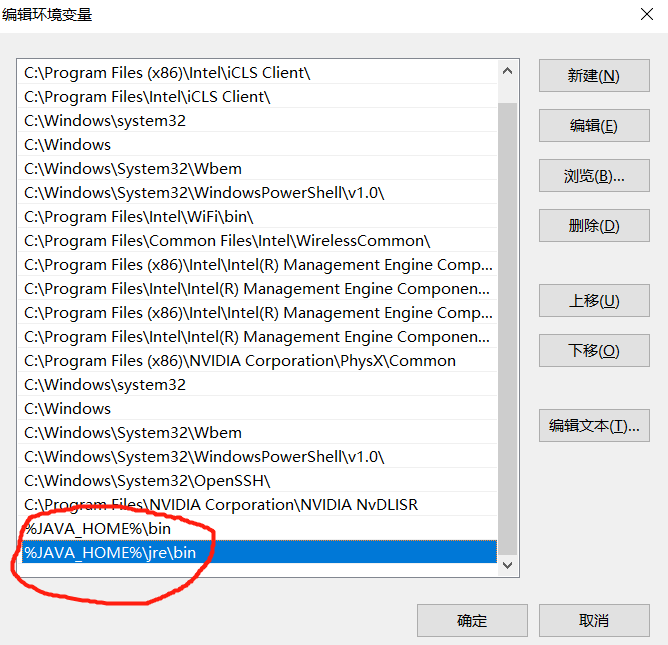
- 最后,一直确定,关闭所有窗口;
- win+R键输入cmd回车;在dos命令窗口输入java -version验证jdk安装是否成功;成功如图所示:
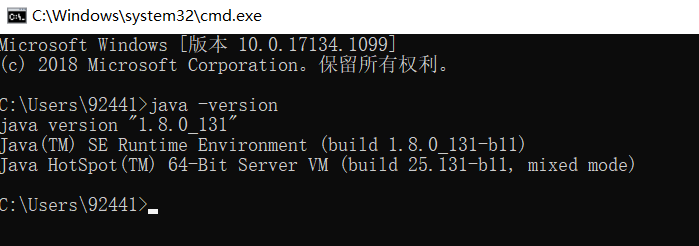
- 把下载好的压缩包放到固定的文件夹解压;maven不需要安装,只解压就好;
- 此电脑-->属性-->高级系统设置-->环境变量-->系统变量;
- 新建系统变量MAVEN_HOME,
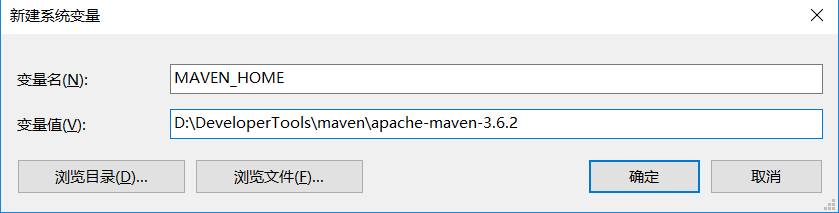
- 编辑环境变量Path,新建%MAVEN_HOME%\bin\;
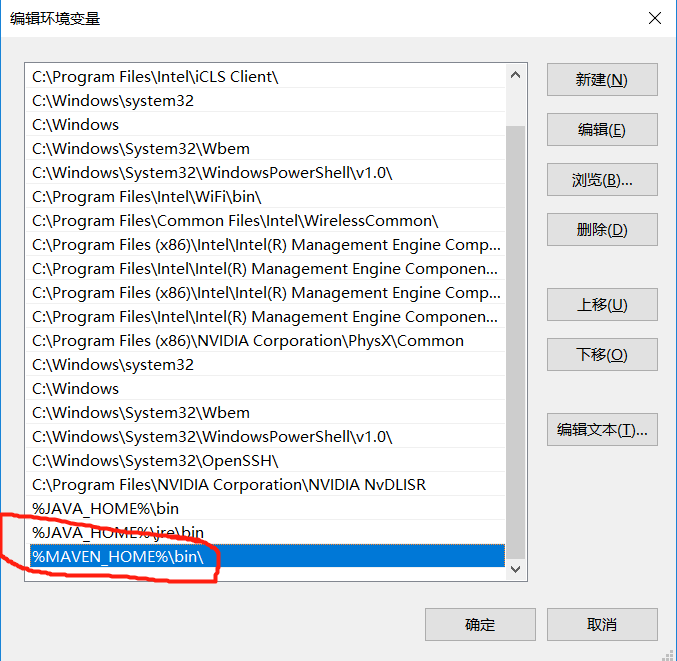
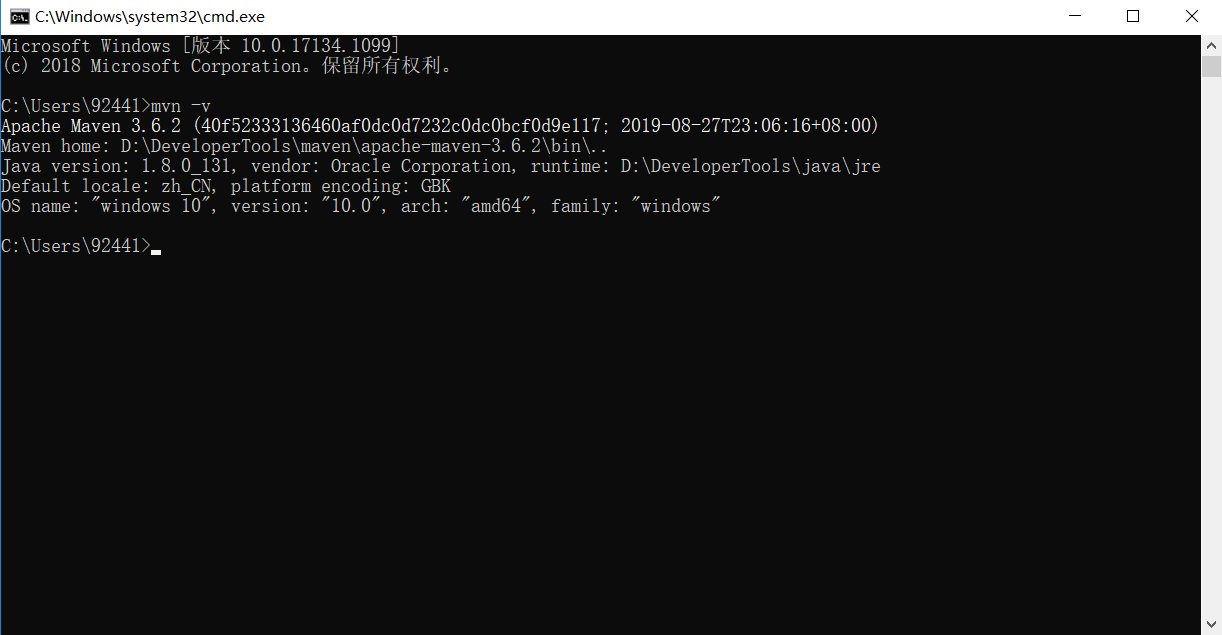
- 检查maven是否安装成功,通过DOS命令mvn -v
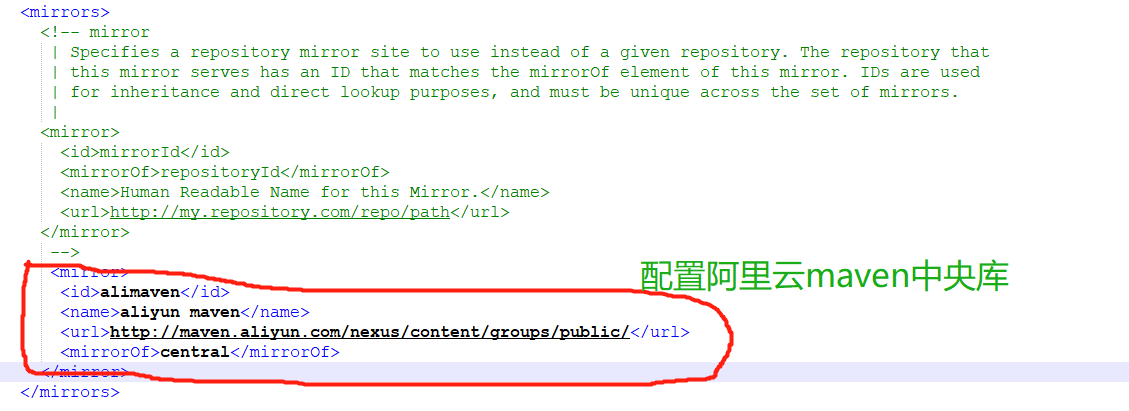
- 修改settings.xml文件,配置本地仓库,


- 点击安装包打开安装窗口,点击下一步‘next’;
- 选择自己需要的安装路径,选完路径点击下一步‘next’;
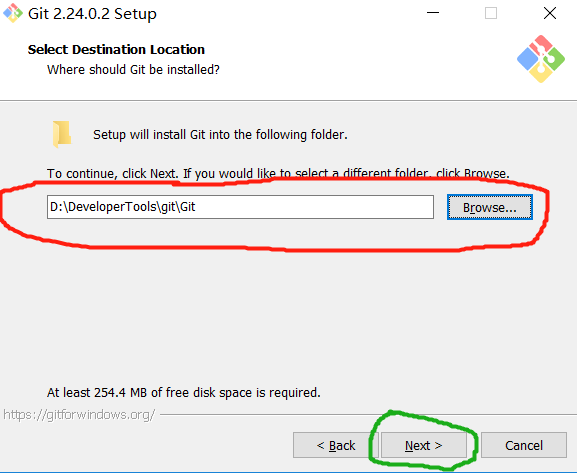
- 一直默认选择下一步,直至安装完成
- 解压安装包,并在根目录下创建初始化配置文件my.ini;文件内容如下:
- 以管理员身份打开cmd进行安装;
- 输入命令mysqld --initialize --console回车,出现如下字段,其中root@localhost:后面紧跟着的字段为初始密码,复制保存
- 接着安装mysql服务,在bin目录下运行mysqld --install这里没加服务名,默认为mysql
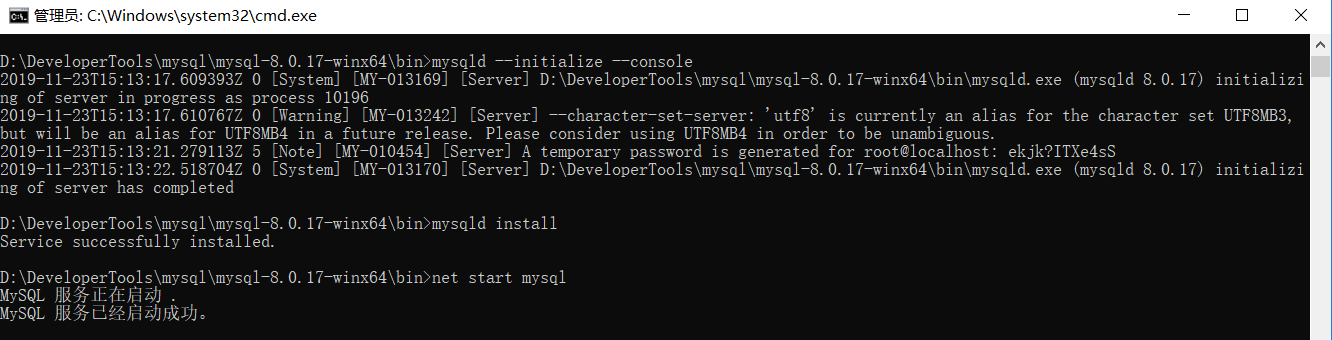
- 启动Mysql:命令 net strat mysql
- 更改密码,在MySQL安装目录D:\mysql-8.0.17-winx64\bin中输入: Mysql -u root -p
- 在Mysql中执行命令:ALTER USER 'root'@'localhost' IDENTIFIED WITH mysql_native_password BY '新密码';
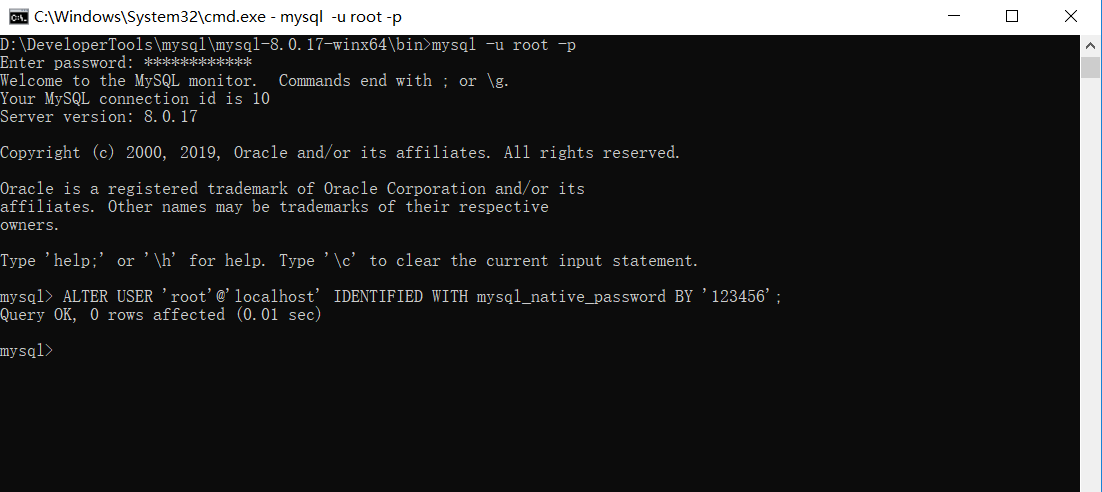
- 点击安装包,打开安装窗口,选择安装路径后,直接下一步;
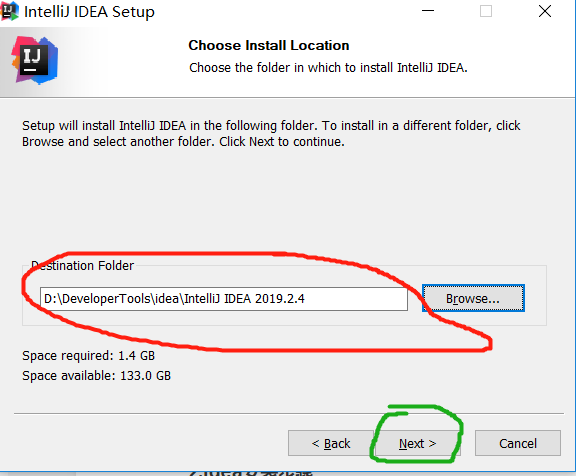
- 下一步后在新窗口选择适合自己电脑的功能;
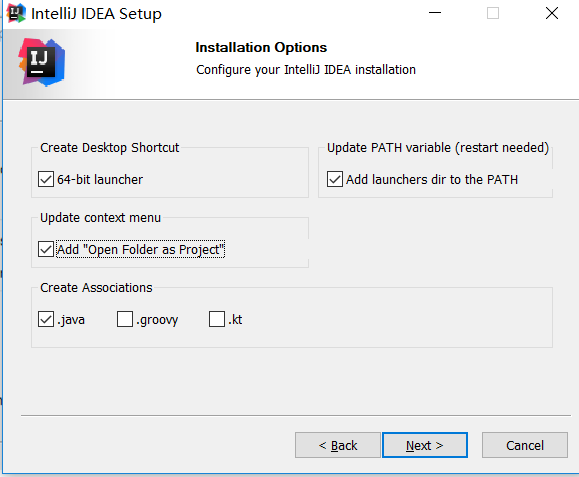
- 继续下一步直至安装完成,有正版激活码的用激活码激活,没有的网络百度教程;
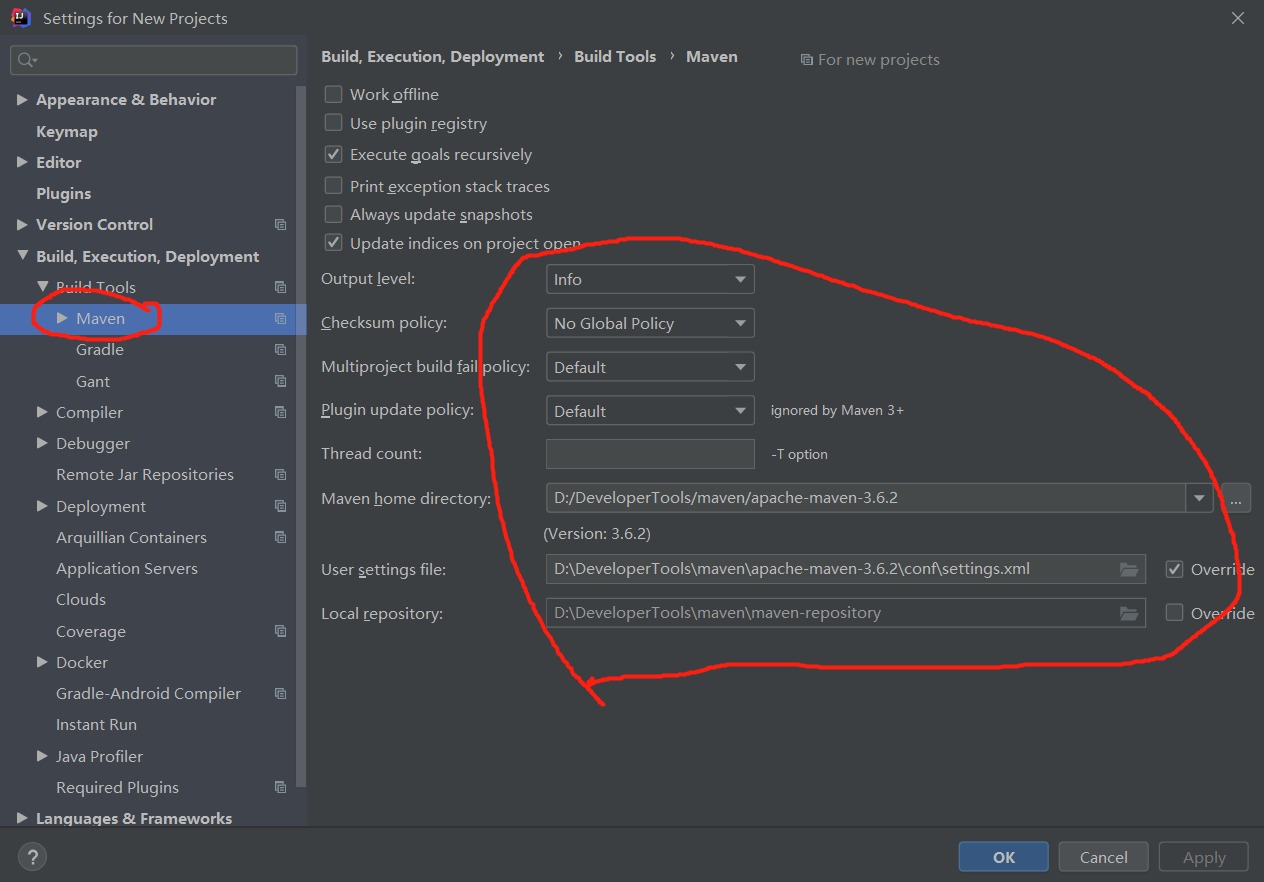
- 根据需要配置自己的maven仓库,如图所示一步一步操作;
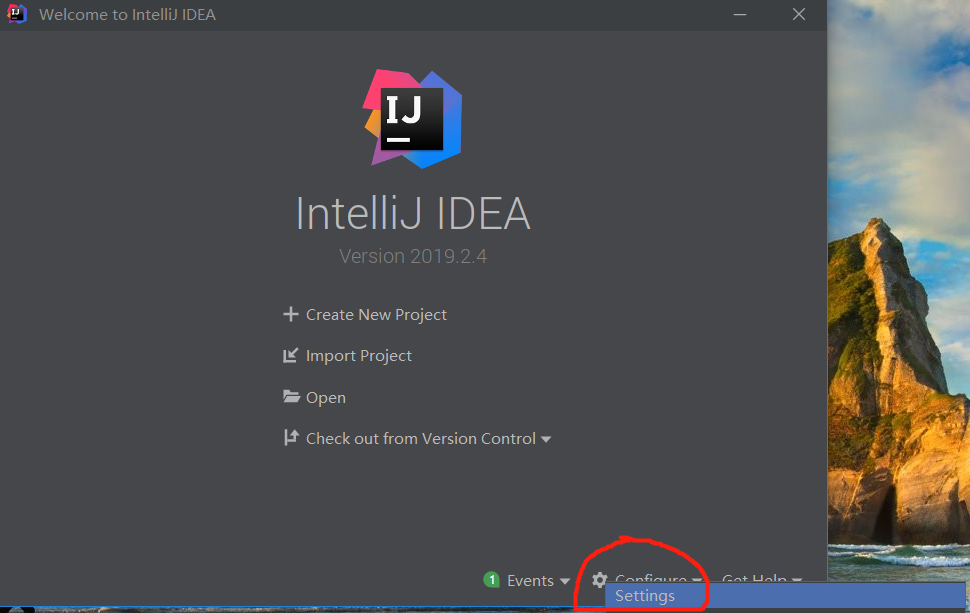
- 选择自己需要的插件安装配置,详情看链接https://mp.weixin.qq.com/s/CX5Zm3BO24pcbfHD-zpL1A
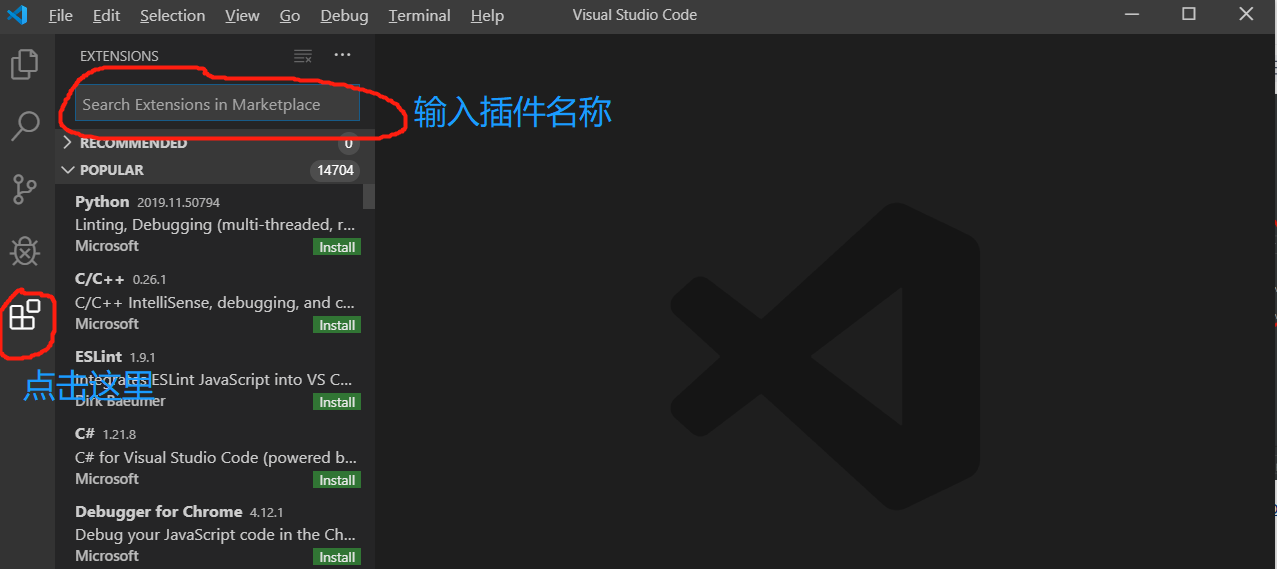
- 汉化:Chinese;
- 自动闭合HTML/XML标签:Auto Close Tag
- 自动完成另一侧标签的同步修改:Auto Rename Tag
- 格式化HTML/CSS:Beautify
- 给括号加上颜色,便于区分不同的块:Bracket Pair Colorizer
- 谷歌调试:Debugger for Chrome
- js语法纠错,可以自定义配置:ESLint
- 方便查看git日志:GitLens
- 智能提示css类名及id:HTML CSS Support
- 智能提示HTML标签,以及标签含义:HTML Snippets
- ES6语法智能提示,以及快速输入:JavaScript(ES6) code snippets
- jQuery代码智能提示:jQuery Code Snippets
- 实时预览markdown:Markdown Preview Enhanced;
- vs code主题图标:Material Icon Theme
- 图标字体:Icon fonts
- 右键快速在浏览器中打开html文件:open in browser
- 自动提示文件路径:Path Intellisense
java基础开发环境安装(全)的更多相关文章
- JAVA 基础开发环境 vscode 搭建 Windows下VSCode编译运行简单java
JAVA 基础开发环境 vscode 搭建 来源 https://www.cnblogs.com/freewsf/p/7744728.html 对于使用 Visual Studio Code 的 Ja ...
- 面试题-Java基础-开发环境
1.什么是Java虚拟机?为什么Java被称作是“平台无关的编程语言”? Java虚拟机是一个可以执行Java字节码的虚拟机进程.Java源文件被编译成能被Java虚拟机执行的字节码文件.Java被设 ...
- JAVA 基础--开发环境 vscode 搭建
对于使用 Visual Studio Code 的 Java 开发者来说,Language Support for Java(TM) by Red Hat 扩展提供了非常好的语言特性支持,比如智能感知 ...
- JAVA 基础--开发环境Sublime Text 3 搭建
方法一 打开Sublime Text 3,依次点击Preference, Browse Packages,在打开的窗口中双击User文件夹,新建文件JavaC.sublime-build,用记事本打 ...
- JAVA 基础--开发环境IDEA 搭建
1.下载IDEA (500M+) 2.激活. 在网站http://idea.lanyus.com/中获取注册码,填入Activation code中: 然后点击Activate即可. 3.创建工程前 ...
- Java基础-配置开发环境-安装JDK
Java基础-配置开发环境-安装JDK 作者:尹正杰 版权声明:原创作品,谢绝转载!否则将追究法律责任. 一.计算机基础知识 1>.计算机的组成 计算机有硬件与软件组成. 2>.硬件: 硬 ...
- 【JAVA零基础入门系列】Day2 Java集成开发环境IDEA
开发环境搭建好之后,还需要一个集成开发环境也就是IDE来进行编程.这里推荐的IDE是IDEA,那个老掉牙的Eclipse还是先放一边吧,(手动滑稽). IDEA的下载地址:http://www.jet ...
- JavaWeb零基础入门-02 开发环境安装
大家好!我又来了,上一篇我们讲了一些基础概念:Html.Web服务器.数据库.Http和JavaWeb三大组件,它们是什么,有什么作用,都有了初步的了解.接下来我们进入学习JavaWeb的第一步,开发 ...
- 一个电脑的重装到java开发环境安装配置的全过程
刚拿到一台别人用过的电脑.看着c盘爆满,而且用了还是windows7操作系统,强迫症发作马上就准备重装系统. 之前换固态使用wepe制作U盘启动盘装系统的步骤和过程全部忘记的,贼尴尬. 同事都看不过眼 ...
随机推荐
- QuartzCode快速开发动画代码工具
QuartzCode快速开发动画代码工具 QuartzCode一款快速,轻量,强大的动画工具,可快速得到原生的ObjC/Siwft代码 我可以用QuartzCode做什么? 应用程序演练动画 动画菜单 ...
- 关于C#界面开发winform与SharpGL结合鼠标只在OpenGLControl绘图区域显示坐标移动消息响应(鼠标单独在某个控件上的消息响应)
原文作者:aircraft 原文链接:https://www.cnblogs.com/DOMLX/p/11773260.html 因为很多时候我们开发画图之类的工具时,鼠标移动之类的,都只想在绘图区域 ...
- Python3爬虫(1)_使用Urllib进行网络爬取
网络爬虫 又被称为网页蜘蛛,网络机器人,在FOAF社区中间,更经常的称为网页追逐者,是一种按照一定的规则,自动地抓取万维网信息的程序或者脚本.另外一些不常使用的名字还有蚂蚁.自动索引.模拟程序或者蠕虫 ...
- 学习笔记30_ORM框架
*在以往DAL层中,操作数据库使用DataTable,如果使得数据表DataTable转为List<>的话,写错属性名,在编译阶段是查不出来的,而ORM框架能解决此问题. *ORM是指面向 ...
- 浅谈Spring AOP 面向切面编程 最通俗易懂的画图理解AOP、AOP通知执行顺序~
简介 我们都知道,Spring 框架作为后端主流框架之一,最有特点的三部分就是IOC控制反转.依赖注入.以及AOP切面.当然AOP作为一个Spring 的重要组成模块,当然IOC是不依赖于Spring ...
- [考试反思]0819NOIP模拟测试26:荒芜
这么正式的考试,明天应该就是最后一次了吧 然而..今天,我仍然没能抓住机会 RNBrank1:.skyh还是稳.外校gmk拿走第三. 四五六名都是63-64.第七50.第八39.我和三个并列的是第九. ...
- NOIP模拟12
也算是最近几次比较水的一次吧. 考试时看T1像个打表找规律的题,扔了,去看T2,带修莫队??不会,完戏.看了T3,我决定还是去看T1. 看着T1,我突然发现T2是个大水题:主席树就行,不带修,修改时只 ...
- 使用Typescript重构axios(五)——实现基础功能:处理请求的header
0. 系列文章 1.使用Typescript重构axios(一)--写在最前面 2.使用Typescript重构axios(二)--项目起手,跑通流程 3.使用Typescript重构axios(三) ...
- 使用Typescript重构axios(二十四)——防御XSRF攻击
0. 系列文章 1.使用Typescript重构axios(一)--写在最前面 2.使用Typescript重构axios(二)--项目起手,跑通流程 3.使用Typescript重构axios(三) ...
- 「CF52C」Circular RMQ
更好的阅读体验 Portal Portal1: Codeforces Portal2: Luogu Description You are given circular array \(a_0, a_ ...