
robotframework框架 - seleniumLibrary 关键字解读-全攻略
在robotframework当中,要实现web自动化,则需要使用SeleniumLibrary这个库。
目前版本中,有180+关键字。随着版本的更新,关键字的个数和名字也会有所变动。
在网上没有找到较为全面的关于这个库的关键字介绍,所以此篇文章作为一个汇总,列举常用的关键字。
1、SeleniumLibrary的安装:
前提:已安装好python环境并配置好环境变量。然后在命令行当中,运行以下命令:
pip install --upgrade robotframework-seleniumlibrary

2、SeleniumLibrary结构、和Selenium的关系
SeleniumLibrary是一个python第三方库(存放在python安装目录下的Lib/site-packages/SeleniumLibrary)。它的结构如下,其中keywords目录下存放的是关键字。
在源码中,是分门别类的来存放关键字。包括alert弹框、表格/select/iframe等元素操作、等待、窗口等。
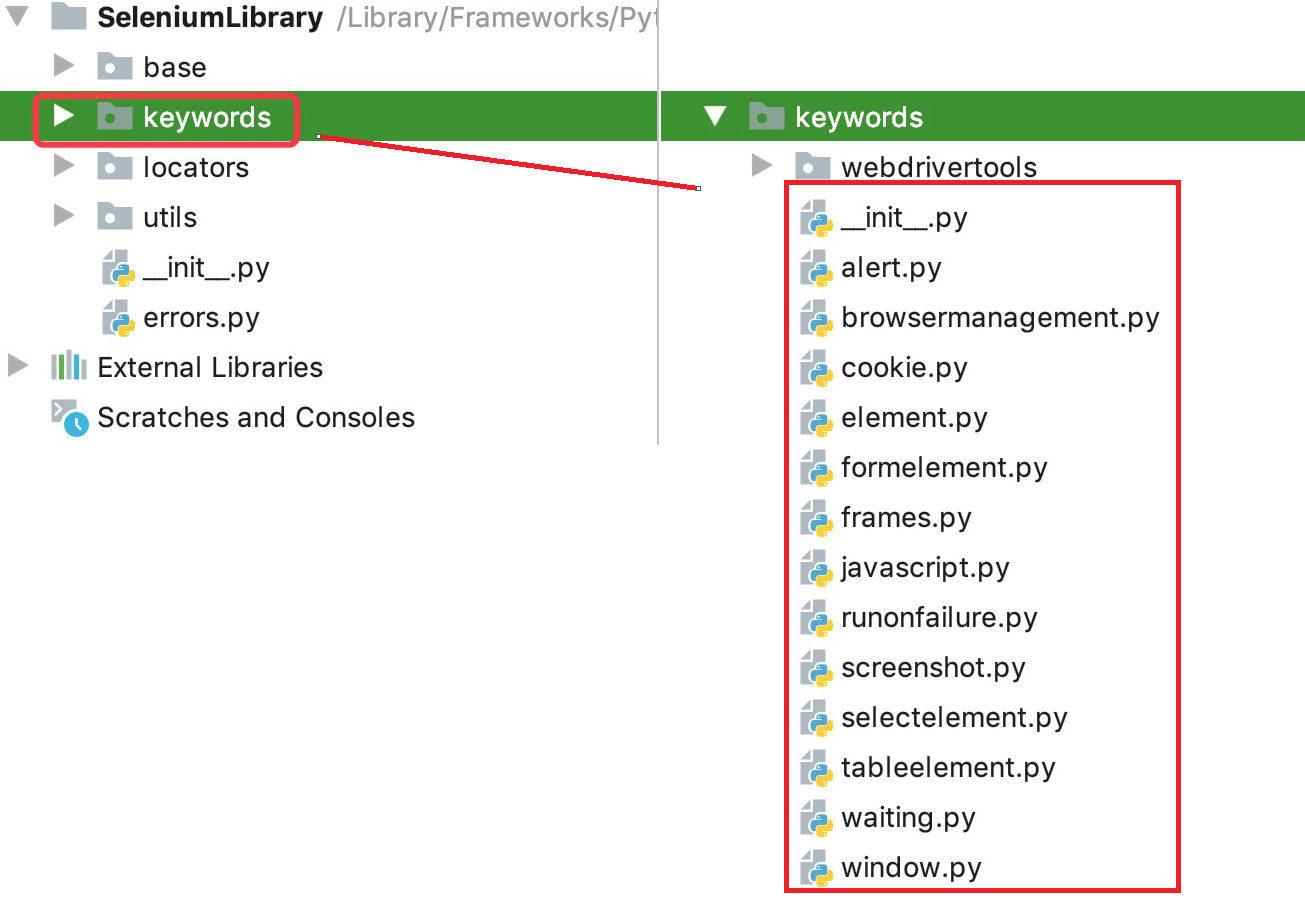
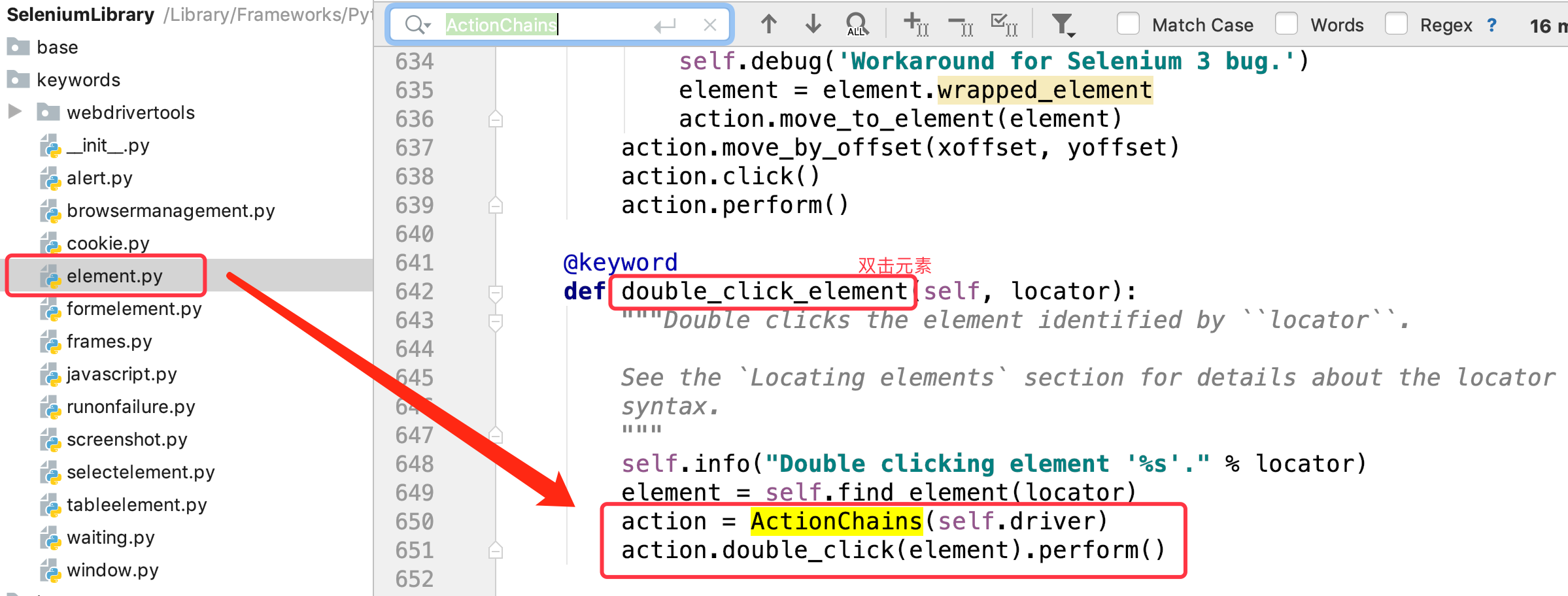
SeleniumLibrary的源代码中,很多地方都直接使用了selenium的API来封装网页的操作,可以说是在selenium之上,封装了更多的元素操作关键字,提供给robot框架的使用者。毕竟有现成的“轮子”,就没有必要再重新造了。
比如上图中elment.py当中的鼠标操作。在selenium当中,ActionChains类是用来专门实现鼠标操作的。
以元素双击操作为例,如果使用python+selenium库来实现双击操作,需要以下代码:
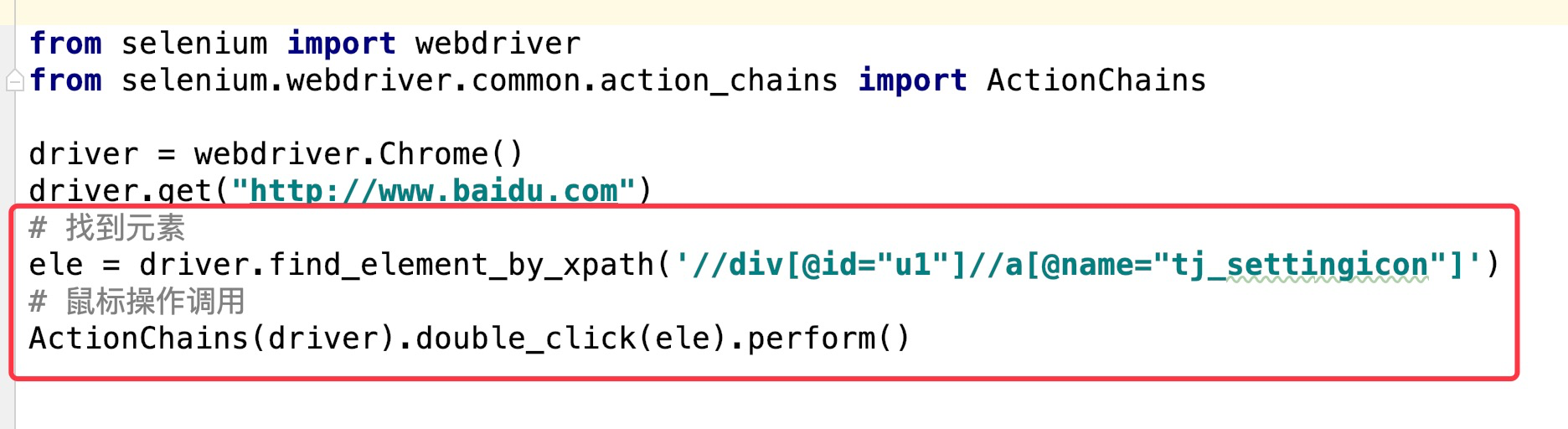
在SeleniumLibrary当中,关键字double click element 就将元素和鼠标双击操作封装在一起。只要传入元素定位即可(如下图所示)。
3、SeleniumLibrary关键字分类解读
1) 引入SeleniunLibrary库时,初始化参数
SeleniumLibrary在robotframework当中,引入时会将SeleniumLibrary这个类初始化。
初始化的参数是对所有关键字生效的。

Timeout:等待超时时间。关键字当中有timeout参数的,都使用此处的默认值,5秒。
Implicit wait: 隐性等待时长。0.0表示没有隐性等待。
run on failure: 关键字运行失败时的动作。Capture Page Screenshot是截取页面图片的关键字。表示运行失败时,自动截取当前网页图片, 即失败时自动截图功能。
Screenshot root directory: 截取的网页图片存放路径 。None表示不指定路径 ,默认与输出文件同目录。
我们在robot当中引入SeleniumLibrary时,可以修改默认参数值。比如修改默认timeout为15s

2)元素定位语法:
在web自动化当中,有8大定位方式。无论用什么样的语言/框架,定位方式都是通用的。
在robot框架当中,定位语法有以下2种表达方式:
1) 定位策略:定位表达式(比如 id:kw)
2) 定位策略=定位表达式(比如 id=kw)
在robot当中,除了8大定位方式以外,还额外扩展了几种,整体的定位方式如下(摘抄自官方文档):
| 定位策略 | 匹配方式 | 定位示例 |
|---|---|---|
| id | 元素的id属性 | id:example |
| name | 元素的name属性 | name:example |
| identifier | 元素的id或者name属性 | identifier:example |
| class | 元素的class属性 | class:example |
| tag | 元素的标签名称 | tag:div |
| xpath | xpath定位表达式 | xpath://div[@id="example"] |
| css | css selector定位表达式 | css:div#example |
| dom | DOM表达式 | dom:document.images[5] |
| link | 精确匹配链接元素的文本内容 | link:The example |
| partial link | 部分匹配链接元素的文本内容 | partial link:he ex |
| jquery | jQuery表达式 | jquery:div.example |
示例:
| Click Element | id:foo | # 点击id为foo的元素。 |
|---|---|---|
| Click Element | css:div#foo h1 | # 点击 id为foo的div元素后代当中的h1元素 |
| Click Element | xpath=//div[@id="foo"]//h1 | # 同上一个。 |
| Click Element | //*[contains(text(), "example")] | # 点击 文本内容包含example的元素 |
注意:xpath定位表达式可省略前缀:xpath。
3)浏览器和窗口操作关键字
| 关键字名称 | 关键字说明 |
|---|---|
| open browser | 打开浏览器并访问系统地址。url:网站地址,browser:浏览器类型。 |
| close browser | 关闭浏览器。 |
| maximize browser window | 当前窗口最大化。 |
| get window size | 获取当前窗口的大小 |
| set window size | 设置窗口大小。 |
| get window handles | 获取浏览器中,所有窗口的句柄。 |
| switch window | 切换窗口。可根据窗口的句柄、标题、名称等切换。 |
| get window names | 获取浏览器,所有窗口的名称。 |
| get window titles | 获取所有窗口的标题。 |
| get locations | 获取所有窗口的url。 |
4)元素通用操作关键字(包含鼠标/键盘操作):
| 关键字名称 | 关键字说明 |
|---|---|
| click ement | 点击元素。 |
| input text | 在元素中输入文本值。 |
| get element attribute | 获取元素的某一个属性值。 |
| get element size | 获取元素的大小。 |
| get value | 获取元素的value属性值。 |
| get text | 获取元素的文本内容 |
| clear element text | 清除元素的文本值。 |
| get webelement | 获取一个元素对象。WebElment对象。 |
| get webelements | 获取匹配的所有元素对象。WebElment对象。 |
| set focus to element | 元素获取焦点。 |
| double click element | 双击元素 |
| scroll element into view | 滚动元素到可见区域 |
| drag and drop | 将一个元素拖拽到另一个元素区域中。 |
| mouse over | 鼠标悬浮在元素上 |
| press keys | 键盘按键操作。 |
5)select/frame/alert/表格等操作关键字:
| 关键字名称 | 关键字说明 |
|---|---|
| get list items | select/option元素中,获取所有的options选项。 |
| select from list by index | select/option元素中,根据下标来选择option选项 |
| select from list by value | select/option元素中,根据value属性来选择option选项 |
| select from list by label | select/option元素中,根据文本内容来选择option选项 |
| select frame | 切换到指定的iframe当中。 |
| unselect frame | 退出iframe,切换到默认的html页面中。 |
| handle alert | 关闭alert弹出框。 |
| input text into alert | 输入文本到alert弹框中,并关闭alert弹出框。 |
| choose file | 在上传文件的输入框中(input元素的type为file)输入文本地址。 |
| get table cell | 获取表格的单元格值。行号和列号起始值为1.包含表头和表尾所对应的行。 |
6)元素等待关键字
(关键字中包含wait的, timeout参数默认为seleniumlibrary初始化值,默认为5秒):
| 关键字名称 | 关键字说明 |
|---|---|
| wait for condition | 等待条件成立:条件为js表达式,表达式的结果要为布尔值。 |
| wait until element is visible | 等待指定的元素可见 |
| wait until element is not visible | 等待指定的元素不可见 |
| wait until element is enabled | 等待指定的元素可用 |
| wait until element contains | 等待指定的元素 包含 指定的文本内容 |
| wait until element does not contain | 等待指定的元素 不包含 指定的文本内容 |
| wait until page contains element | 等待页面 包含指定的元素 |
| wait until page contains element | 等待页面 不包含指定的元素 |
| wait until page contains | 等待页面 包含指定的文本内容 |
| wait until page does not contain | 等待页面 不包含指定的文本内容 |
7)断言关键字(关键字中包含should的均是):
| 关键字名称 | 关键字说明 |
|---|---|
| page should contain element | 页面应当 包含指定的元素 |
| page should not contain element | 页面应当 不包含指定的元素 |
| locator should match x times | 元素定位表达式应该匹配 指定 次数 |
| element should be visible | 指定的元素 应当可见 |
| element should not be visible | 指定的元素 应当不可见 |
| element should be enabled | 指定的元素 应当可用 |
| element should be disabled | 指定的元素 应当不可用 |
| element text should be | 指定元素的文本内容 应当是 指定内容 |
| element text should not be | 指定元素的文本内容 应当不是 指定内容 |
| element should be focused | 指定的元素 应当为焦点状态 |
还有很多其它断言的关键字,不一一列举。
8)截屏类关键字:
| 关键字名称 | 关键字说明 |
|---|---|
| capture page screenshot | 截取当前页面图片。 |
| capture element screenshot | 截取指定元素的图片。 |
| set screenshot directory | 设置截图存储目录。 |
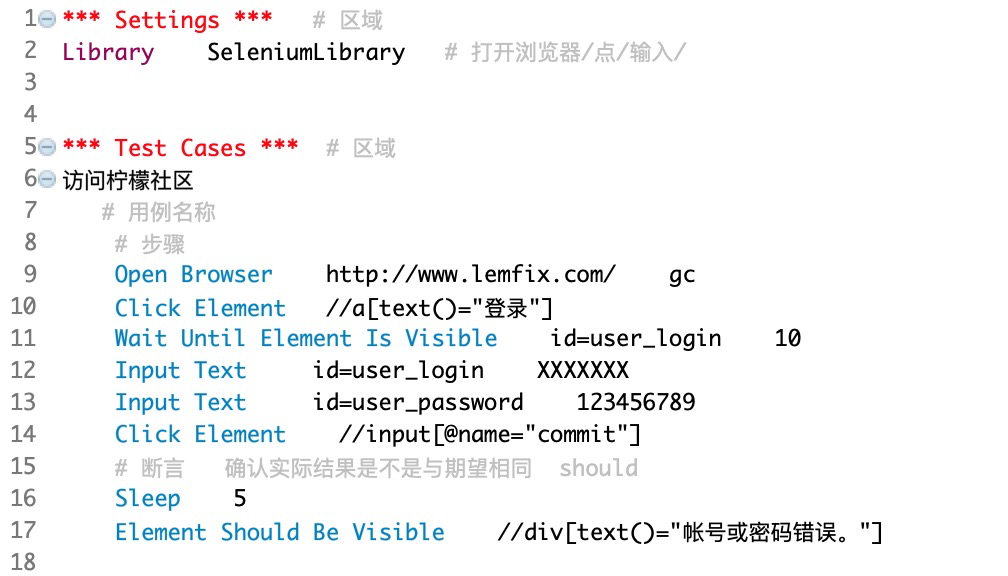
4、robot - web自动化使用示例
robotframework框架 - seleniumLibrary 关键字解读-全攻略的更多相关文章
- Python 自动化测试全攻略:五种自动化测试模型实战详解
随着移动互联网的发展,软件研发模型逐步完善,软件交付质量越来越受到软件公司的重视,软件测试技术特别是自动化测试技术开始在软件系统研发过程中发挥着越来越重要的作用. 与传统的手工测试技术相比,自动化测试 ...
- 用C#制作PDF文件全攻略
用C#制作PDF文件全攻略 目 录 前 言... 3 第一部分 iText的简单应用... 4 第一章 创建一个Document 4 第一步 创建一个Document实例:... 5 第二步 ...
- CSS Grid网格布局全攻略
CSS Grid网格布局全攻略 所有奇技淫巧都只在方寸之间. 几乎从我们踏入前端开发这个领域开始,就不停地接触不同的布局技术.从常见的浮动到表格布局,再到如今大行其道的flex布局,css布局技术一直 ...
- Moon.Orm3.8技术全攻略
Moon.ORM技术全攻略 一.绪论 本文主要是针对Moon.ORM的技术的讨论及其使用使用指导.如有其它疑问,请留言.本文主要针对Moon.ORM3.9版本,同时将会对4.0做一个技术预览.本文从 ...
- webBrowser中操作网页元素全攻略
原文 webBrowser中操作网页元素全攻略 1.获取非input控件的值: webBrowser1.Document.All["控件ID"].InnerText; 或webBr ...
- VS2013全攻略(安装,技巧,快捷键,插件)!
工欲善其事,必先利其器.VS2013全攻略(安装,技巧,快捷键,插件)! 之前一篇<c++的性能, c#的产能?!鱼和熊掌可以兼得,.NET NATIVE初窥>承蒙大家喜爱和编辑推荐,在此 ...
- maven教程全攻略
maven教程全攻略 我们在开发项目的过程中,会使用一些开源框架.第三方的工具等等,这些都是以jar包的方式被项目所引用,并且有些jar包还会依赖其他的jar包,我们同样需要添加到项目中,所有这些相关 ...
- VSCode插件开发全攻略(三)package.json详解
更多文章请戳VSCode插件开发全攻略系列目录导航. package.json 在详细介绍vscode插件开发细节之前,这里我们先详细介绍一下vscode插件的package.json写法,但是建议先 ...
- VSCode插件开发全攻略(二)HelloWord
更多文章请戳VSCode插件开发全攻略系列目录导航. 写着前面 学习一门新的语言或者生态首先肯定是从HelloWord开始. 您可以直接克隆我放在GitHub上vscode-plugin-demo 的 ...
随机推荐
- hdu 6016 Count the Sheep(思维)
题目链接:http://acm.hdu.edu.cn/showproblem.php?pid=6016 题意:给定男羊和女羊的朋友关系,即给定一个图,问从任意一只羊开始连续数四只不相同的羊的方法数. ...
- 解决flutter:unable to find valid certification path to requested target 的问题
1.问题 周末在家想搞搞flutter,家里电脑是windows的,按照官网教程一步步安装好以后,创建flutter工程,点击运行,一片红色弹出来,WTF? PKIX path building fa ...
- 移动端rem距离单位的使用
在做移动端开发的时候大家肯定会遇到适配问题,手机的屏幕大小有非常多的类别,使用传统的px距离单位已经无法满足我们的需要,于是rem便横空出世,他与百分比定位是比较像的,但是也是有一定的区别,在这里就跟 ...
- iphone不支持(格式:2016-02-26 09:12)的格式时间需要转换成:(格式:2016/02/26 09:12)
function strToTime(str) {return Date.parse(str.replace(/-/g, "/"));} 苹果手机不支持创建这种时间格式 需要转化一 ...
- Java复习笔记(一):概念解释和运行步骤
一.java的一些概念 JAVA语言分为三:java ee,java se,java me java se: java标准版,java的核心功能所在 java ee: java企业级开发,包含ser ...
- 深入拆解Java虚拟机视频教程
目录: 第1节说在前面的话 00:05:07分钟 | 第3节环境搭建以及jdk,jre,jvm的关系 00:20:48分钟 | 第5节jvm再体验-jvm可视化监控工具 00:21 ...
- Dockfile 生成docker镜像文件大小的比较
下面就是我针对docker file同一个文件,按照layer层的个数的多少,分别构建了两个镜像的jenkins-master.两者大小相差300MB. <1> layer层数太多,没有将 ...
- Scratch Blocks本地环境搭建
关于Scratch Blocks环境的搭建,大家在实现的过程中还是有很多的问题,目前谷歌和MIT的工程师也在进一步完善.可以通过以下方式,简单快捷的导出Scratch Blocks对应的index.h ...
- a417: 螺旋矩陣
题目: 每行有一正整数T,代表有几组测试数据 接下来有T行,每行有N.M两正整数 N为矩阵长宽,就是会有N*N矩阵 M为方向,M=1为顺时钟,M=2为逆时钟 N范围为1~100之间 思路: 所以,代码 ...
- VMware 虚拟机三种网络模式详解
一.前言 Vmware 为我们提供了三种网络工作模式,分别是:Bridged(桥接模式).NAT(网络地址转换模式).Host-only(仅主机模式). 二.VMware 的几个常见虚拟设备 打开 V ...