
linux常用命令修改权限查看文档
一。>和>>指令
>用于将执行结果写入后面的文件中:
把前方语句的结果存进文件,若文件不存在会自动创建
>:输出重定向            会覆盖原来文件内容

>>:追加重定向        追加到文件末尾
可以将查询的结果写入文件,可以配合echo创建一个空文件:
echo “” > a.txt
二。echo指令
把内容输入到控制台
可以输入文件路径:
如下:

echo "我是杨家三少"

echo $PATH
三。head指令
head用于文件的开头部分内容,可以设置显示行数:
head 文件路径            查看文件前10行

head -n 5 文件路径        查看文件前5行
四。tail命令
tail用于显示文件结尾,默认情况下tail指令显示文件的后10行内容,与less不同的是它可以阻塞追踪该文件的变动。
tail 文件路径            查看文件前10行

tail -n 5 文件路径        查看文件前5行

tail -f 文件路径        实时追踪文件所有的更新-----经常使用
五。ln指令
软链接也叫符号链接,类似于 windows 里的快捷方式,主要存放了链接其他文件的路径。
软链接就是复制了原链接的目录,当原链接消失后,软连接也会消失,硬链接则是与原链接并排操作文件。
ln  源文件或源文件夹 软连接名      硬链接

ln -s 源文件或源文件夹 软连接名    软链接
当删除软连接的时候不要加/和* 最好不要加-r
rm -f linktoroot
六。history指令
查看已经执行过历史命令,也可以执行历史指令
history         查看所有的历史指令

history 10        查看最近执行的10条指令

!100            执行编号为100的指令
七。时间日期类
显示当前时间到控制台
date             显示当前日期

date +%Y        显示当前年份

date +%m        显示当前月份

date +%d        显示当前天

date +%Y-%m-%d %H:%M:%S
可以支持date “+%Y-%m-%d %H:%M:%S”
八。cal指令
可以查看当前日历:
cal         显示当前日历

cal 2020     显示2020年的日历

cal 10 2018  显示2018年10月份日历
九。find指令
find指令将从指定目录向下递归地遍历其各个子目录,将满足条件的文件或者目录显示在终端。
find [范围] [选项]

范围:指路径,不写默认从当前向下找,类似于windows的查找

选项:

-name 文件名        按文件名查找

-user 用户名        查找属于该用户的所有文件

-size               按文件大小查找

    +20M

    -20M

    20M

    20K
find可以使用通配符进行匹配:
1.根据名称查找/home 目录下的 a.txt 文件
find /home -name a.txt
find /home -name "*.txt"
2.查找/opt 目录下,用户名称为 lxx 的文件
find /opt -user lxx
3.查找整个 linux 系统下大于 20M 的文件
find / -size +20M
4.查询/ 目录下,所有.txt 的文件
find / -name "*.txt"
十。grep指令和管道符号|
管道符:"|",表示将前一个命令的处理结果输出传递给后面的命令处理。
grep代表过滤查找。
grep [选项] 过滤内容

选项:

-n        显示匹配行及行号

-i        忽略字母大小写
例子:
查找'yes'所在行,并显示行号

    cat a.txt | grep -n "yes"

忽略大小写,查找'yes'所在行

    cat a.txt | grep -ni "yes"
十一。压缩和解压:
1.gzip/gunzip指令(只能用于文件压缩):
用于压缩和解压文件
gzip 文件路径

gunzip gz 文件路径
使用gzip压缩文件之后,不会保留原来的文件。
2。zip/unzip指令
zip 用于压缩文件, unzip 用于解压的,这个在项目打包发布中很有用的。
zip [选项] xxx.zip 被压缩内容            压缩文件或者目录

    -r                                 压缩目录

unzip [选项] xxx.zip                  解压文件

    -d 目录                指定压缩后的存放目录
例子:
将 /home 下的 所有文件进行压缩成 mypackage.zip

    zip -r mypackage.zip /home

    zip -r mypackage.zip /home/*

将mypackge.zip解压到/opt/tmp下

    unzip -d /opt/tmp mypackge.zip
十二。tar指令
tar 指令 是打包指令,最后打包后的文件是.tar.gz 的文件
压缩:

tar -zcvf xx.tar.gz  被压缩内容(文件,文件夹,多个也行)                        压缩

tar -zxvf xx.tar.gz     -C 目标路径                                        解压

z:使用gzip格式压缩,否则是单纯打包

c:压缩

x:解压

f:显示压缩解压过程

v:显示提示信息
例子:
压缩多个文件,将  /home/a1.txt 和  /home/a2.txt 压缩成    a.tar.gz

    tar -zcvf a.tar.gz /home/a1.txt /home/a2.txt
十三。组基本介绍
在 linux 中的每个用户必须属于一个组,不能独立于组外。在 linux 中每个文件有所有者、所在组、其它组的概念。
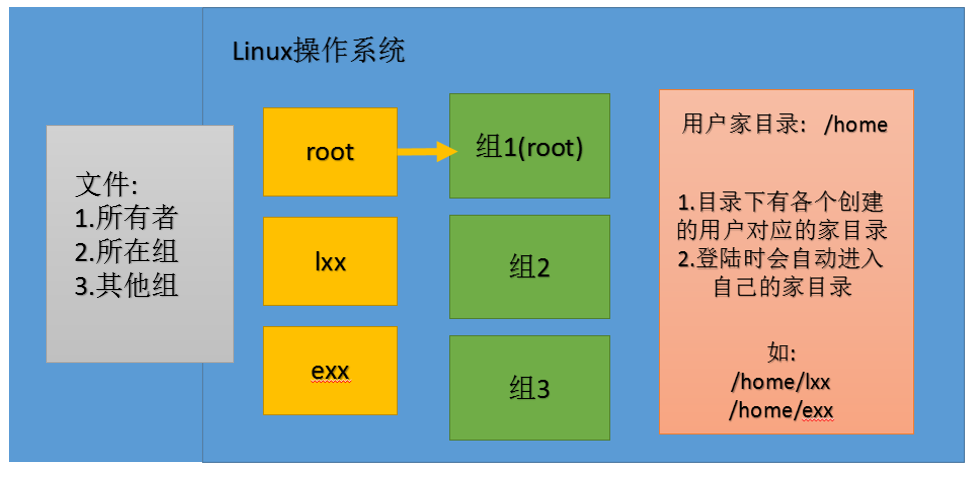
文件/目录的所有者:
一般为文件的创建者,谁创建了该文件,就自然的成为该文件的所有者。
查看文件所有者:
ls -ahl
修改文件所有者:
chown 用户名 文件名
创建组:
chown 用户名 文件名
文件/目录所在组
当某个用户创建了一个当某个用户创建了一个文件后,默认这个文件的所在组就是该用户所在的组。
查看文件/目录 所在组
ls –ahl
修改文件所在组
chgrp 组名 文件名
改变用户所在组:
usermod –g 组名 用户名
权限介绍
ls -l

-rwxrw-r-- 1 root root 1213 Feb 2 09:39 abc

0-9 位说明

第 0 位确定文件类型(d,-,l)

第 1-3 位确定所有者(该文件的所有者)拥有该文件的权限

第 4-6 位确定所属组(同用户组的)拥有该文件的权限

第 7-9 位确定其他用户拥有该文件的权限
rwx分别代表的:
r:可读

w:可写[可写不代表可以删除,删除一个文件的前提是对文件所在的目录有写的权限]

x:可执行
rwx作用到目录:
r:可读(可用ls查看目录内容)

w:可写[可在目录内创建+删除+重命名文件或目录]

x:可执行[可以进入目录]
文件和目录权限实际案例
-rwxrw-r-- 1 root root 1213 Feb 2 09:39 abc

- 表示类型为文件

第一组rwx: 表示所有者 可读  可写 可执行

第二组rw-: 表示同组用户  可读 可写 但不能执行

第三组r--: 表示其他用户  只可读

可用数字表示:

r = 4

w = 2

x = 1

因此rwx = 4+2+1 = 7
修改权限:
chmod 权限变更格式 文件或目录路径

权限变更格式一:

u:所有者    g:所有组    o:其他用户    a:所有人

1. u=rwx,g=rx,o=x

2. o+w                    其它用户增加w权限

3. a-x                    所有人减去执行权限
例子:
1.给 abc 文件 的所有者读写执行的权限,给所在组读执行权限,给其它组读执行权限

    chmod u=rwx,g=rx,o=rx abc

2.给 abc 文件的所有者除去执行的权限,增加组写的权限

    chmod u-x,g+w abc

3.给 abc 文件,所有用户添加读的权限

    chmod a+r abc
修改权限也可以这么写:
权限变更格式二:

r = 4   w = 2  x = 1    rwx = 7      rx = 5

chmod u=rwx,g=rx,o=x   可以写成        chmod 751
例子:
例子:

1.将 /home/abc 文件的权限修改成    rwxr-xr-x, 使用给数字的方式实现

    chmod  755  /home/abc
修改文件所有者:
chown newowner file            改变文件所有者

chown -R newowner 文件夹      使得所有子文件或子目录生效
修改文件所在组:
chgrp newgroup file            改变文件所有组

chgrp -R newgroup 文件夹      使得所有子文件或子目录生效
linux常用命令修改权限查看文档的更多相关文章
- Linux 常用命令:文本查看篇
前言 Linux常用命令中,除了cat还有很多其他用于文本查看的命令.本文将简单介绍一下这些文本查看的命令. 全文本显示--cat cat可能是常用的一个文本查看命令了,使用方法也很简单: cat f ...
- JNI线程、Linux常用命令、权限、防火墙配置
JNI_OnLoad: 调用System.loadLibrary()函数时, 内部就会去查找so中的 JNI_OnLoad 函数,如果存在此函数则调用. JNI_OnLoad会: 告诉 VM 此 na ...
- Linux学习笔记(4)Linux常用命令之权限管理命令
(1)chmod chmod命令用于改变文件或目录权限,英文原意为change the permissions mode of a file,所在路径为/bin/chmod,其语法格式为: chmod ...
- linux常用命令:2权限管理命令
权限管理命令 1.权限管理命令:chmod 命令名:chmod 命令英文原意:change the permissions mode of a file 命令所在路径:/bin/chmod 执行权限: ...
- Linux常用命令2 权限管理命令
1.权限管理命令:chmod 上面图片中的ugoa与rwx并不是一个命令,而是不同选项 u 所有者 g 所属组 o 其他人 a 所有人 r 读取权限 w写入权限 x 执行权限 chmod u+x ...
- Linux常用命令之权限管理
在linux中的每一个文件或目录都包含有访问权限,这些访问权限决定了谁能访问和如何访问这些文件和目录,这也让linux更安全.下面主要讲解下常用的权限命令chgrp,chmod,chown . 1.文 ...
- Linux学习笔记(八)Linux常用命令:用户登录查看命令
一.查看登录用户信息 w [用户名] 二.Who who 三.查询当前登录和过去登陆的用户信息 last 四.查看所有用户最后一次登录时间 lastlog
- linux常用命令---文件权限操作
文件权限
- MAC下常用命令的中文帮助文档(man) 出现错误
MacdeMacBook-Pro:Desktop mac$ tar -xf manpages-zh-1.5.2.tar.bz2 MacdeMacBook-Pro:~ root# cd /Users/m ...
随机推荐
- 笔记||Python3之对象与变量
什么是对象?什么是变量? 在python中,一切都是对象,一切都是对象的引用. 变量相当于数学中的等式,比如xy = 20 .在编程中变量还可以是任意数据类型. 对象是分配的一块内存,有足够的空间去表 ...
- 谈一谈AOP面向切面编程
AOP是什么 : AOP面向切面编程他是一种编程思想,是指在程序运行期间,将某段代码动态的切入到指定方法的指定位置,将这种编程方式称为面向切面编程 AOP使用场景 : 日志 事务 使用AOP的好处是: ...
- 【JS】327- javascript 的 api 设计原则
点击上方"前端自习课"关注,学习起来~ 前言 本篇博文来自一次公司内部的前端分享,从多个方面讨论了在设计接口时遵循的原则,总共包含了七个大块.系卤煮自己总结的一些经验和教训.本篇博 ...
- 基于 asm 实现比 spring BeanUtils 性能更好的属性拷贝框架
Bean-Mapping 日常开发中经常需要将一个对象的属性,赋值到另一个对象中. 常见的工具有很多,但都多少不够简洁,要么不够强大. 我们经常使用的 Spring BeanUtils 性能较好,但是 ...
- 201871010119-帖佼佼《面向对象程序设计(java)》第十三周学习总结
博客正文开头格式: 项目 内容 这个作业属于哪个课程 https://www.cnblogs.com/nwnu-daizh/ 这个作业的要求在哪里 https://www.cnblogs.com/nw ...
- sql语句对int类型进行模糊查询
重点:select * from course where cast(courseId as char) like '%118%'; 首先可以将int类型转换为string类型的值再进行模糊查询,用方 ...
- Label自适应高度的用法及设置倒角
UILabel *label = [[UILabel alloc] init]; //根据内容动态计算label的高度 label.text = @"Sent when the applic ...
- Vmare 无法打开内核设备“\\.\VMCIDev\VMX”: 系统找不到指定的文件。您在安装 VMware Workstation 后是否进行了重新引导?的解决办法
1.使用管理员省份运行cmd:net start vmx86(切记是要用管理员身份),启动服务成功问题即可解决. 2.若1操作中启动失败,则到Vmare安装目录下搜索vmx86.sys文件,并拷贝到C ...
- mkdir()提示No such file or directory错误的解决方法
转自:http://www.02405.com/program/php/1692.html 在php中使用mkdir()方法创建文件夹时报错:No such file or directory,出错代 ...
- vue项目的开发
vue项目的开发 我们已经通过命令行创建了一个vue项目,并且打开了这个项目.下面是这个文件的src文件夹,这个文件夹放了整个项目的核心代码. 一.vue文件的用处简介. 1.assets文件夹,用来 ...