
2018-2019-2 《网络对抗技术》Exp0 Kali安装
2018-2019-2 《网络对抗技术》Exp0 Kali安装
---20165110
一、实验要求
1.下载
2.安装Kali
3.连接网络
4.共享文件
5.更新软件源
二、实验步骤
(一)下载
1.下载Kali
进入kali官网

选择上方download的标签,找到适合自己机器的Kali类型(我选择的是Kali Linux 64 bit VMware VM)进行下载操作
2.下载VMware
由于上学期在其他课程中使用过VMware软件,VMware软件已经配置好了,所以在本实验中该步骤略过
(二)安装Kali
1.将从官网上下载下来的.7z文件进行解压,然后直接从VMware软件中直接打开解压后文件中的Kali虚拟机
2.开启该虚拟机,并根据屏幕提示进行相应的配置,配置完成后输入帐号(root)密码(toor)登录虚拟机
3.将虚拟机的语言设置为中文模式

点击左边列中的应用程序图标-->选择设置-->选择左侧列表中的Region&&Languange将其设置为中文,完成后再次登录虚拟机,打开后显示的就是中文模式
(三)连接网络
由于本身电脑已经连接上寝室的无限网络,所以虚拟机一打开就已经显示有线 已连接模式。

若电脑未自动连接,可参考该博客中的步骤进行配置
(四)共享
1.设置共享文件夹
点击VMware软件上方工具栏中的虚拟机-->选择下拉菜单中的设置-->选择选项标签-->选择共享文件夹-->在右侧文件夹中添加想要共享的文件夹

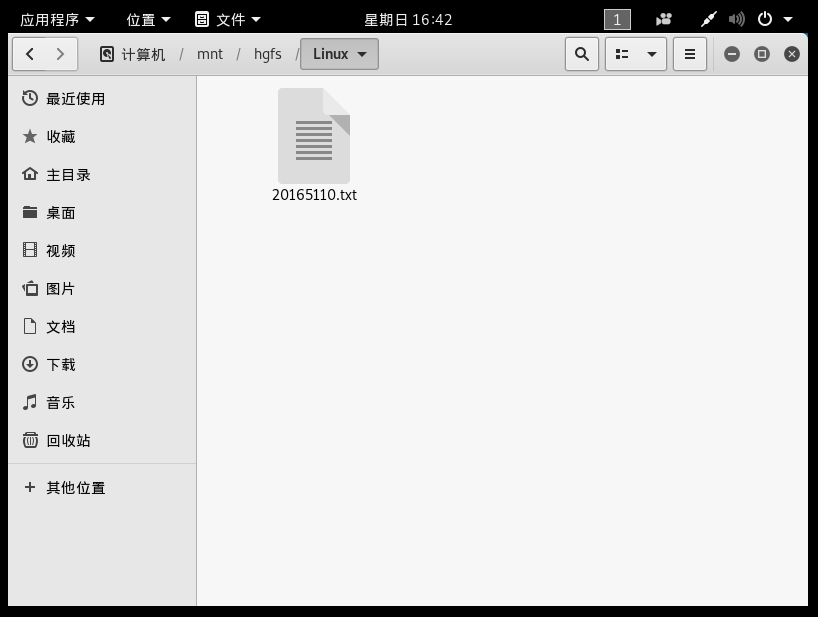
2.验证是否可以共享
1.点击主页左侧工具栏中的文件图标进入主文件夹-->
2.选择左栏中的最后一个选项“其他位置”-->
3.选择上方的计算机-->4.搜索mnt命名的文件-->5.选择最上方的mnt文件夹即可进行-->6.选择hgfs文件-->7.选择Linux文件夹即可查看并修改里面的相关文件
更新软件源
- 首先进入终端输入
leafpad /etc/apt/sources.list
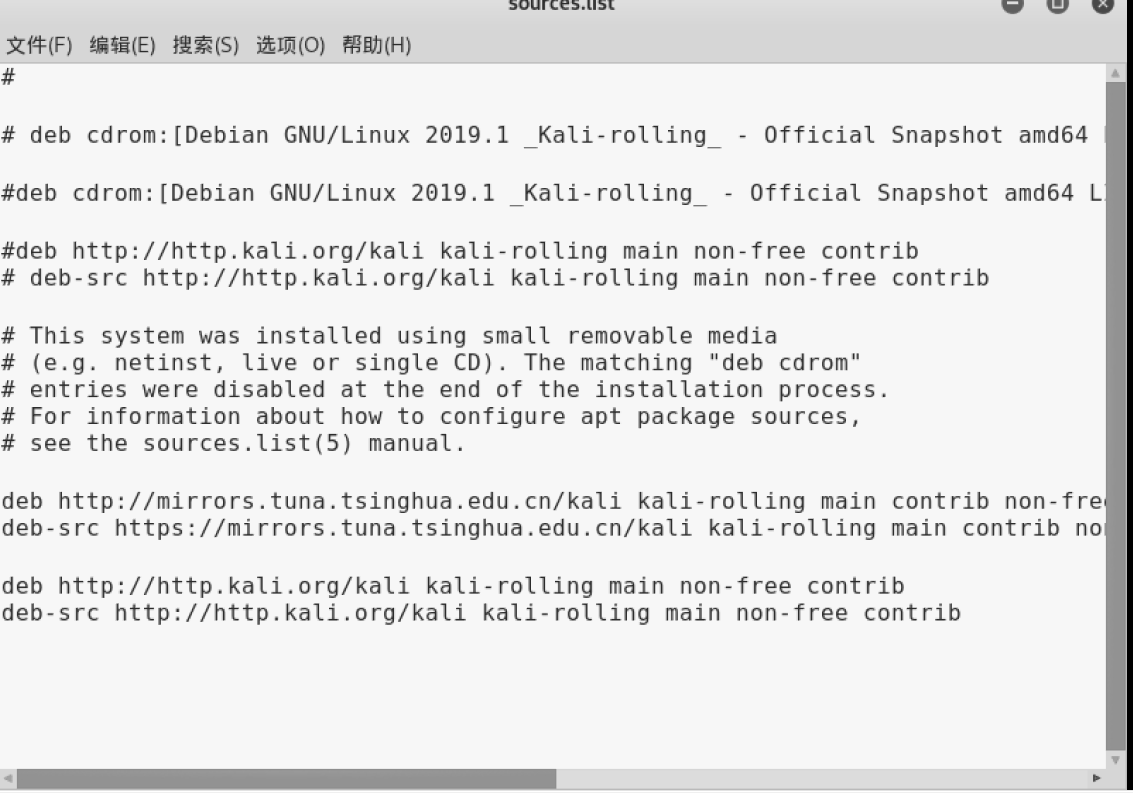
进入sources.list编辑页面,将内容删除后添加新的源(我添加的是清华大学的源)添加完成后保存并退出
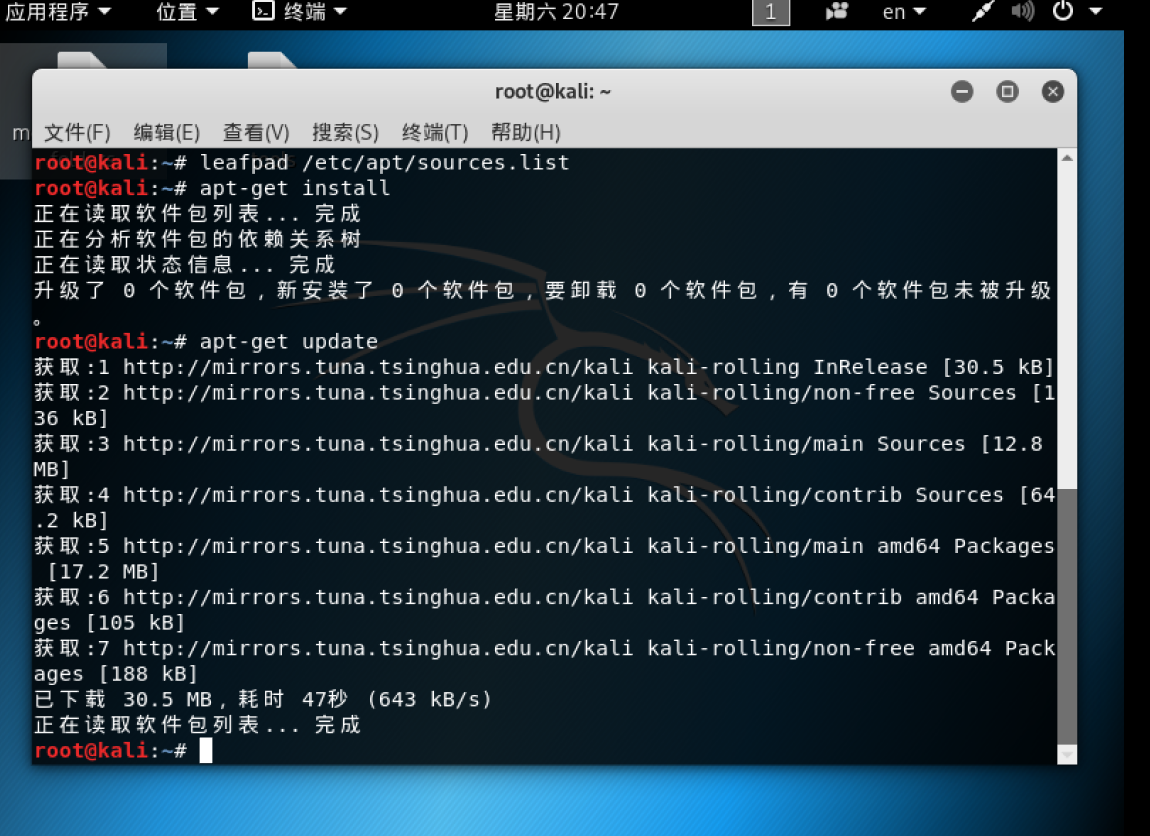
然后在终端输入指令
apt-get update
即可实现更新软件源操作
其他操作
安装中文输入法
打开终端运行
apt-get install fcitx

apt-get install fcitx-googlepinyin

apt-get install im-config
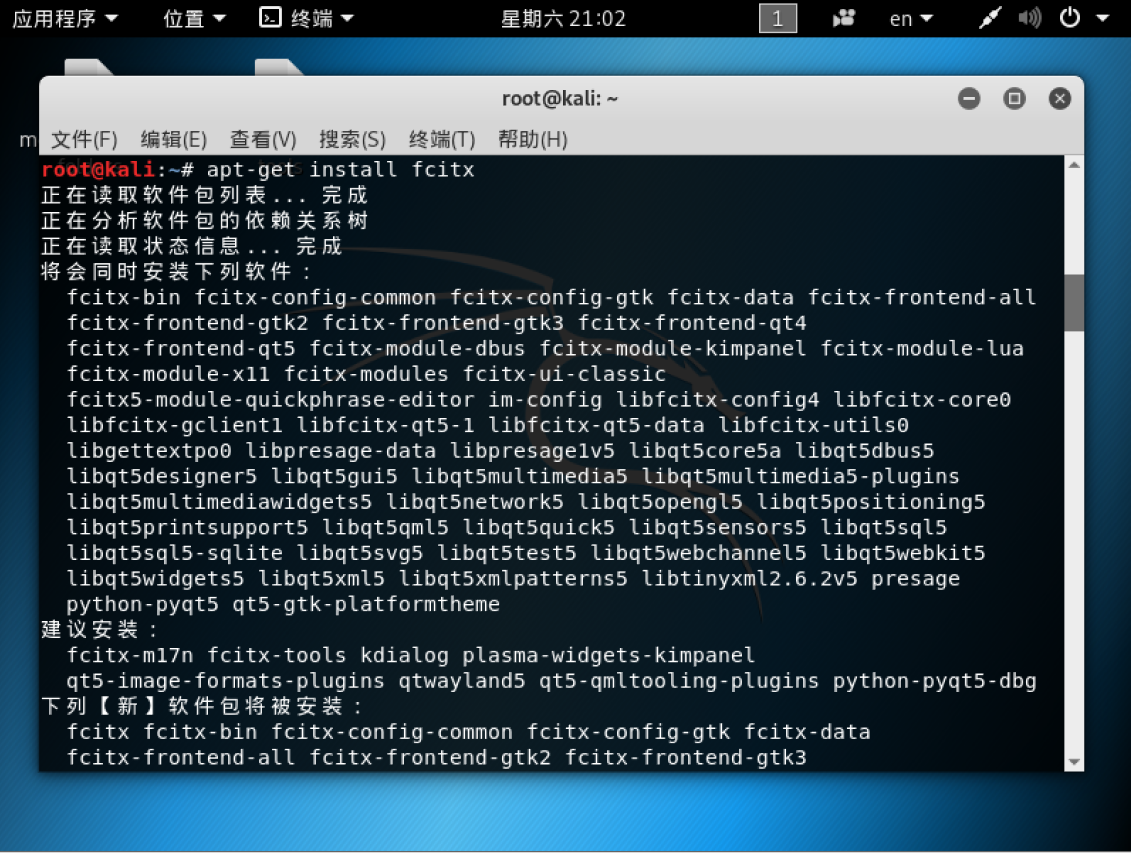

这时已经完成了输入法的更新,在终端中继续输入指令
im-config

即可看到输入法配置界面,然后根据需要进行配置,配置完成后重启电脑,再次打开后按下Ctrl+空格即可切换到谷歌中文输入法。
2018-2019-2 《网络对抗技术》Exp0 Kali安装的更多相关文章
- 2018-2019 20165235 网络对抗技术 Exp0:kali的安装
2018-2019 20165235 网络对抗技术 Exp0:kali的安装 安装kali 在官网上https://www.kali.org/下载kali 下载之后进行解压 打开VMware-> ...
- 2018-2019-2 《网络对抗技术》Kali安装 Week1 20165236
2018-2019-2 <网络对抗技术>Kali安装 Week1 20165236 一.kali 下载 安装 网络 共享 软件源 二.安装步骤 1.官网上下载kali Linux: 2.参 ...
- 20165309 《网络对抗技术》 Kali安装
20165309 <网络对抗技术> Kali安装 1. 目的要求 下载 安装 网络 共享 软件源 2. 主要步骤 下载系统镜像文件 进入Kali官网下载,我选择的是64位版本: 虚拟机设置 ...
- 2018-2019-2 20165209 《网络对抗技术》 Kali安装
2018-2019-2 20165209 <网络对抗技术> Kali安装 目录内容 下载 安装 网络 共享 软件源 下载kali kali下载官网地址 我下载的版本(如下图所示) 安装 打 ...
- 2018-2019-2 《网络对抗技术》Kali安装 Week1 20165212
2018-2019-2 <网络对抗技术>Kali安装 Week1 20165212 1.完成安装linux kali和vm tools 装的第三遍成功安装.前面两次镜像文件不行,没驱动(网 ...
- 20165305 《网络对抗技术》 Kali安装
一.安装kali 在虚拟机中安装kali我参考了下面的网页,里面写的很全面,所以我就不重复了,我主要说一下kali里面的环境配置. 在虚拟机中安装kali linux 注意:输入用户和密码时,kali ...
- 20165313 《网络对抗技术》 Kali安装
一.目的要求 下载 安装 网络 共享 软件源 二.主要步骤 我主要是按照最新超详细虚拟机VMware安装Kali Linux 这个方法做的就没有步骤描述了. 安装结果图: 注意事项 安装过程中如果没有 ...
- 2019-2020-2 20174314王方正 《网络对抗》 Exp0 Kali安装
本博旨记录安装Kali的具体步骤. 一.Vmware的安装 略. 二.Vmware的配置 选择[文件]-[新建虚拟机]. 出现新建虚拟机导向,按照以下图示配置每一步.
- 20165311 《网络对抗技术》 Kali安装
一.目的要求 下载 安装 网络 共享 软件源 二.主要步骤 从官网下载软件安装包 安装的比较顺利 具体截图就不放上来了 安装结果图: 网络配置和共享文件夹设置 网络配置: 由于我之前安装虚拟机,所以并 ...
- 2018-2019-2 20165239 《网络对抗技术》Kali的安装 第一周
2018-2019-<网络对抗技术> Kali安装 20165239其米仁增 一.资源下载以及工具安装 1.下载虚拟机工具VMware. 下载链接 :https://www.baidu.c ...
随机推荐
- MYSQL使用PMM进行性能监控
简介Percona监视和管理(PMM)是一个用于管理和监视MySQL和MongoDB性能的开源平台.它是由Percona与托管数据库服务.支持和咨询领域的专家合作开发的. PMM是一个免费的开源解决方 ...
- spring框架篇(一)-------spring简介与配置文件使用控制反转事例
spring简介 Spring 是一个开源框架,中文意思就是春天,也许是作者想让自己的这个框架给Java开发人员带来春天吧.其官方网站是 https://spring.io/ ,可以在官方网站下载到完 ...
- orcad 自带常用原理图库解析
在cadence 安装目录下文件夹\Cadence\SPB_16.6\tools\capture\library 中有如下常用库,只是部分常用的库,还有很多不常用的也都在目录下面, 1.AMPLIFI ...
- 三、CSS样式——字体
概念: CSS字体属性定义文本的字体系列.大小.加粗.风格和变形. 属性 描述 font-family 设置字体系列 font-size 设置字体的大小 font-style 设置字体的风格 font ...
- Android 开发 蓝牙开发
前言 蓝牙开发其实分2个部分,一个是正常蓝牙功能的开发(比如Android蓝牙的互相连接.读取蓝牙列表.文件传输.蓝牙耳机等等).另外一个是BLE蓝牙开发(属于低功耗蓝牙设备,设备大多是血糖仪.蓝牙手 ...
- Spring boot 自定义拦截器
1.新建一个类实现HandlerInterceptor接口,重写接口的方法 package com.zpark.interceptor; import com.zpark.tools.Constant ...
- MSMQ—确认队列和响应队列
一.MSMQ——消息的响应(响应队列) 如果需要从接收程序中获得比确认消息更多的信息(消息确认参考二),就可以使用响应队列.响应队列类似于一般队列,但原始发生程序吧该队列用作接收程序,原始接收 程序把 ...
- springboot线程池任务调度类 -- ThreadPoolTaskScheduler介绍
springboot中有一个bean,ThreadPoolTaskScheduler,可以很方便的对重复执行的任务进行调度管理:相比于通过java自带的周期性任务线程池ScheduleThreadPo ...
- sqlPlus基本操作
SQL*PLUS连接方法 1. $ sqlplus "user/password[@service] [as sysdba]" 2. $ sqlplus /nolog SQL> ...
- swift-UIPickerView(选择控件)
import UIKit //UIPickerView 的委托协议是 UIPickerViewDelegate,数据源是 UIPickerViewDataSource.我们需要在视图控制器中声明实现 ...