
sql server 2000 个人版怎么在win7下安装
win7 64位安装SQL2000个人版教程
首先,如果以前安装的话,要删除干净。我也找了半天的网络资料。
1.把原来sqlserver的安装目录 C:\Program Files\microsoft SQL Server 删除
2.所有SQLServer相关的注册表全部删除,保证系统是没有装过SQLServer的状态注册表打开方式:
开始--运行--regedit
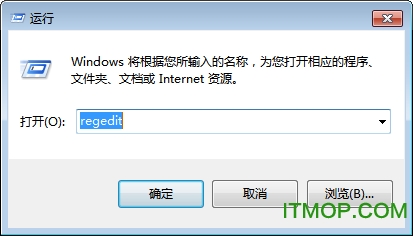
然后找下面目录删除
1).HKEY_CURRENT_USER\Software\Miocrosoft\Microsoft SQL Server 文件夹删除
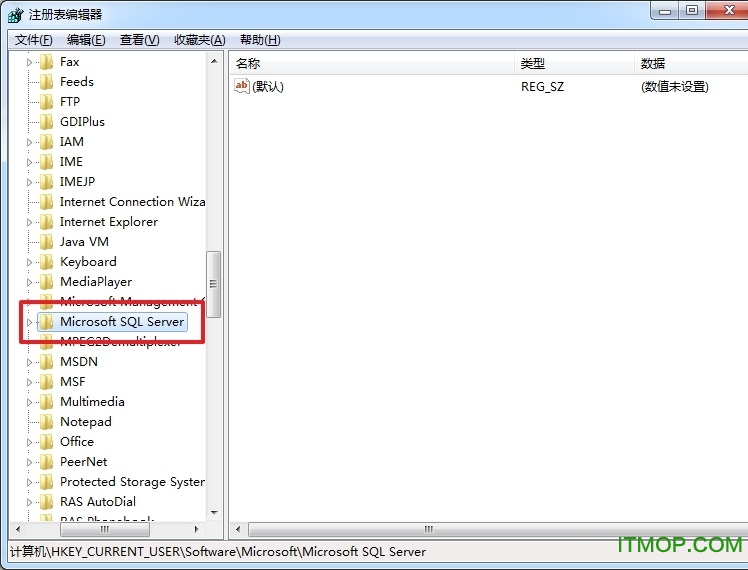
2).HKEY_CURRENT_USER\Software\Miocrosoft\mssqlserver 文件夹删除
3).HKEY_LOCAL_MACHINE\SOFTWARE\Microsoft\Microsoft SQL Server 文件夹删除
总之一句话,把所有SqlServer相关的删除。然后重启机器开始装。
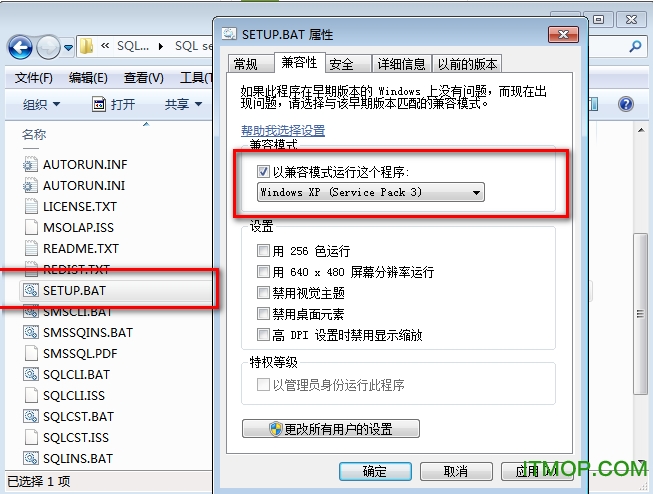
将SQL Server 2000 个人版下载解压后,会得到如下文件,找到“SETUP.BAT”,右键-属性,勾选“以兼容模式运行这个程序”
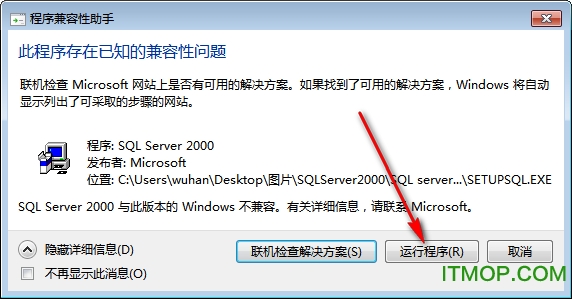
然后右键以管理员身份运行“SETUP.BAT”,这里会弹出兼容性提示,点击“运行程序”即可
现在让我们正式开始sql2000的安装步骤(若程序未正常运行,我们鼠标双击“SETUP.BAT”就可以了)
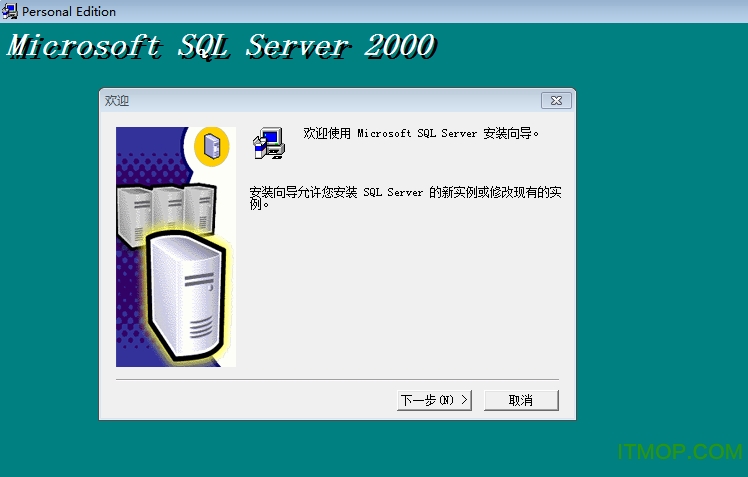
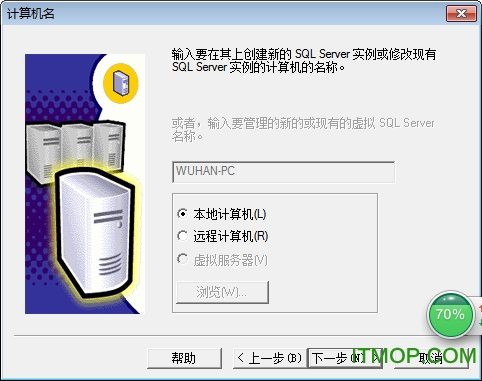
这里大家就直接默认“本地计算机”,点“下一步”吧
特别说明
这里安装时如果提示:以前的某个程序安装已经在安装计算机上创建挂起的文件操作,请根据以下步骤操作就可以正常安装了
打开注册表编辑器,在HKEY_LOCAL_MACHINE\\SYSTEM\\CurrentControlSet\\Control\\Session Manager中找到PendingFileRenameOperations项目,并删除它。这样就可以清除安装暂挂项目。
删除注册表中跟sql server相关的键。
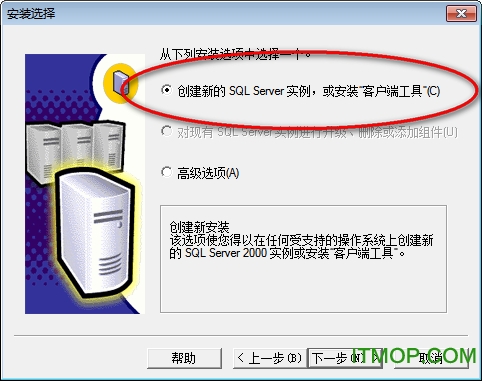
这个也是默认,直接“下一步”
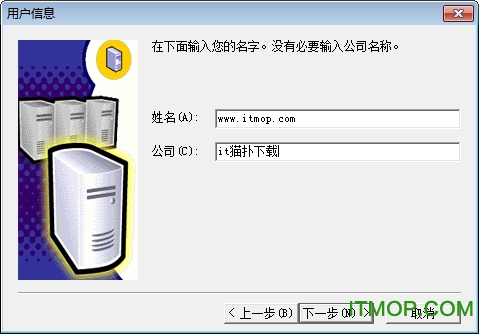
这里只需要简单的填写个人信息,“下一步”
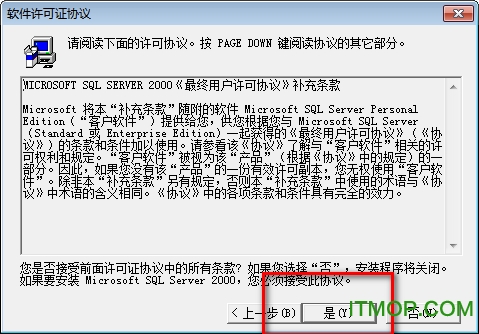
废话不多说,直接确认协议,点击“是”
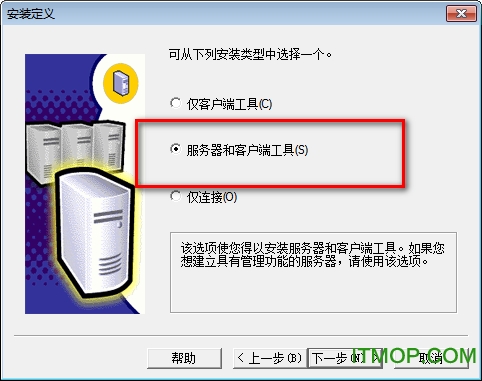
这个也是直接默认就可以,选择服务器和客户端工具
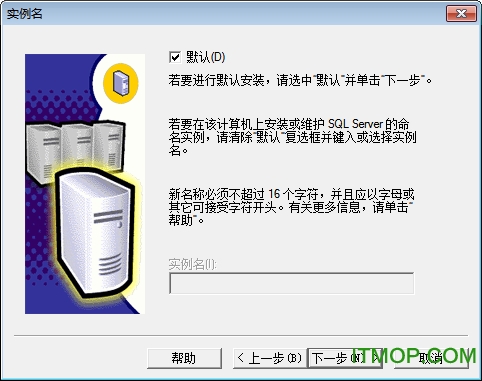
实例名:默认就好,下一步...
选择安装类型以及安装目录:这里it猫扑小编给大家解释一下,典型是全部安装,最下则是只安装基础功能,会自定义的可以自定义...安装目录也可以自由调整,不过安装的两个目录最好在一个盘符内(同C盘或者同D盘)
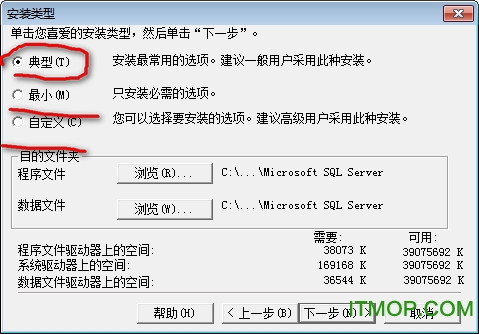
小编这里就直接典型安装,目录位C盘
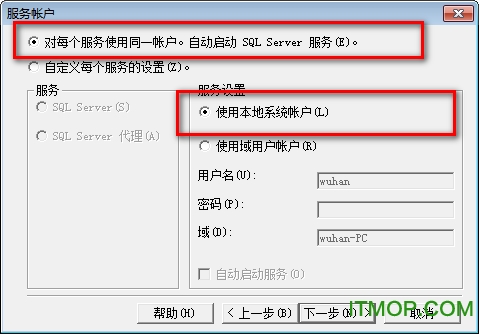
服务器账户设置:选择“使用本地系统账户”
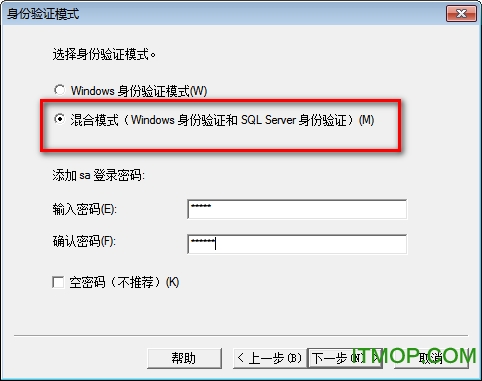
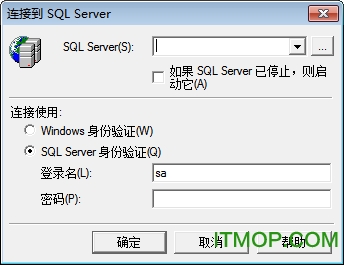
选择身份验证模式并设置sa登陆密码
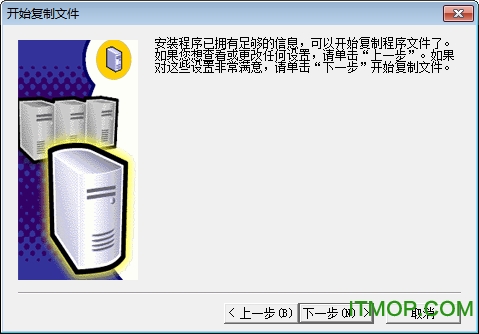
历经千辛万苦,哎呀终于快要完成了,点击“下一步”,然后即可开始安装
小编看人家的教程上会弹出错误提示,然而小编这里并没有遇到...(如果你装的时候有错误提示,点击“确定”无视即可)
安装时间不算长,等一会儿就好
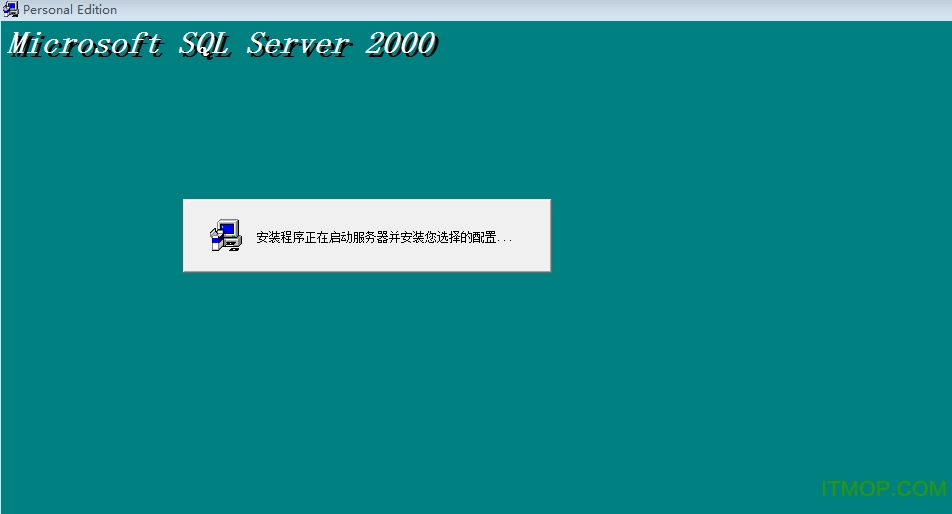
安装完成啦,后续还有sp4补丁的安装哟
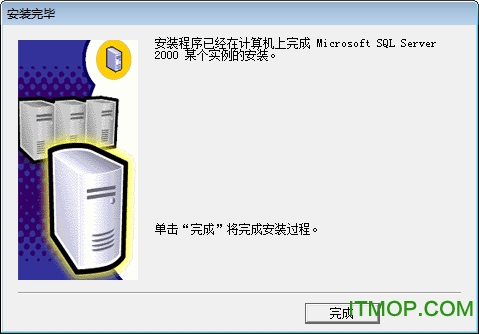
然后我们还需要安装SP4补丁,小编也给大家打包到一起了
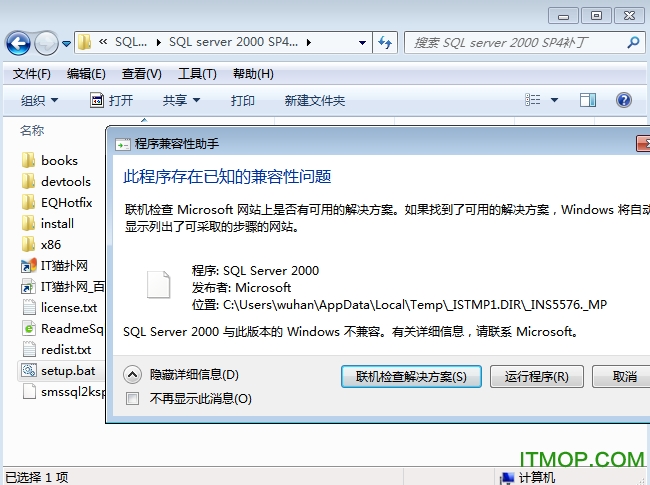
同样是运行“setup.bat”文件,提示兼容性问题,点击“运行程序”即可
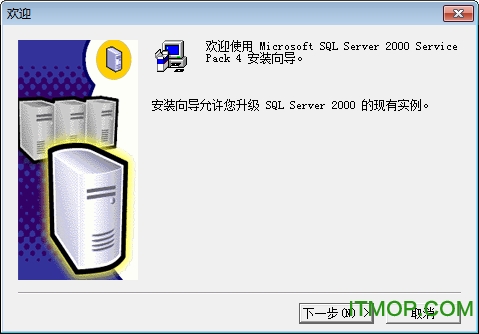
就会弹出SP4补丁安装界面:
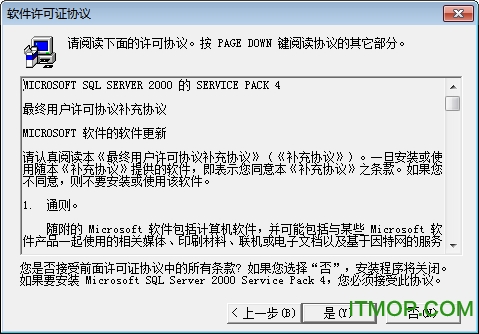
这里不必多说,接受协议,点击“是”,下一步
选择验证模式,这里可以试一试你的sa密码...
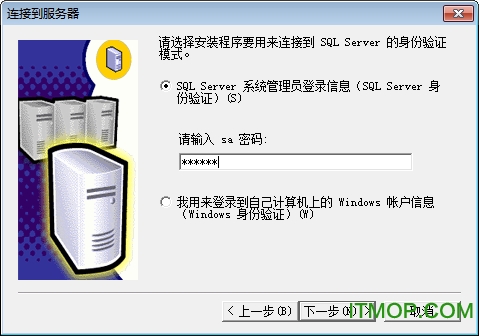
这个密码验证过程也很快

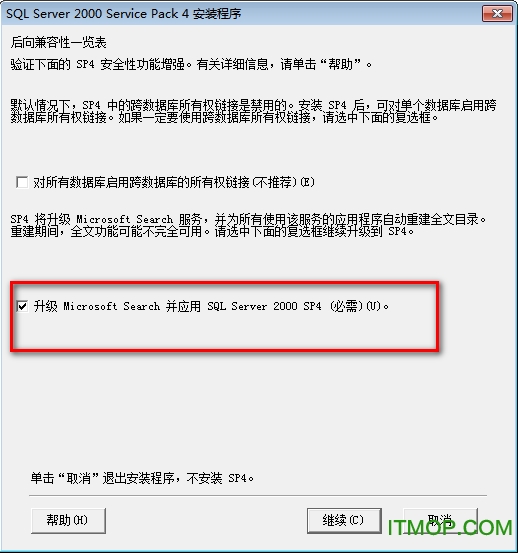
验证完毕后会弹出这个窗口,勾选“升级 SQL Server 2000 SP4...”点击“继续”
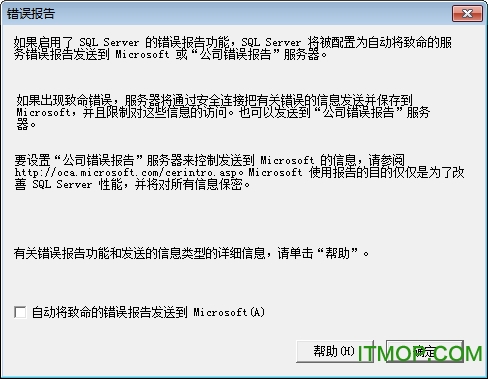
这一步直接点“确定”就好了
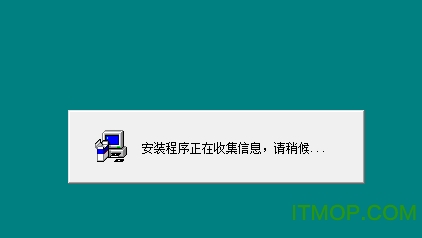
安装程序正在收集信息
这里点击“下一步”即可开始安装
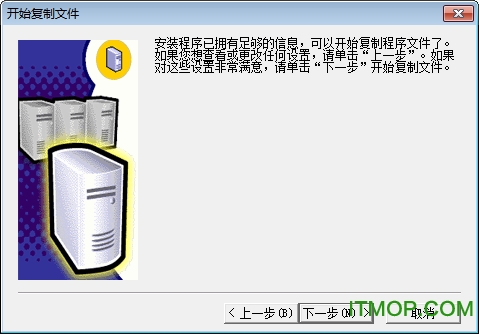
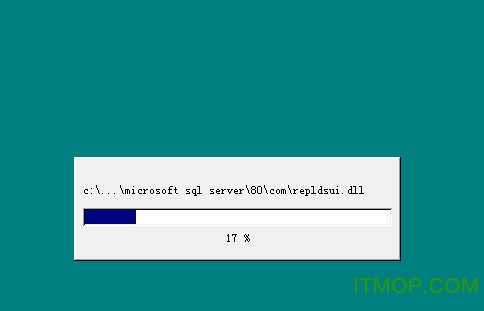
SQL Server 2000 SP4补丁安装过程中的界面...
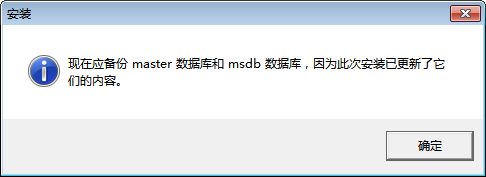
提示你进行数据库备份,点“确定”
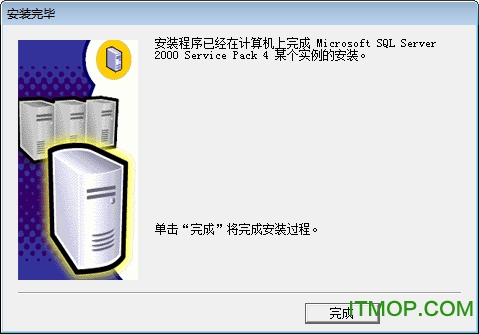
那么现在SQL2000个人版 SP4补丁已完成安装,所有的安装步骤就正式搞定完成了
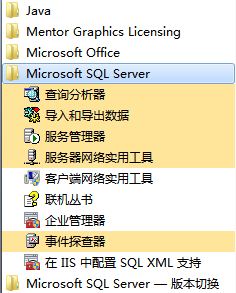
在“开始--所有程序”里找到Microsoft SQL Server的文件夹,试试各功能吧!
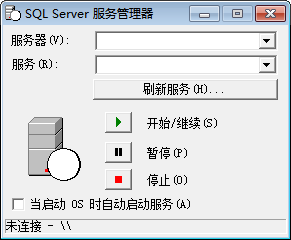
mssql2000服务管理器:
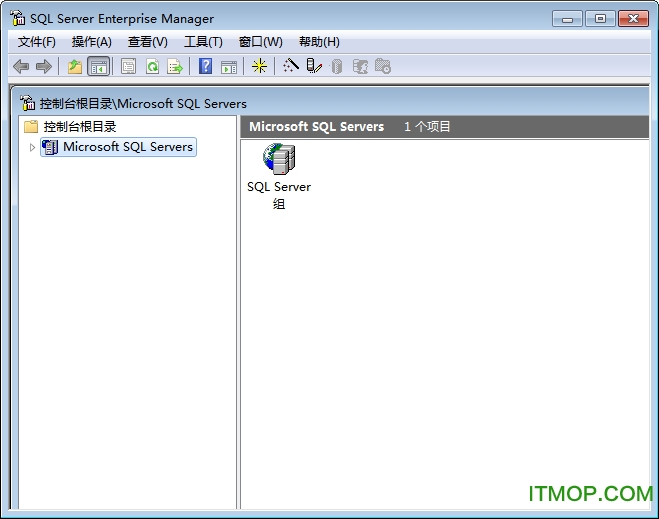
SQL Server 2000的企业管理器:
sql2000查询分析器
请运行 PERSONAL 文件夹下的 AUTORUN.EXE 进行安装,SQL2000-KB884525-SP4-x86-CHS.EXE 是sql 2000 Sp4补丁。
CD-KEY:H6TWQ-TQQM8-HXJYG-D69F7-R84VM
本方法可解决:1、WIN8系统下无法安装SQL Server2000
2、WIN8系统下安装好SQL Server2000后无法启动的解决方法
安装前设置:
1) 在目标文件夹下找到\X86\SETUP\SETUPSQL.exe 右键菜单下:
上面图中“兼容模式”、“权限等级”打勾:
注意:“兼容模式”是选择Windows XP (Service Pack2) 模式
2) 上图中,点击<更改所有用户的设置>按钮,出现如下图:
上面图中打勾。注意:是以XP pack2 模式;然后点确定。
3)然后,以右键选“以管理员身份运行”SETUPSQL.exe 应可以顺利安装。
安装步骤
1、选择安装程序,双击打开autorun.exe
2、出现如下图所示,选择安装sql server 2000 组建
然后选择安装数据库服务器,如下图
3、选择后出现如下安装向导,点击下一步
4、在下面的窗口请选择“本地计算机”,点击“下一步”按钮
5、在下面窗口输入计算机名,或粘贴已经复制好的计算机名,一般系统会默认,然后点击“下一步”按钮。
6、在下面的窗口请选择“服务器和客户端工具”,点击“下一步”按钮。
WIN8系统下此处建议去掉“默认”选项的勾,在下面的“实例名”处输入英文的实例名(英文可随意输入)
7、弹出窗口如下图,电脑默认的安装路径是“C:\SQL server 2000”(建议客户将SQL 2000安装至硬盘空间较大点的盘符),点击“济览”按钮更改安装路径
8、弹出窗口如下图,更改SQL 2000安装路径后,电脑显示现SQL 2000的安装路径,确认点击“下一步”按钮。
9、在弹出的窗口选择“使用本地系统帐户”,点击“下一步”。
10、在下面弹出的窗口选择“混合模式”和“空密码”,点击“下一步”。
此处可能会有报错的提示,点“确定”即可
11、等待安装进程完成。
12、下机弹出的图表示已成功安装完成。
此处选择“不,稍后重新启动计算机”,随后按下列步骤打上SQL SP4补丁,否帽有可能无法启动SQL服务。
13、SQL Server2000 SP4补丁安装教程
第1步:解压sql2ksp4.rar这个压缩包到当前路径,点击setup.bat进行安装,如下图:
第2步:点击"下一步",如下图:
第3步:点击"是",如下图:
第4步:继续点击"是",如下图:
第5步:点击"下一步",如下图:
第6步:选择"我用来登录到自己计算机上的windows账户信息(windows身份验证)",点击"下一步",如下图:
第7步:勾选"升级microsoft search 并应用SQL Server 2000 SP4(必须)",点击"继续",如下图:
第8步:点击"确认",如下图:
第9步:点击"下一步",进入安装过程,如下图:
第10步:点击"完成",如下图:
安装完SQL Server2000 SP4补丁后重新启动WIN8系统后即可使用SQL2000。
运行sql2000服务管理器时,发生错误1722(RPC服务器不可用)的解决方法:
1)打开“开始-“运行”,输入Regedit.exe
2)选择“KEY_LOCAL_MACHINE \ SYSTEM \ CurrentControlSet \ Services \ MSSQLServer
3)创建名为DependOnService,类型为REG_MULTI_SZ的新值。输入字符串RpcSs作为其设置。
4)重新电脑
_______
要解决此问题,请按照下列步骤操作: 1. 单击开始,单击运行,在打开框中键入以下命令行,然后单击确定:
net start rpcss
进行测试,查看这是否解决了问题。如果仍然出现此问题,则继续执行下一步。
2. 单击开始,指向程序,指向附件,然后单击命令提示符。
3. 在命令提示符处,键入 ping servername,其中 servername 是要测试其连接的服务器、NetBIOS、DNS 或 GUID 名称。

servername最好是 127.0.0.1
如果写名字,ping不通。也会报rpc不可用。
_____________________________________________________________________
sql server 2000 个人版怎么在win7下安装的更多相关文章
- SQL SERVER 2000安装遇到的问题小汇总(转载)
[1]安装程序配置服务器失败需要修改下注册表1 打开注册表 在"开始"--"运行"键入 "regedit" 2 删除注册表如下键值: HK ...
- SQL Server 2000 ——DBCC命令
http://blog.163.com/ruifeng_00/blog/static/6904584200971291923462/ 一.定义 微软当初从SYBASE将DBCC是作为数据库一致性检 ...
- 在同一台机器上让Microsoft SQL Server 2000/ SQL2005/ SQL2008共存
可能很多朋友都遇到想同时在自己的机器上运行Microsoft SQL Server 2000以及Microsoft SQL Server 2005和Microsoft SQL Server 2008. ...
- SQL Server 2000详细安装过程及配置
说明:这篇文章是几年前我发布在网易博客当中的原创文章,但由于网易博客现在要停止运营了,所以我就把这篇文章搬了过来,虽然现如今SQL Server 2000软件早已经过时了,但仍然有一部分人在使用它,尤 ...
- win7 MS SQL SERVER 2000安装
http://blog.chinaunix.net/uid-24398518-id-2156226.html MicrosoftInternetExplorer402DocumentNotSpecif ...
- SQL Server 2000 绿色精简版gsql适用于xp/win7/win8/win10
老的程序员肯定都用过sql2000数据库,我在2006-2010年之间,做的不少网站也都是sql2000数据库的,但是后来随着mysql的兴起,就逐渐不再使用sql数据库了.但是最近有个客户的网站要修 ...
- SQL Server 2000安装教程图解
SQL Server 2000安装教程图解... ============= 下面网盘链接中的SQL2000数据库在Win7和Win10系统上安装都是可以正常使用的,只不过是Win10上安装的话,需要 ...
- SQL Server 2000服务器安装剖析
一.情况说明 sql server 2000以前的版本,例如7.0一般不存在多个版本,只有标准版跟桌面版,用户如果不清楚该装什么版本的话,可按安装上的安装先决条件指示安装,一般在WIN2000 服务器 ...
- 在Spring中配置SQL server 2000
前言 Lz主要目的是在Spring中配置SQL server 2000数据库,但实现目的的过程中参差着许多SQL server 2000的知识,也包罗在本文记载下来!(Lz为什么要去搞sql serv ...
随机推荐
- [转帖]SAP一句话入门:Human Resource
SAP一句话入门:Human Resource http://blog.vsharing.com/MilesForce/A621279.html HR这一句话,太简单了:组织.招聘.发工资.任职.考勤 ...
- WSL Windows subsytem linux 的简单学习与使用
1. win10 1709 以上的版本应该都增加上了 ctrl +r 运行 winver 查看版本 2. 添加删除程序 增加 wsl 增加一个功能 3. 打开cmd 输入 bash 即可 4. 可以将 ...
- Python 爬虫 解析库的使用 --- XPath
一.使用XPath XPath ,全称XML Path Language,即XML路径语言,它是一门在XML文档中查找信息的语言.它最初是用来搜寻XML文档的,但是它同样适用于HTML文档的搜索. 所 ...
- redis设置防火墙的问题
Linux 下载安装配置Redis完整步骤 安装: 1.获取redis资源 wget http://download.redis.io/releases/redis-4.0.8.tar.gz 2. ...
- python爬虫之git的安装
一.初始 1.发展历史 *最开始没有对代码的管理,导致很多东西混乱和丢失. *后来大家想了一个办法,用最简单最笨的方法,各种复制文件夹. *然后就出现了版本控制的工具. 1.单机版:RCS(198 ...
- java学习之—链表(2)
/** * 双端链表操作 * Create by Administrator * 2018/6/14 0014 * 下午 2:05 **/ class Link1 { public long dDat ...
- Django--CRM--QueryDict, 模糊搜索, 加行级锁
一 . QueryDict的修改 # QueryDict正常是不允许修改的,要想往里面添加内容,需要另mutable=True dic = request.GET print(dic) # <Q ...
- python学习笔记(6)--条件分支语句
if xxxx: coding if xxxx: coding else: coding if xxxx: coding elif xxx: coding …… else: coding 或者一种简洁 ...
- 莫烦theano学习自修第三天【共享变量】
1. 代码实现 #!/usr/bin/env python #! _*_ coding:UTF-8 _*_ import numpy as np import theano.tensor as T i ...
- Java中的super()使用注意
1)super(参数):调用基类中的某一个构造函数(应该为构造函数中的第一条语句)2)this(参数):调用本类中另一种形成的构造函数(应该为构造函数中的第一条语句)3)super: 它引用当前对象的 ...