
Linux系列笔记 - vim相关记录
一、常用到的vim命令
这里只简单记录常用到的命令,后面会有自己记录的命令,但有些可能不常用。
 常规模式:

 gg           跳到文件头

 shift+g      跳到文件尾

 行数+gg      跳到指定行 如:123gg  跳到123行

 或者 支持百分比

 50%          跳到一半处

 前面可以加数字  代表翻几页

 ctrl+f  向前翻一页

 ctrl+b  向后翻一页

 ctrl+d  向前翻半页

 ctrl+u  向后翻半页

 u       撤销

 ctrl+r  恢复

 ctrl+g  显示文件名

 1 + ctrl+g 显示文件路径以及名称

 dd    剪切当前行(有时也用于 删除当前行)

 yy    复制当前行

 pp    粘贴当前行

 x     单一字符的剪切

 yyp   在空行处执行,实现插入一行的效果

 o     当前光标处插入,并换行

 ZZ     保存后退出

 . (英文状态下的点号)   重复上一个命令的操作

 命令行模式:

 查找

 /pattern<Enter> :向下查找pattern匹配字符串

 ?pattern<Enter>:向上查找pattern匹配字符串

 使用了查找命令之后,使用如下两个键快速查找:

 n:按照同一方向继续查找

 N:按照反方向查找

 输入"/":

 如:输入 /aaa  查找aaa

 ?aaa  查找aaa

 替换

 %s /aaa/bbb/g

 全文替换 用bbb替换aaa

 c,e,i,g

 g  不需要确认直接替换,

 c  每次的替换都需要你确认,

 e  不显示错误,

 i  是不分大小写

 : %s/\t/\ \ \ \ /g

 替换tab 为 4个空格

 保存

 w        保存

 wq      保存退出

 q         退出

 q!        强制退出

 w!       强制保存

 set   nu/nonu   显示/隐藏行号

 set   invlist       显示隐藏字符

 多窗口操作

 sp     anotherfile

 split   文件名

 同时在一个页面显示多个文件的内容,类似多窗口

 ctrl+w +方向键 各个窗口切换

 :set mouse=a 可用鼠标点击窗口切换

 :close

 关闭窗口
二、记录的相关命令
 关于vim

 vimdiff file1.txt file2.txt

 比较两个文件的异同

 vim xxx.php +  到123行

 常规模式:

 gg           跳到文件头

 shift+g      跳到文件尾

 行数+gg      跳到指定行 如:123gg  跳到123行

 或者 支持百分比

 %          跳到一半处

 前面可以加数字  代表翻几页

 ctrl+f  向前翻一页

 ctrl+b  向后翻一页

 ctrl+d  向前翻半页

 ctrl+u  向后翻半页

 根据光标所在的位置滚屏

 zt      光标所在行移动到窗口顶端

 zz      ....................中间

 zb      ....................底部

        移动到行首(数字0)

 ^       移动到行首的非空字符串

 $       移动到行尾

 fx      移动光标到右边第一个'x'字符上  前面都可以加数字 如 :3fx  第三个字符上

 Fx      ..........左边...............

 tx                右边             前

 Tx                左边             前

 w       移动光标到下一个单词的词首

 b                 上一个      词首

 e                 下一个      词尾

 ge                上一个      词尾

 W       移动光标到下一个字符串的开始

 B       ..........上一个字符串的开始

 E                 下一个        结尾

 gE                上一个        结尾

 u       撤销

 ctrl+r  恢复

 ctrl+g  显示文件名

  + ctrl+g 显示文件路径以及名称

 zc      折叠

 zC     对所在范围内所有嵌套的折叠点进行折叠

 zo      展开折叠

 zO     对所在范围内所有嵌套的折叠点展开

 全选正确的答案是:

 ggVG

 稍微解释一下上面的命令

 gg 让光标移到首行,在vim才有效,vi中无效

 V   是进入Visual(可视)模式

 G  光标移到最后一行

 选中内容以后就可以其他的操作了,比如:

 d  删除选中内容

 y  复制选中内容到0号寄存器

 "+y  复制选中内容到+寄存器,也就是系统的剪贴板,供其他程序用

 命令模式:

 .全文替换:

 %s /aaa/bbb/g

 全文替换 用bbb替换aaa

 c,e,i,g

 g  不需要确认直接替换,

 c  每次的替换都需要你确认,

 e  不显示错误,

 i  是不分大小写

 .查找

 输入"/":

 如:输入 /aaa  查找aaa

 ?aaa  查找aaa

 /pattern<Enter> :向下查找pattern匹配字符串

 ?pattern<Enter>:向上查找pattern匹配字符串

 使用了查找命令之后,使用如下两个键快速查找:

 n:按照同一方向继续查找

 N:按照反方向查找

 .常用set

 set cursorline

 每行显示下划线

 set nu  set nonu

 显示/隐藏 行号

 :set invlist

 显示隐藏字符

 : %s/\t/\ \ \ \ /g

 替换tab 为 4个空格

 :sp anotherfile.php

 :split 文件名

 同时在一个页面显示多个文件的内容,类似多窗口

 ctrl+w +方向键 各个窗口切换

 :set mouse=a 可用鼠标点击窗口切换

 :close

 关闭窗口

 ctrl + R 搜索命令行窗口中 输入的命令

 在vim打开文件后,

 ctrl+z  会将一个正在前台执行的命令放在后台并暂停

 这时,可运行 jobs命令,查看所有在后台运行的程序

 然后 fg number 即可启动相应的程序
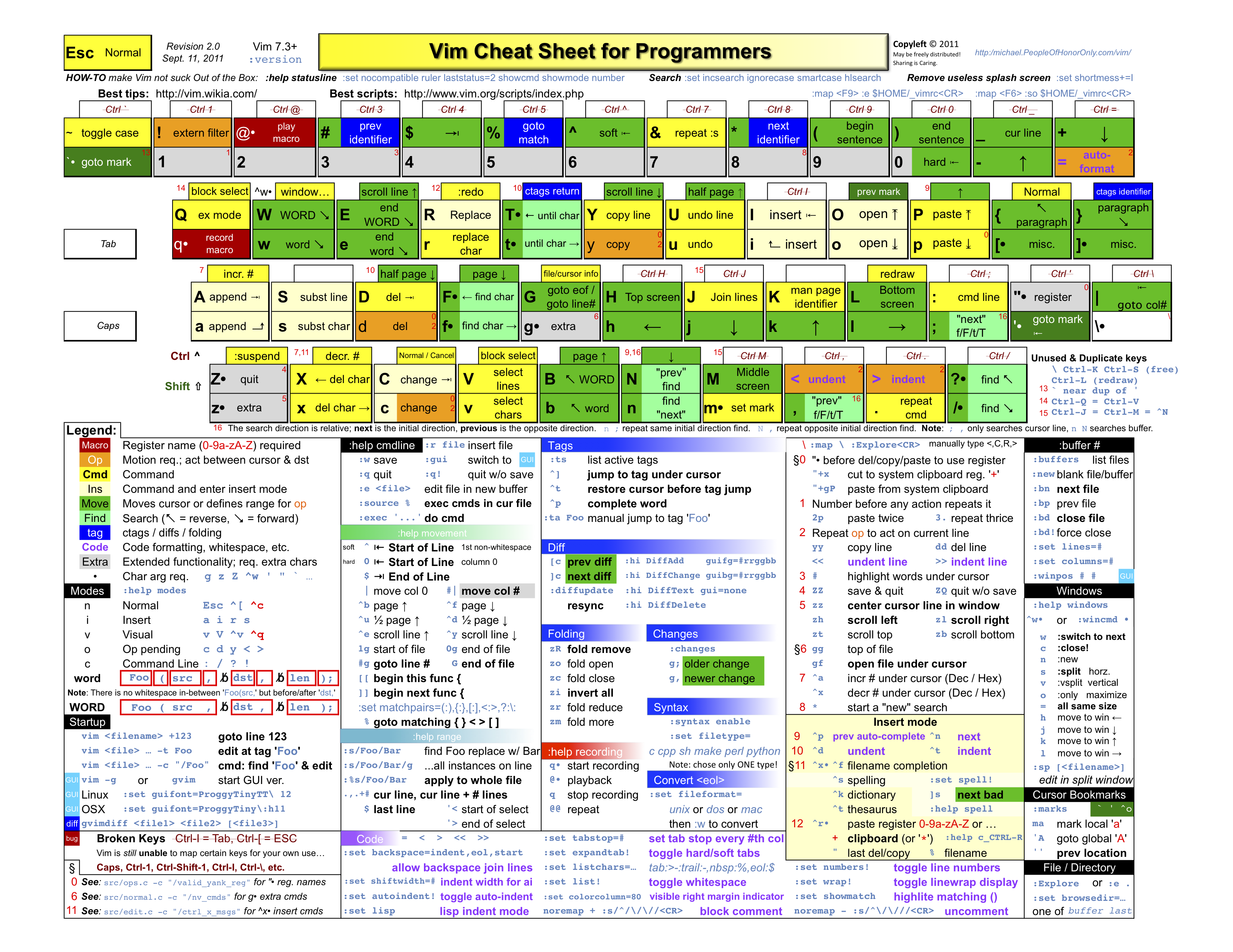
三、vim命令图
最后上传一张vim命令相关的图,超级强大
Linux系列笔记 - vim相关记录的更多相关文章
- 跟着鸟哥学Linux系列笔记2-第10章VIM学习
跟着鸟哥学Linux系列笔记0-扫盲之概念 跟着鸟哥学Linux系列笔记0-如何解决问题 跟着鸟哥学Linux系列笔记1 常用的文本编辑器:Emacs, pico, nano, joe, vim VI ...
- 跟着鸟哥学Linux系列笔记3-第11章BASH学习
跟着鸟哥学Linux系列笔记0-扫盲之概念 跟着鸟哥学Linux系列笔记0-如何解决问题 跟着鸟哥学Linux系列笔记1 跟着鸟哥学Linux系列笔记2-第10章VIM学习 认识与学习bash 1. ...
- 跟着鸟哥学Linux系列笔记0-如何解决问题
跟着鸟哥学Linux系列笔记0-扫盲之概念 在发生问题怎么处理: 1. 在自己的主机.网络数据库上查询How-To或FAQ -Linux 自身的文件数据: /usr/share/doc -CLDP中 ...
- 跟着鸟哥学Linux系列笔记1
跟着鸟哥学Linux系列笔记0-扫盲之概念 跟着鸟哥学Linux系列笔记0-如何解决问题 装完linux之后,接下来一步就是进行相关命令的学习了 第五章:首次登录与在线求助man page 1. X ...
- 跟着鸟哥学Linux系列笔记0-扫盲之概念
相关缩写全称: POSIX(Portable Operation System Interface):可携式操作系统接口,重点在于规范内核与应用之间的接口,由IEEE定义发布 IEEE: 美国电气与电 ...
- Linux系列笔记 - 用户以及用户组命令
一.前言 这一系列的随笔笔记,并不是详细的说明的命令的原理,只是简单的记录, 以备后期的查看以及复习 二.直接输入命令问题 有时候,我们在用 useradd groupadd等命令时,直接在终端输入的 ...
- Linux学习笔记—vim程序编辑器
vi和vim vim是vi的升级版,支持vi的所有指令 vi的使用 vi分为三种模式:一般模式.编辑模式.命令行模式 一般模式 以vi打开一个文件就直接进入一般模式了,这个模式下可以使用上下左右按键来 ...
- linux学习笔记-wget相关知识
我的邮箱地址:zytrenren@163.com欢迎大家交流学习纠错! wget是非交互式的网络文件下载工具,这里参考帮助文档,记录下实用参数和使用方法. 一.wget的实用参数: wget: 用法: ...
- linux学习笔记-文件相关知识
我的邮箱地址:zytrenren@163.com欢迎大家交流学习纠错! 一.文件属性 在当前用户家目录下以ls -al命令输出为例: -rw-r--r-- 1 renren ...
随机推荐
- java时间相减(转载)
package com.jie.java.phone; import java.text.ParseException; import java.text.SimpleDateFormat; impo ...
- win7的svchost.exe占用内存过高如何解决
方法/步骤 1 在我的电脑上点击鼠标右键,选择[管理] 步骤阅读 2 选择右侧[服务和应用程序]下的[服务]选项 步骤阅读 3 找到名称我Superfetch的服务,双击鼠标左键. 步骤阅读 4 选择 ...
- ZOJ3778--一道水题
Description As we all know, Coach Gao is a talented chef, because he is able to cook M dishes in the ...
- Node中的http模块
通过Node模块,我们可以实现客户端和服务器端.这篇文章主要研究如何利用http和一些相关模块构建客户端和服务器端代码.读完本文,将能够实现client向server发送数据,而server将数据原样 ...
- 客户端连接linux经常间隔性断开链接
起因 在使用SecureCRT通过telnet或SSH访问linux时,总是出现过段时间操作就会断开连接提示重连的问题.起初以为是网络不稳定造成的,但我测试发现在服务器端一直可以ping通客户端IP, ...
- C#将Enum枚举映射到文本字符串
介绍 当将以前的C代码移植到C#中时,我快发疯了,因为有很多的数组需要将常量映射到字符串.当我在寻找一个C#的方法来完成的时候,我发现了一个自定义属性和映射的方法. 如何使用代码? 对每一个enum枚 ...
- Antenna Placement poj 3020(匹配)
http://poj.org/problem?id=3020 题意:给定一个n*m的矩阵,'*'代表城市,现在想要用1*2的矩阵将所有的城市覆盖,问最少需要多少个矩阵? 分析:先为每个城市进行标号,再 ...
- Scrum Meeting (Oct. 27 2014)
软件工程是一门十分有意思的课程,它不仅锻炼了我们开发软件的能力,更是给了我们结队作业的机会,在团队协作中,我们学会了欣赏别人,学会了品鉴自己,学会了如何集思广益凝聚成一个锐意进取的集体.继单人单词查询 ...
- 集合与Iterator
Iterator模式 是遍历集合类的标准访问方法.为的是不暴露类的内部结构,将访问逻辑从集合类中抽象出来. 想循环遍历数组,链表等结构数据,客户端都必须事先知道集合的内部结构,访问代码和集合本身是紧耦 ...
- C#winform中调用wpf(转)
在WinForm中是可以使用WPF中的控件(或者由WPF创建的自定义控件) 1.新建一个winform项目: 2.在解决方案上新建一个wpf项目: 如图: 如果有如下错误,就在winform中的引用添 ...