
Linux系列笔记 - vim相关记录
一、常用到的vim命令
这里只简单记录常用到的命令,后面会有自己记录的命令,但有些可能不常用。
 常规模式:

 gg           跳到文件头

 shift+g      跳到文件尾

 行数+gg      跳到指定行 如:123gg  跳到123行

 或者 支持百分比

 50%          跳到一半处

 前面可以加数字  代表翻几页

 ctrl+f  向前翻一页

 ctrl+b  向后翻一页

 ctrl+d  向前翻半页

 ctrl+u  向后翻半页

 u       撤销

 ctrl+r  恢复

 ctrl+g  显示文件名

 1 + ctrl+g 显示文件路径以及名称

 dd    剪切当前行(有时也用于 删除当前行)

 yy    复制当前行

 pp    粘贴当前行

 x     单一字符的剪切

 yyp   在空行处执行,实现插入一行的效果

 o     当前光标处插入,并换行

 ZZ     保存后退出

 . (英文状态下的点号)   重复上一个命令的操作

 命令行模式:

 查找

 /pattern<Enter> :向下查找pattern匹配字符串

 ?pattern<Enter>:向上查找pattern匹配字符串

 使用了查找命令之后,使用如下两个键快速查找:

 n:按照同一方向继续查找

 N:按照反方向查找

 输入"/":

 如:输入 /aaa  查找aaa

 ?aaa  查找aaa

 替换

 %s /aaa/bbb/g

 全文替换 用bbb替换aaa

 c,e,i,g

 g  不需要确认直接替换,

 c  每次的替换都需要你确认,

 e  不显示错误,

 i  是不分大小写

 : %s/\t/\ \ \ \ /g

 替换tab 为 4个空格

 保存

 w        保存

 wq      保存退出

 q         退出

 q!        强制退出

 w!       强制保存

 set   nu/nonu   显示/隐藏行号

 set   invlist       显示隐藏字符

 多窗口操作

 sp     anotherfile

 split   文件名

 同时在一个页面显示多个文件的内容,类似多窗口

 ctrl+w +方向键 各个窗口切换

 :set mouse=a 可用鼠标点击窗口切换

 :close

 关闭窗口
二、记录的相关命令
 关于vim

 vimdiff file1.txt file2.txt

 比较两个文件的异同

 vim xxx.php +  到123行

 常规模式:

 gg           跳到文件头

 shift+g      跳到文件尾

 行数+gg      跳到指定行 如:123gg  跳到123行

 或者 支持百分比

 %          跳到一半处

 前面可以加数字  代表翻几页

 ctrl+f  向前翻一页

 ctrl+b  向后翻一页

 ctrl+d  向前翻半页

 ctrl+u  向后翻半页

 根据光标所在的位置滚屏

 zt      光标所在行移动到窗口顶端

 zz      ....................中间

 zb      ....................底部

        移动到行首(数字0)

 ^       移动到行首的非空字符串

 $       移动到行尾

 fx      移动光标到右边第一个'x'字符上  前面都可以加数字 如 :3fx  第三个字符上

 Fx      ..........左边...............

 tx                右边             前

 Tx                左边             前

 w       移动光标到下一个单词的词首

 b                 上一个      词首

 e                 下一个      词尾

 ge                上一个      词尾

 W       移动光标到下一个字符串的开始

 B       ..........上一个字符串的开始

 E                 下一个        结尾

 gE                上一个        结尾

 u       撤销

 ctrl+r  恢复

 ctrl+g  显示文件名

  + ctrl+g 显示文件路径以及名称

 zc      折叠

 zC     对所在范围内所有嵌套的折叠点进行折叠

 zo      展开折叠

 zO     对所在范围内所有嵌套的折叠点展开

 全选正确的答案是:

 ggVG

 稍微解释一下上面的命令

 gg 让光标移到首行,在vim才有效,vi中无效

 V   是进入Visual(可视)模式

 G  光标移到最后一行

 选中内容以后就可以其他的操作了,比如:

 d  删除选中内容

 y  复制选中内容到0号寄存器

 "+y  复制选中内容到+寄存器,也就是系统的剪贴板,供其他程序用

 命令模式:

 .全文替换:

 %s /aaa/bbb/g

 全文替换 用bbb替换aaa

 c,e,i,g

 g  不需要确认直接替换,

 c  每次的替换都需要你确认,

 e  不显示错误,

 i  是不分大小写

 .查找

 输入"/":

 如:输入 /aaa  查找aaa

 ?aaa  查找aaa

 /pattern<Enter> :向下查找pattern匹配字符串

 ?pattern<Enter>:向上查找pattern匹配字符串

 使用了查找命令之后,使用如下两个键快速查找:

 n:按照同一方向继续查找

 N:按照反方向查找

 .常用set

 set cursorline

 每行显示下划线

 set nu  set nonu

 显示/隐藏 行号

 :set invlist

 显示隐藏字符

 : %s/\t/\ \ \ \ /g

 替换tab 为 4个空格

 :sp anotherfile.php

 :split 文件名

 同时在一个页面显示多个文件的内容,类似多窗口

 ctrl+w +方向键 各个窗口切换

 :set mouse=a 可用鼠标点击窗口切换

 :close

 关闭窗口

 ctrl + R 搜索命令行窗口中 输入的命令

 在vim打开文件后,

 ctrl+z  会将一个正在前台执行的命令放在后台并暂停

 这时,可运行 jobs命令,查看所有在后台运行的程序

 然后 fg number 即可启动相应的程序
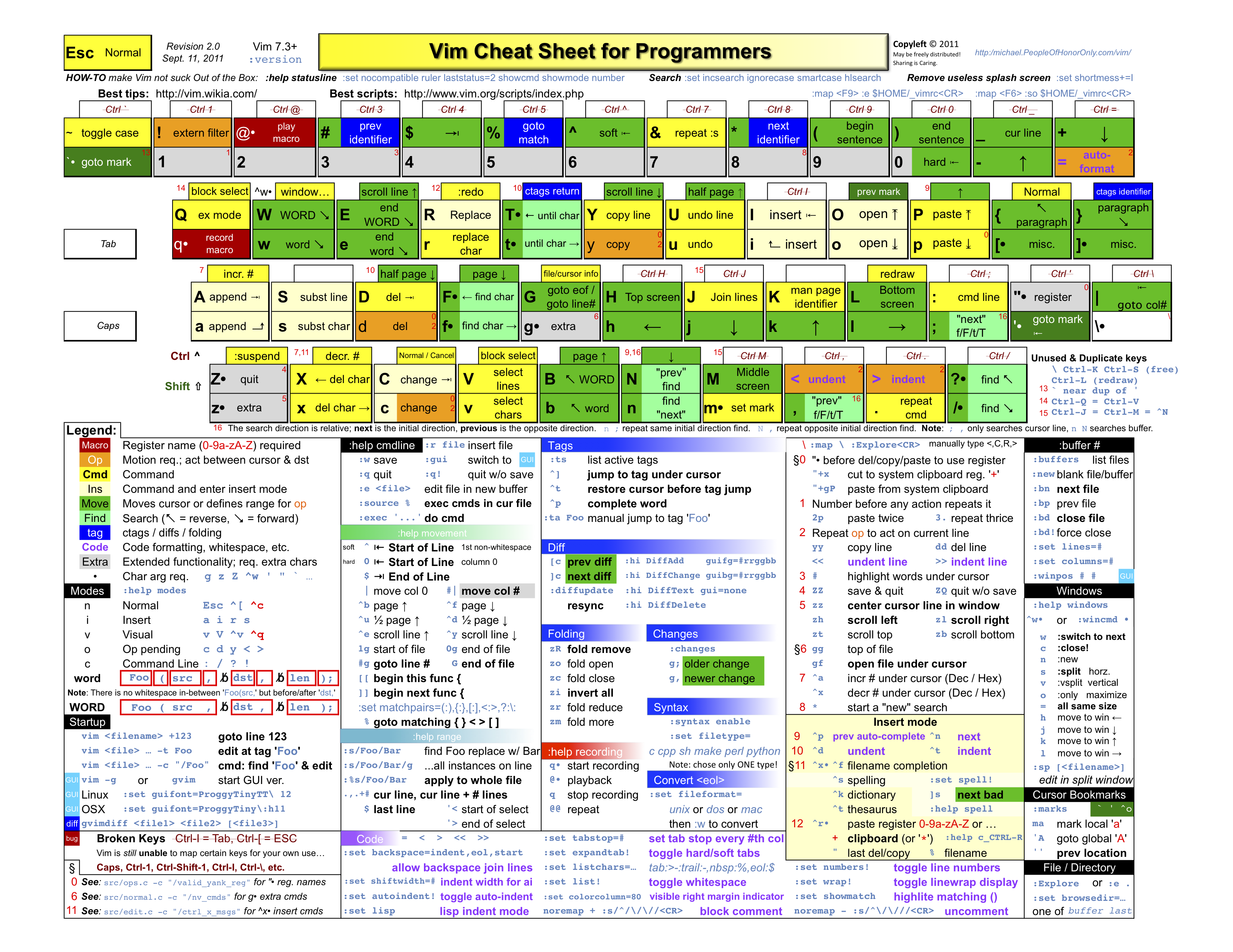
三、vim命令图
最后上传一张vim命令相关的图,超级强大
Linux系列笔记 - vim相关记录的更多相关文章
- 跟着鸟哥学Linux系列笔记2-第10章VIM学习
跟着鸟哥学Linux系列笔记0-扫盲之概念 跟着鸟哥学Linux系列笔记0-如何解决问题 跟着鸟哥学Linux系列笔记1 常用的文本编辑器:Emacs, pico, nano, joe, vim VI ...
- 跟着鸟哥学Linux系列笔记3-第11章BASH学习
跟着鸟哥学Linux系列笔记0-扫盲之概念 跟着鸟哥学Linux系列笔记0-如何解决问题 跟着鸟哥学Linux系列笔记1 跟着鸟哥学Linux系列笔记2-第10章VIM学习 认识与学习bash 1. ...
- 跟着鸟哥学Linux系列笔记0-如何解决问题
跟着鸟哥学Linux系列笔记0-扫盲之概念 在发生问题怎么处理: 1. 在自己的主机.网络数据库上查询How-To或FAQ -Linux 自身的文件数据: /usr/share/doc -CLDP中 ...
- 跟着鸟哥学Linux系列笔记1
跟着鸟哥学Linux系列笔记0-扫盲之概念 跟着鸟哥学Linux系列笔记0-如何解决问题 装完linux之后,接下来一步就是进行相关命令的学习了 第五章:首次登录与在线求助man page 1. X ...
- 跟着鸟哥学Linux系列笔记0-扫盲之概念
相关缩写全称: POSIX(Portable Operation System Interface):可携式操作系统接口,重点在于规范内核与应用之间的接口,由IEEE定义发布 IEEE: 美国电气与电 ...
- Linux系列笔记 - 用户以及用户组命令
一.前言 这一系列的随笔笔记,并不是详细的说明的命令的原理,只是简单的记录, 以备后期的查看以及复习 二.直接输入命令问题 有时候,我们在用 useradd groupadd等命令时,直接在终端输入的 ...
- Linux学习笔记—vim程序编辑器
vi和vim vim是vi的升级版,支持vi的所有指令 vi的使用 vi分为三种模式:一般模式.编辑模式.命令行模式 一般模式 以vi打开一个文件就直接进入一般模式了,这个模式下可以使用上下左右按键来 ...
- linux学习笔记-wget相关知识
我的邮箱地址:zytrenren@163.com欢迎大家交流学习纠错! wget是非交互式的网络文件下载工具,这里参考帮助文档,记录下实用参数和使用方法. 一.wget的实用参数: wget: 用法: ...
- linux学习笔记-文件相关知识
我的邮箱地址:zytrenren@163.com欢迎大家交流学习纠错! 一.文件属性 在当前用户家目录下以ls -al命令输出为例: -rw-r--r-- 1 renren ...
随机推荐
- windows10-桌面图标不见了,资源管理器的桌面中可以看到??
问题描述: 1. 桌面的图标,在桌面上看不到, 但是在通过资源管理器可以看到, 图标仍然在桌面 2. 桌面仍然可以右击, 就是看不见新建或者拷贝到桌面的所有图标 解决方案: Google 后请参考: ...
- MySql Host is blocked because of many connection errors; unblock with 'mysqladmin flush-hosts' 解决方法
环境:linux,mysql5.5.21 错误:Host is blocked because of many connection errors; unblock with 'mysqladmin ...
- 技术英文单词贴--G
G generator 发电机,发生器,生产者
- memcache与memcached介绍及安装配置
也许大家一看到Memcache和Memcached会有点晕,这两者有什么关系又有什么区别呢,下面先给大家说下Memcached,Memcached是一个高性能的分布式内存对象缓存系统,用于动态Web应 ...
- JDBC连接数据库(SQLServer和MySQL)配置总结
[JDBC连接SQL Server] [准备工作] 1.下载Eclipse-JavaEE: 2.下载Tomcat8.0: 3.下载Microsoft JDBCDriver 4.1 for SQL Se ...
- Daily Scrum 12.10
今日完成任务: 终于修复了大部分的异常,感觉顿时松了一口气.重新在服务器上部署了webservice接口服务以及学霸网站.资源的上传下载功能正在逐渐完善. 遇到困难: 在本地运行正常,部署到服务器上运 ...
- python学习之路-day4-装饰器&json&pickle
本节内容 迭代器&生成器 装饰器 Json & pickle 数据序列化 一.生成器 1.列表生成式 >>> L = [x * x for x in range(10 ...
- Navicat for Oracle 连接oracle 配置
oci.dll 替换为对应oracle版本的oci.dll
- [Chapter 3 Process]Practice 3.3 Discuss three major complications that concurrent processing adds to an operating system.
3.3 Original version of Apple's mobile iOS operating system provied no means of concurrent processi ...
- P1147连续自然数和
洛谷1147 连续自然数和 题目描述 对一个给定的自然数M,求出所有的连续的自然数段,这些连续的自然数段中的全部数之和为M. 例子:1998+1999+2000+2001+2002 = 10000,所 ...