
Linux与Windows共享文件夹之samba的安装与使用(Ubuntu为例)
博客逐步迁移至 极客兔兔的小站
1.写在前面
当你在Windows上安装了一台Linux的虚拟机,你想访问Linux中的文件夹,将虚拟机中的文件复制到Windows主机上,你会怎么做呢?如果这台Linux主机不是虚拟机,而是一台远程主机呢?
有没有一种方法,打开Linux虚拟机中的文件夹就像在本地一样,输入路径就可以?你可能会想到FTP,本文介绍一个更简单的方法——samba。
接下来详细介绍如何在Linux上安装samba(以Ubuntu14.04为例)。
2.安装方法
2.1 安装samba
sudo apt-get install samba
2.2 创建共享目录
// 创建的目录即之后能够在Windows主机上直接访问的目录。

// 例如:在用户gzd的主目录下新建share文件夹为共享目录

mkdir /home/gzd/smbshare

// 由于Windows下的文件夹需可读可写可执行,需更改权限为777

sudo chmod 777 /home/gzd/smbshare
2.3 修改samba配置文件
// 修改 /etc/samba/smb.conf

sudo vim /etc/samba/smb.conf

// 在smb.conf文件最后加上以下内容
[share]
path = /home/gzd/smbshare
public = yes
writable = yes
valid users = gzd
create mask = 0644
force create mode = 0644
directory mask = 0755
force directory mode = 0755
available = yes
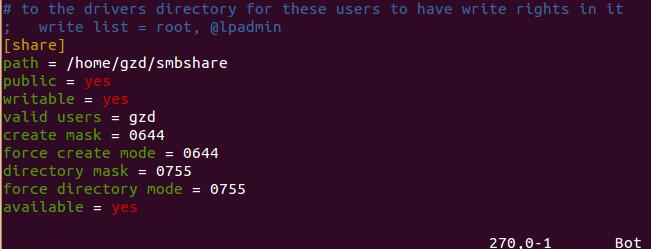
关于smb.conf的几点解释:
(1) [share]表示共享文件夹的别名,之后将直接使用这个别名
(2) force create mode 与 force directory mode的设置是因为Windows下与Linux下文件和文件夹的默认权限不同造成的,Windows下新建的文件是可执行的,必须强制设定其文件权限。
(3) valid users 设置为你当前的Linux用户名,例如我的是gzd,因为第一次打开共享文件夹时,需要验证权限。
2.4 设置登录密码
// 新建/etc/samba/smbpasswd文件

sudo touch /etc/samba/smbpasswd

// 根据2.3设置的valid users,设置用户密码

// gzdaijie 替换为你在2.3中设置的用户名

sudo smbpasswd -a gzd

//输入两次密码后,会提示 Added user gzd. 表示设置成功

// 若用户名非当前登录系统的用户名,可能会提示Failed
2.5 启动samba服务器
sudo /etc/init.d/samba restart
2.6 测试是否共享成功
sudo apt-get install smbclient

smbclient -L //localhost/share

//还记得吗?share为2.3中设置的共享文件夹的别名

//如果共享成功,将要求输入之前设置的密码
3.在windows上测试
3.1 打开windows文件管理器,输入\\ip地址或主机名\share
- Linux的ip地址可通过ifconfig查看
- 选择记住凭据,下次输入地址后无需登录
- 第一次打开可能需要几秒时间,耐心一点

3.2 尽情享受samba带来的便利吧
- 在windows下创建文件,到Linux下看看吧!
- 在Linux的共享目录下创建文件,在windows下看看吧!
Linux与Windows共享文件夹之samba的安装与使用(Ubuntu为例)的更多相关文章
- linux访问windows共享文件夹的两种方法
有时需要在linux下需要访问windows的共享文件夹,可以使用mount挂载或者使用samba连接. 1.mount挂载 首先创建被挂载的目录: $ mkdir windows 将共享文件夹挂载到 ...
- (转)linux访问windows共享文件夹的两种方法
有时需要在linux下访问window的共享文件,可以使用mount挂载或使用samba连接. 1,mount挂载 $ mkdir windows 将共享文件夹挂载到windows文件夹: mount ...
- Linux 挂载windows共享文件夹
Linux 挂载windows共享文件夹 准备工具: 1.windows 共享出来文件夹. 2.Linux 安装cifs文件挂载属性 3.其他 windows ip: 192.168.27.99 Li ...
- linux访问windows共享文件夹
如有版权问题,纯属巧合! ======================================================= windows 上开启共享目录 比如共享了X盘的share文件 ...
- VMware,win7与linux centos6.4文件互传,linux下挂载windows共享文件夹,vmware tools安装方法
本方法是以win7,VMware9.0.1 ,centos6.4为基础实验的. 对于linux的初级使用阶段,都会Windows中使用linux虚拟机VMWare或者其它的.在Windows与linu ...
- Linux 挂载Windows共享文件夹和NAS存储
summary: [Linux 挂载共享存储] 概述 将Windows共享文件夹和NAS存储挂载至Linux. Linux系统环境:CentOS 挂载共享存储 查看外部主机共享了哪些目录 smbcli ...
- linux访问windows共享文件夹的方法
博客转自:http://www.01happy.com/linux-access-windows-shares-folders/ 有时需要在linux下需要访问windows的共享文件夹,可以使用mo ...
- Linux访问Windows共享文件夹 (转)
在开发Linux程序中,经常会使用Windows的编辑器进行编辑,这样还要拷贝到Linux服务器,如果有这种开发习惯的同学,可以使用这种方式进行开发. 当然除了这种方法之外,可以再Windows安装n ...
- linux和windows共享文件,通过samba
SAMBA共享1.安装samba:可以先检查下是否已经安装:rpm -qa | grep samba,没有的话自己安装下,这里介绍下基于RPM包的一种在线安装模式yumyum是一种快速安装模式,它会自 ...
随机推荐
- 记第二次使用php开发项目之绝不重复自己
严格说起来,自己并非一个合格的php程序员.第一次使用php开发,不过是因为游戏上线,需要一个统计管理后台和GM后台,因为招聘已经来不及,所以我就上前线了! 凭着对php语法的一点点记忆(大学的时候学 ...
- CentOS6.5菜鸟之旅:U盘安装CentOS64位
一.前言 之前下载了个CentOS7 32位版,一下就安装成功了,但由于其目录结构等与之前的CentOS版本有很大的不同,加上教程不多不利于我这种菜鸟学习,于是决定重装CentOS6.5来学习.本篇用 ...
- Angular系列----AngularJS入门教程02:静态模板(转载)
为了说明angularJS如何增强了标准HTML,我们先将创建一个静态HTML页面模板,然后把这个静态HTML页面模板转换成能动态显示的AngularJS模板. 在本步骤中,我们往HTML页面中添加两 ...
- 第一个sprint心得及感想
经过两个星期的努力,第一个周期的任务终于完成,通过这次团队协作,学到了很多东西,首先是把任务细分化,把大的任务分为每天完成,然后团队个人都有自己的任务份额,这样子就不会全压在一个人身上.还有就是学会了 ...
- 循序渐进开发WinForm项目(2)--项目代码的分析
随笔背景:在很多时候,很多入门不久的朋友都会问我:我是从其他语言转到C#开发的,有没有一些基础性的资料给我们学习学习呢,你的框架感觉一下太大了,希望有个循序渐进的教程或者视频来学习就好了. 其实也许我 ...
- 使用Windows PE的U盘安装win7
前年刚去公司的时候用PE装过好多系统,最近又装一台华硕的,碰到了一个问题,一起记录了下. 华硕X45,Bios已经改为U盘启动了,但就是进不去,因为知道可能还有个选磁盘启动项的键,找了半天原来按Esc ...
- ajax post提交的方式
ajax的post注意事项 注意post请求的Content-Type为application/x-www-form-urlencoded,参数是在请求体中,即上面请求中的Form Data(后台通过 ...
- 【jQuery基础学习】01 jQuery选择器
关于CSS选择器 jQuery选择器涉及到CSS,CSS技术使得网页的结构与表现样式完全分离. 同样CSS也需要找到某个网页的结构才能改变其样式,这就是CSS选择器. 常用的CSS选择器如下: 标签选 ...
- DotNetBar的初步使用
以前有用过SkinSharp和IrisSkin2皮肤控件来美化UI,简单易用,但不方便自定义.而DotNetBar功能很强大,不仅有Windows2007风格,更有Ribbon风格的界面效果.其效果演 ...
- ActiveReports 报表应用教程 (6)---分组报表
在 ActiveReports 中可以设置单级分组.嵌套分组,同时,还可以使用表格.列表以及矩阵等数据区域控件对数据源进行分组操作.分组报表在商业报表系统中应用不胜枚举,客户信息归类统计表.商品分类统 ...