
Mvc网站发布到IIS
网站发布步骤:
这部分是转载文章 在此标明出处,以前有文章是转的没标明的请谅解,因为有些已经无法找到出处,或者与其它原因。
如有冒犯请联系本人,或删除,或标明出处。
因为好的文章,以前只想收藏,但连接有时候会失效,所以现在碰到好的直接转到自己这里。
原文 出处http://blog.sina.com.cn/s/blog_acb983ba0101c5um.html
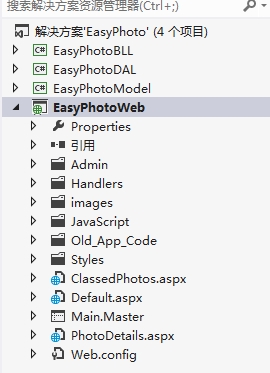
1、打开你的VS2012网站项目,右键点击项目》菜单中 重新生成一下网站项目;再次点击右键》发布:
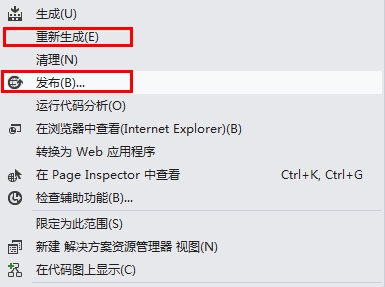
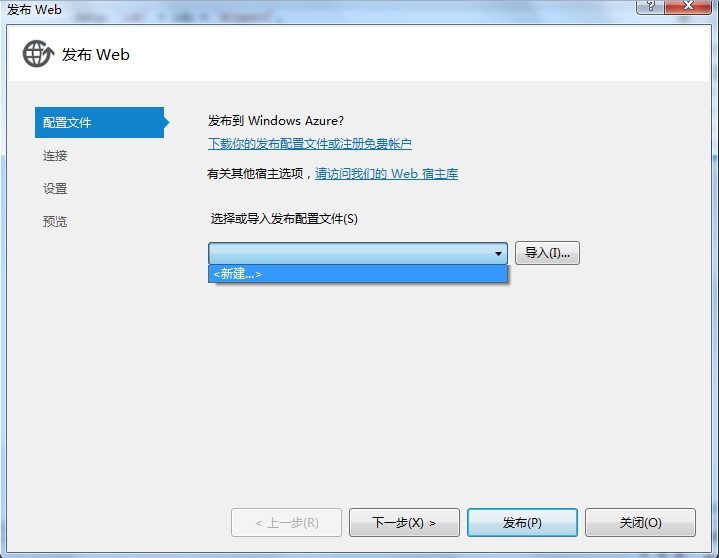
2、弹出网站发布设置面板,点击<新建..>,创建新的发布配置文件:
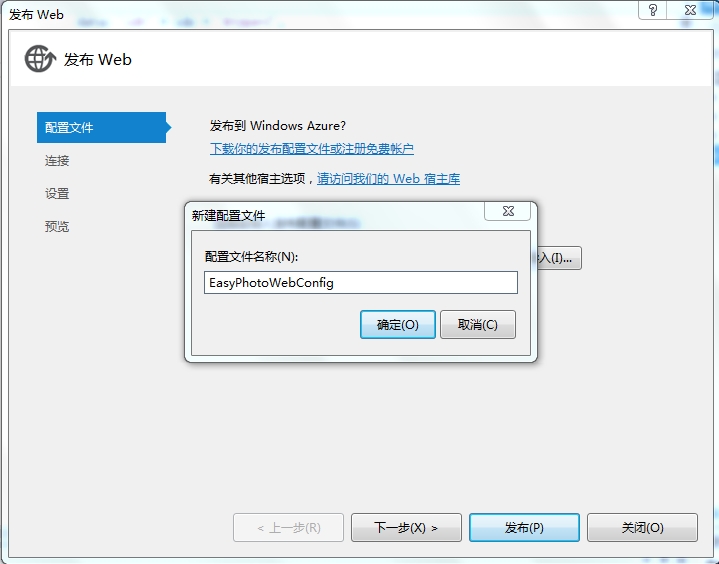
输入你自己定义的配置文件名:
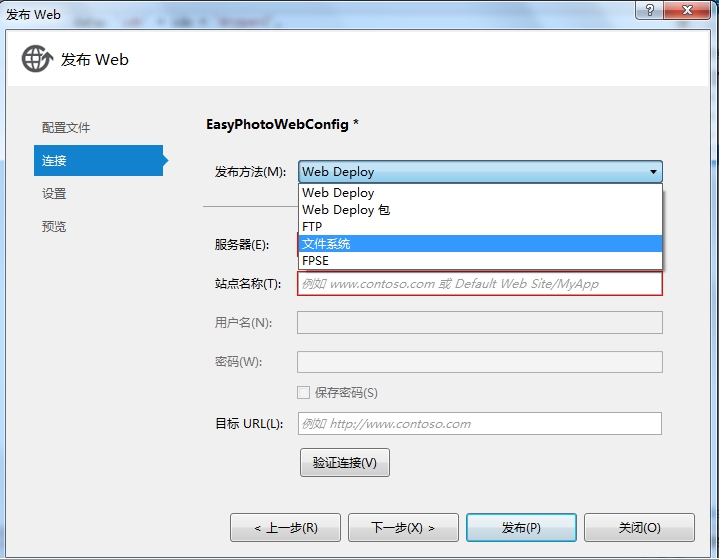
3、点击下一步:在发布方法中选“文件系统”,这样我们可以发布到自己指定的本机文件上。
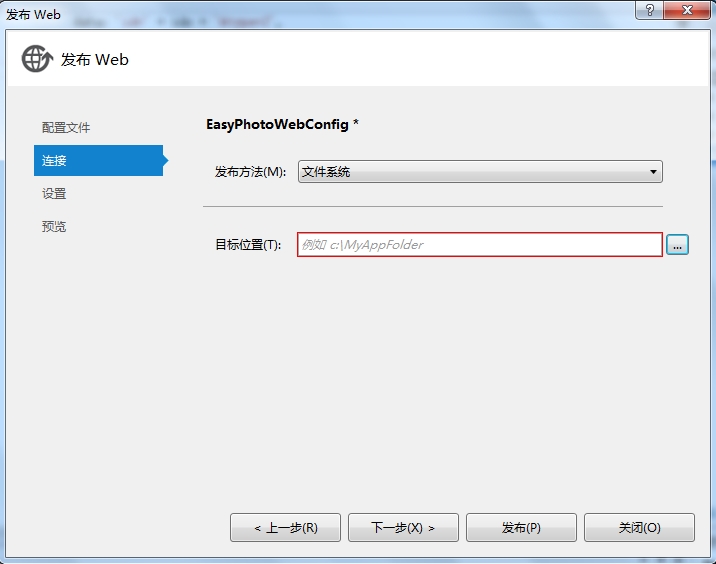
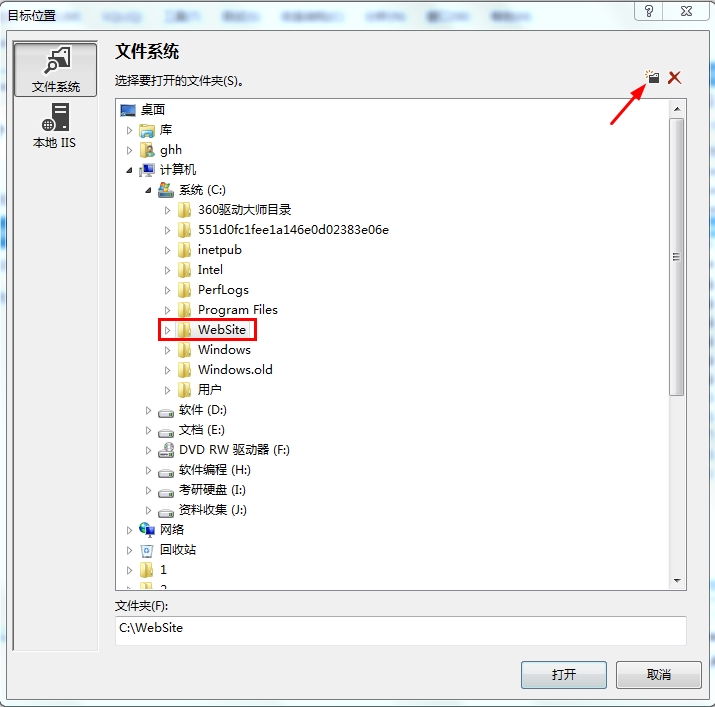
选择自己指定的文件夹:通过点击下图中右上角红色箭头处创建新的文件夹,自定义命名(我的就写WebSite)。点击打开,进入下一步
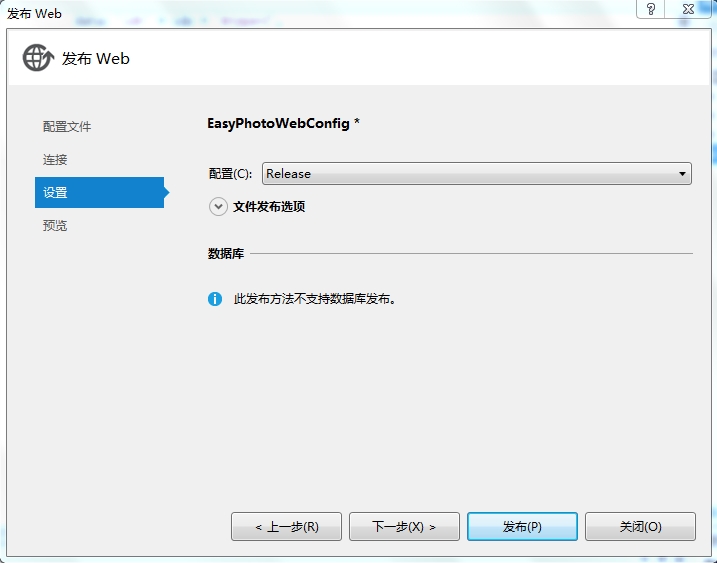
4、 在配置中,要选择“Release”——发布模式(Release 称为发布版本,它往往是进行了各种优化,使得程序在代码大小和运行速度上都是最优的,以便用户很好地使用。Debug 通常称为调试版本,它包含调试信息,并且不作任何优化,便于程序员调试程序)
5、点击下一步:进入发布前的预览界面
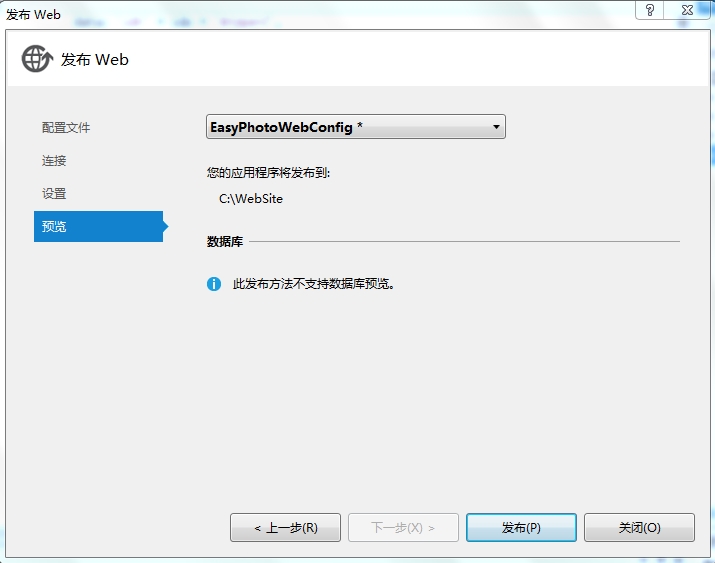
点击发布即可以发布你指定的文件夹中,这里,我发布的是C盘下的WebSite文件夹中。
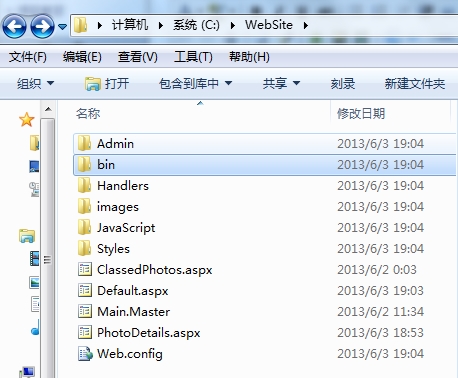
发布成功后,点开文件夹,所有页面的.cs文件都消失了, 都去哪里了呢?是bin文件夹里面吗?大家猜一猜。
发布好的截图:
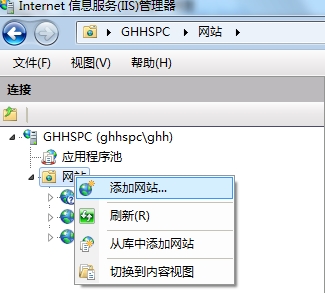
6、通过》控制面板》管理工具》启动 ‘Internet信息服务(IIS)管理器’ 进入IIS界面。
右键单击网站》添加网站
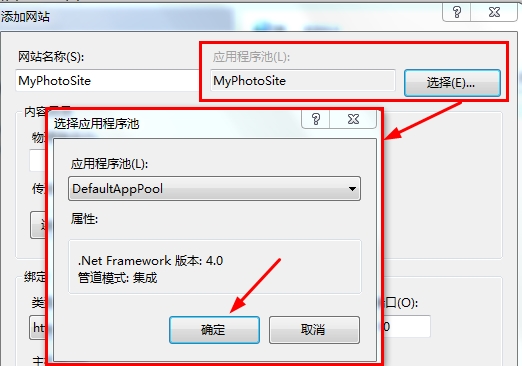
7、下面图中,左边红色方框内输入自定义的网站名称(请尽量用英文,这里我就写MyPhotoSite),右边红色箭头处需要点击 ‘选择(E)…’ 进行更改。
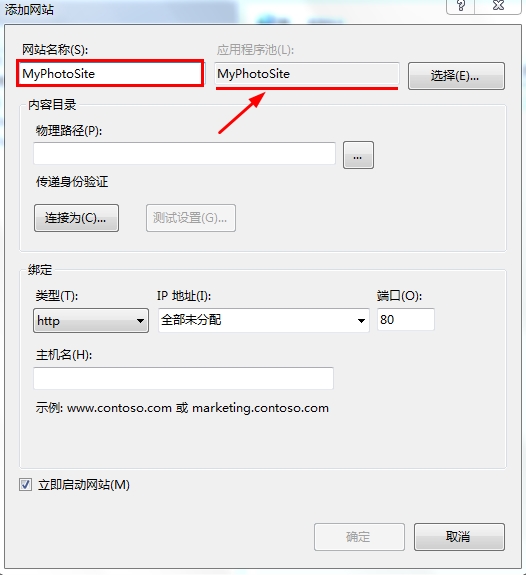
大家可以点开下拉列表框根据自己的网站版本进行选择(一般请选择不带有Classic的)。这里我选择的是选择DefaultAppPool,
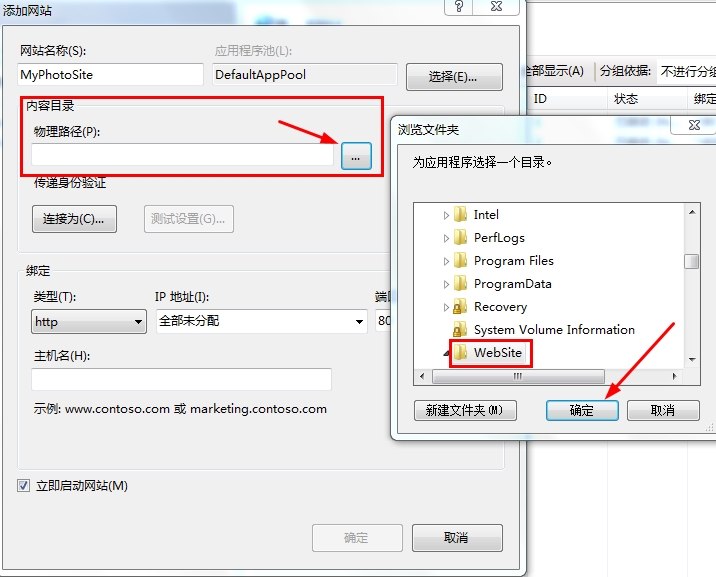
8、选择 “已发布网站文件夹” 的物理路径。
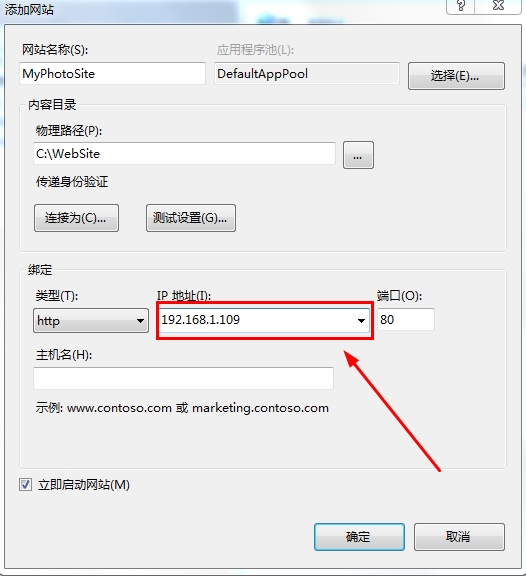
9、点击下拉列表选择 “自己当前的IP地址”
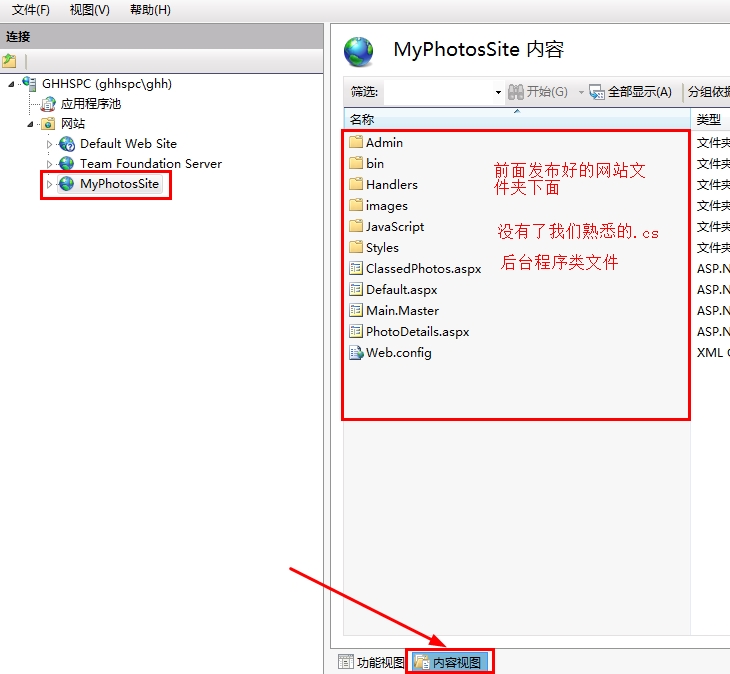
点击确定:这时我们的网站就还差一步就发布好了,点击网站MyPhotosSite,再点击下图红色箭头处 切换到 “内容视图”。
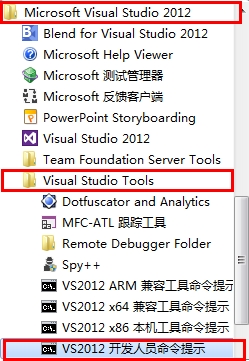
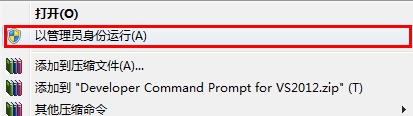
10、 最后一步:注册IIS服务器。命令:aspnet_regiis -i(请复制),先在程序菜单》VS2012里面》Visual Studio Tools》VS2012开发人员命令提示。右键单击 “VS2012开发人员命令提示”。以管理员身份运行。(如果不是以管理员身份运行,将会提示“权限不足”错误)
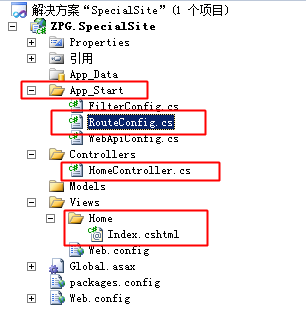
由于mvc4.0在创建项目后,默认在项目下的App_Start文件夹中的文件“RouteConfig.cs”里自动配置了“默认路由”为HomeController控制器下的Index方法(ActionResult),所以不需要在站点默认文档里配置默认文档名字,该站点会自动根据mvc的路由机制找到默认需要显示的视图文件。如下图:
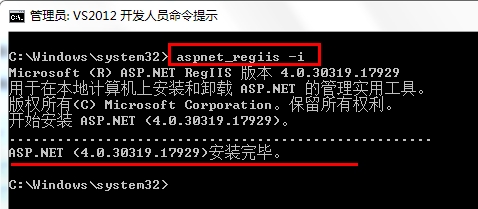
运行后,右键粘贴 aspnet_regiis -i 按回车。等待运行大概 1分钟左右提示安装完毕(我的机子慢所以提供1分钟供大家参考,大家不要着急慢慢等待安装完成即可)。
最后,找到自己的网站首页,右键浏览。IE有时会不响应(地址栏出现空白),要多次浏览才会成功。展示一下我们的成果:
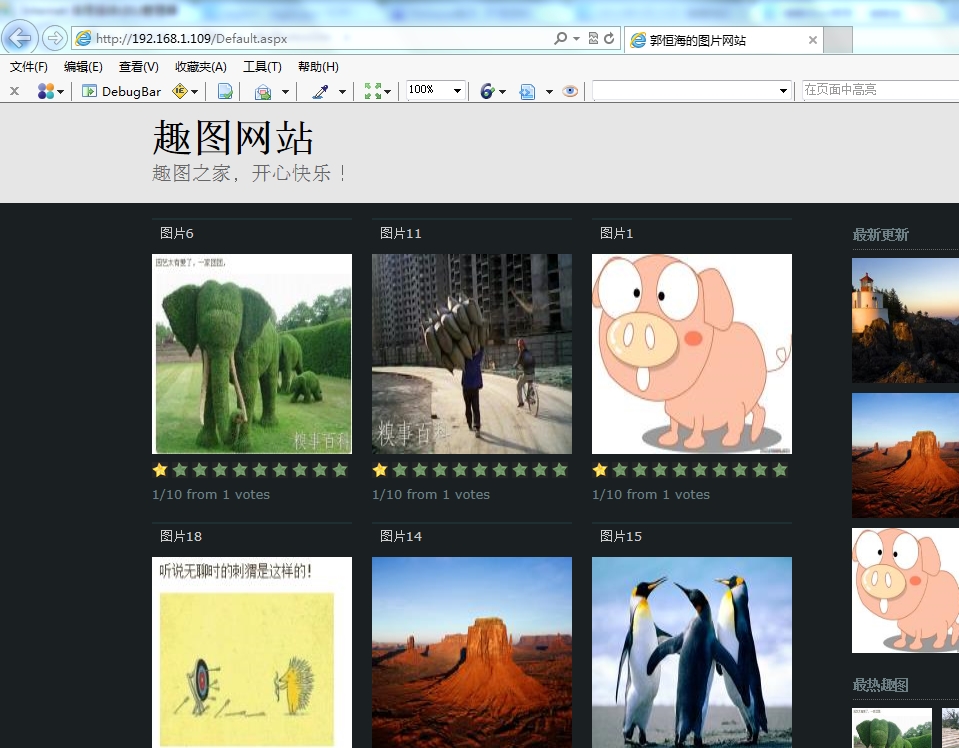
说明:上面转载的这部分文章,说明一点大概博主的网站不是MVC4的网站所以在添加网站那步是有出入的
原文是说
大家可以点开下拉列表框根据自己的网站版本进行选择(一般请选择不带有Classic的)。这里我选择的是选择DefaultAppPool,
而我们是MVC4的 所以选择 ASP.NET v4.0 这项(因为这项附带有Classic的)
IIS发布步骤:
这部分是转载文章 在此标明出处,以前有文章是转的没标明的请谅解,因为有些已经无法找到出处,或者与其它原因。
如有冒犯请联系本人,或删除,或标明出处。
因为好的文章,以前只想收藏,但连接有时候会失效,所以现在碰到好的直接转到自己这里。
原文 出处http://www.soaspx.com/dotnet/asp.net/DPattern/dpattern_20120621_9306.html
网站发布环境:Win7,IIS7.5
网站编写环境:Win7,VS2010,MVC3
1.配置 IIS7.5
控制面板——程序——打开或关闭Windows功能——Internet信息服务,按照下图设置 【Internet信息服务】,现在IIS7.5就设置好了。

2.网站发布
2.1. 从VS2010中导出网站
在VS2010中编译好 Solution,然后在菜单栏选择Build——Publish Test(这里Test是Solution名称)弹出如下窗口

网站存放在C:\inetpub\test地方
2.2. 去【Internet信息服务】发布网站
2.2.1 查看 【应用程序池】是否包含ASP.NET v4.0,ASP.NET v4.0 Classic
控制面板(查看方式:小图标)——管理工具(如图2)——Internet 信息服务(IIS)管理器(鼠标双击打开,如图3)——应用程序池(鼠标双击打开),
查看是否有图3中绿色框里的ASP.NET v4.0,ASP.NET v4.0 Classic,如果没有,说明Framework没有完全安装,这样种情况下发布的网站是无法访问的。
解决方法:
开始——cmd,在命令管理器里输入以下这样一串字符按Enter键即可(如图1):
%windir%\Microsoft.NET\Framework\v4.0.30319\aspnet_regiis.exe -i

图1 cmd

图2 管理工具

图3 Internet 信息服务(IIS)管理器
2.2.2 发布网站
Internet 信息服务(IIS)管理器(鼠标双击打开,如图3)——选择【网站】鼠标右键单击,弹出菜单,选择【添加网站……】弹出图4 窗口

图4添加网站
经过如上操作,网站就发布成功了
双击新建的网站test,如图5,选择右侧的【重新启动】,然后点击右侧的【浏览网站】下的【浏览192.168.19.19……】,就可以在浏览器中查看发布的网站了

图5
一些可能会出现的问题:
错误:
用户 'IIS APPPOOL\ASP.NET v4.0' 登录失败。
说明:执行当前 Web 请求期间,出现未经处理的异常。请检查堆栈跟踪信息,以了解有关该错误以及代码中导致错误的出处的详细信息。
异常详细信息: System.Data.SqlClient.SqlException: 用户 'IIS APPPOOL\ASP.NET v4.0' 登录失败。
源错误:
执行当前 Web 请求期间生成了未经处理的异常。可以使用下面的异常堆栈跟踪信息确定有关异常原因和发生位置的信息。 |
用户 'IIS APPPOOL\ASP.NET v4.0' 登录失败 怎么解决啊,各位高手?
因为你的程序连接SQLServer的连接字符串是用了windows集成登陆,你可以改成用数据库帐号密码登陆。
你网站发布到IIS 之前 记得修改 配置文件.即 web .config 文件中数据库连接字符串

<connectionStrings> </connectionStrings>节点中

默认的或你自己一开调试程序添加的是有可能是以前 "." 代表本机 密码是用系统默认的,发布到IIS后是没办法使用的,所以要改成通用的 一下给出的是一个范例,第一个是系统默认的,用了之后也会出现你这错误, 另一个修过的的范例是正确的

默认:

 <!--<add name="TenderSystemContext" connectionString="Data Source=.;Initial Catalog=DeLiXiTenderSystem;Integrated Security=True;MultipleActiveResultSets=True"

          providerName="System.Data.SqlClient" />-->

正确:

<add name="TenderSystemContext" connectionString="Data Source=IT-CHENXIAOPENG\;Initial Catalog=DeLiXiTenderSystem;User ID=sa;Password=sql+SERVER;MultipleActiveResultSets=True"

      providerName="System.Data.SqlClient" />
provider: 共享内存提供程序, error: 0 - 管道的另一端上无任何进程
用户 'sa' 登录失败。该用户与可信 SQL Server 连接无关联。
说明: 执行当前 Web 请求期间,出现未处理的异常。请检查堆栈跟踪信息,以了解有关该错误以及代码中导致错误的出处的详细信息。
异常详细信息: System.Data.SqlClient.SqlException: 用户 'sa' 登录失败。该用户与可信 SQL Server 连接无关联。
说明: 执行当前 Web 请求期间,出现未处理的异常。请检查堆栈跟踪信息,以了解有关该错误以及代码中导致错误的出处的详细信息。
解决方法如下
首先选中服务器(右键)->属性->安全性->服务器身份验证修改为"SQL SERVER和WINDOWS身份验证模式"
其次展开服务器上的"安全性"->登陆名->选中SA登陆帐号(右键)->状态->登陆修改为启用
解决步骤:
1、用Windows身份登录Management Studio,右击服务器选择属性,将安全性选项 更改为:SQL Server 和 Windows 身份验证模式。


2、在 安全性->登录名 中设置sa用户的属性,在状态一栏中有“登录”一项,默认是禁用,改为启用。

3、打开 配置工具->“SQL Server 外围应用配置器”,运行后,选择“服务和连接的外围应用配置器”。
首先选择 远程连接->本地连接和远程连接->仅使用TCP/IP,点击“应用”。
其次选择 服务 先停止SQLEXPRESS服务,再将其重新启动。
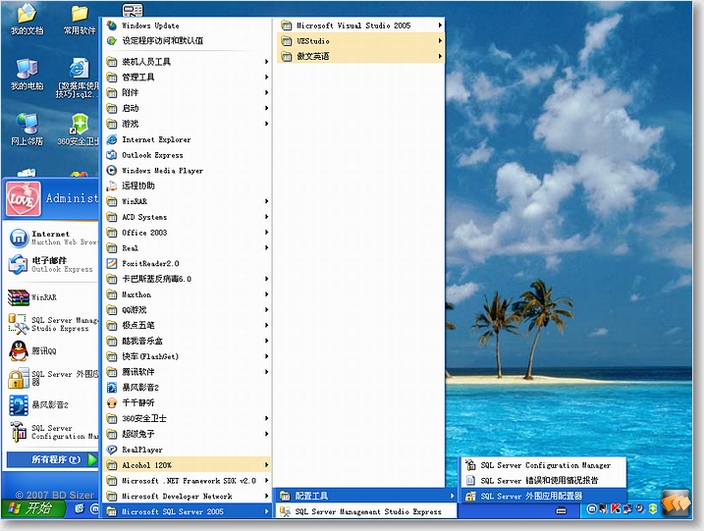


以上内容转自:http://hi.baidu.com/hongfeisong/blog/item/96a4c158cb1afe84800a18b4.html
但并没有解决我的问题。
后来发现。sql server brower服务没启动,重新启动该服务。然后重启sql server服务即可。
如果启动后提示:
用户 'sa' 登录失败。
说明: 执行当前 Web 请求期间,出现未处理的异常。请检查堆栈跟踪信息,以了解有关该错误以及代码中导致错误的出处的详细信息。
异常详细信息: System.Data.SqlClient.SqlException: 用户 'sa' 登录失败。
修改webconfig中相应的代码即可。
<connectionStrings>
<add name="数据连接名" connectionString="Data Source=.;Initial Catalog=数据库;pwd=你的密码;"
providerName="System.Data.SqlClient" />
Mvc网站发布到IIS的更多相关文章
- MVC网站发布到 IIS
接下来将发布成功的站点部署到iis7.0. 步骤如下: 1. 安装 Microsoft .net FrameWork 4.0安装包(网站开发时候使用的就是.net framework4.0框架); 2 ...
- MVC 3 IIS7.5 网站发布及IIS配置文件问题处理
1.环境配置 1) IIS7.5 2)VS2010 完整版 2.配置internet信息服务功能,直接上图,简洁明了. 3.打开VS2010 ,网站发布, 4.IIS网站设置 添加网站, 5-在浏览器 ...
- 本地MVC项目发布到IIS服务器
0瞎扯 朋友们有时候我们写个一个web程序只能使用卡西尼服务器调试,下面我教大家发布到IIS服务器上(包括本地ISS7.5和远程服务器 IIS) 1.VS发布 a.点击web项目->发布
- win7安装IIS及将网站发布到IIS上
1. WIN7安装IIS: 控制面板----程序和功能-----打开或关闭windows功能,如图 展开Internet信息服务,按照下图方式进行选择,然后单击"确定",等待几分 ...
- MVC网站发布常见问题
直接发布的时候生成的bin会漏掉一些文件,从而导致网站无法访问: 解决方法:发布之后,再在本地运行一下网站,然后将运行后生成的bin文件夹下的文件拷贝到发布的文件夹目录下进行覆盖,就可以了
- WEB网站发布服务器IIS报错问题终极解决方案,查到问题点
4本次错误webservice发布新服务器后,出现此错误. 解决方法: 找到dmp文件 dmp文件是啥?自己百度.简单的说就是黑匣子,记录程序崩溃前的操作,那么如何找到这个黑匣子呢? 1.启动 Win ...
- MVC项目发布到IIS遇到的问题
MVC4 + .NET Framework 4.5 +Windows Server 2008+ IIS7.5 + 4.0集成模式池 ,发布后可能会遇到404.0 或者403.14错误,在web.con ...
- VS下创建网站发布到IIS
http://www.51zxw.net/show.aspx?id=27297&cid=410
- MVC4.0网站发布和部署到IIS7.0上的方法
最近在研究MVC4,使用vs2010,开发的站点在发布和部署到iis7上的过程中遇到了很多问题,现在将解决的过程记录下来,以便日后参考,整个过程主要以截图形式呈现 vs2010的安装和mvc4的安装不 ...
随机推荐
- Oracle双实例切换
1.在Linux下切换: export ORACLE_SID=xxx1 sqlplus "/as sysdba" //进入sql startup //启动数据库实例1 ...
- 手工加载DLL
1.为了能找到dll的函数地址,生成dll时需要将其中的函数声明为C函数(extern "C"): #ifndef __MYDLL_H#define __MYDLL_H #ifde ...
- 修改searchbar 取消 字体 颜色
UIButton *cancelButton; UIView *topView = self.searchDisplayController.searchBar.subviews[]; for (UI ...
- sehll_if
-s file 文件大小非0时为真 [ -f "somefile" ] :判断是否是一个文件[ -x "/bin/ls" ] :判断/bin/ls是否存在并有可 ...
- 随机数组&大数相加
随机生成10个数,填充一个数组,然后用消息框显示数组内容,接着计算数组元素的和,将结果也显示在消息框中 一, 设计思路: 先生成随机数数组,再将数组保存在一个字符串中,然后将数组各数字加和, ...
- JavaScript的内置对象和浏览器对象
在javascript中对象通常包括两种类型:内置对象和浏览器对象,此外,用户还可以自定义对象. 对象包含两个要素:1.用来描述对象特性的一组数据,也就是若干变量,通常称为属性.2.用来操作对象特性的 ...
- AJAX JSON类型返回
文本样式和下拉样式 <!DOCTYPE html PUBLIC "-//W3C//DTD XHTML 1.0 Transitional//EN" "http://w ...
- .NET Framework 4 与 .NET Framework 4 Client Profile
今天碰到的一个问题和Client Profile相关的.问题是这样的:一个WPF工程,需要引用另外几个.NET的assembly, 在WPF工程中添加了对这几个assembly的引用,并在程序中可以添 ...
- golang 索引
入门的基础路线 a Tour of GoEffective GoGo By Example 以上的三部分通读算是入门. 4个重要的组成部分 1. 基础知识2. 并发特性3. 异常处理4. 常用开源项目 ...
- JavaScript - UnderScore
UnderScore 第一步 call(this) (function() {}.call(this)); 一些简单的初始化操作 (function() { var root = this; var ...