
PS2023下载安装保姆级教程中文汉化完整版
PS2023Windows安装教程
退出安全软件
①:下载PS2023安装包
②:打开下载好的文件,鼠标右键把安装包解压
③:打开解压好的"PS 24.0.0"文件夹,找到并选中"Set-up",鼠标右键点击"以管理员身份运行"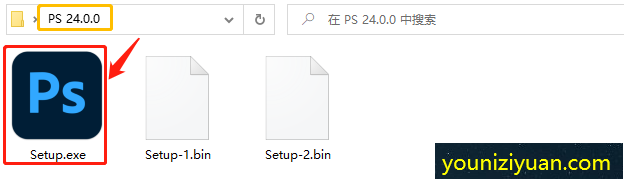
④:选择安装位置后点"Next"按钮,防止安装意外,我就默认C盘了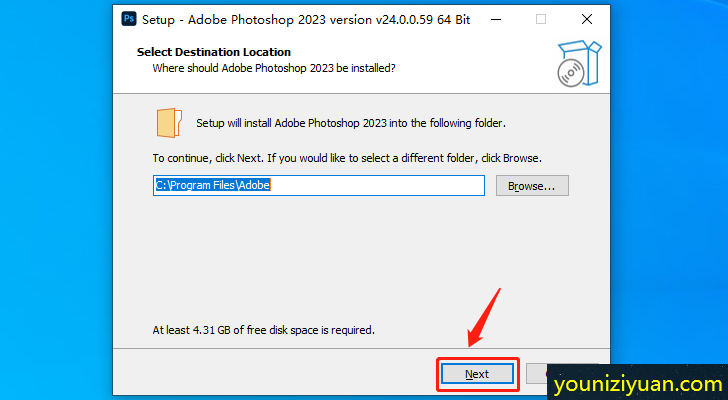
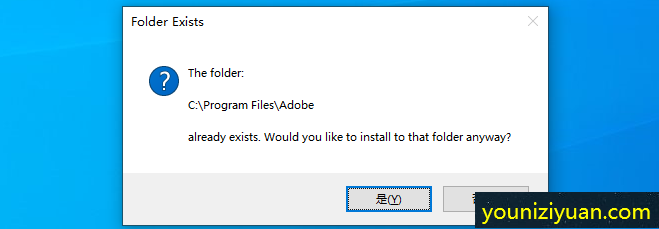
⑤:点"是"按钮(部分电脑不弹出,不解释,可以直接跳至第⑥步)
⑥:点"Next"按钮
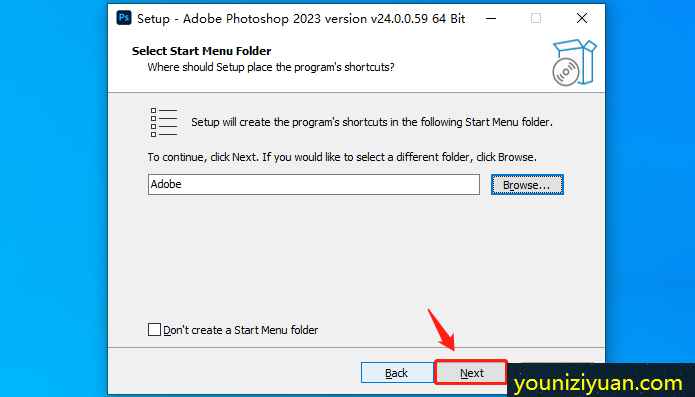
⑦:点"Next"按钮
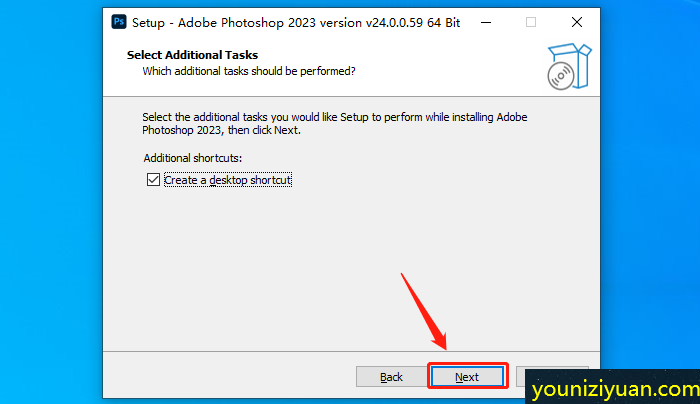
⑧:点"Install"按钮
⑨:等待安装完成
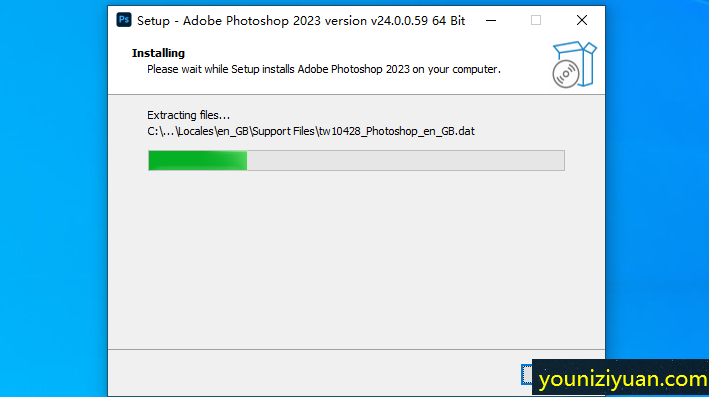
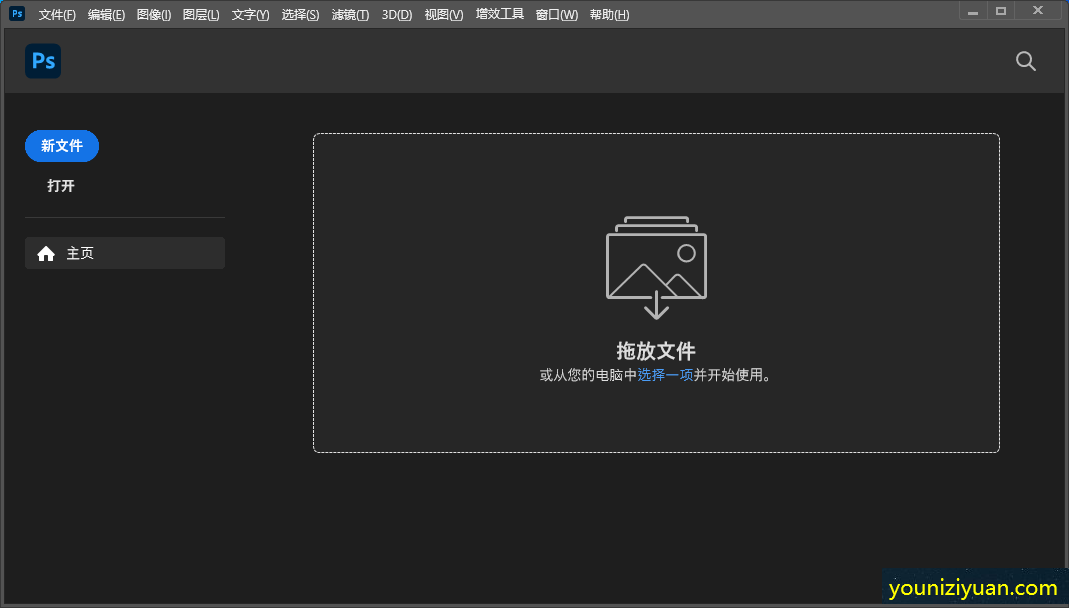
⑩:桌面找到"Adobe Photoshop 2023"双击打开即可体验全新的Ps之旅啦

部分电脑首次打开会有显示不全的情况,关掉重新打开就好
PS2023MAC安装教程
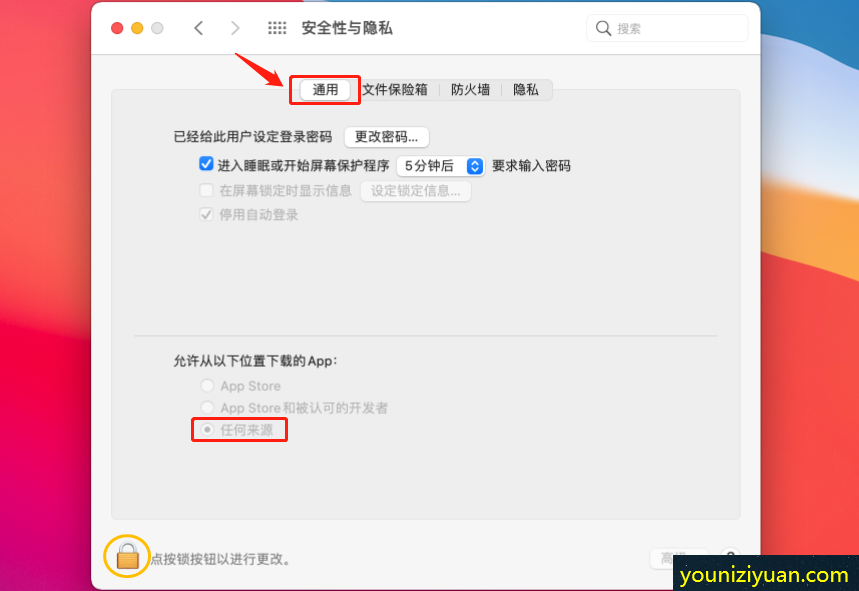
①:开启任何来源
简单说明:mac系统装第三方来源app必做。mac系统在安装AppStore以外的来源的App时必须打开的选项,否则系统会以"macOS无法验证此App不包含恶意软件"为由阻止用户安装
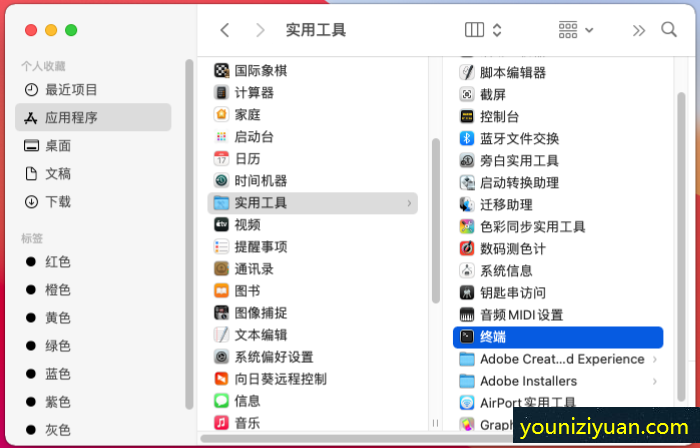
打开任何来源步骤①:访达应用程序实用工具终端(找到终端并打开终端)
②:sudo spctl --master-disable (复制前面代码粘贴命令行后按回车确认)
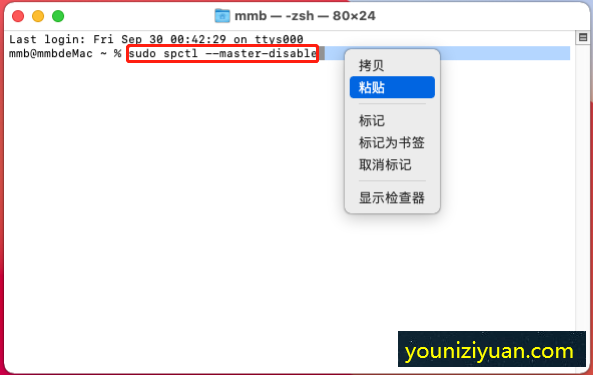
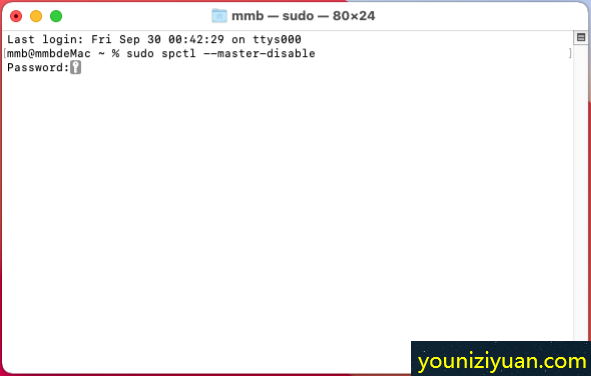
③:输入开机密码后按回车健(注意输入密码时不会显示,自行脑补,记得要按回车确认,如遇到 Sorry, try again 是因刚才输错了,请重新输入密码按回车,没提示 Sorry, try again 的话可以关掉终端了)
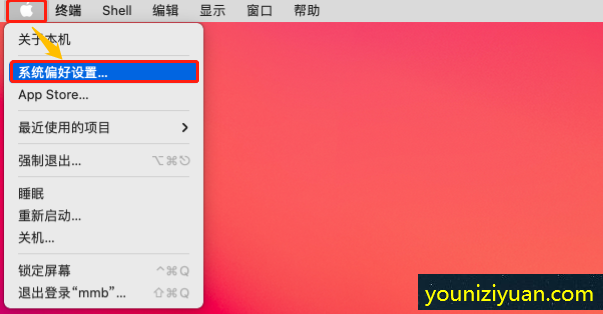
④:按图操作
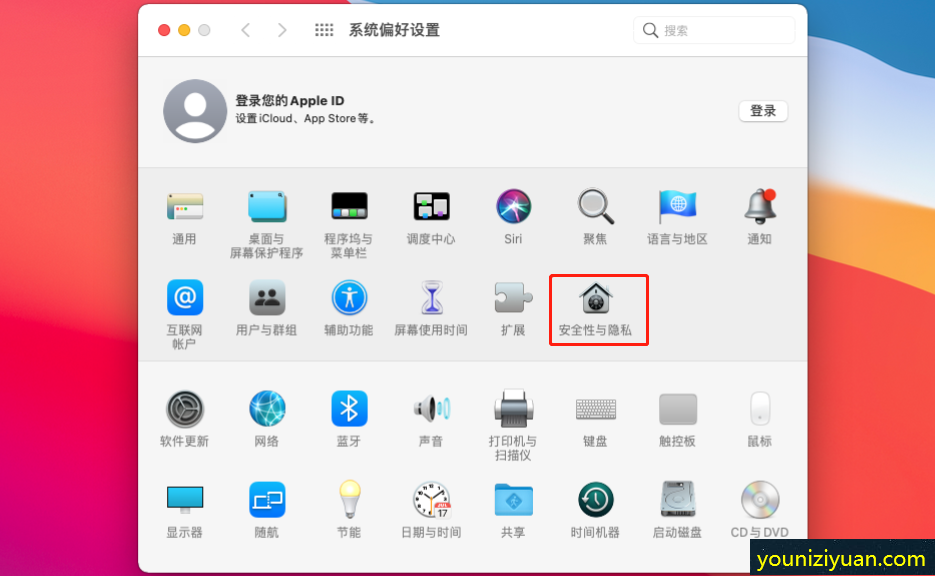
⑤:按图操作(打开"安全性与隐私")
⑥:按图操作(点"通用"查看下图第二红框位置是否已经选择了"任何来源",如果没有请点左下角的任何来源"后再锁上)
结语:好了教程完毕!!可以去安装第三方app啦②:断网(拔网线,断wifi等..反正整到没网就行)
二、教程正文
①:解压完压缩包后会得到一个名为xxx[RiD].dmg安装包(xxx代表省略)

②:双击打开后会得到四个文件(下图第一个为ACC框架,第二个为英文安装说明,第三个为ps2023本体,第四个为激活补丁)
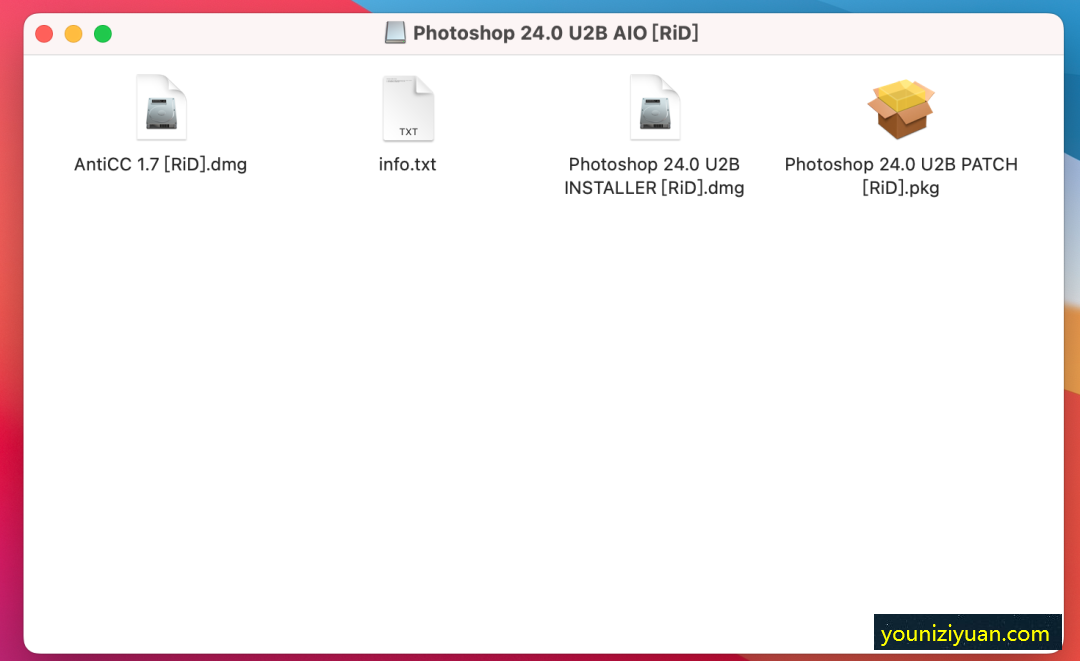
③:重点->下面的安装有顺序。
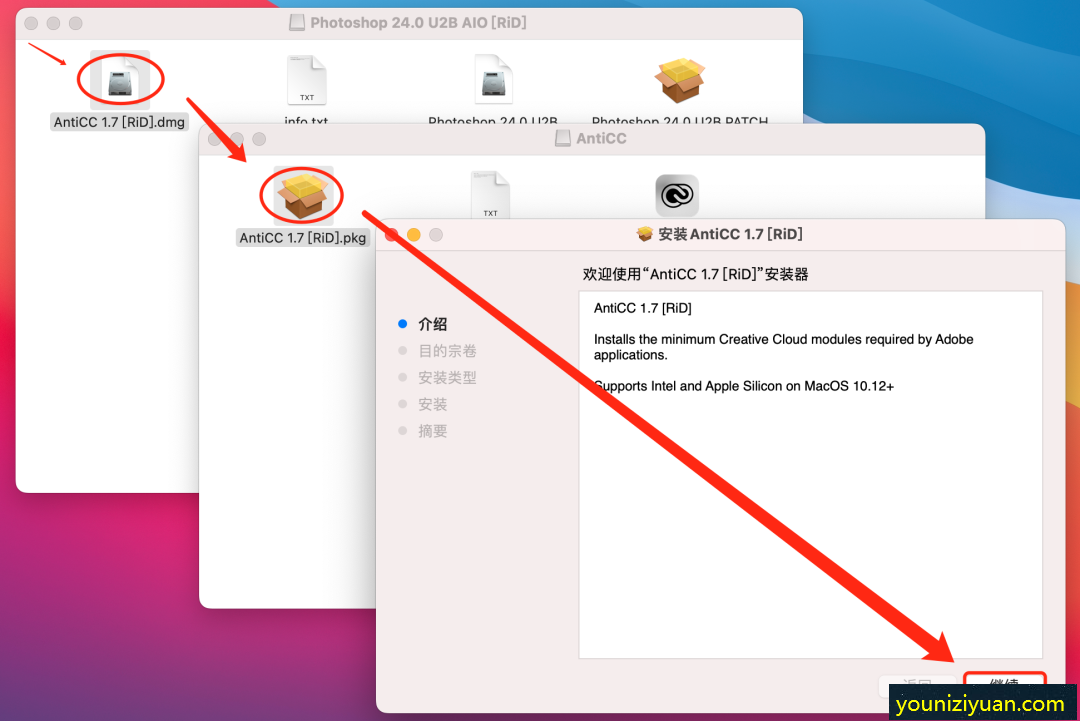
1.安装Acc框架:打开上面的"AntiCC 1.7 [RiD].dmg" 双击里面的"AntiCC 1.7 [RiD].pkg"即可安装;
2.安装ps2023本体:打开上面的"Photoshop 24.0 U2B INSTALLER [RiD].dmg"双击里面的"Install"即可安装;
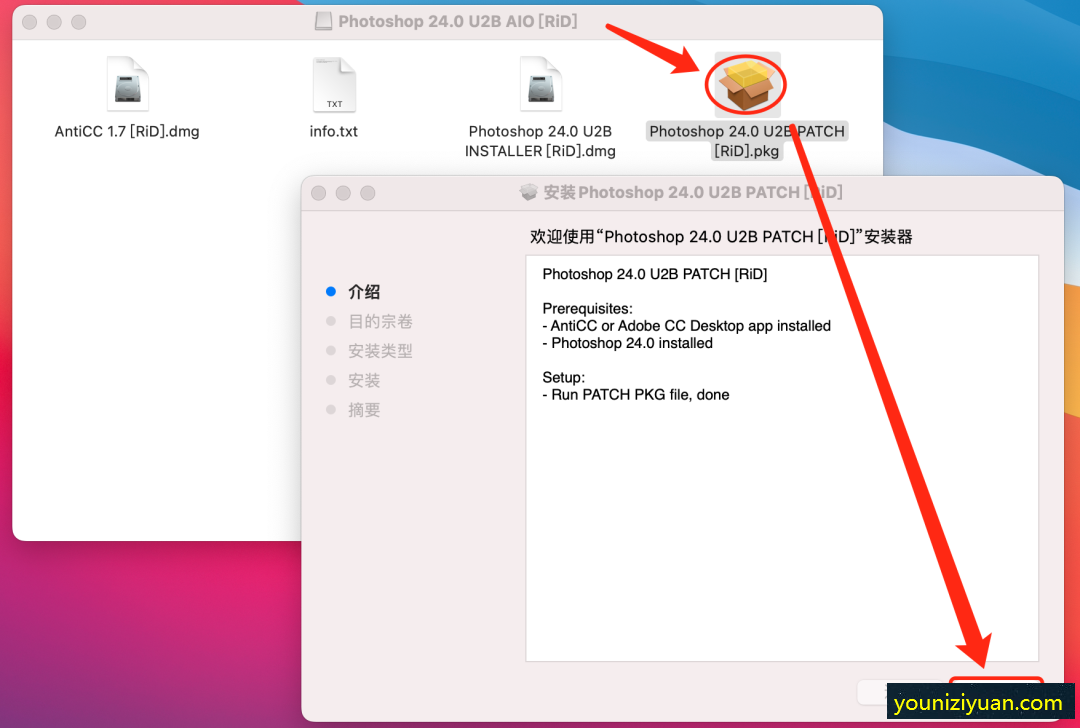
3.安装激活补丁:双击上面的"Photoshop 24.0 U2B PATCH [RiD].pkg"即可安装
(安装有顺序,先装ACC,再装本体,最后装激活补丁。由于每台的电脑文件排序可能会不一样务必请认清他们的名字 ACCAntiCC 1.7[RiD].dmg | 本体xxx INSTALLER [RiD].dmg | 激活补丁xxx PATCH [RiD].pkg )
步骤③的安装分解
④:ACC的安装(打开步骤②图的第一个文件按下图操作,注意我的是第一个文件,同学你的电脑排序未必是第一个请认清他们的名字。最后隐藏了少许步骤:点"安装"->输入开机密码后点"安装软件"->等待安装完成)
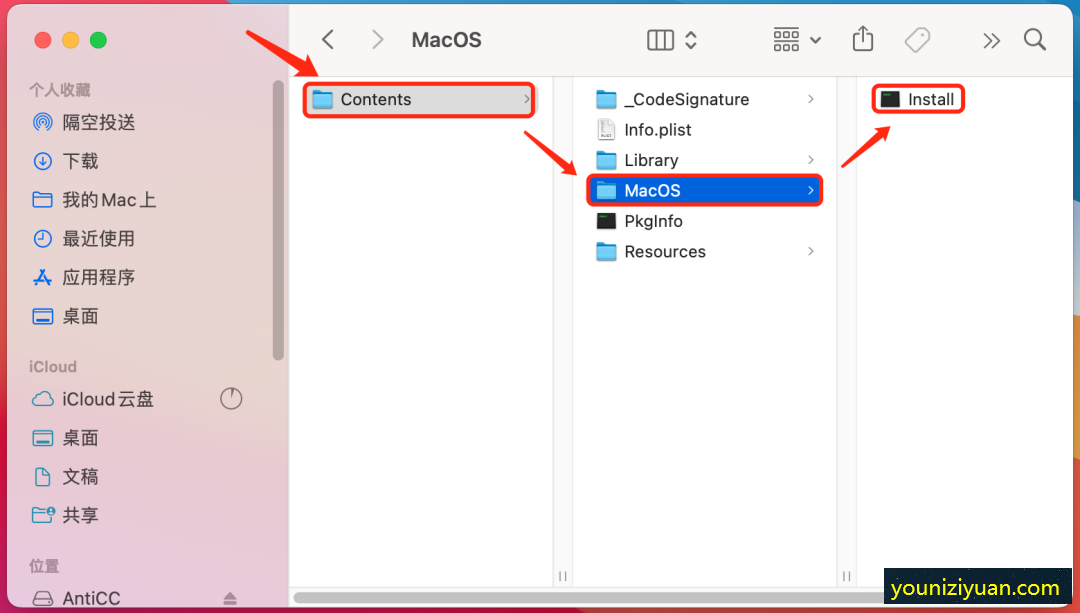
⑤:本体的安装(上面步骤安装完成后,关掉多余窗口。打开步骤②图的第三个文件按下图操作,注意我的是第三个文件,同学你的电脑排序未必是第三个请认清他们的名字。"显示包内容"为鼠标右击才有的选项)
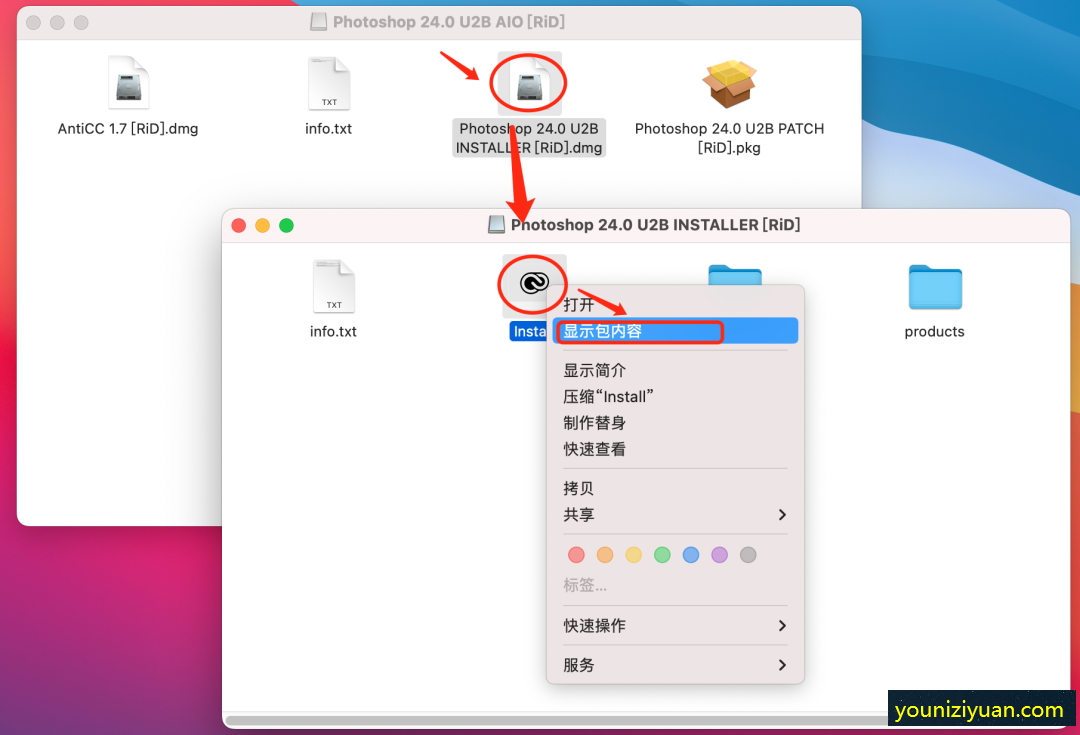
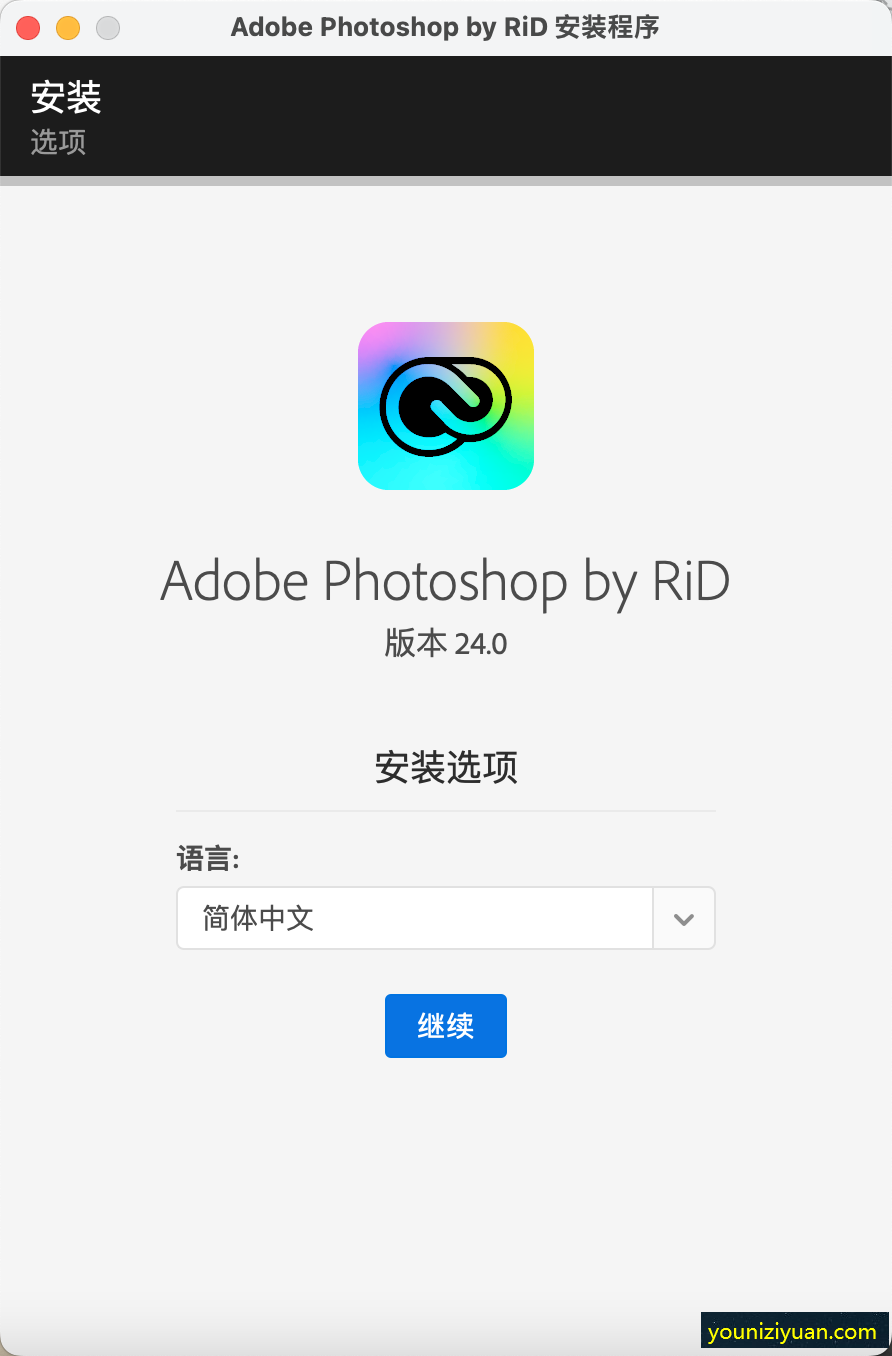
(按下图操作找到"Install"双击打开)(输入开机密码后,会出现下图界面,点击"继续"进行安装,等待安装完毕后因还没激活先别打开)⑥:激活补丁的安装(上面步骤安装完成后,关掉多余窗口。打开步骤②图的第四个文件按下图操作,注意我的是第四个文件,同学你的电脑排序未必是第四个请认清他们的名字。下图最后隐藏了少许步骤:点"安装"->输入密码后点"安装软件"->等待安装完成关闭所有窗口)
结语:安装完毕啦,访达->应用程序 找到 Photoshop 2023 即可开启全新Ps之旅!
系统要求:macOS 11.0 及以上
M1 M2芯片系统需macOS 11.3及以上 且有可能(打开失败)需 Rosetta 转译->点我
PS2023下载安装保姆级教程中文汉化完整版的更多相关文章
- WebStorm 2019 3.3 安装及破解教程附汉化教程
WebStorm2019 3.3 安装及破解教程附加汉化教程 安装包及破解补丁 链接: https://pan.baidu.com/s/19ATTAW3Tsm0huIJSqYChTw 提取码:1ei7 ...
- android studio 安卓工作室 汉化完整版
韩梦飞沙 韩亚飞 313134555@qq.com yue31313 han_meng_fei_sha 汉化包 百度云盘 下载地址:https://pan.baidu.com/s/1pLjwy ...
- Axure7.0中文汉化语言包下载 axure汉化包
Axure RP Pro 7.0 正式版 (兼容 6 版) 简体中文语言包 支持 Axure RP Pro 正式版 当前最新版本 7.0.0.3142 废话不多说,直接给下载地址: Axure7.0中 ...
- 保姆级教程——Ubuntu16.04 Server下深度学习环境搭建:安装CUDA8.0,cuDNN6.0,Bazel0.5.4,源码编译安装TensorFlow1.4.0(GPU版)
写在前面 本文叙述了在Ubuntu16.04 Server下安装CUDA8.0,cuDNN6.0以及源码编译安装TensorFlow1.4.0(GPU版)的亲身经历,包括遇到的问题及解决办法,也有一些 ...
- 迈达斯midas Gen 2019 2.1 中文汉化安装教程
midas Gen 2019 v2.1 for win是一款关于结构设计有限元分享的工具,分为建筑领域.桥梁领域.岩土领域.仿真领域四个大类.具有人性化的操作界面,且采用了优秀的的计算机显示技术,是建 ...
- RocketMQ保姆级教程
大家好,我是三友~~ 上周花了一点时间从头到尾.从无到有地搭建了一套RocketMQ的环境,觉得还挺easy的,所以就写篇文章分享给大家. 整篇文章可以大致分为三个部分,第一部分属于一些核心概念和工作 ...
- CentOS服务器上搭建Gitlab安装步骤、中文汉化详细步骤、日常管理以及异常故障排查
一, 服务器快速搭建gitlab方法 可以参考gitlab中文社区 的教程centos7安装gitlab:https://www.gitlab.cc/downloads/#centos7centos6 ...
- Eclipse for C/C++ 开发环境部署保姆级教程
Eclipse for C/C++ 开发环境部署保姆级教程 工欲善其事,必先利其器. 对开发人员来说,顺手的开发工具必定事半功倍.自学编程的小白不知道该选择那个开发工具,Eclipse作为一个功能强大 ...
- 强大博客搭建全过程(1)-hexo博客搭建保姆级教程
1. 前言 本人本来使用国内的开源项目solo搭建了博客,但感觉1核CPU2G内存的服务器,还是稍微有点重,包括服务器内还搭建了数据库.如果自己开发然后搭建,耗费时间又比较多,于是乎开始寻找轻量型的博 ...
- PowerDesigner V16.5 安装教程以及汉化(数据库建模)
一.power designer是什么以及是干什么的? power designer是能进行数据库设计的强大的软件,是一款开发人员常用的数据库建模工具.分别从概念数据模型(Conceptual Dat ...
随机推荐
- 第四十三篇:Git知识(基本理论)
好家伙,最近准备考试,有点忙 首先从版本控制开始 1.版本控制(版本迭代,新的版本) 如果一个项目由多个人去开发,那么总会需要去管理版本 你更一点,我更一点,一冲突,这个项目就炸了 所以需要版本控制. ...
- Linux虚拟机启动报错挂载点丢失
fstab 挂载失败 实验准备 1) 准备:vim /etc/fstab /mnt1/cdrom 挂载点不在 2) 系统启动报错截图 修复步骤 /etc/fstab 中的错误和损坏的文件系统可能会阻止 ...
- Node.js躬行记(22)——Node环境升级日志
公司之前所有的 Node 项目,其环境都是 8.9.4 版本,发布于 2018 年的一个比较古老的版本. 老版本有两个比较明显的问题: Node 高版本的特性和方法都无法使用. 有些第三方新版本的包无 ...
- mybatis_config xml配置
<?xml version="1.0" encoding="UTF-8" ?> <!DOCTYPE configuration PUBLIC ...
- Windows LDAP加固之LDAP over SSL和通道绑定
很多网络通信都可以用SSL来加密的,LDAP也不列外,同样可以用SSL加密. LDAPS使用的证书必须满足以下几个条件: 1.证书的增强性密钥用法中必须有服务器身份验证Server Authentic ...
- k8s 如何关联pvc到特定的pv
可以使用对 pv 打 label 的方式,具体如下: 创建 pv,指定 label $ cat nfs-pv2.yaml apiVersion: v1 kind: PersistentVolume # ...
- 在 Traefik 中使用 Kubernetes Gateway API
文章转载自:https://mp.weixin.qq.com/s/QYy8ETBB-xqU0IMI7YuTWw Gateway API(之前叫 Service API)是由 SIG-NETWORK 社 ...
- 陆地观测卫星数据服务(CRESDA)订单ftp地址错误—已解决不能下载问题
陆地观测卫星数据服务订单ftp地址错误 问题:本人在陆地观测卫星数据网站上申请GF1-WFV10幅数据,订单完成后返回的FTP地址出现无法连接服务器现象.(数据订单申请已通过) 一.情况介绍: 我 ...
- 非swoole的方式实现简单的异步(nginx模式下)
set_time_limit(0);echo '任务开始'.time();/*即时打印*/register_shutdown_function([$this, "test"]);/ ...
- ubuntu安装及使用
ubuntu教程 一. Ubuntu简介 Ubuntu(乌班图)是一个基于Debian的以桌面应用为主的Linux操作系统,据说其名称来自非洲南部祖鲁语或科萨语的"ubuntu"一 ...