
Matplotlib 轴标签和标题
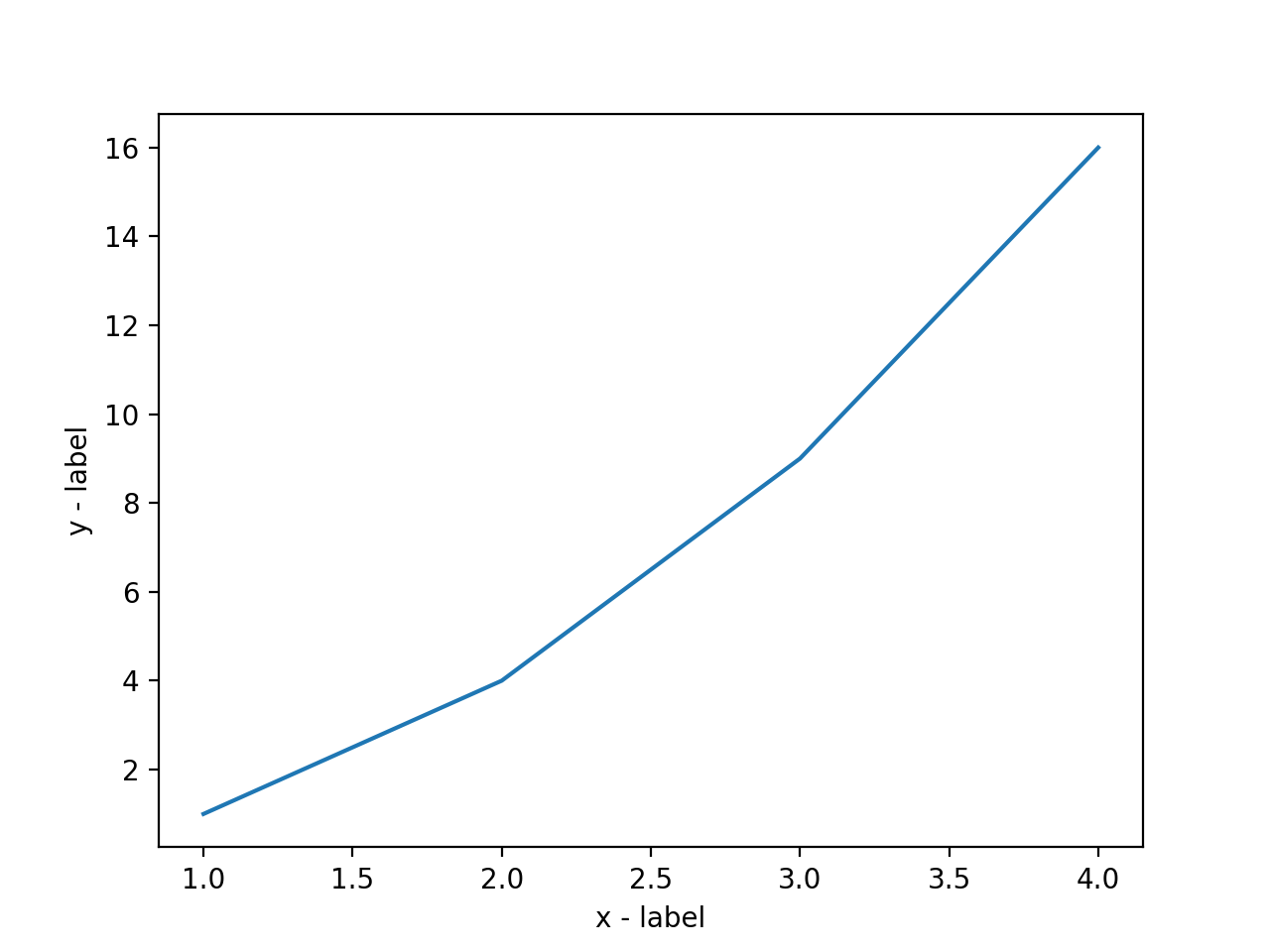
我们可以使用 xlabel() 和 ylabel() 方法来设置 x 轴和 y 轴的标签。
实例
import matplotlib.pyplot as plt
x = np.array([1, 2, 3, 4])
y = np.array([1, 4, 9, 16])
plt.plot(x, y)
plt.xlabel("x - label")
plt.ylabel("y - label")
plt.show()
显示结果如下:
标题
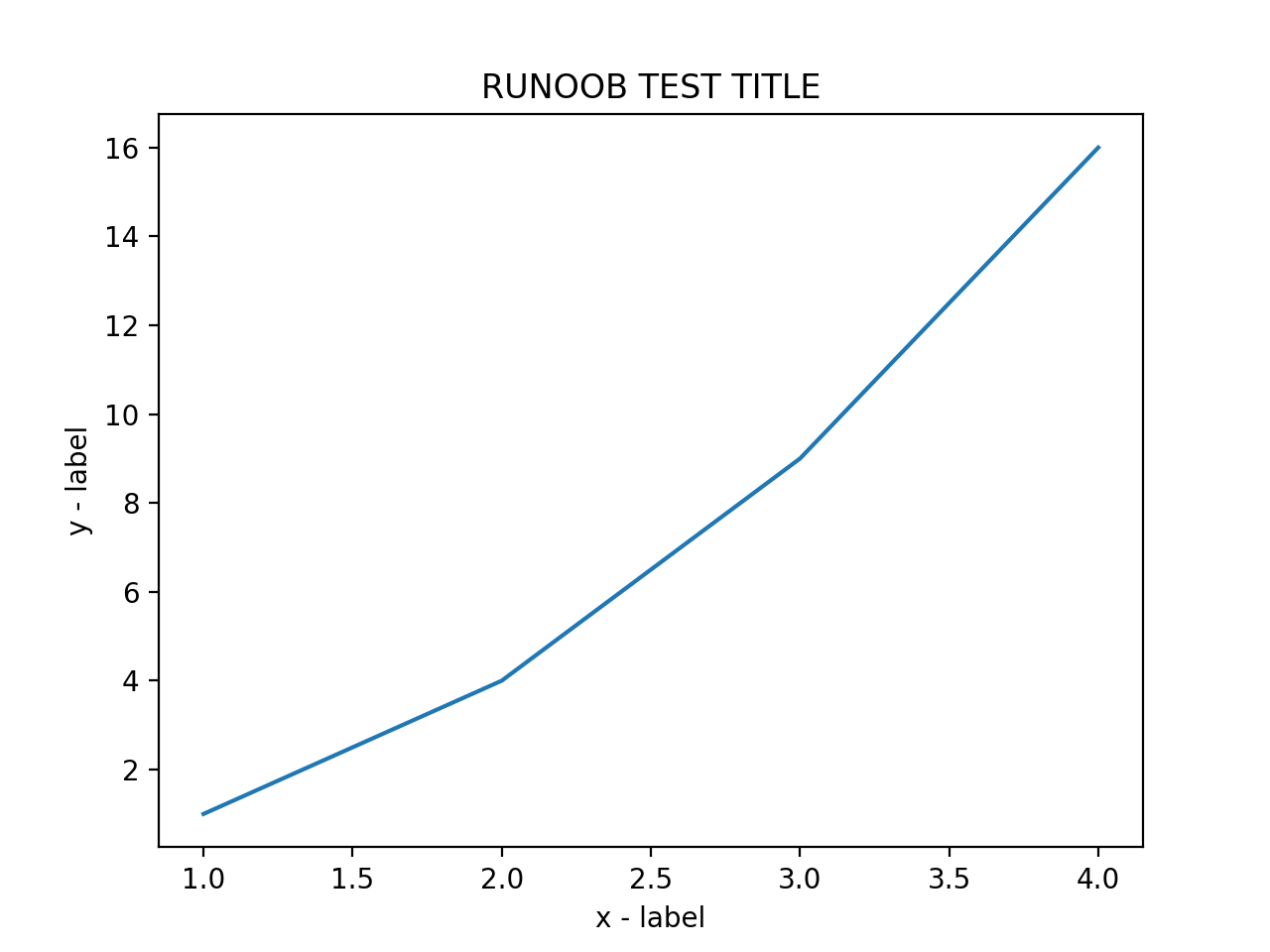
我们可以使用 title() 方法来设置标题。
实例
import matplotlib.pyplot as plt
x = np.array([1, 2, 3, 4])
y = np.array([1, 4, 9, 16])
plt.plot(x, y)
plt.title("RUNOOB TEST TITLE")
plt.xlabel("x - label")
plt.ylabel("y - label")
plt.show()
显示结果如下:
图形中文显示
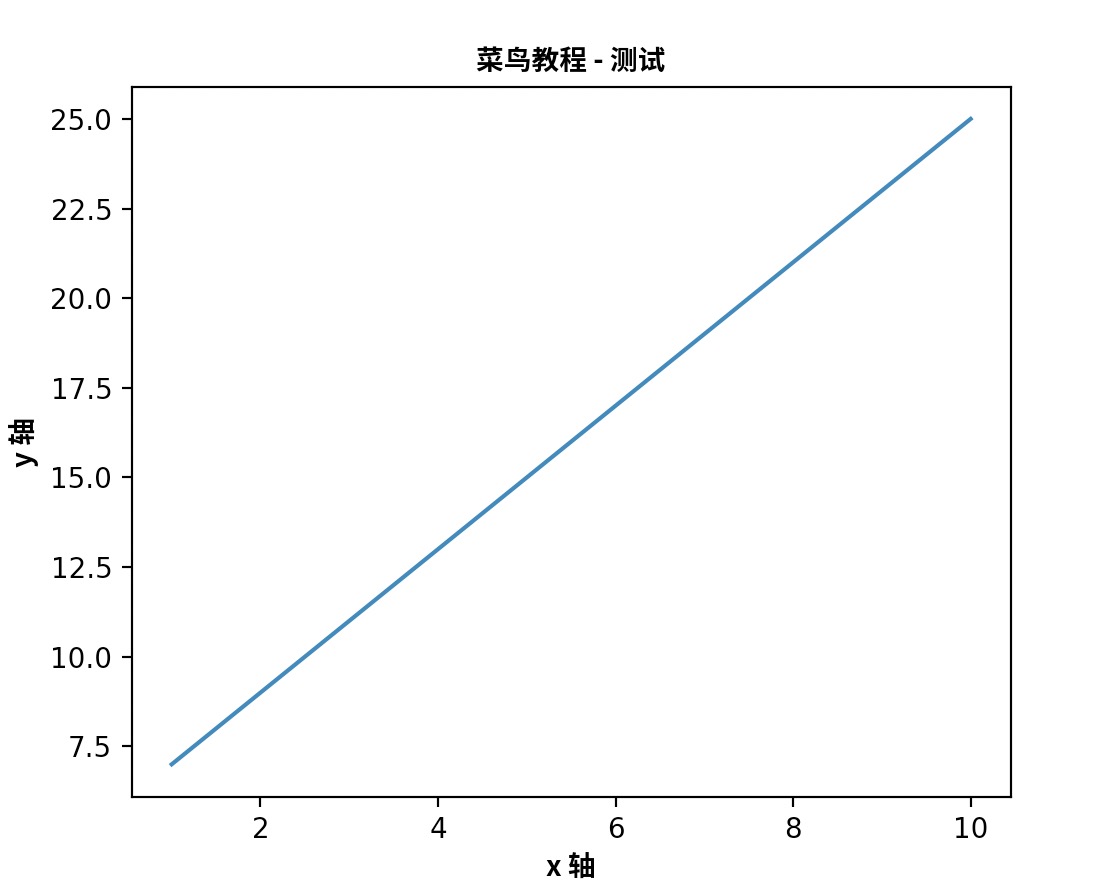
Matplotlib 默认情况不支持中文,我们可以使用以下简单的方法来解决。
这里我们使用思源黑体,思源黑体是 Adobe 与 Google 推出的一款开源字体。
官网:https://source.typekit.com/source-han-serif/cn/
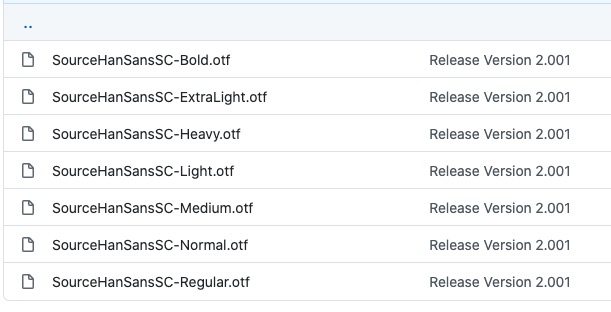
GitHub 地址:https://github.com/adobe-fonts/source-han-sans/tree/release/OTF/SimplifiedChinese
打开链接后,在里面选一个就好了:
你也可以在网盘下载: https://pan.baidu.com/s/10-w1JbXZSnx3Tm6uGpPGOw,提取码:yxqu。
可以下载个 OTF 字体,比如 SourceHanSansSC-Bold.otf,将该文件文件放在当前执行的代码文件中:
SourceHanSansSC-Bold.otf 文件放在当前执行的代码文件中:
实例
from matplotlib import pyplot as plt
import matplotlib
# fname 为 你下载的字体库路径,注意 SourceHanSansSC-Bold.otf 字体的路径
zhfont1 = matplotlib.font_manager.FontProperties(fname="SourceHanSansSC-Bold.otf")
x = np.arange(1,11)
y = 2 * x + 5
plt.title("菜鸟教程 - 测试", fontproperties=zhfont1)
# fontproperties 设置中文显示,fontsize 设置字体大小
plt.xlabel("x 轴", fontproperties=zhfont1)
plt.ylabel("y 轴", fontproperties=zhfont1)
plt.plot(x,y)
plt.show()
执行输出结果如下图:
此外,我们还可以使用系统的字体:
from matplotlib import pyplot as plt

import matplotlib

a=sorted([f.name for f in matplotlib.font_manager.fontManager.ttflist])

for i in a:

    print(i)
打印出你的 font_manager 的 ttflist 中所有注册的名字,找一个看中文字体例如:STFangsong(仿宋),然后添加以下代码即可:
plt.rcParams['font.family']=['STFangsong']
此外我们还可以自定义字体的样式:
实例
from matplotlib import pyplot as plt
import matplotlib
# fname 为 你下载的字体库路径,注意 SourceHanSansSC-Bold.otf 字体的路径,size 参数设置字体大小
zhfont1 = matplotlib.font_manager.FontProperties(fname="SourceHanSansSC-Bold.otf", size=18)
font1 = {'color':'blue','size':20}
font2 = {'color':'darkred','size':15}
x = np.arange(1,11)
y = 2 * x + 5
# fontdict 可以使用 css 来设置字体样式
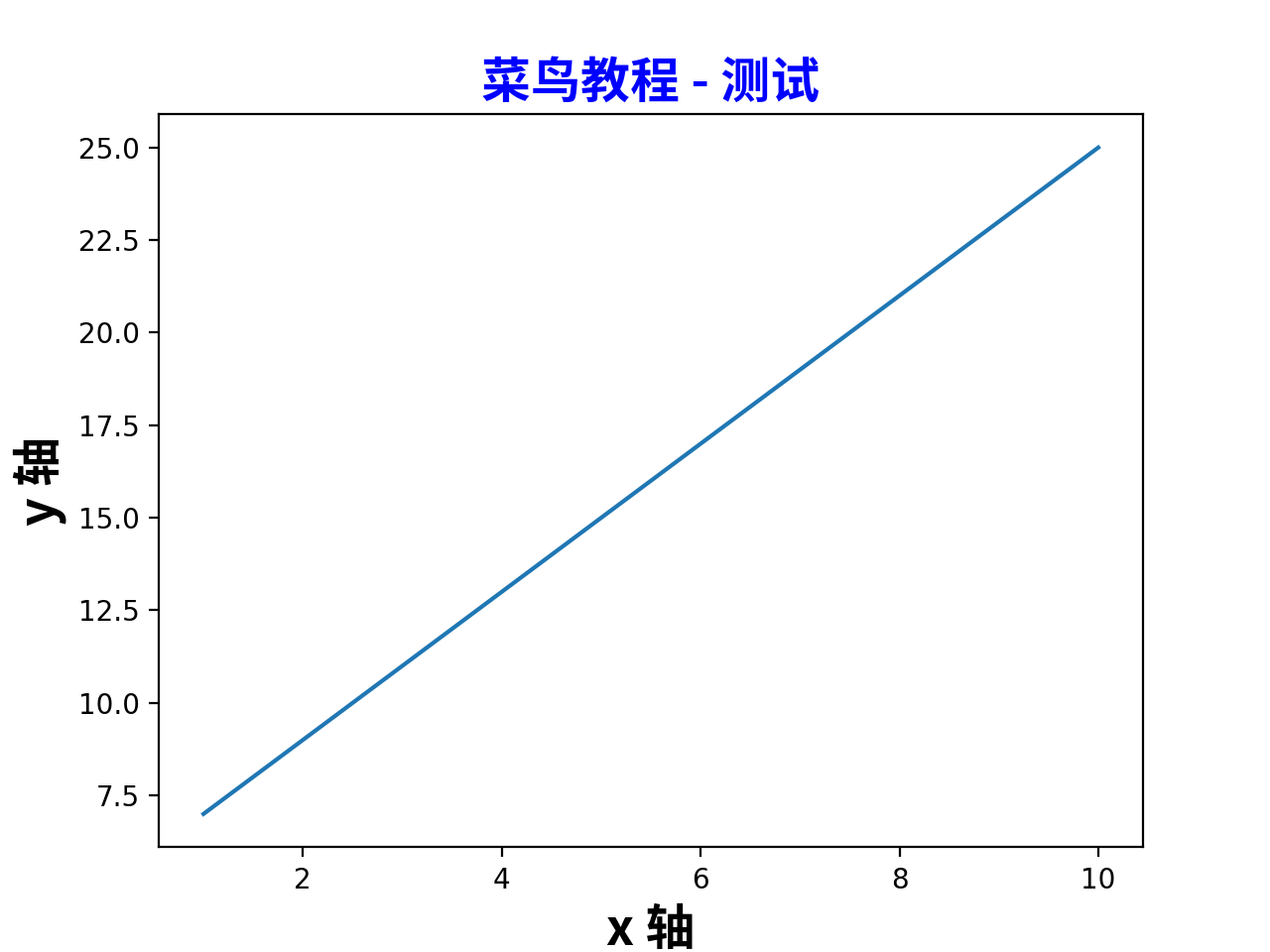
plt.title("菜鸟教程 - 测试", fontproperties=zhfont1, fontdict = font1)
# fontproperties 设置中文显示,fontsize 设置字体大小
plt.xlabel("x 轴", fontproperties=zhfont1)
plt.ylabel("y 轴", fontproperties=zhfont1)
plt.plot(x,y)
plt.show()
输出结果如下:
标题与标签的定位
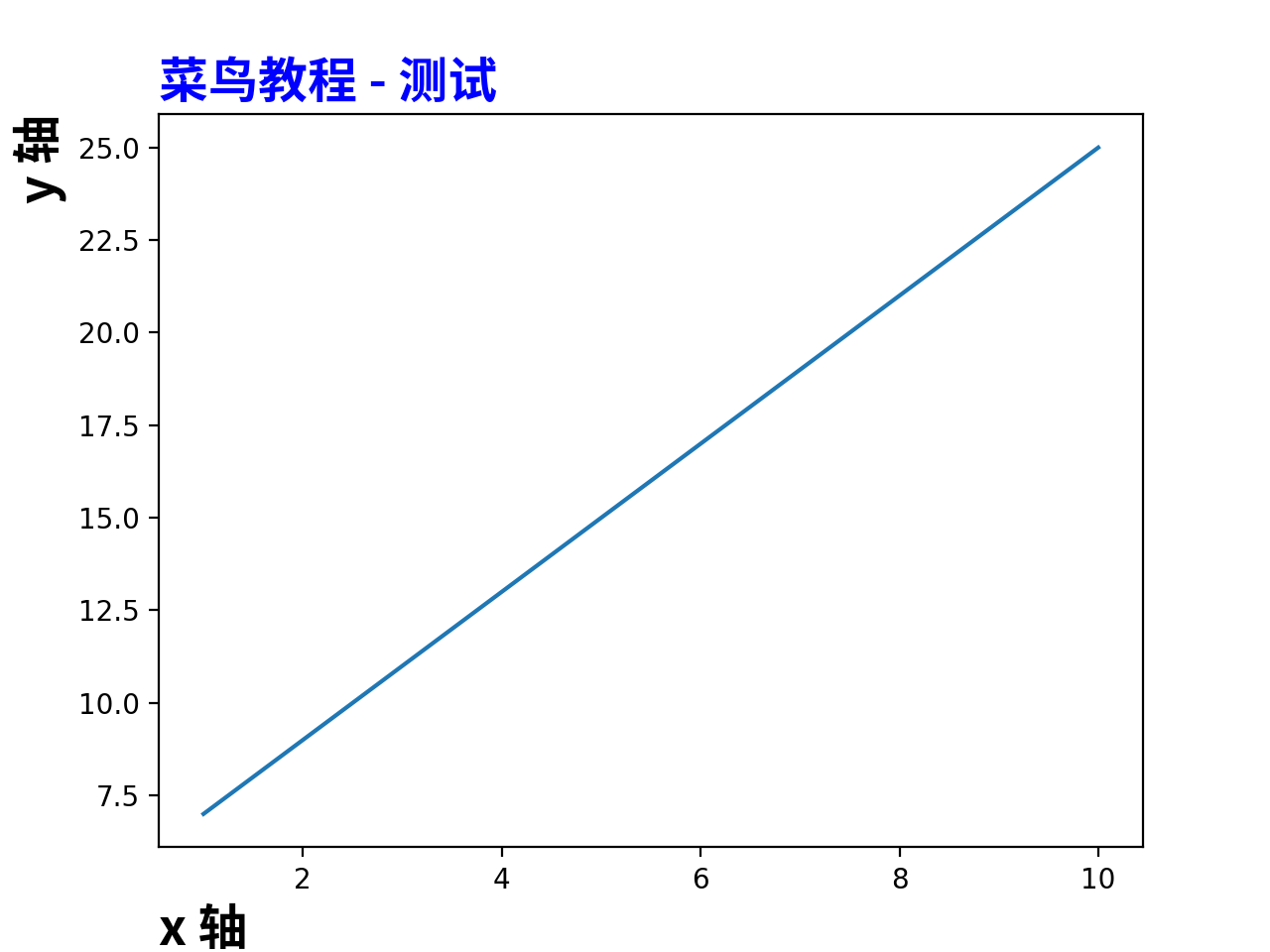
title() 方法提供了 loc 参数来设置标题显示的位置,可以设置为: 'left', 'right', 和 'center', 默认值为 'center'。
xlabel() 方法提供了 loc 参数来设置 x 轴显示的位置,可以设置为: 'left', 'right', 和 'center', 默认值为 'center'。
ylabel() 方法提供了 loc 参数来设置 y 轴显示的位置,可以设置为: 'bottom', 'top', 和 'center', 默认值为 'center'。
实例
from matplotlib import pyplot as plt
import matplotlib
# fname 为 你下载的字体库路径,注意 SourceHanSansSC-Bold.otf 字体的路径,size 参数设置字体大小
zhfont1 = matplotlib.font_manager.FontProperties(fname="SourceHanSansSC-Bold.otf", size=18)
font1 = {'color':'blue','size':20}
font2 = {'color':'darkred','size':15}
x = np.arange(1,11)
y = 2 * x + 5
# fontdict 可以使用 css 来设置字体样式
plt.title("菜鸟教程 - 测试", fontproperties=zhfont1, fontdict = font1, loc="left")
# fontproperties 设置中文显示,fontsize 设置字体大小
plt.xlabel("x 轴", fontproperties=zhfont1, loc="left")
plt.ylabel("y 轴", fontproperties=zhfont1, loc="top")
plt.plot(x,y)
plt.show()
输出结果如下:
Matplotlib 轴标签和标题的更多相关文章
- 2018.04.02 matplotlib 图名,图例,轴标签,轴边界,轴刻度,轴刻度标签
import numpy as np import pandas as pd import matplotlib.pyplot as plt df = pd.DataFrame(np.random.r ...
- excel 作图中次横坐标及次纵坐标的调试,以及excel自定义轴标签的步骤方法
在工作中除了要做一些常用的图表之外,不时还会有一切奇怪图表的制作需求. 今天的内容主要记录的是如何对excle图表的次横坐标及次纵坐标进行调试,以及如何自定义调整轴标签 首先看下如何做次纵坐标,工作中 ...
- chart控件怎么使x轴标签全部显示出来
在vs2012中使用chart控件事,x轴的标签过多,致使默认只能显示其中的一部分,如图 当然,我们可以通过设置,使得x轴标签全部显示. 首先,通过chart控件属性,找到 “ChartAreas ...
- echarts x轴标签文字过多导致显示不全
原文电梯:https://blog.csdn.net/kebi007/article/details/68488694 echarts x轴标签文字过多导致显示不全 如图: 解决办法1:xAxis.a ...
- dedecms头部标签(标题,关键词,描述标签)(借用)
先说说dedecms头部标题,关键词,描述标签的作用我相信网络上也有很多这样的信息,那为什么我还要写这个?因为这个对我们初学者来说还是比较重要的,因为做SEO就要用到这些标签.首先我写下首页头部标签我 ...
- Echarts 折线图y轴标签值太长时显示不全的解决办法
问题 分析 解决办法 问题 先看一下正常的情况 再看一下显示不全的情况 所有的数据都是从后台取的,也就是说动态变化的,一开始的时候数据量不大不会出现问题,后面y轴的值越来越大的时候就出现了这个显示不全 ...
- echart-X轴标签文字方向
1. rotate斜体: axisLabel:{interval:0,rotate:45, margin:2, textStyle:{ color:"#222" }2. forma ...
- par函数的las参数-控制x轴和y轴标签的方向
las 参数控制x轴和y轴的刻度线上的标签与两条轴的防线,可选值为0,1,2,3 0为默认值,代表始终与刻度线平行,代码示例: par(las = 0) plot(1:5, 1:5, main = & ...
- HTML之基本语法(段落标签、标题标签、空格标签、换行标签、图片标签和图片的基本属性)
一.HTML标签 所谓的HTML的标签就是发明者认为定义好的一些单词,就相当于我们汉语中的字 二.HTML的语法 语法就是用来定义这些“字”应该如何解析或者书写的规则 三.常见标签及基本语法 1.人为 ...
- 帝国cms万能标签实现标题截取后自动加入省略号的方法
很多采用帝国CMS建站的站长都会遇到标题过长导致页面排版错乱的情况,这时候往往需要用标题截取并追加上省略号的方法予以解决.对此,帝国CMS万能标签标题截取后自动加入省略号,没有达到字数的则不加省略号可 ...
随机推荐
- 2022CSP-J线上游记
写在前面 安徽CSP取消了-- 去年CSP考炸的我本来想今年一雪前耻(bushi),结果-- T1 第一题大毒瘤! 首先观察数据可以分类如下两种情况: \(a = 1\) 直接输出\(1\),retu ...
- Educational Codeforces Round 141 (Rated for Div. 2) A-E
比赛链接 A 题意 给一个数组 \(a\) ,要求重排列以后 \(a[i] \neq a[1,i-1]\) ,其中 \(a[1,i-1]\) 是前 \(i-1\) 项和. 如果无解则输出 NO :否则 ...
- Pytorch:单卡多进程并行训练
1 导引 我们在博客<Python:多进程并行编程与进程池>中介绍了如何使用Python的multiprocessing模块进行并行编程.不过在深度学习的项目中,我们进行单机多进程编程时一 ...
- pycharm编辑器下载与使用
pycharm编辑器下载与使用 一.pycharm编辑器 1.pycharm编辑器 PyCharm是一种Python IDE,带有一整套可以帮助用户在使用Python语言开发时提高其效率的工具.比如调 ...
- C#如何提高代码质量(二)
多线程,异步,任务和并行 1.异步和多线程应用场景区分 多线程 计算密集型工作 异步 IO密集型工作 2.线城同步中使用信号量 EventWaitHandle AutoResetEvent Manua ...
- 在 Asp.Net Core 中什么是认证和授权
认证(Authentication) 和 授权(Authorization)在 Asp.Net core 充当了两个不同的职责.有的老伙计在理解的时候还存在误解.本文我们将会通过一些简单的例子来说明这 ...
- 新版Bing 搜索后台的.NET 技术栈
微软在今天在Redmond 线下举办媒体一场活动,发布了新版的微软必应,在桌面上推出了测试版,移动版也即将推出.微软首席执行官纳德拉称Al-powered搜索为公司自云15年以来最大的事情. 2023 ...
- ASP.NET Core - 入口文件
1. 入口文件 一个应用程序总有一个入口文件,是应用启动代码开始执行的地方,这里往往也会涉及到应用的各种配置.当我们接触到一个新框架的时候,可以从入口文件入手,了解入口文件,能够帮助我们更好地理解 ...
- 学习Java Day22
今天学习了如何在包中增加类,想要将包放入类中,就必须将包的名字放在源文件的开头,即放在定义这个包中各个类的代码之前
- Windows 串口代码
#pragma once #include <Windows.h> #define DEFAULT_THREAD_TERMINATED_TIME 2000 class CAutoThrea ...