
CentOS 7.5 安装配置tigervnc-server
系统版本:
[root@s10 ~]# cat /etc/redhat-release

CentOS Linux release 7.5.1804 (Core)
1.安装 Gnome 包
[root@s10 ~]# yum groupinstall "GNOME Desktop" "Graphical Administration Tools" -y
2.更新系统的运行级别 (此步骤不是必须)
自动进入图形界面,那么我们需要更改系统的运行级别,输入下面的命令来启用图形界面。
[root@s10 ~]# ln -sf /lib/systemd/system/runlevel5.target /etc/systemd/system/default.target
3.安装vnc软件包
[root@s10 ~]# yum -y install tigervnc-server

已加载插件:fastestmirror, langpacks

Loading mirror speeds from cached hostfile

 * base: mirrors.aliyun.com

 * epel: mirrors.aliyun.com

 * extras: mirrors.163.com

 * updates: mirrors.cn99.com

http://mirrors.163.com/centos/7.5.1804/virt/x86_64/libvirt-latest/repodata/repomd.xml: [Errno 14] HTTP Error 404 - Not Found

正在尝试其它镜像。

To address this issue please refer to the below wiki article

https://wiki.centos.org/yum-errors

If above article doesn't help to resolve this issue please use https://bugs.centos.org/.

正在解决依赖关系

--> 正在检查事务

---> 软件包 tigervnc-server.x86_64.0.1.8.0-13.el7 将被 安装

--> 解决依赖关系完成

依赖关系解决

=============================================================================================================================================================================================

 Package                                            架构                                      版本                                             源                                       大小

=============================================================================================================================================================================================

正在安装:

 tigervnc-server                                    x86_64                                    1.8.0-13.el7                                     base                                    215 k

事务概要

=============================================================================================================================================================================================

安装  1 软件包

总下载量:215 k

安装大小:509 k

Downloading packages:

tigervnc-server-1.8.0-13.el7.x FAILED

http://mirrors.cqu.edu.cn/CentOS/7.6.1810/os/x86_64/Packages/tigervnc-server-1.8.0-13.el7.x86_64.rpm: [Errno 14] curl#56 - "Recv failure: Connection reset by peer"/s |    0 B  --:--:-- ETA

正在尝试其它镜像。

tigervnc-server-1.8.0-13.el7.x86_64.rpm                                                                                                                               | 215 kB  00:00:00

Running transaction check

Running transaction test

Transaction test succeeded

Running transaction

  正在安装    : tigervnc-server-1.8.0-13.el7.x86_64                                                                                                                                      1/1

  验证中      : tigervnc-server-1.8.0-13.el7.x86_64                                                                                                                                      1/1

已安装:

  tigervnc-server.x86_64 0:1.8.0-13.el7

完毕!
4.关闭防火墙
[root@s10 ~]# systemctl stop firewalld

[root@s10 ~]# systemctl disable firewalld
5.复制配置文件
[root@s10 ~]# cp /lib/systemd/system/vncserver@.service /etc/systemd/system/vncserver@:1.service
6.修改配置文件
[root@s10 ~]# vim /etc/systemd/system/vncserver@\:1.service

  1 # The vncserver service unit file

  2 #

  3 # Quick HowTo:

  4 # 1. Copy this file to /etc/systemd/system/vncserver@.service

  5 # 2. Replace <USER> with the actual user name and edit vncserver

  6 #    parameters appropriately

  7 #    (ExecStart=/usr/sbin/runuser -l <USER> -c "/usr/bin/vncserver %i"

  1 # The vncserver service unit file

  2 #

  3 # Quick HowTo:

  4 # 1. Copy this file to /etc/systemd/system/vncserver@.service

  5 # 2. Replace <USER> with the actual user name and edit vncserver

  6 #    parameters appropriately

  7 #    (ExecStart=/usr/sbin/runuser -l <USER> -c "/usr/bin/vncserver %i"

  1 # The vncserver service unit file

  2 #

  3 # Quick HowTo:

  4 # 1. Copy this file to /etc/systemd/system/vncserver@.service

  5 # 2. Replace <USER> with the actual user name and edit vncserver

  6 #    parameters appropriately

  7 #    (ExecStart=/usr/sbin/runuser -l <USER> -c "/usr/bin/vncserver %i"

  8 #     PIDFile=/home/<USER>/.vnc/%H%i.pid)

  9 # 3. Run `systemctl daemon-reload`

 10 # 4. Run `systemctl enable vncserver@:<display>.service`

 11 #

 12 # DO NOT RUN THIS SERVICE if your local area network is

 13 # untrusted!  For a secure way of using VNC, you should

 14 # limit connections to the local host and then tunnel from

 15 # the machine you want to view VNC on (host A) to the machine

 16 # whose VNC output you want to view (host B)

 17 #

 18 # [user@hostA ~]$ ssh -v -C -L 590N:localhost:590M hostB

 19 #

 20 # this will open a connection on port 590N of your hostA to hostB's port 590M

 21 # (in fact, it ssh-connects to hostB and then connects to localhost (on hostB).

 22 # See the ssh man page for details on port forwarding)

 23 #

 24 # You can then point a VNC client on hostA at vncdisplay N of localhost and with

 25 # the help of ssh, you end up seeing what hostB makes available on port 590M

 26 #

 27 # Use "-nolisten tcp" to prevent X connections to your VNC server via TCP.

 28 #

 29 # Use "-localhost" to prevent remote VNC clients connecting except when

 30 # doing so through a secure tunnel.  See the "-via" option in the

 31 # `man vncviewer' manual page.

 32

 33

 34 [Unit]

 35 Description=Remote desktop service (VNC)

 36 After=syslog.target network.target

 37

 38 [Service]

 39 Type=forking

 40

 41 # Clean any existing files in /tmp/.X11-unix environment

 42 ExecStartPre=/bin/sh -c '/usr/bin/vncserver -kill %i > /dev/null 2>&1 || :'

 43 ExecStart=/usr/sbin/runuser -l <USER> -c "/usr/bin/vncserver %i"

 44 PIDFile=/home/<USER>/.vnc/%H%i.pid

 45 ExecStop=/bin/sh -c '/usr/bin/vncserver -kill %i > /dev/null 2>&1 || :'

 46

 47 [Install]

 48 WantedBy=multi-user.target
将第43、44行中的<USER>修改为root或者你想通过vnc登录的账号,如tom 或jerry 如下所示:
43 ExecStart=/usr/sbin/runuser -l root -c "/usr/bin/vncserver %i"

44 PIDFile=/root/.vnc/%H%i.pid
7.重新加载systemd服务
[root@s10 ~]# systemctl daemon-reload
8.设置VNC密码
[root@s10 ~]# vncpasswd

Password:

Verify:

Would you like to enter a view-only password (y/n)? y

Password:

Verify:
9.启动VNC服务
[root@s10 ~]# systemctl start  vncserver@:1.service

[root@s10 ~]# systemctl enable  vncserver@:1.service

Created symlink from /etc/systemd/system/multi-user.target.wants/vncserver@:1.service to /etc/systemd/system/vncserver@:1.service.

[root@s10 ~]# systemctl status vncserver@:1.service

● vncserver@:1.service - Remote desktop service (VNC)

   Loaded: loaded (/etc/systemd/system/vncserver@:1.service; disabled; vendor preset: disabled)

   Active: active (running) since 二 2019-04-02 15:02:08 CST; 7s ago

  Process: 29678 ExecStart=/usr/sbin/runuser -l root -c /usr/bin/vncserver %i (code=exited, status=0/SUCCESS)

  Process: 29675 ExecStartPre=/bin/sh -c /usr/bin/vncserver -kill %i > /dev/null 2>&1 || : (code=exited, status=0/SUCCESS)

 Main PID: 29705 (Xvnc)

   CGroup: /system.slice/system-vncserver.slice/vncserver@:1.service

           ‣ 29705 /usr/bin/Xvnc :1 -auth /root/.Xauthority -desktop s10.sangame.com:1 (root) -fp catalogue:/etc/X11/fontpath.d -geometry 1024x768 -pn -rfbauth /root/.vnc/passwd -rfbport...

4月 02 15:02:04 s10.sangame.com systemd[1]: Starting Remote desktop service (VNC)...

4月 02 15:02:08 s10.sangame.com systemd[1]: Started Remote desktop service (VNC).
查看VNC服务端口启动状态:
[root@s10 ~]# netstat  -tunpl |grep  :590

tcp        0      0 0.0.0.0:5900            0.0.0.0:*               LISTEN      4334/qemu-kvm

tcp        0      0 0.0.0.0:5901            0.0.0.0:*               LISTEN      29705/Xvnc

tcp        0      0 0.0.0.0:5903            0.0.0.0:*               LISTEN      5876/qemu-kvm

tcp        0      0 0.0.0.0:5904            0.0.0.0:*               LISTEN      5644/qemu-kvm

tcp        0      0 0.0.0.0:5905            0.0.0.0:*               LISTEN      5710/qemu-kvm

tcp6       0      0 :::5901                 :::*                    LISTEN      29705/Xvnc
10.测试连接
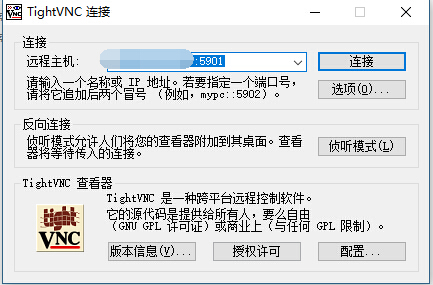
点击连接并输入密码:
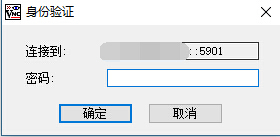
如下所示:
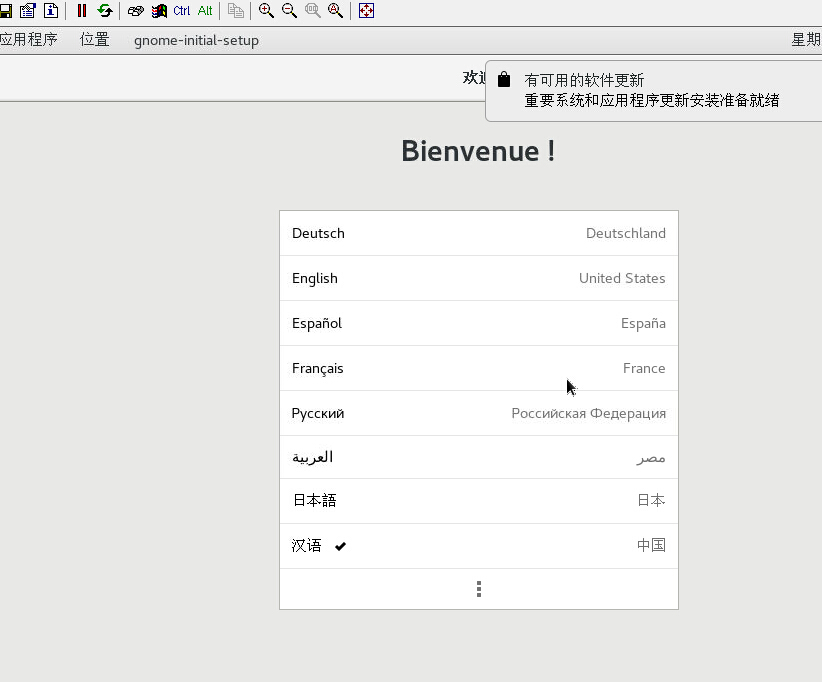
一切看上去都没有问题。接下来可以体验一下VNC服务。
CentOS 7.5 安装配置tigervnc-server的更多相关文章
- Linux 环境下安装配置 TigerVNC Server 并启用当前会话远程服务(X0VNC)
曾经喜欢用 RealVNC Server 实现 Linux/Windows 的远程控制,因为 RealVNC 为收费商业软件,支持文件传输,性能优化方面也做得不错.但 RealVNC 从 5.0 版本 ...
- CentOS 7.2 安装配置 Percona Server
个人比较喜欢 MYSQL 的轻量,今天花了一点时间把阿里云上的 MYSQL5.7 换成了 Percona-Server ,Percona 是一个开源的 MySQL 衍生版.InnoDB的数据库引擎使得 ...
- CentOS 6.6安装配置LAMP服务器(Apache+PHP5+MySQL)
准备篇: CentOS 6.6系统安装配置图解教程 http://www.osyunwei.com/archives/8398.html 1.配置防火墙,开启80端口.3306端口 vi /etc/s ...
- CentOS 6.5安装配置LNMP服务器(Nginx+PHP+MySQL)
CentOS 6.5安装配置LNMP服务器(Nginx+PHP+MySQL) 一.准备篇: /etc/init.d/iptables stop #关闭防火墙 关闭SELINUX vi /etc/sel ...
- CentOS 6.4安装配置LAMP服务器(Apache+PHP5+MySQL)
这篇文章主要介绍了CentOS 6.4安装配置LAMP服务器(Apache+PHP5+MySQL)的方法,需要的朋友可以参考下 文章写的不错,很详细:IDO转载自网络: 准备篇: 1.配置防火墙,开启 ...
- CentOS 6.3安装配置LAMP服务器(Apache+PHP5+MySQL)
准备篇: 1.配置防火墙,开启80端口.3306端口 vi /etc/sysconfig/iptables -A INPUT -m state --state NEW -m tcp -p tcp -- ...
- CentOS 6.5安装配置LAMP服务器(Apache+PHP5+MySQL)的方法
CentOS 6.5安装配置LAMP服务器(Apache+PHP5+MySQL)的方法 准备篇: 1.配置防火墙,开启80端口.3306端口vi /etc/sysconfig/iptables-A I ...
- CentOS 6.4安装配置LAMP服务器
CentOS 6.4安装配置LAMP服务器(Apache+PHP5+MySQL) 作者: 字体:[增加 减小] 类型:转载 这篇文章主要介绍了CentOS 6.4安装配置LAMP服务器(Apache+ ...
- centos tomcat/resin安装配置 卸载系统自带的java tomcat安装配置 安装JDK resin安装配置 第二十八节课
centos tomcat/resin安装配置 卸载系统自带的java tomcat安装配置 安装JDK resin安装配置 第二十八节课 tomcat和java都不需要编译 tom ...
- CentOS 6.4安装配置ldap
CentOS 6.5安装配置ldap 时间:2015-07-14 00:54来源:blog.51cto.com 作者:"ly36843运维" 博客 举报 点击:274次 一.安装l ...
随机推荐
- 使用haproxy的ACL实现基于文件后缀名的动静分离
一.环境准备 二.实现proxy [root@localhost ~]# yum -y install haproxy #创建子配置 [root@localhost ~]# mkdir /etc/ha ...
- HashMap自动扩容机制源码详解
一.简介 HashMap的源码我们之前解读过,数组加链表,链表过长时裂变为红黑树.自动扩容机制没细说,今天详细看一下 往期回顾: Java1.7的HashMap源码分析-面试必备技能 Java1.8的 ...
- Java泛型详解,史上最全图文详解!
泛型在java中有很重要的地位,无论是开源框架还是JDK源码都能看到它. 毫不夸张的说,泛型是通用设计上必不可少的元素,所以真正理解与正确使用泛型,是一门必修课. 一:泛型本质 Java 泛型(gen ...
- 神奇小证明之——世界上只有5个正多面体+构造x3=2a3
今天我彻底放飞自我了...作业还没写完...但就是要总结一些好玩的小性质...谁给我的勇气呢?
- Solution -「Gym 102798K」Tree Tweaking
\(\mathcal{Description}\) Link. 给定排列 \(\{p_n\}\),求任意重排 \(p_{l..r}\) 的元素后,将 \(\{p_n\}\) 依次插入二叉搜索树 ...
- Solution -「APIO/CTSC 2007」「洛谷 P3620」数据备份
\(\mathcal{Description}\) Link. 给定升序序列 \(\{x_n\}\) 以及整数 \(k\),在 \(\{x_n\}\) 中选出恰 \(k\) 对 \((x_i, ...
- 暑假撸系统5- Thymeleaf 常用标签的
上次博客已经是三天前了,后期修补和细化的东西多了,进度没有前几天那么明显了.因为原来工作大多是后端居多,如果非要前台也会选择一些相对对ui依赖比较小的框架,比如extjs,所以这次的基础排版就费劲了, ...
- shell脚本之判断当前内核主版本是否为3,且次版本是否大于10
[root@localhost ~]# cat uname.sh #!/bin/bash main=`uname -r | awk -F . '{print $1}'` minor=`uname -r ...
- 一个接口多个实现Spring如何实现正确注入
阅读源码的时候,时不时脑子中冒出一个问题:如果自己写一个单例的容器,一个接口多个实现怎么正确地将每个实现都缓存容器中并准确地注入呢?阅读Dubbo源码时也有类似的问题冒出来. 对于@Autowire注 ...
- corn定时任务
(1) Seconds Minutes Hours DayofMonth Month DayofWeek Year (2)Seconds Minutes Hours DayofMonth Month ...