
ffmpeg学习笔记-Linux下编译Android动态库
Android平台要使用ffmpeg就需要编译生成动态库,这里采用Ubuntu编译Android动态库
文件准备
要编译生成Android需要以下文件
- NDK
- ffmpeg源代码
NDK下载
NDK可以去Google下载,也可以在国内一些Android网站下载
这里推荐两个Android的下载网站
Android Studio 中文组
AndroidDevTools
ffmpeg
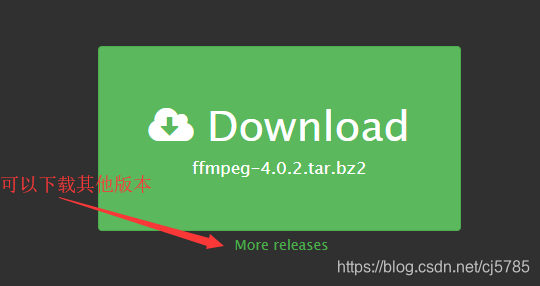
ffmpeg在其官网可以直接下载,不需要翻墙
官网下载地址
配置环境
我这里下载的是android-ndk-r10e-linux-x86_64.zip和ffmpeg-2.6.9.tar.gz
NDK
解压
下载的NDK,Google下载的话是一个zip压缩包,其他地方下载可能是bin文件,其实都是压缩包
zip解压缩:unzip android-ndk-r10e-linux-x86_64.zip
bin解压:./android-ndk-r10e-linux-x86_64.bin配置环境变量
vim ~/.bashrc
在文件末尾加上,NDKROOT为ndk所在路径
export NDKROOT=/usr/ndk/android-ndk-r10e

export PATH=$NDKROOT:$PATH
使配置的环境变量立即生效
source ~/.bashrc
使用ndk-build -v检查设置是否生效
如果输出类似下列语句,则代表配置成功
GNU Make 3.81

Copyright (C) 2006  Free Software Foundation, Inc.

This is free software; see the source for copying conditions.

There is NO warranty; not even for MERCHANTABILITY or FITNESS FOR A

PARTICULAR PURPOSE.
ffmpeg
ffmpeg解压
tar -xzvf ffmpeg-2.6.9.tar.gz
编译ffmpeg
编写ffmpeg编译脚本,后缀名为.sh,这里我命名为build_android.sh
#!/bin/bash

make clean

export NDK=/usr/ndk/android-ndk-r10e

export SYSROOT=$NDK/platforms/android-9/arch-arm/

export TOOLCHAIN=$NDK/toolchains/arm-linux-androideabi-4.8/prebuilt/linux-x86_64

export CPU=arm

export PREFIX=$(pwd)/android/$CPU

export ADDI_CFLAGS="-marm"

./configure

--target-os=linux \

--prefix=$PREFIX \

--arch=arm \

--disable-doc \

--enable-shared \

--disable-static \

--disable-yasm \

--disable-symver \

--enable-gpl \

--disable-ffmpeg \

--disable-ffplay \

--disable-ffprobe \

--disable-ffserver \

--disable-doc \

--disable-symver \

--cross-prefix=$TOOLCHAIN/bin/arm-linux-androideabi- \

--enable-cross-compile \

--sysroot=$SYSROOT \

--extra-cflags="-Os -fpic $ADDI_CFLAGS" \

--extra-ldflags="$ADDI_LDFLAGS" \

$ADDITIONAL_CONFIGURE_FLAG

make clean

make

make install
如果在linux端不识别,那么可以使用dos2unix转换一下文件
注意,在编译脚本里不可有多余空格,否则会报一堆莫名其妙的错误
使用chmod 755 build_android.sh更改文件权限,使其可以执行
此时便可以使用./build_android.sh编译ffmpeg了
此时编译出来的动态库后缀名不对,那么就需要修改configure文件,使其生成的动态库符合标准
使用./configure --help可以查看如何配置configure文件
修改configure文件
将以下四句做修改
SLIBNAME_WITH_MAJOR='$(SLIBNAME).$(LIBMAJOR)'

LIB_INSTALL_EXTRA_CMD='$$(RANLIB) "$(LIBDIR)/$(LIBNAME)"'

SLIB_INSTALL_NAME='$(SLIBNAME_WITH_VERSION)'

SLIB_INSTALL_LINKS='$(SLIBNAME_WITH_MAJOR) $(SLIBNAME)'
改为
SLIBNAME_WITH_MAJOR='$(SLIBPREF)$(FULLNAME)-$(LIBMAJOR)$(SLIBSUF)'

LIB_INSTALL_EXTRA_CMD='$$(RANLIB)"$(LIBDIR)/$(LIBNAME)"'

SLIB_INSTALL_NAME='$(SLIBNAME_WITH_MAJOR)'

SLIB_INSTALL_LINKS='$(SLIBNAME)'
此时再编译就可以得到合格的so动态库了
在编译途中会生成一些.h和.mak文件
编译完成生成android文件夹,生成的动态库和头文件都在这里
Android app测试(转码功能)
创建Android项目
建立jni文件夹,将include目录拷贝至jni目录下
拷贝so动态库
libavcodec-56.solibavdevice-56.solibavfilter-5.solibavformat-56.solibavutil-54.solibpostproc-53.solibswresample-1.solibswscale-3.so拷贝至jni目录编写
Android.mk文件
LOCAL_PATH := $(call my-dir)

include $(CLEAR_VARS)

LOCAL_MODULE := avcodec

LOCAL_SRC_FILES := libavcodec-56.so

include $(PREBUILT_SHARED_LIBRARY)

include $(CLEAR_VARS)

LOCAL_MODULE := avdevice

LOCAL_SRC_FILES := libavdevice-56.so

include $(PREBUILT_SHARED_LIBRARY)

include $(CLEAR_VARS)

LOCAL_MODULE := avfilter

LOCAL_SRC_FILES := libavfilter-5.so

include $(PREBUILT_SHARED_LIBRARY)

include $(CLEAR_VARS)

LOCAL_MODULE := avformat

LOCAL_SRC_FILES := libavformat-56.so

include $(PREBUILT_SHARED_LIBRARY)

include $(CLEAR_VARS)

LOCAL_MODULE := avutil

LOCAL_SRC_FILES := libavutil-54.so

include $(PREBUILT_SHARED_LIBRARY)

include $(CLEAR_VARS)

LOCAL_MODULE := postproc

LOCAL_SRC_FILES := libpostproc-53.so

include $(PREBUILT_SHARED_LIBRARY)

include $(CLEAR_VARS)

LOCAL_MODULE := swresample

LOCAL_SRC_FILES := libswresample-1.so

include $(PREBUILT_SHARED_LIBRARY)

include $(CLEAR_VARS)

LOCAL_MODULE := swscale

LOCAL_SRC_FILES := libswscale-3.so

include $(PREBUILT_SHARED_LIBRARY)

include $(CLEAR_VARS)

LOCAL_MODULE := ffmpeg_player

LOCAL_SRC_FILES := ffmpeg_player.c

LOCAL_C_INCLUDES += $(LOCAL_PATH)/include

LOCAL_LDLIBS := -llog

LOCAL_SHARED_LIBRARIES := avcodec avdevice avfilter avformat avutil postproc swresample swscale

include $(BUILD_SHARED_LIBRARY)
- 编写
Application.mk文件
APP_ABI := armeabi

APP_PLATFORM := android-8
- 实现头文件
#include <android/log.h>

#include <stdio.h>

#include <stdlib.h>

#include "com_cj5785_ffmpegplayer_VideoUtils.h"

//封装格式

#include "include/libavformat/avformat.h"

//解码

#include "include/libavcodec/avcodec.h"

//像素处理

#include "include/libswscale/swscale.h"

#define LOGI(FORMAT,...) __android_log_print(5,"cj5785",FORMAT,##__VA_ARGS__);

#define LOGE(FORMAT,...) __android_log_print(6,"cj5785",FORMAT,##__VA_ARGS__);

JNIEXPORT void JNICALL Java_com_cj5785_ffmpegplayer_VideoUtils_decode

  (JNIEnv *env, jclass jcls, jstring jstr_input, jstring jstr_output)

{

	//将jstring转化为cstr

	const char *input_cstr = (*env)->GetStringUTFChars(env, jstr_input, NULL);

	const char *output_cstr = (*env)->GetStringUTFChars(env, jstr_output, NULL);

	//1.注册组件

	av_register_all();

	//分装格式上下文

	AVFormatContext *pFormatCtx = avformat_alloc_context();

	//2.打开视频文件

	//AVInputFormat和AVDictionary在pFormatContext中已经包含

	if(avformat_open_input(&pFormatCtx, input_cstr, NULL, NULL) != 0)

	{

		LOGE("%s", "打开文件失败!");

		return;

	}

	//3.获取视频相关信息

	if(avformat_find_stream_info(pFormatCtx, NULL) < 0)

	{

		LOGE("%s", "获取视频信息失败!");

		return;

	}

	//视频解码

	int i = 0;

	int video_stream_index = -1;

	for (i = 0; i < pFormatCtx->nb_streams; i++) {

		//判断是否是视频流

		if(pFormatCtx->streams[i]->codec->codec_type == AVMEDIA_TYPE_VIDEO)

		{

			video_stream_index = i;

			break;

		}

	}

	if (video_stream_index == -1)

	{

		LOGE("%s","找不到视频流\n");

		return;

	}

	//4.获取解码器

	AVCodecContext *pCodecCtx = pFormatCtx->streams[video_stream_index]->codec;

	AVCodec *pCodec = avcodec_find_decoder(pCodecCtx->codec_id);

	if(pCodec == NULL)

	{

		LOGE("%s", "无法解码!");

		return;

	}

	//5.打开解码器

	if(avcodec_open2(pCodecCtx, pCodec, NULL) < 0)

	{

		LOGE("%s", "解码失败!");

		return;

	}

	//输出视频信息

	LOGI("视频的文件格式:%s",pFormatCtx->iformat->name);

	LOGI("视频时长:%d", (pFormatCtx->duration)/1000000);

	LOGI("视频的宽高:%d,%d",pCodecCtx->width,pCodecCtx->height);

	LOGI("解码器的名称:%s",pCodec->name);

	//6.以帧为单位读取视频文件

	//编码数据 AVPacket初始化

	AVPacket *packet = (AVPacket *)av_malloc(sizeof(AVPacket));

	//解码数据(像素数据) AVFrame初始化

	AVFrame *pFrame = av_frame_alloc();

	AVFrame *pYUVFrame = av_frame_alloc();

	//只有指定了AVFrame的像素格式,画面大小才能真正分配内存

	//缓冲区分配内存

	uint8_t *out_buf = (uint8_t *)av_malloc(avpicture_get_size(AV_PIX_FMT_YUV420P, pCodecCtx->width, pCodecCtx->height));

	//初始化缓冲区

	avpicture_fill((AVPicture *)pYUVFrame, out_buf, AV_PIX_FMT_YUV420P, pCodecCtx->width, pCodecCtx->height);

	//像素格式转换或缩放

	struct SwsContext *sws_ctx = sws_getContext(pCodecCtx->width, pCodecCtx->height, pCodecCtx->pix_fmt,

			pCodecCtx->width, pCodecCtx->height, AV_PIX_FMT_YUV420P,

			SWS_BILINEAR, NULL, NULL, NULL);

	//打开写入文件

	FILE *fp_yuv = fopen(output_cstr, "wb");

	int len, got_frame, frame_count = 0;

	while(av_read_frame(pFormatCtx, packet) >= 0)

	{

		//提取视频压缩数据

		if(packet->stream_index == video_stream_index)

		{

			//AVPacket转化为AVFrame

			len = avcodec_decode_video2(pCodecCtx, pFrame, &got_frame, packet);

			if(len < 0)

			{

				LOGE("%s","解码错误!");

				return;

			}

			//got_frame非零,表示正在解码

			if(got_frame)

			{

				//由frame得到YUV的frame

				//转为指定的YUV420P像素帧

				sws_scale(sws_ctx, pFrame->data, pFrame->linesize, 0, pCodecCtx->height,

						pYUVFrame->data, pYUVFrame->linesize);

				//向YUV文件保存解码之后的帧数据

				//一个像素包含一个Y

				//UV都是Y的四分之一

				int y_size = pCodecCtx->width * pCodecCtx->height;

				fwrite(pYUVFrame->data[0], 1, y_size, fp_yuv);

				fwrite(pYUVFrame->data[1], 1, y_size/4, fp_yuv);

				fwrite(pYUVFrame->data[2], 1, y_size/4, fp_yuv);

				LOGI("解码第%d帧", frame_count++);

			}

		}

		//释放AVPacket

		av_free_packet(packet);

	}

	//关闭各种打开的资源

	fclose(fp_yuv);

	av_frame_free(&pFrame);

	avcodec_close(pCodecCtx);

	avformat_free_context(pFormatCtx);

	//释放资源

	(*env)->ReleaseStringUTFChars(env, jstr_input, input_cstr);

	(*env)->ReleaseStringUTFChars(env, jstr_output, output_cstr);

}
- 创建调用类,注意动态库之间有相互关系,其调用顺序一定要对
public class VideoUtils {

	public native static void decode(String input, String output);

	static {

		System.loadLibrary("avutil-54");

		System.loadLibrary("swresample-1");

		System.loadLibrary("avcodec-56");

		System.loadLibrary("avformat-56");

		System.loadLibrary("swscale-3");

		System.loadLibrary("postproc-53");

		System.loadLibrary("avfilter-5");

		System.loadLibrary("avdevice-56");

		System.loadLibrary("ffmpeg_player");

	}

}
- 主活动文件
import java.io.File;

import android.app.Activity;

import android.os.Bundle;

import android.os.Environment;

import android.view.View;

import android.widget.Toast;

public class MainActivity extends Activity {

	@Override

	protected void onCreate(Bundle savedInstanceState) {

		super.onCreate(savedInstanceState);

		setContentView(R.layout.activity_main);

	}

	public void buttonPush(View view) {

		String input = Environment.getExternalStorageDirectory().getAbsolutePath() + File.separatorChar + "test_in.mp4";

		String output = Environment.getExternalStorageDirectory().getAbsolutePath() + File.separatorChar + "test_out.yuv";

		VideoUtils.decode(input, output);

		Toast.makeText(MainActivity.this, "转码完成", Toast.LENGTH_SHORT).show();

	}

}
- 布局文件
<LinearLayout xmlns:android="http://schemas.android.com/apk/res/android"

    xmlns:tools="http://schemas.android.com/tools"

    android:layout_width="match_parent"

    android:layout_height="match_parent"

    android:orientation="vertical" >

    <Button

        android:layout_width="fill_parent"

        android:layout_height="wrap_content"

        android:text="开始转码"

		android:onClick="buttonPush"/>

</LinearLayout>
- 权限添加
<uses-permission android:name="android.permission.READ_EXTERNAL_STORAGE" />

<uses-permission android:name="android.permission.WRITE_EXTERNAL_STORAGE" />

<uses-permission android:name="android.permission.MOUNT_UNMOUNT_FILESYSTEMS" />
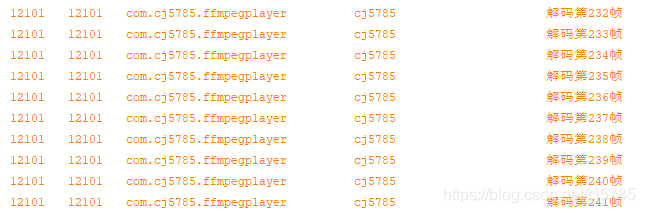
之后编译,生成apk,在手机上测试,没问题
ffmpeg学习笔记-Linux下编译Android动态库的更多相关文章
- LINUX学习笔记——LINUX下EXP命令全库备份数据库文件
LINUX下EXP命令全库备份数据库文件 1)建立备份目录,目录操作权限授权给Oracle用户 mkdir /backup --创建backup文件夹 cd / --进入cd语句 ls -l ...
- linux下编译安装boost库
linux下编译安装boost库 linux下编译安装boost库 1.下载并解压boost 1.58 源代码 下载 解压 2.运行bootstrap.sh 3.使用b2进行构建 构建成功的提示 4. ...
- Linux下编译使用boost库:
Boost是什么不多说, 下面说说怎样在Linux下编译使用Boost的所有模块. 1. 先去Boost官网下载最新的Boost版本, 我下载的是boost_1_56_0版本, 解压. 2. 进入解压 ...
- Linux程序编译链接动态库版本号的问题
不同版本号的动态库可能会不兼容,假设程序在编译时指定动态库是某个低版本号.执行是用的一个高版本号,可能会导致无法执行. Linux上对动态库的命名採用libxxx.so.a.b.c的格式.当中a代表大 ...
- MongoDB学习笔记—Linux下搭建MongoDB环境
1.MongoDB简单说明 a MongoDB是由C++语言编写的一个基于分布式文件存储的开源数据库系统,它的目的在于为WEB应用提供可扩展的高性能数据存储解决方案. b MongoDB是一个介于关系 ...
- solr学习笔记-linux下配置solr(转)
本文地址: http://zhoujianghai.iteye.com/blog/1540176 首先介绍一下solr: Apache Solr (读音: SOLer) 是一个开源.高性能.采用Jav ...
- Linux 程序设计学习笔记----Linux下文件类型和属性管理
转载请注明出处:http://blog.csdn.net/suool/article/details/38318225 部分内容整理自网络,在此感谢各位大神. Linux文件类型和权限 数据表示 文件 ...
- Java学习笔记——Linux下安装配置tomcat
朝辞白帝彩云间,千里江陵一日还. 两岸猿声啼不住,轻舟已过万重山. ——早发白帝城 首先需要安装配置JDK,这里简单回顾下.Linux下用root身份在/opt/文件夹下创建jvm文件夹,然后使用ta ...
- Linux下编译安装PCRE库
备注:如果没有root权限,使用 --prefix 指定安装路径 ./configure --prefix=/home/work/tools/pcre-8.xx =================== ...
随机推荐
- 1、python--第一天练习题
#1.使用while循环输入 1 2 3 4 5 6 8 9 10 k = 0 while k < 10: k += 1 if k == 7: continue print(k) #2.求1-1 ...
- [Luogu] 打砖块
题面:https://www.luogu.org/problemnew/show/P1174 题解:https://www.zybuluo.com/wsndy-xx/note/1145569
- AtCoder Beginner Contest 132
目录 Contest Info Solutions A. Fifty-Fifty B. Ordinary Number C. Divide the Problems D. Blue and Red B ...
- CodeForces - 999C Alphabetic Removals
C - Alphabetic Removals ≤k≤n≤4⋅105) - the length of the string and the number of letters Polycarp wi ...
- 【原创】go语言学习(一)
一.go发展历史 1.1诞生历史 1.诞生于2006年1月下午15点4分5秒 2.2009发布并正式开园 3.2012年第一个正式版本Go1.0发布 4.截止2019年10月8日,Go1.13.1 1 ...
- AE开发之txt转shp
实现坐标txt文件转shp点集数据文件的窗体Form txt格式为:首行为“id,x,y” 第二行开始输入具体数值:id,x,y(x,y为具体的xy坐标) using System; using Sy ...
- Java学习日记——基础篇(一)常识
JAVA简介 Java的标准 Java是一种语言,一个平台包含JavaSE.JavaEE.JavaME三个版本 JavaSE标准版(属于Java的基础部分,可以开发C/S构架的桌面应用程序) Java ...
- 5.4.2 mapFile读写和索引
5.4.2 mapFile (1)定义 MapFile即为排序后的SequeneceFile,将sequenceFile文件按照键值进行排序,并且提供索引实现快速检索. (2)索引 索 ...
- php判断两个数组是否相等
php判断两个数组是否相等 一.总结 一句话总结: php判断两个数组是否相等可以直接上==或者===号 二.php 判断两个数组是否相等 转自或参考:php 判断两个数组是否相等https://ww ...
- arcpy workspace already in transaction mode
arcpy workspace already in transaction mode RuntimeError: workspace already in transaction mode 同一个工 ...