
HighGo瀚高数据库4.3版本安装说明
1. 通过与瀚高同事沟通, 获取到安装文件(点赞一下瀚高的同事, 效率很高并且说明的很完整)
瀚高是基于postgresql数据库做的深度定制开发的国产数据库.
不仅仅支持x86 也支持龙芯等全国产安可环境.
2. 在这里要到了两个瀚高数据库的文件.
hgdb4.-see-nkyl7-hygon--.rpm
hgdb4.-see-nkyl7-loongson--.rpm
3. 安装好的龙芯 中标麒麟的环境 上传文件,然后直接进行安装即可.
yum localinstall hgdb4.-see-nkyl7-loongson--.rpm -y
4. 安装完成之后进行查看服务
systemctl |grep db
找到瀚高相关的服务名

5. 启动并且设置开机启动瀚高
systemctl enable hgdb-se4. & systemctl restart hgdb-se4.
6. 修改pg_hba.conf和postgresql.conf 两个文件.
获取数据目录的方法:
systemctl status hgdb-se4.
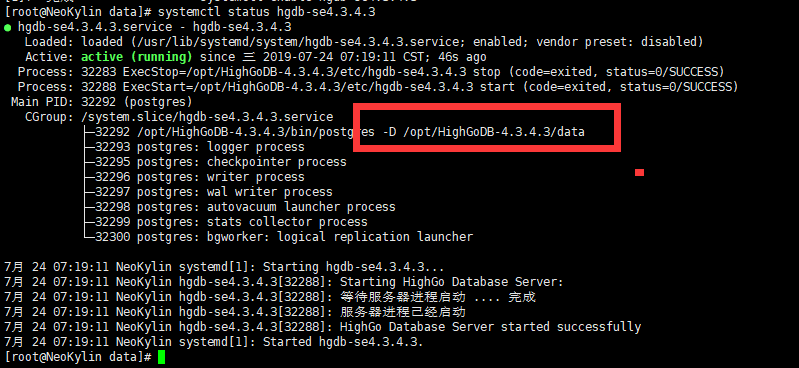
cd /opt/HighGoDB-4.3.4.3/data
vim postgresql.conf

#修改为 * 并且取消注释
listen_addresses = '*'          # what IP address(es) to listen on;
                                        # comma-separated list of addresses;
                                        # defaults to 'localhost'; use '*' for all
                                        # (change requires restart)
port =                              # (change requires restart)

vim pg_hba.conf
#修改一行为:
# IPv4 local connections:
host    all             all                         md5
7. 进行客户端登录, 瀚高同事建议至少使用 navicat12 以上的版本进行连接
默认用户密码为:
账号sysdba syssao   syssso  的默认密码 highgo@

注意使用 syssso 登录执行如下命令来放开登录时间限制.

alter user sysdba with valid until '2025-04-18 00:00:00';
alter user syssao with valid until '2025-04-18 00:00:00';
alter user syssso with valid until '2025-04-18 00:00:00';
navicat的登录界面为:
注意不要有空格 我就放过这个错误.

HighGo瀚高数据库4.3版本安装说明的更多相关文章
- Highgo 瀚高数据库的简单搭建以及处理参数等.
1. 获取一个瀚高数据库的安装文件 我这边只获取了 瀚高的 2.0.4 的windows x64 版本的. 来源: 同事从供应商那里获取的. 2. windows上面简单安装 很简单 exe 一路ne ...
- 龙芯PG10 安装uuid-ossp 的方法 复用瀚高数据库的 so文件
接着上一篇blog 当时在中标麒麟 龙芯上面安装了postgresql10.10 的版本 但是没搞定 uuid 当时遇到的问题: 0. 只安装postgresql数据库会报错如图示: 我验证了下 安 ...
- ARM 版本 瀚高 数据库的启动命令
1. 在瀚高安装目录下面执行路径 安装目录为: /opt/HighGoDB-4.3.4.3/ bin下./pg_ctl restart -D ../data 本次的密码是: highgo123 2 ...
- [转帖]瀚高数据库创建uuid的方法
使用syssso登录,并执行下列语句 highgo=> select set_secure_level('off'); set_secure_level -------------------- ...
- DB2数据库全系列版本安装介质下载地址
网盘:http://pan.baidu.com/s/1qWE4D7A? ... qq-pf-to=pcqq.group官方:http://www-01.ibm.com/support/docview. ...
- 基于Ubuntu Server 16.04 LTS版本安装和部署Django之(四):安装MySQL数据库
基于Ubuntu Server 16.04 LTS版本安装和部署Django之(一):安装Python3-pip和Django 基于Ubuntu Server 16.04 LTS版本安装和部署Djan ...
- 数据库介绍(MySQL安装 体系结构、基本管理)
第1章 数据库介绍及mysql安装 1.1 数据库简介 数据库,简而言之可视为电子化的文件柜——存储电子文件的处所,用户可以对文件中的数据运行新增.截取.更新.删除等操作. 所谓“数据库”系以一定方式 ...
- 【转】数据库介绍(MySQL安装 体系结构、基本管理)
[转]数据库介绍(MySQL安装 体系结构.基本管理) 第1章 数据库介绍及mysql安装 1.1 数据库简介 数据库,简而言之可视为电子化的文件柜——存储电子文件的处所,用户可以对文件中的数据运行新 ...
- MySQL数据库(一)—— 数据库介绍、MySQL安装、基础SQL语句
数据库介绍.MySQL安装.基础SQL语句 一.数据库介绍 1.什么是数据库 数据库即存储数据的仓库 2.为什么要用数据库 (1)用文件存储是和硬盘打交道,是IO操作,所以有效率问题 (2)管理不方便 ...
随机推荐
- Mockito 2 让我们校验一些行为
在下面的示例中,我们将会模拟(Mock)一个 List 列表. 这是因为绝大部分的人对列表这个接口比较熟悉(例如 add(), get(), clear() 方法). 在实际情况中,请不要 mock ...
- Plx9030通讯卡驱动开发与接口封装
在学校的时候,曾经采用DDK+Driverstudio+VC6.0环境做过9054视频采集卡的驱动开发,回想起调试过程,记得最清楚的就是过无数次的计算机蓝屏重启....今天第一天来到新公司,老大就说你 ...
- spark on yarn 动态资源分配报错的解决:org.apache.hadoop.yarn.exceptions.InvalidAuxServiceException: The auxService:spark_shuffle does not exist
组件:cdh5.14.0 spark是自己编译的spark2.1.0-cdh5.14.0 第一步:确认spark-defaults.conf中添加了如下配置: spark.shuffle.servic ...
- [CSP-S模拟测试]:Weed(线段树)
题目描述 $duyege$的电脑上面已经长草了,经过辨认上面有金坷垃的痕迹.为了查出真相,$duyege$准备修好电脑之后再进行一次金坷垃的模拟实验.电脑上面有若干层金坷垃,每次只能在上面撒上一层高度 ...
- zookeeper系列(四)zookeeper的使用场景
作者:leesf 掌控之中,才会成功:掌控之外,注定失败. 出处:http://www.cnblogs.com/leesf456/p/6036548.html感谢原著公开这么好的博文供大家学习 ...
- Java项目框架搭建系列(Java学习路线)
前言: 已经工作4年,真是时间飞逝. 其实当你在一间公司工作一两年之后,公司用到的开发框架的基本使用你应该都会了. 你会根据一个现有项目A复制一下搭建出另外一个类似框架的项目B,然后在项目B上进行业务 ...
- php项目权限系统设计
原文地址:https://blog.csdn.net/u013090676/article/details/77893237 说起php的权限,很多人都容易想起rbac,这里不多介绍.下面介绍一种通用 ...
- 从Ubuntu 14.04 LTS版升级到Ubuntu 16.04 LTS
Ubuntu 16.04 (Xerial Xerus) Long Term Support版于最近发布了.要想了解它的新功能和新特性,就必须升级或安装这个新系统. 本文讲述怎样一步步从Ubuntu ...
- 安装vncserver, vncviewer--远程桌面
1 问题如下 /etc/sysconfig/vncservers---配置文件作用去掉最后两行的注释 no route to host 是防火墙的原因---必须得研究好防火墙 本地可以vnc,本地 ...
- python全栈开发第6天
作业一:1) 开启Linux系统前添加一块大小为15G的SCSI硬盘 2) 开启系统,右击桌面,打开终端 3) 为新加的硬盘分区,一个主分区大小为5G,剩余空间给扩展分区,在扩展分区上划分1个逻辑分区 ...