
Python +selenium自动化环境的搭建
Python +selenium+googledriver
小白的血泪安装使,不停的总结写心得是理解透彻的毕竟之路
一,python的安装:
- 首先去Python的官网下载安装包:https://www.python.org/
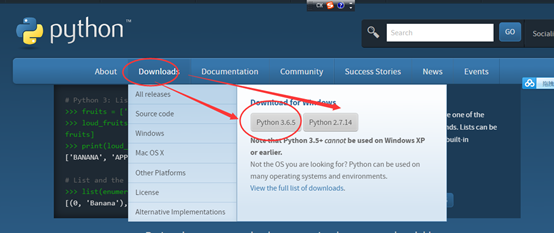
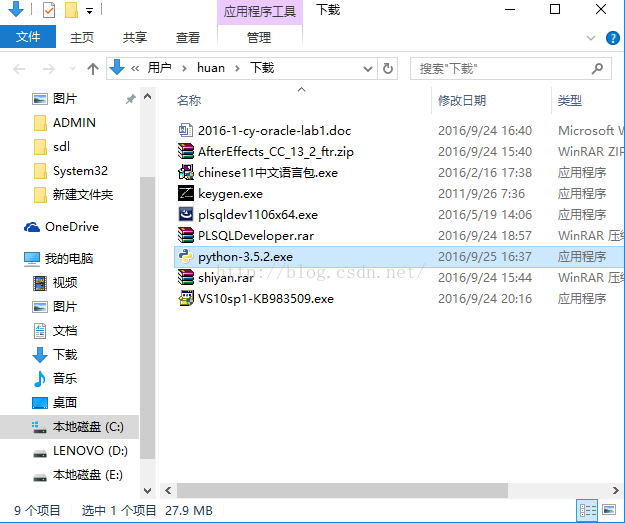
2、下载完成后如下图所示
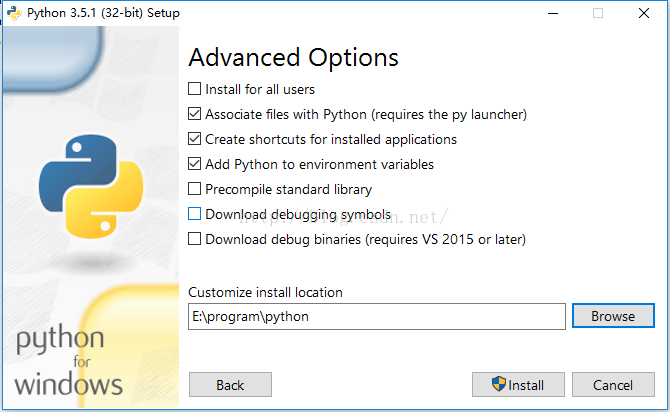
3、双击exe文件进行安装,如下图,并按照圈中区域进行设置,切记要勾选打钩的框,然后再点击Customize installation进入到下一步:
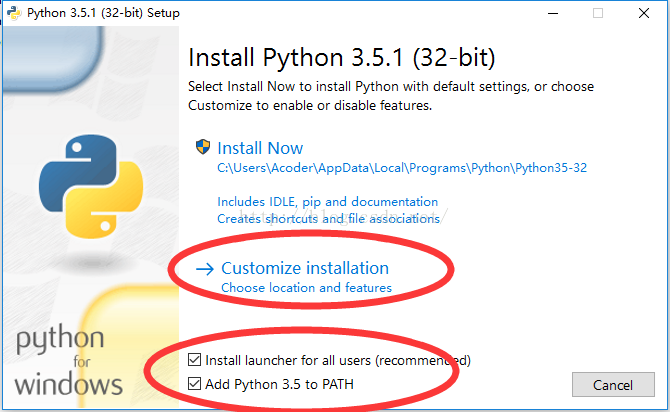
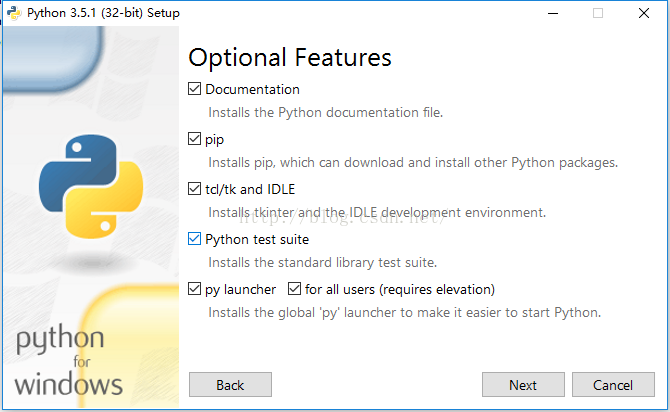
4、对于上图中,可以通过Browse进行自定义安装路径,也可以直接点击Install进行安装,点击install后便可以完成安装了。
5.配置环境变量:在path中配置当前,你Python.exe程序的安装路径,注意:只要这个程序的安装路径,不要把这个文件的名字也填上,用半角分号隔开。
如果后期要使用pip的话,也需要把pip.exe的安装路径配到path中也就是说你最少要配置两次,pip用着比较方便
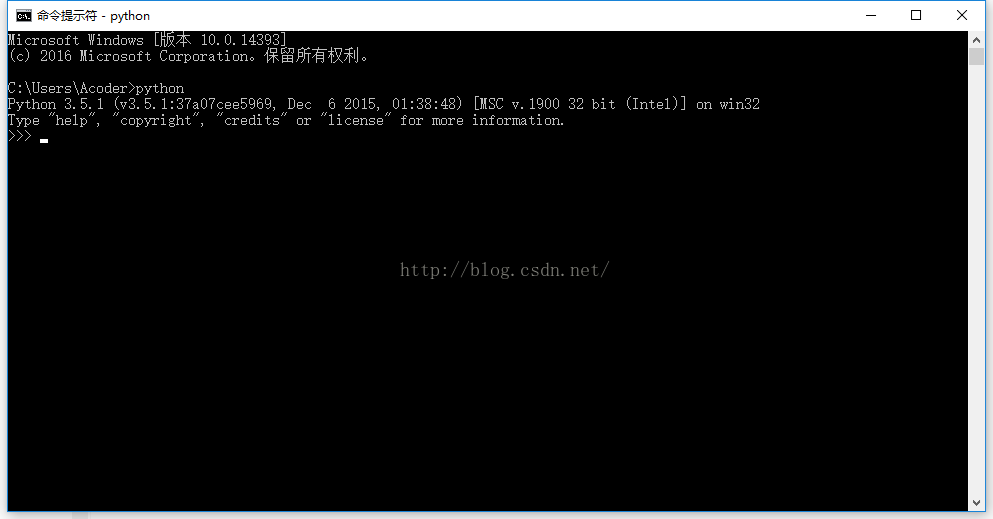
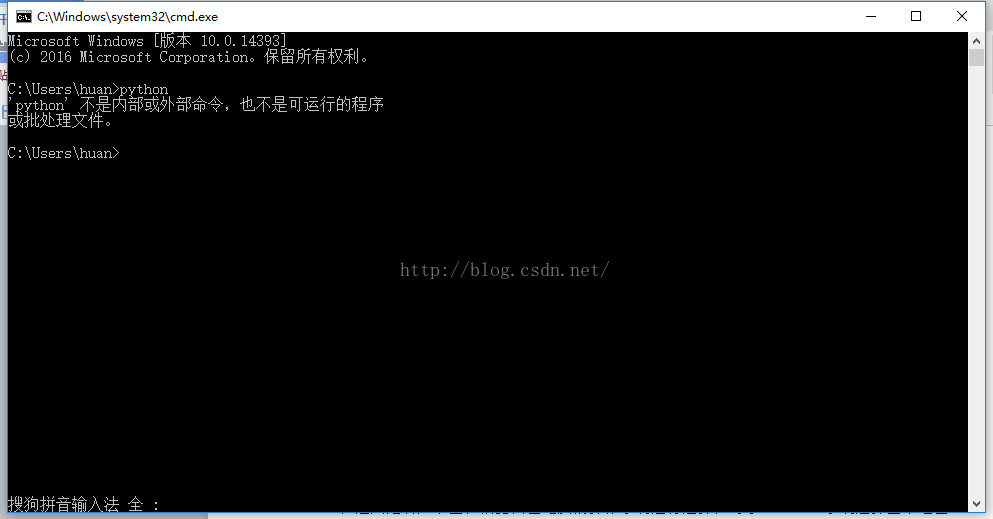
6、为了检查我们的python是否安装成功,可以在命令窗口中输入python进行查询,如显示下图一的信息则表示成功了,如显示第二张图的信息则表示出错了。
二,接下来安装pycharm
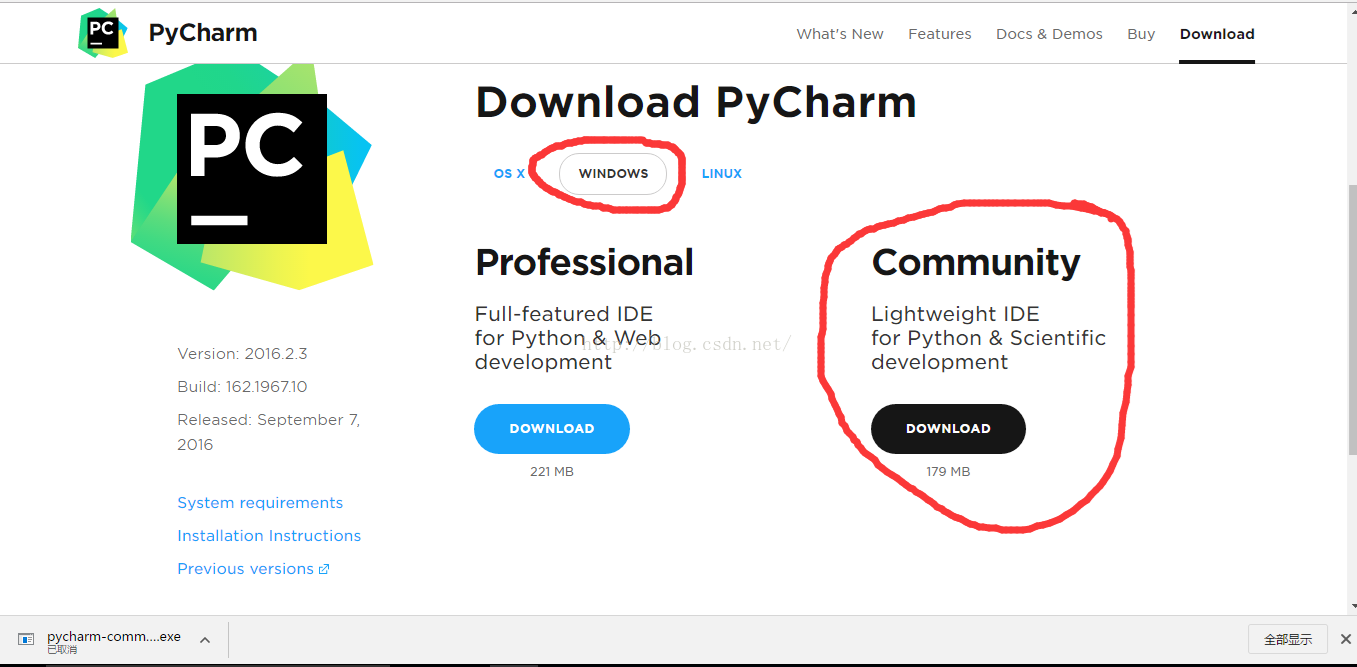
1、首先从网站下载pycharm:点击打开链接(链接为:http://www.jetbrains.com/pycharm/download/#section=windows),进入之后如下图,根据自己电脑的操作系统进行选择,对于windows系统选择图中红色圈中的区域。
2、下载完成之后如下图:

3、直接双击下载好的exe文件进行安装,安装截图如下:
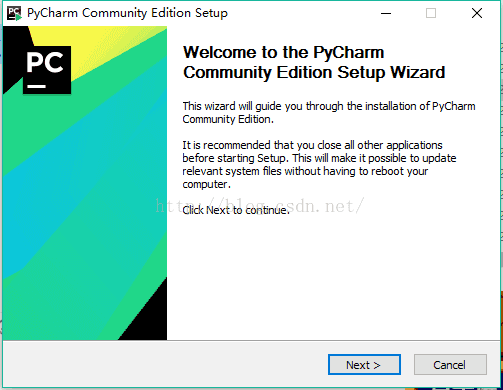
点击Next进入下一步:
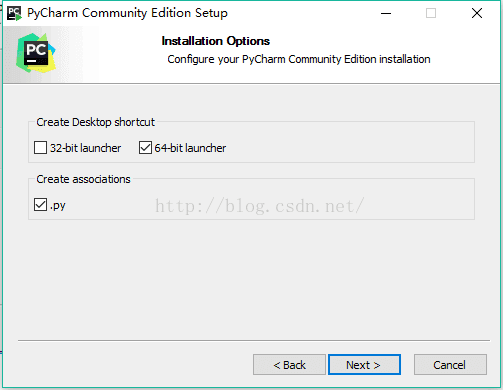
点击Next进入下一步:
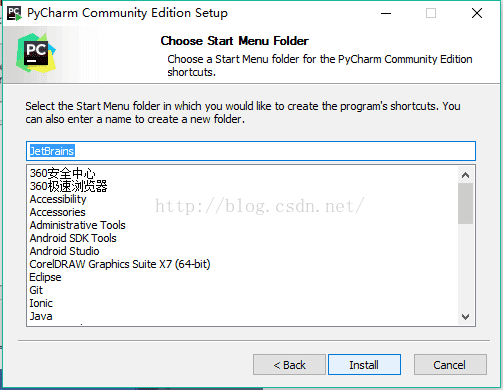
点击Install进行安装:
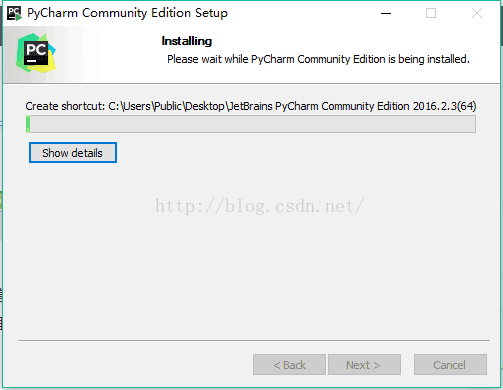
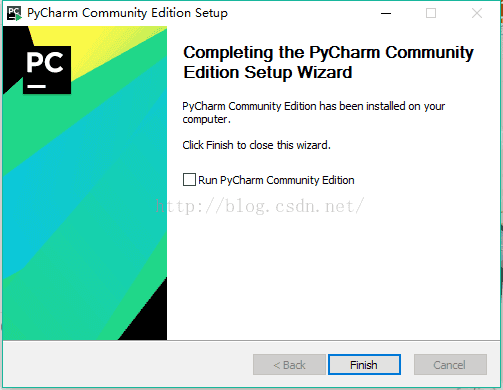
安装完成后出现下图界面,点级Finish结束安装:
下面我们来创建自己的第一个程序:
1、单击桌面上的pycharm图标,进入到pycharm中,如下图所示:

2、我们选择第二个,然后点击Ok:
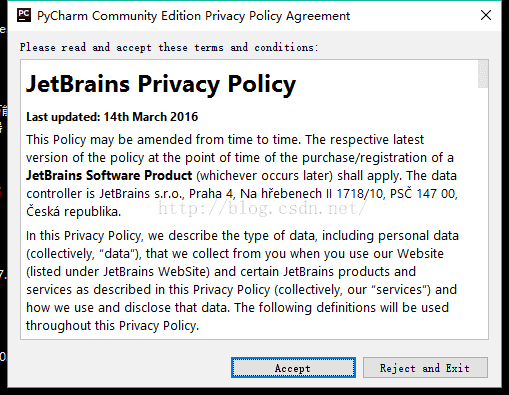
3、点击上图中的Accept进入下一步:
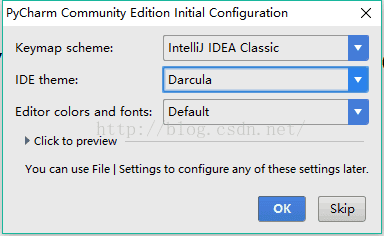
4、点击上图中的ok进入下一步:
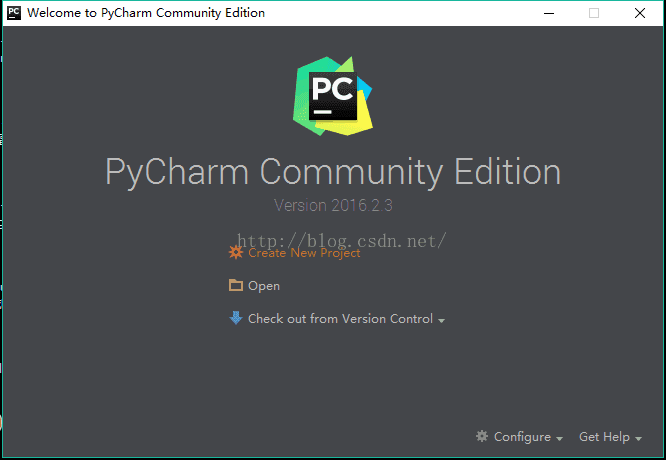
5、点击Create New Project,进入如下图的界面,图中的Location是选择你安装的python的位置,选择好后,点击create。
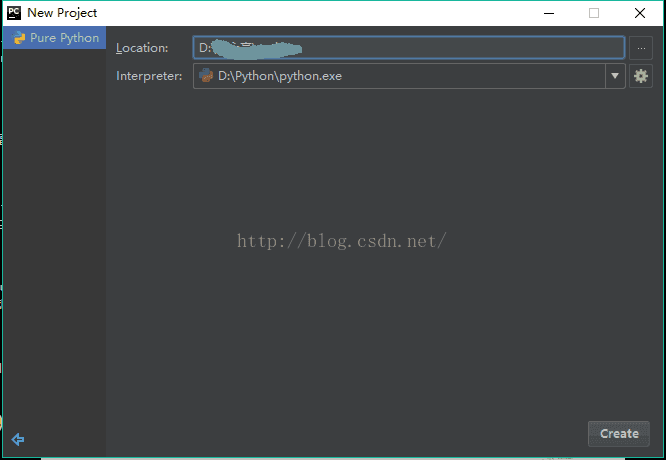
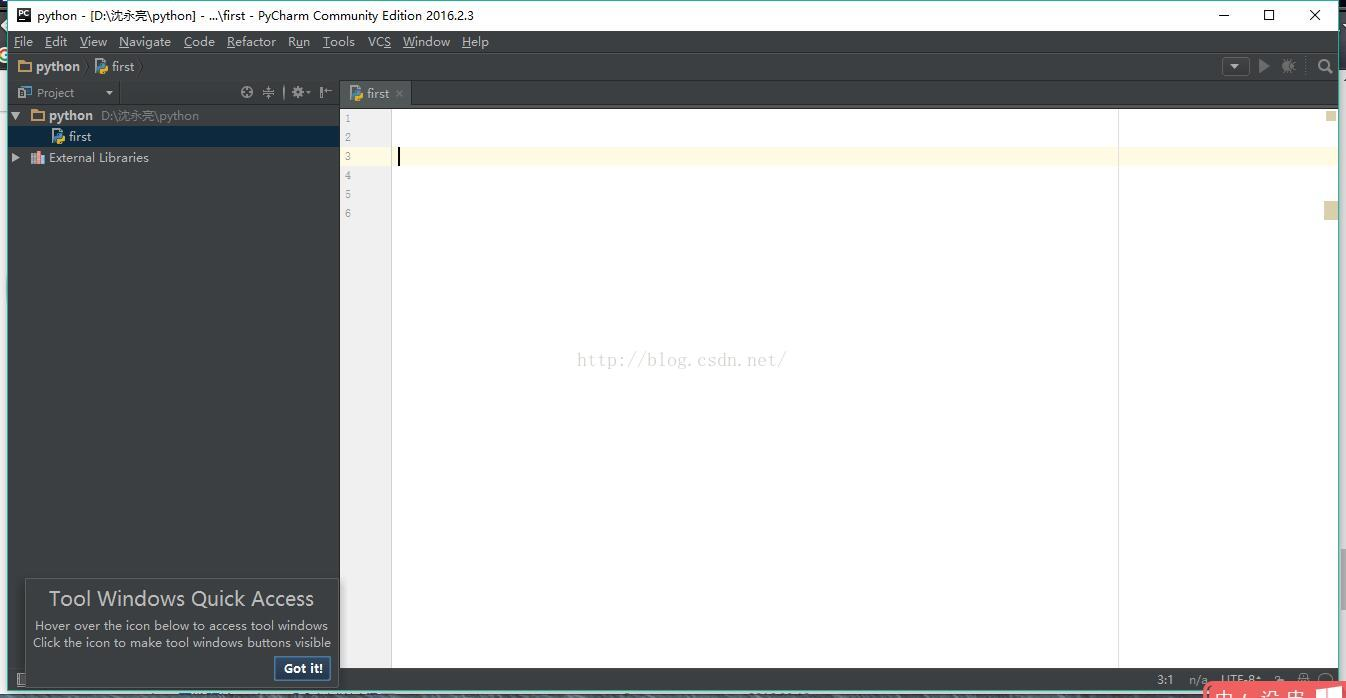
6、在进入的界面如下图,鼠标右击图中箭头指向的地方,然后最后选择python file,在弹出的框中填写文件名(任意填写)。

7、文件创建成功后便进入如下的界面,便可以编写自己的程序了,当然如果你对这个界面不满意的话,可以自己设置背景,这里我就不详细说明了(自行百度即可)。
注意:要有破解版的:
由于最新jetbrains发布了IntelliJ IDEA 15. PyCharm
5.PhpStorm10.WebStorm 11等各个版本,但是改变了注册方法。原先的注册码包括注册机都已经不能使用了。
现在有个比较简单的注册方法.注册时选择“License server”输入“http://15.idea.lanyus.com/”点击“OK”即可快速激活JetBrains系列产品
使用最新的更新路径:
二,
安装request模块,和webdriver
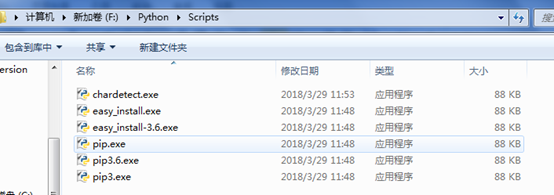
- 查看Python的安装路径下面
F:\Python\Scripts 有没有pip.exe
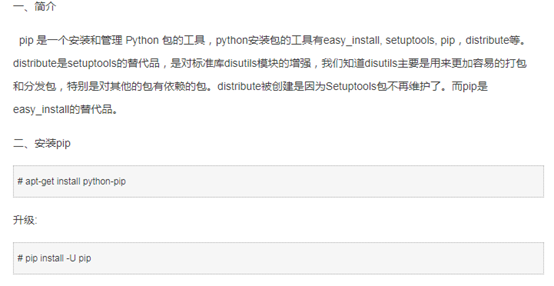
注:pip是安装管理工具,如果pip版本太低,可使用上面的命令对pip升级,如果没有pip则需要安装pip,或者直接用外部下载包安装。
可以使用:F:\Python\Scripts>easy_install.exe pip(更新pip)
- 安装selenium:
(1)
使用cmd命令窗口,切换到你Python的安装路径下面,F:\Python\Scripts的pip程序路径下。
(2) 输入:pip install -U selenium
(3) 检查selenium是否安装好,在IDE中import selenium,没报错就是导好了
三,
安装谷歌的驱动:
- 下载与你当前版本匹配的谷歌驱动:一定要与当前版本匹配的
如果不匹配的可能出现这个错:
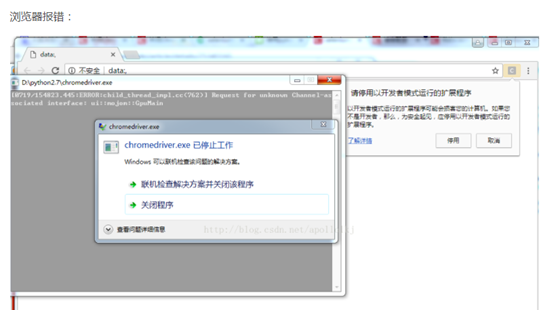
放到你谷歌的安装路径下面:C:\Program
Files (x86)\Google\Chrome\Application
这样基本上就可以了。
- 在环境变量中配置这个驱动程序的路径。
(环境变量时系统其自动调用启动一些程序的寻找路径。)
四:会出现这样的提示:去掉这个提示
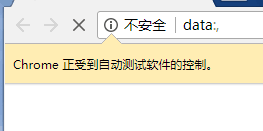
- 安装这个:

2.或者配置一下
还有可能报这个错:
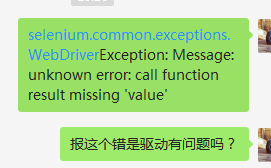
是谷歌驱动和浏览器不匹配
Python +selenium自动化环境的搭建的更多相关文章
- Python+selenium测试环境成功搭建,简单控制浏览器(firefox)接下来,继续学习其他浏览器上的测试环境搭建;学习Python语言,利用Python语言来写测试用例。加油!!!
Python+selenium测试环境成功搭建,简单控制浏览器(firefox)接下来,继续学习其他浏览器上的测试环境搭建:学习Python语言,利用Python语言来写测试用例.加油!!!
- python selenium 测试环境的搭建及python mysql的连接
又来一篇傻瓜教程啦,防止在学习的小伙伴们走弯路. 1.python 环境搭建 python官网:https://www.python.org/downloads/ 选择最新版本python下载(如果 ...
- 【Python selenium自动化环境配置】4步搞定ChromeDriver版本选择
很多刚做自动化的小伙伴,会在ChromeDriver版本选择时犯难,看来大家都被坑过,真正掌握独门绝技,都不是难事儿. 看好了主要步骤就4部 1.确定谷歌浏览器版本 2.找到谷歌浏览器版本与Chrom ...
- Python + Selenium 自动化环境搭建过程
1. 所需组建 1.1 Selenium for python 1.2 Python 1.3 Notepad++ 作为刚初学者,这里不建议使用Python IDE工具,选择一个功能强大的记事本 ...
- eclipse下python的selenium自动化环境的搭建
前提:安装python,我用的2.7.8版本,并在环境变量path里设置;E:\Python1.解压setuptools(Python包管理工具),cmd到目录执行python setup.py in ...
- python + selenium - 自动化环境搭建
1. 安装python (1)下载地址:https://www.python.org/downloads/windows/ (2)安装方式:默认安装即可 (3)环境变量配置:打开[系统属性]-[环境变 ...
- Python+Selenium+webdriver环境搭建(windows)以及相关资源下载链接
今天记录一下测试小菜鸟alter在测试入门的一点关于python+Selenium+webdriver环境搭建的经历以及资源分享.欢迎交流学习,批评指正. 一.Python的下载与安装 1.pytho ...
- 在公司内部网络如何搭建Python+selenium自动化测试环境
在公司内部安装Python+selenium测试环境,由于不能连外网所以不能使用pip命令进行安装,经过多次尝试终于安装成功,现总结如下分享给大家,也希望跟大家一起学习和交流自动化网页测试时遇到的问题 ...
- Python+Selenium自动化总结
Python+Selenium自动化总结 1.环境搭建 1.1.安装selenium模块文件 pip install selenium 1.2.安装ChromeDriver驱动 [1]下载安装Chro ...
随机推荐
- ITU-T Technical Paper: QoS的构建模块与机制
本文翻译自ITU-T的Technical Paper:<How to increase QoS/QoE of IP-based platform(s) to regionally agreed ...
- Android实训案例(四)——关于Game,2048方块的设计,逻辑,实现,编写,加上色彩,分数等深度剖析开发过程!
Android实训案例(四)--关于Game,2048方块的设计,逻辑,实现,编写,加上色彩,分数等深度剖析开发过程! 关于2048,我看到很多大神,比如医生,郭神,所以我也研究了一段时间,还好是研究 ...
- Paxos 算法
1 概述 Paxos算法是莱斯利·兰伯特(Leslie Lamport,就是 LaTeX 中的"La",此人现在在微软研究院)于1990年提出的一种基于消息传递的一致性算法.[1] ...
- C# 设置Word文档保护(加密、解密、权限设置)
对于一些重要的word文档,出于防止资料被他人查看,或者防止文档被修改的目的,我们在选择文档保护时可以选择文档打开添加密码或者设置文档操作权限等,在下面的文章中将介绍如何使用类库Free Spire. ...
- 类似Jquery ui 标签页(Tabs)
<div class="indexnew_tit"> <a href="javascript:;" class="on"& ...
- 自设table表格,获取内容,并经弹出框的url传参,获取结果显示在弹出框,并加载合计
table表格,选择框 form id="editForm1"> <table class="table_form"> <td > ...
- Best Time to Buy and Sell Stock i
Say you have an array for which the ith element is the price of a given stock on day i. If you were ...
- 春天的事务之9.3编程式事务 - 跟我学spring3
9.3编程式事务 9.3.1编程式事务概述 所谓编程式事务指的是通过编码方式实现事务,即类似于JDBC编程实现事务管理. Spring框架提供一致的事务抽象,因此对于JDBC还是JTA事务都是采用相同 ...
- oracle角色、权限和用户
oracle角色.权限和用户 [转贴 2010-1-25 10:29:45] 字号:大 中 小 Oracle内置角色connect与resource的权限 首先用一个命令赋予user用户con ...
- JavaScript怎么把对象里的数据整合进另外一个数组里
https://blog.csdn.net/qq_26222859/article/details/70331833 var json1 = [ {"guoshui":[ 3000 ...