
python+selenium自动化登录dnf11周年活动界面领取奖励登录部分采坑总结[1]
背景:
Dnf的周年庆活动之一,游戏在6月22日 06:00~6月23日 06:00之间登陆过游戏后可以于6月25日 16:00~7月04日 06:00领取奖励
目标:连续四天自动运行脚本,自动领取所有奖励,每天领取一个
进度:当前未知登陆后是否还有选择区服弹窗,故当前仅处理到成功点击为止
思路:
python+selenium自动化点击,程序定时运行
实现方法:timer_exerice.py编写死循环定时器,30s判断一次是否到达相应时间,若到达时间,开始执行selenium_exerice.py,自动打开网页,登录账号,点击领取按钮
代码:
编写定时器。每日调整next_time即可
调用os模块是为了执行selenium_exerice.py,这方法比较简单粗暴
import datetime

import os

import time

def time_timer(now_time):

    next_time = datetime.datetime.strptime("2019-6-21 15:17:00", "%Y-%m-%d %H:%M:%S")

    timer_start_time = (next_time - now_time).total_seconds()

    return timer_start_time

def time_main():

    while True:

        now_time = datetime.datetime.now()

        d = time_timer(now_time)

        if d > 0:

            print("距离目标时间还有%s秒" % (int(d)))

            time.sleep(30)

        else:

            print("开始执行")

            os.system(r"python D:\\Pyexerice\\selenium_exerice2.py")

            break

if __name__ == "__main__":

    time_main()
编写自动登录点击代码
from selenium import webdriver

from selenium.webdriver.common.keys import Keys

import unittest,time

class Dnf_login(unittest.TestCase):

    def setUp(self):

        self.driver = webdriver.Chrome(r"C:\Program Files (x86)\Google\Chrome\Application\chromedriver.exe")

        self.driver.implicitly_wait(30)

        self.base_url = "https://dnf.qq.com/cp/a20190618login/?e_code=479698&idataid=266454"

        self.verificationErrors = []

        self.accept_next_alert = True

        print("正在访问Dnf11周年庆活动界面")

    def test_dnf_login(self):

        driver=self.driver

        driver.maximize_window()

        driver.get(self.base_url)

        login_Hierarchy1=driver.find_element_by_id("unlogin")

        login_Hierarchy2=login_Hierarchy1.find_element_by_id("btn_qqlogin")

        driver.execute_script("arguments[0].click();",login_Hierarchy2)

        time.sleep(5)

        #授权登录界面点击账号密码登录

        driver.switch_to.frame("loginIframe")

        driver.find_element_by_id("switcher_plogin").click()

        driver.find_element_by_id("u").clear()

        driver.find_element_by_id("u").send_keys("username")

        driver.find_element_by_id("p").clear()

        driver.find_element_by_id("p").send_keys("password")

        driver.find_element_by_id("p").send_keys(Keys.ENTER)

        print("登录成功")

        time.sleep(5)

        # 点击领取按钮

        # 按层查找按钮所在位置,处理点击

        draw_Hierarchy1 = driver.find_element_by_class_name("dan-con")

        draw_Hierarchy2 = draw_Hierarchy1.find_element_by_id("lotteryBtn1")

        driver.execute_script("arguments[0].click();", draw_Hierarchy2)

        print("点击成功")

        time.sleep(5)

    def tearDown(self):

        self.driver.quit()

        self.assertEqual([], self.verificationErrors)

        print("已关闭游览器")

if __name__ == "__main__":

    unittest.main()
采坑过程
1.Selenium中单击Element:ElementClickInterceptedException报错
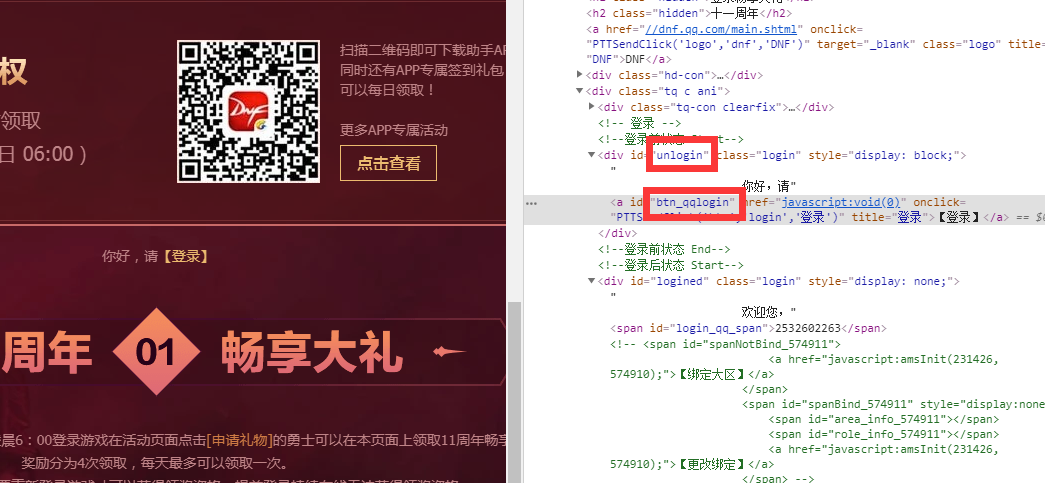
如上图所示,最一开始的时候我的写法是
login_Hierarchy1=driver.find_element_by_id("unlogin")

login_Hierarchy2=login_Hierarchy1.find_element_by_id("btn_qqlogin").click()
然后报错信息如标题,不会处理找百度,参考
https://blog.csdn.net/qq_41424519/article/details/87906207
修改代码后可以成功点击登录按钮
2.登录授权界面switch_to.frame()
和1一样,一开始直接定位报错,百度查资料发现登录按钮在iframe上,

所以switch_to.frame()切换,定位成功
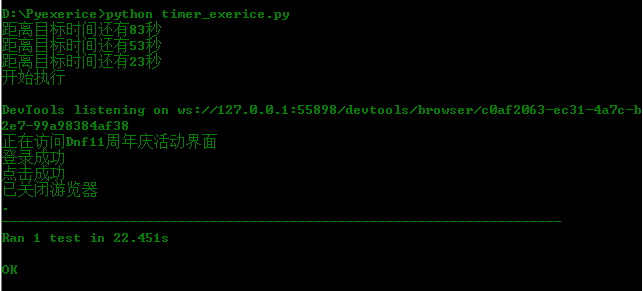
因为还没开放领取,不知道后面是不是还有填写区服的界面,所以暂时没有处理后续,仅到执行完点击后关闭界面,执行结果如下
python+selenium自动化登录dnf11周年活动界面领取奖励登录部分采坑总结[1]的更多相关文章
- Python+selenium 自动化-启用带插件的chrome浏览器,调用浏览器带插件,浏览器加载配置信息。
Python+selenium 自动化-启用带插件的chrome浏览器,调用浏览器带插件,浏览器加载配置信息. 本文链接:https://blog.csdn.net/qq_38161040/art ...
- python selenium自动化点击页面链接测试
python selenium自动化点击页面链接测试 需求:现在有一个网站的页面,我希望用python自动化的测试点击这个页面上所有的在本窗口跳转,并且是本站内的链接,前往到链接页面之后在通过后退返回 ...
- Python+Selenium自动化总结
Python+Selenium自动化总结 1.环境搭建 1.1.安装selenium模块文件 pip install selenium 1.2.安装ChromeDriver驱动 [1]下载安装Chro ...
- Python+Selenium自动化-定位一组元素,单选框、复选框的选中方法
Python+Selenium自动化-定位一组元素,单选框.复选框的选中方法 之前学习了8种定位单个元素的方法,同时webdriver还提供了8种定位一组元素的方法.唯一区别就是在单词elemen ...
- Python+Selenium自动化-模拟键盘操作
Python+Selenium自动化-模拟键盘操作 0.导入键盘类Keys() selenium中的Keys()类提供了大部分的键盘操作方法:通过send_keys()方法来模拟键盘上的按键. # ...
- Python+Selenium自动化-设置等待三种等待方法
Python+Selenium自动化-设置等待三种等待方法 如果遇到使用ajax加载的网页,页面元素可能不是同时加载出来的,这个时候,就需要我们通过设置一个等待条件,等待页面元素加载完成,避免出现 ...
- Python+Selenium自动化-清空输入框、输入内容、点击按钮
Python+Selenium自动化-清空输入框.输入内容.点击按钮 1.输入内容 send_keys('valve'):输入内容valve #定位输入框 input_box = browser. ...
- Python+Selenium自动化-设置浏览器大小、刷新页面、前进和后退
Python+Selenium自动化-设置浏览器大小.刷新页面.前进和后退 1.设置浏览器大小 maximize_window():设置浏览器大小为全屏 set_window_size(500,5 ...
- Python+Selenium自动化-获取页面信息
Python+Selenium自动化-获取页面信息 1.获取页面title title:获取当前页面的标题显示的字段 from selenium import webdriver import t ...
随机推荐
- cocos2d-x 坐标系解惑
1.CCTouch* touch->getLocation() ---- 返回当前触摸点在openGL坐标系中的位置 openGL坐标系,原点在左下角,x向右为正,y向上为正. 2.CCTouc ...
- 为什么选择SSM+Redis框架开发模式?
1.选择spring 目前企业的java应用中,spring框架是必须的,spring的核心是IOC(控制反转),它是一个大容器,方便组装和管理各类系统内外部资源,同时支持AOP(控制反转),这是对面 ...
- 用纯XMLHttpRequest实现AJAX
<!DOCTYPE html> <html xmlns="http://www.w3.org/1999/xhtml"> <head> <m ...
- iOS 优雅地隐藏导航栏NavigationBar (Objc)
@interface FSViewController () <UINavigationControllerDelegate> @end @implementation FSViewCon ...
- Hexo瞎折腾系列(3) - 添加GitHub彩带和GitHub Corner
页面右上角添加GitHub彩带 你可以在这里找到一共12种样式的GitHub彩带,复制其中的超链代码. 在themes\next\layout\_layout.swig目录下找到头部彩带相关的代码: ...
- [BZOJ5120]无限之环
Description 曾经有一款流行的游戏,叫做InfinityLoop,先来简单的介绍一下这个游戏: 游戏在一个n×m的网格状棋盘上进行,其中有些小方格中会有水管,水管可能在方格某些方向的边界的中 ...
- Baker Vai LightOJ - 1071
题意:类似传纸条 方法: 把他要求的操作(一个人来回),转化为两个人同时走,除了开始和结束位置只能走不同路,得到的分数和的最大值即可. 一开始想到要定义的状态,是两个人的x(行)和y(列)坐标.这样时 ...
- JavaScript-获取当前元素的相关元素或节点--方法总结
1.获取当前元素中的第一个子节点 document.getElementById("uu").firstChild 2.获取当前元素中的第一个子元素 document.getEle ...
- Android应用的安全隐患*
转自: http://www.cnblogs.com/chi0591/p/3864747.html Android应用的安全隐患包括三个方面: 代码安全 数据安全 组件安全 代码安全 代码安全主要是指 ...
- SpringMVC和MyBatis的整合
这里我们需要用到一个关键的jar包——Spring-MyBatis,它会帮你将MyBatis代码无缝地整合到Spring中.具体可以参考http://www.mybatis.org/spring/zh ...