
Jboss 服务器SSL证书安装指南
1.获取服务器证书
将证书签发邮件中的从BEGIN到 END结束的服务器证书内容(包括“-----BEGIN CERTIFICATE-----”和“-----END CERTIFICATE-----”)粘贴到记事本等文本编辑器中,并修改文件扩展名,保存为server.cer文件
2.获取CA证书
将证书签发邮件中的从BEGIN到 END结束的两张 CA证书 内容(包括“-----BEGIN CERTIFICATE-----”和“-----END CERTIFICATE-----”)分别粘贴到记事本等文本编辑器中,并修改文件扩展名,保存为ca1.ce r和 ca2.cer文件。
3.查看keystore文件内容
进入JDK安装目录下的bin目录,运行keytool命令查询keystore文件信息。
keytool -list -keystore D:\keystore.jks -storepass password
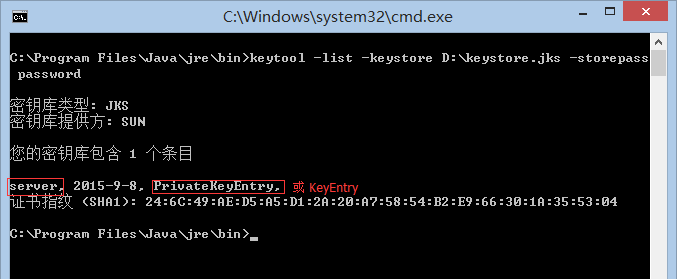
查询到PrivateKeyEntry(或KeyEntry)属性的私钥别名(alias)为server。记住该别名,在稍后导入服务器证书时需要用到(示例中粗体部分为可自定义部分,可根据实际配置情况相应修改)。
注意,导入证书时,一定要使用生成证书请求文件时生成的keystore.jks文件。keystore.jks文件丢失或生成新的keystore.jks文件,都将无法正确导入您的服务器证书。
4.导入证书(如果只有一张CA证书,则只需要导入一张CA证书)
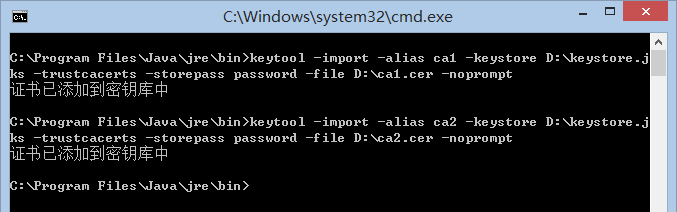
导入第一张中级CA证书
keytool -import -alias ca1 -keystore D:\keystore.jks -trustcacerts -storepass password -file D:\ca1.cer -noprompt
导入第二张中级CA证书
keytool -import -alias ca2 -keystore D:\keystore.jks -trustcacerts -storepass password -file D:\ca2.cer -noprompt
导入服务器证书
keytool -import -alias?server -keystore D:\keystore.jks -trustcacerts -storepass password -keypass password -file D:\server.cer
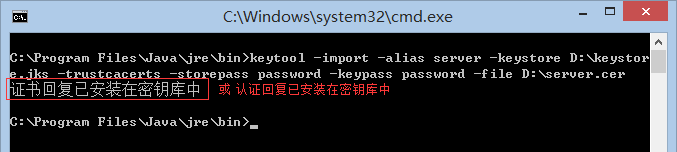
导入服务器证书时,服务器证书的别名必须和私钥别名一致。请留意导入中级CA证书和导入服务器证书时的提示信息,如果您在导入服务器证书时使用的别名与私钥别名不一致,将提示“认证已添加至keystore中”而不是应有的“认证回复已安装在keystore中”。
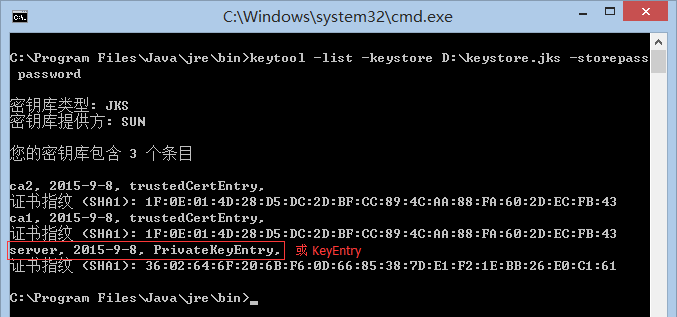
证书导入完成,运行keystool命令,再次查看keystore文件内容
keytool -list -keystore D:\keystore.jks -storepass password
三、安装服务器证书
1.配置Jboss
打开Jboss安装目录下server\default\deploy\jbossweb.sar目录中的server.xml文件,找到并修改以下内容
<!-- SSL/TLS Connector configuration using the admin devl guide keystore
<Connector protocol="HTTP/1.1" SSLEnabled="true"
port="8443" address="${jboss.bind.address}"
scheme="https" secure="true" clientAuth="false"
keystoreFile="${jboss.server.home.dir}/conf/chap8.keystore"
keystorePass="rmi+ssl" sslProtocol = "TLS"/>
SSL访问端口
-->修改为
<Connector protocol="HTTP/1.1" SSLEnabled="true"
port="443" address="${jboss.bind.address}"
scheme="https" secure="true" clientAuth="false"
keystoreFile=" C:\keystore.jks"
keystorePass="password" sslProtocol = "TLS"/>
默认的SSL访问端口号为443,如果使用其他端口号,则您需要使用https://yourdomain:port的方式来访问您的站点。
2.访问测试:重启Tomcat,访问https://youdomain:port,测试证书的安装。
四、服务器证书的备份及恢复
在您成功的安装和配置了服务器证书之后,请务必依据下面的操作流程,备份好您的服务器证书,以防证书丢失给您带来不便。
1.服务器证书的备份
备份服务器证书密钥库文件keystore.jks文件即可完成服务器证书的备份操作。
2.服务器证书的恢复
请参照服务器证书安装部分,将服务器证书密钥库keystore.jks文件恢复到您的服务器上,并修改配置文件,恢复服务器证书的应用。
Jboss 服务器SSL证书安装指南的更多相关文章
- 生成Nginx服务器SSL证书和客户端证书
Nginx服务器SSL证书 生成pass key 下面的命令用于生成一个2048bit的pass key, -passout pass:111111 用于避免交互式输入密码 [tomcat@a02 t ...
- [python][nginx][https] Nginx 服务器 SSL 证书安装部署
目录 前言 1 申请证书 2 Nginx 服务器 SSL 证书安装部署 2.1.准备 Nginx 环境 2.2 证书部署 2.3 Nginx 配置 3 最后 参考链接 前言 博主博客中的图片,使用的是 ...
- IIS服务器SSL证书安装
在证书控制台下载IIS版本证书,下载到本地的是一个压缩文件,解压后里面包含.pfx文件是证书文件,pfx_password.txt是证书文件的密码. 友情提示: 每次下载都会产生新密码,该密码仅匹配本 ...
- 阿里云IIS服务器SSL证书安装
一.前提条件 申请证书时需要选择 系统自动创建CSR. 申请证书时如果选择手动创建CSR,则不会生成证书文件.您需要选择其他服务器下载.crt证书文件后,使用openssl命令将.crt文件的证书转换 ...
- Nginx服务器SSL证书安装
操作场景 本文档指导您如何在 Nginx 服务器中安装 SSL 证书. 说明: 本文档以证书名称 www.domain.com 为例. Nginx 版本以 nginx/1.16.0 为例. 当前服务器 ...
- Tomcat 服务器轻松部署 SSL 证书
Tomcat 服务器 SSL 证书安装部署 1准备服务器 购买网上各个产家的云服务器 或者在自己的电脑上装虚拟机 二者皆可,建议选择第一种,因为操作起来相对方便 2安装JDK 2.1上传JDK到Lin ...
- CA和SSL证书介绍
一.什么是CA? CA是证书的签发机构,它是公钥基础设施(Public Key Infrastructure,PKI)的核心.CA是负责签发证书.认证证书.管理已颁发证书的机关.CA 拥有一个证书(内 ...
- 新版startssl 免费SSL证书申请 (实测 笔记 https http2 必要条件)
简单说明: 目前多个大型网站都实现全站HTTPS,而SSL证书是实现HTTPS的必要条件之一. StartSSL是StartCom公司旗下的.提供免费SSL证书服务并且被主流浏览器支持的免费SSL.包 ...
- 服务器配置ssl证书支持苹果ATS方法
服务器配置ssl证书支持苹果ATS方法 发布日期:2016-12-14 苹果安全工程&架构部门主管Ivan Kristic表示ATS将在今年底成为App Sotre app的必要条件,这将大幅 ...
随机推荐
- E20171106-hm
pulldown adj. 折叠式的; pulldown menu 下拉菜单
- bzoj 4300: 绝世好题【dp】
设f[i][j]表示数列到i为止最后一项第j位为1的最大子序列长度,每次从i-1中1<<j&a[i]!=0的位+1转移来 然后i维是不需要的,答案直接在dp过程中去max即可 #i ...
- No task executor bean found for async processing: no bean of type TaskExecut
使用springcloud,添加异步方法后,调用异步成功,但有个 No task executor bean found for async processing: no bean of type T ...
- 235 Lowest Common Ancestor of a Binary Search Tree 二叉搜索树的最近公共祖先
给定一棵二叉搜索树, 找到该树中两个指定节点的最近公共祖先. 详见:https://leetcode.com/problems/lowest-common-ancestor-of-a-binary-s ...
- Mysql阿里数据源配置参考
maven pom.xml配置 <dependency> <groupId>com.alibaba</groupId> <artifactId>drui ...
- ionic3带参数返回原来页面
最近用ionic3+angular4做项目.我遇到了个问题,我返回原来页面时一般都会调用this.navCtrl.pop()方法,但这个方法不能携带参数.怎么办? 可以写个回调方法. 我在a页面定义个 ...
- IDEA 导入maven项目,显示:nothing to show
问题描述: IDEA 导入maven项目,import project,默认下一步,直到Select Maven projects to import界面无选项,提示:nothing to show ...
- 面试中的一些小问题之html5和html4的区别?
HTML5建立的一些新规则: 新特性应该基于HTML.CSS.DOM.JavaScript: 减少对外部插件的需求,如flash将会用video标签和audio标签代替: 更加优秀的错误处理: 更多取 ...
- 语音跟踪:信号分解、锁相、鸡尾酒会效应、基于PR的信号分离
NLP中关于语音的部分,其中重要的一点是语音信号从背景噪音中分离.比如在一个办公室场景中,有白天的底噪-类似于白噪音的噪音.空调的声音.键盘的啪啪声.左手边45度7米元的地方同事讨论的声音.右手边1. ...
- Java学习1_一些基础1——16.5.4
每个java程序中都必须有一个main方法,格式为: public class ClassName { public static void main(String[] args) { program ...