
如何安装和使用 Latte Dock
你知道什么是“停靠区Dock” 吧,它通常是你的应用程序“停靠”的底栏,以便快速访问。

许多发行版和桌面环境都提供了某种停靠实现。如果你的发行版没有“停靠区Dock”,或者你想尝试一些新的停靠应用,Latte Dock 是一个不错的选择。它类似于 macOS 上的停靠区,每次你用鼠标悬停在任何停靠对象上时,都会有一个的抛物线动画。
在本教程中,我将告诉你如何在 Ubuntu 上安装 Latte Dock。我还会展示一些关于使用和定制 Latte Dock 的事情。
在 Ubuntu 上安装 Latte Dock
Latte Dock 是一个流行的应用程序,可以从大多数 Linux 发行版的官方软件库中获得。也就是说你可以使用你的发行版的软件中心或软件包管理器来安装 Latte dock。
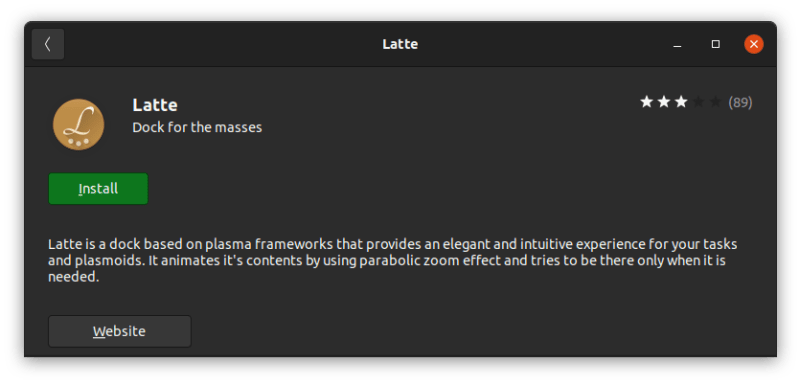
Latte 可以从软件中心获得
在 Ubuntu 和其他基于 Ubuntu 的发行版,如 elementary OS、Linux Mint、Pop!_OS、Zorin OS 上,使用 apt 命令:
sudo apt install latte-dock
这就行了!现在你已经在 Ubuntu 上安装了 Latte Dock。
停用 Ubuntu 自带的停靠区(针对 Ubuntu 用户)
在你启动你闪亮的新停靠区之前,我建议你禁用 Ubuntu 默认提供的停靠区。这里有一个 关于如何禁用 Ubuntu 的停靠区的指南。
要禁用停靠区,请在你的终端输入以下内容:
gnome-extensions disable ubuntu-dock@ubuntu.com
如果你最终改变了主意,你可以用以下命令再次启用 Ubuntu 停靠区:
gnome-extensions enable ubuntu-dock@ubuntu.com
注意:
这不能禁用 Pop!_OS 20.04 LTS 上的默认停靠区(尽管它在桌面上默认是隐藏的;只在活动概览中可见)。在使用 COSMIC 桌面环境/扩展的 Pop!_OS 上,你可以通过“设置Settings”应用中的“桌面Desktop-> 停靠区Dock”来禁用或启用停靠区。
开始使用 Latte Dock
我在教程中使用的是 Pop!_OS,但这些步骤适用于任何 Linux 发行版。
一旦安装完毕,你会在你的应用程序抽屉里发现一个 Latte Dock 的启动器图标。你可以在这里访问它,或者按 Super 键(通常是 Windows 键;如果你有 Mac 键盘,则按 Command 键)键 + A。
从这里打开 Latte Dock:
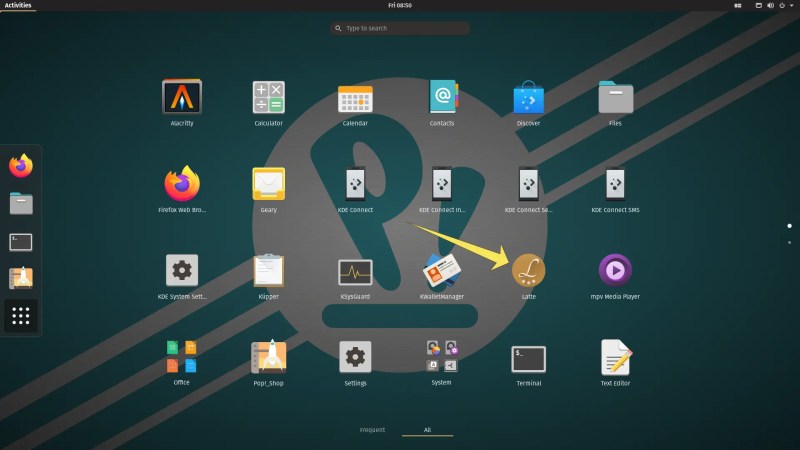
应用抽屉里高亮显示的 Latte dock
酷!现在你的桌面上已经打开了 Latte Dock。
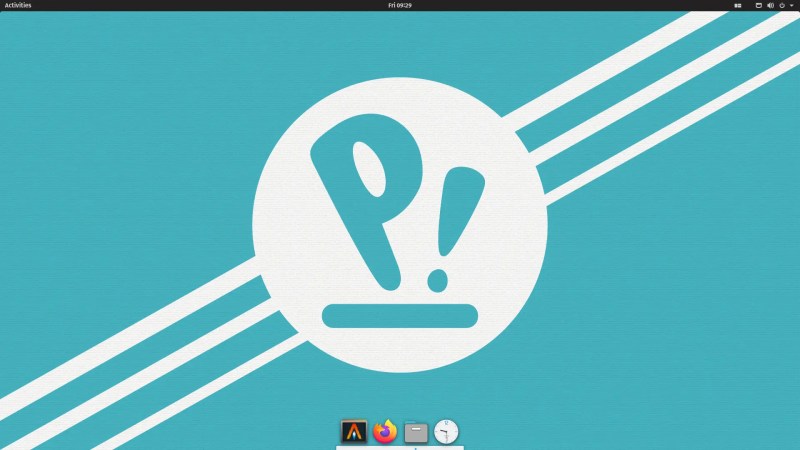
桌面上的 Latte Dock 屏幕截图
启用 Latte Dock 的自动启动功能
随着 Latte Dock 的打开,以及 Ubuntu 自带停靠区的禁用,如果你现在重启,那么下次你的电脑开机时就不会有任何停靠区了。
让我们现在就来解决这个问题。
在停靠区上点击右键。点击“布局Layouts”子菜单下的“配置Configure”选项。
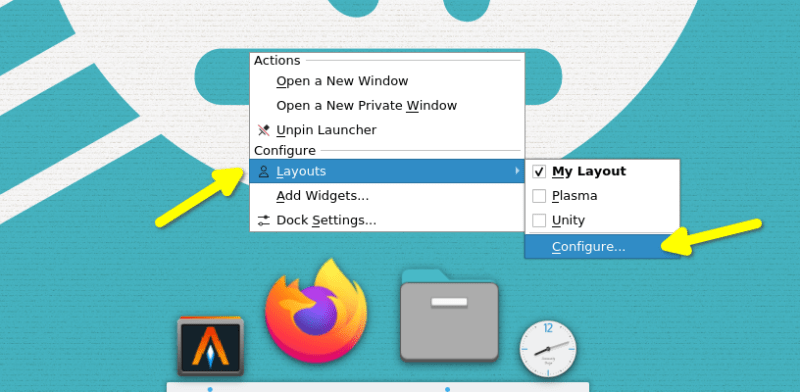
通过进入“布局” -> “配置” 启动设置面板窗口
现在,在“偏好Preferences”选项卡下,确保“在启动时启用自动启动Enable autostart during startup”复选框被选中。
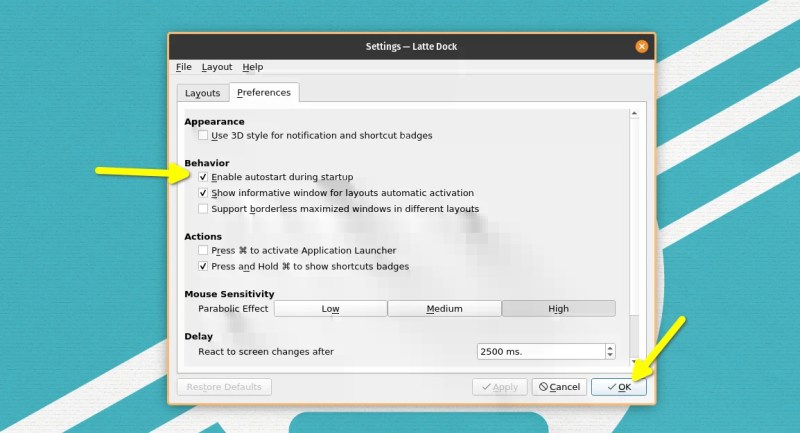
启用启动时自动启动复选框
定制你的停靠区
如果你安装了任何 KDE 的产品,定制应该是永无止境的。如果 Latte Dock 不允许定制,那就奇怪了。幸运的是,情况并非如此。
你可以做各种各样的事情来定制 Latte Dock。增加它的大小,使它更透明或半透明,为它设计主题等等。
将应用程序固定在停靠区上
要把你的应用程序固定在 Latte Dock 上,打开该应用程序,右键点击在你停靠区中的应用程序图标。现在点击“固定启动器Pin Launcher”。完成了!你的应用程序现在已经被固定到了停靠区上。
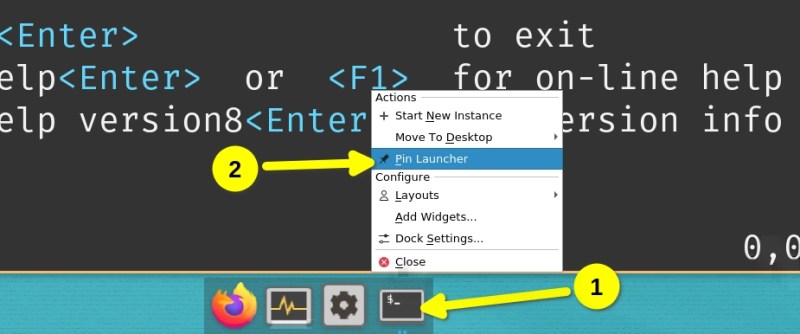
右击正在运行的应用程序并选择钉住启动器选项
你可以通过点击和拖动移动它到左边或右边来改变它在停靠区中的位置。
搜索和安装 Latte Dock 主题
通过右击停靠区打开 Latte Dock 的“设置Settings”窗口,点击“布局Layout”子菜单下的“配置Configure”选项。
你可能已经安装了一些主题(呃...布局)。从已安装的选项列表中选择它,然后点击右侧的切换按钮。
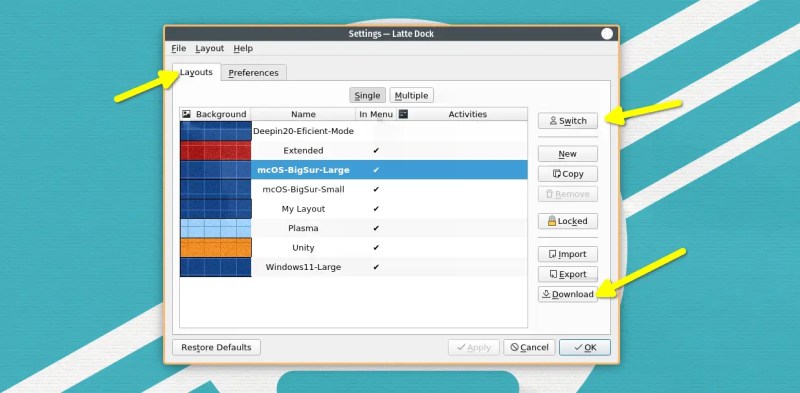
改变 Latte Dock 的主题
你也可以通过点击“下载Download”按钮来下载更多的主题。它应该向你显示一个可用的主题列表,以供安装。
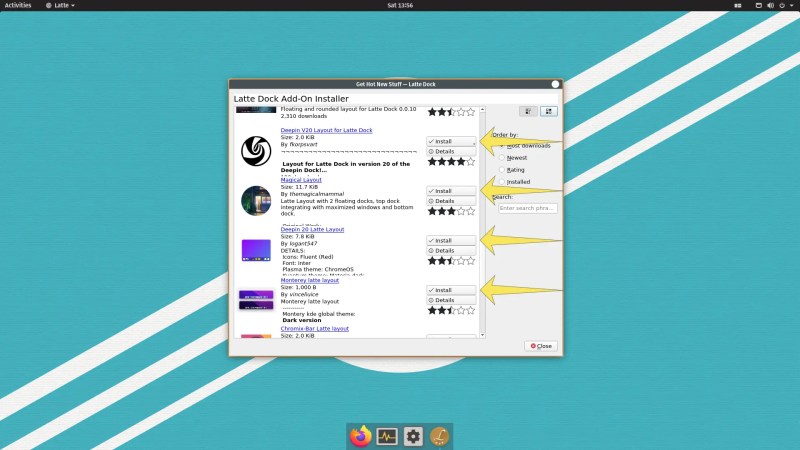
Latte Dock 插件安装窗口
改变停靠区的外观和行为
正如我前面提到的,在 KDE 产品中有大量的定制选项。
让我们来试试。
右键点击停靠区,点击 “停靠区设置Dock Settings”。

通过右键点击停靠区进入 Latte Dock 设置
在这里,你会得到各种类型的可以切换的选项。想把停靠区移到显示器的左侧吗?你可以通过“位置Location”子菜单下提供的选项来实现。
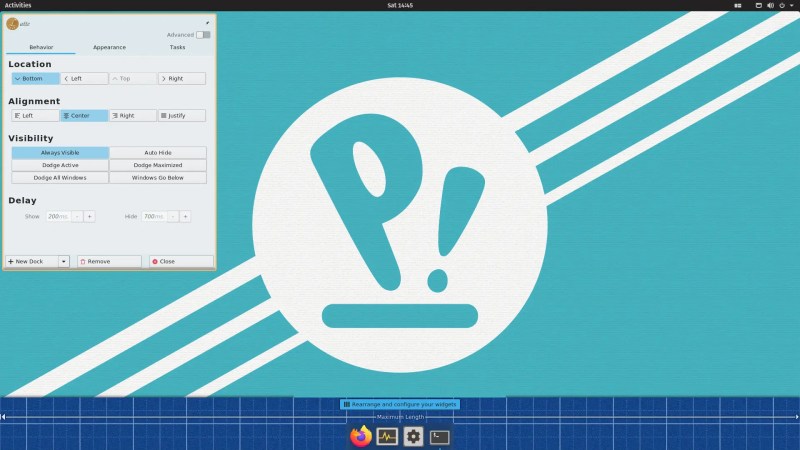
Dock 设置和定制窗口
如果你觉得可用的选项有任何限制,请拨动右上角的“高级Advanced”开关。
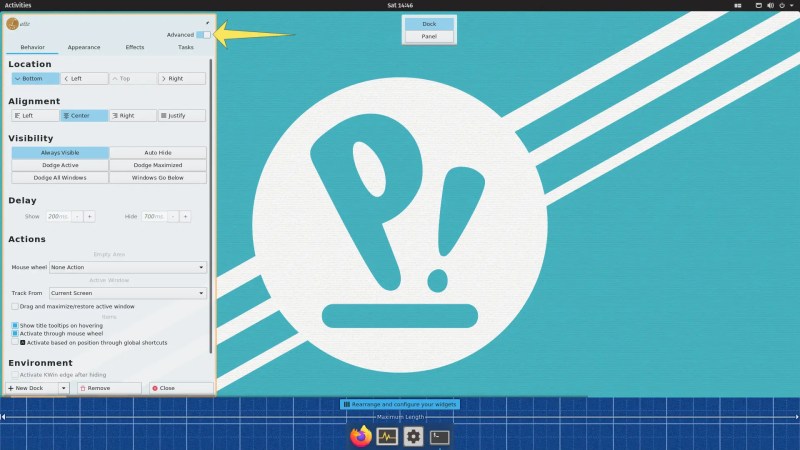
现在可以看到带有高级选项的停靠区设置和定制窗口
现在看起来真是太棒了!
试着切换每个可用的开关。你可以延迟隐藏停靠区。你可以把它放在显示器的一个边缘,把它放在该边缘的中心、左边或右边。你可以做到这一切。
想修饰启动、悬停等效果?在“效果Effects”选项卡下有更多的调整选项等待着你。
从你的系统中删除 Latte Dock
你安装了 Latte Dock,并对其进行了定制,但觉得它不是你想要的东西。而你现在正在寻找删除 Latte Dock 的方法。很好,我帮你。
你可以使用 apt 软件包管理器删除 Latte Dock。用下面的命令来做:
sudo apt autoremove --purge latte-dock
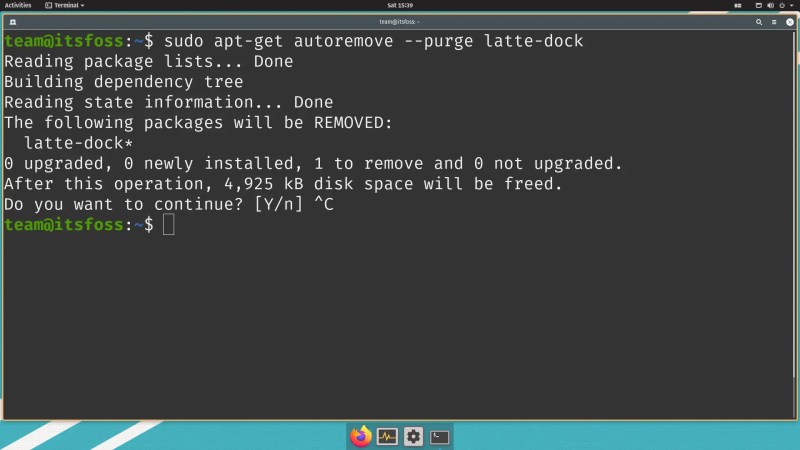
--purge 标志将删除 Latte Dock 在系统目录中的任何配置文件,除了 ~/.config。
仅供高级用户使用:删除用户特定的遗留文件
这不是强制性的,但如果你想删除通常放在 $HOME/.config(即 ~/.config)目录中的用户配置文件。使用 find 命令 来定位 Latte Dock 的配置文件:
find ~/.config -iname "latte*"
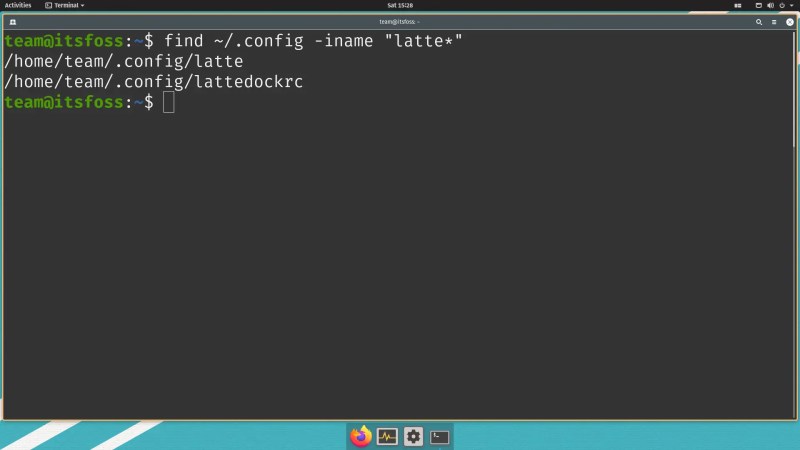
你可以安全地从你的 ~/.config 目录中删除这些目录和配置文件。
对于 Ubuntu 用户:重新启用 Ubuntu 停靠区
不要忘了启用 Ubuntu 的停靠区。如果你不记得了,再次启用停靠区的命令在下面:
gnome-extensions enable ubuntu-dock@ubuntu.com
总结
Latte Dock 是一个来自 KDE 社区的令人惊艳的停靠区 ( ͡° ͜ʖ ͡°)
它提供了大量的主题(布局)、外观和自定义选项,以及一些漂亮的效果。如果你正在考虑定制你的桌面外观和感觉,它肯定是你应该寻找的东西。
如果你最终喜欢上了 Latte Dock 并开始每天使用它,请在评论中告诉我。如果你不喜欢 Latte Dock,也请发表评论让我知道原因。
via: https://itsfoss.com/install-use-latte-dock-ubuntu/
作者:Pratham Patel 选题:lujun9972 译者:wxy 校对:wxy
如何安装和使用 Latte Dock的更多相关文章
- 在 Ubuntu 里如何下载、安装和配置 Plank Dock
一个众所周知的事实就是,Linux 是一个用户可以高度自定义的系统,有很多选项可以选择 —— 作为操作系统,有各种各样的发行版,而对于单个发行版来说,又有很多桌面环境可以选择.与其他操作系统的用户一样 ...
- 一行代码解决MacBook Pro安装VSCode没有应用图标问题
笔者今天升级了VSCode,安装完后发现Dock(程序坞)没有VSCode的图标了,导致切换应用非常不方便. 具体情况就像下面这张图,VSCode明明开着,但是在Dock找不到VSCode了. 解决办 ...
- Arch Linux + KDE 配置&美化(持续更新~)
Arch Linux + KDE 配置&美化(持续更新~) 这篇文章着重记录archlinux + KDE的一个基本的配置过程.不包括安装过程(使用archInstall.sh).内容大概有以 ...
- 折腾gnome3.4
1.平埔式窗口管理器shellshape 刚开始用都是登录时默认为gnome classic,主要是希望有任务栏,但是为了在这种模式,gnome扩展都没有用了. 而我又在使用shellshape -- ...
- Kde桌面的Mac化
KDE->Mac \(Mac\) 的审美可以说是很成熟了,确实让人很喜欢啊!于是不由得想弄一个 \(Mac\) 风的桌面. 先放张图吧: 效果还蛮不错的哇. \(Mac\) 原生的壁纸下载链接: ...
- Ubuntu 装机软件
Ubuntu16.04 软件商店闪退打不开 sudo apt-get update sudo apt-get dist-upgrade # 应该执行一下更新就好,不需要重新安装软件中心 sudo ap ...
- 池建强 博客 Mac使用技巧 第一季
第1天: 今天推送的Mac技巧: 使用OS X,我们可以充分利用系统提供的多个Space,把不同的程序放到不同的Space,让我们的系统更有扩展性.如何增加Space呢?四指上推,在桌面的最上方会出现 ...
- Android源码浅析(二)——Ubuntu Root,Git,VMware Tools,安装输入法,主题美化,Dock,安装JDK和配置环境
Android源码浅析(二)--Ubuntu Root,Git,VMware Tools,安装输入法,主题美化,Dock,安装JDK和配置环境 接着上篇,上片主要是介绍了一些安装工具的小知识点Andr ...
- linux -- ubuntu14.10安装gnome桌面环境和dock工具
ubuntu14.10系统自带Unity桌面环境,但是还是习惯于gnome桌面环境,再加上dock用着就很顺手了. 方法/步骤 首先,按Ctrl+Alt+T,调出终端.在其中输入:sudo apt ...
- 001-mac使用桌面、Dock、键盘、程序安装
一.桌面 Finder:dock第一个正方形蓝白笑脸,类似于Windows的资源管理器,是图形化界面基础,默认启动 菜单:最上侧一行左侧,当前程序的菜单 dock:应用程序快捷图标,启动的程序下面有个 ...
随机推荐
- 80篇国产数据库实操文档汇总(含TiDB、达梦、openGauss等)
国产数据库发展得如火如荼,数据库的国产化替代也正在进行中.最近,有越来越多的朋友都加入了学习国产数据库的队伍中,本文便选取了墨天轮技术社区的国产数据库流行度排行榜上排名靠前的几个数据库,整理了相关的实 ...
- linux 基础(9)背景工作管理
前景和背景工作管理 在 linux 中,进程以调用顺序构成一棵树,系统的初始程序是 systemd,然后一个程序又调用另一个程序.当你在 bash 里输入其他指令,这些指令就作为当前shell 的子进 ...
- 串(C语言实现)
文章目录 1.串的数据类型定义 数据对象 1.1 数据关系 1.2 基本操作 2.串的存储结构 2.1 串的顺序存储 2.2 串的链式存储 3.串的模式匹配算法 3.1BF 算法 3.2KMP 算法 ...
- Tony Bai · Go语言第一课 _个人笔记 04|初窥门径:一个Go程序的结构是怎样的?
Tony Bai · Go语言第一课 _个人笔记 04|初窥门径:一个Go程序的结构是怎样的? 1.配置国内的Go模块的镜像 配置国内镜像代理(使用阿里云镜像) go env -w GOPROXY=h ...
- .NET周刊【10月第4期 2024-10-27】
国内文章 C#实现信创国产Linux麦克风摄像头推流(源码,银河麒麟.统信UOS) https://www.cnblogs.com/shawshank/p/18494362 随着国际形势变化,软件信创 ...
- c++时间形式转换
https://cplusplus.com/reference/ctime/ 先放上官方文档. ctime类里,有很多转换时间格式的方法,下面只举例将UTC时间,转换为字符串的代码. Unix时间 ...
- C++面经(持续更新)
一. c,c++区别<九大点> c: 面向过程 c++: 面向对象(封装,继承,多态) 对象:对数据和作用于数据的操作组成的封装实体 类:描叙了一组有相同属性和方法的对象<虚拟> ...
- RAG 系统高效检索提升秘籍:如何精准选择 BGE 智源、GTE 阿里与 Jina 等的嵌入与精排模型的完美搭配
RAG 系统高效检索提升秘籍:如何精准选择 BGE 智源.GTE 阿里与 Jina 等的嵌入与精排模型的完美搭配 Text Embedding 榜单:MTEB.C-MTEB <MTEB: Mas ...
- 100 款支持 .NET 多版本的强大 WPF 控件库
前言 推荐一款集成了超过100款控件的流行 XAML 控件库,同时提供了一系列常用的 .NET 帮助类-CookPopularUI.它可以简化开发流程,让我们能够更加专注于核心业务逻辑的实现. 让我们 ...
- The 2024 ICPC Asia East Continent Online Contest (I) C
Link: Permutation Counting 4 我的评价是神题,给出两种做法. 方法一 利用线代技巧. 设法构造矩阵 \(A\), 其中 \(A_{ij} = [j \in [l_i, r_ ...