
[原创]《C#高级GDI+实战:从零开发一个流程图》第06章:繁琐?没扩展性?抽象!抽象!
一、前言
前面的课程我们实现了两种形状:矩形、圆形,在第4章的时候就会发现,仅增加了个新形状,代码量及判断逻辑就翻倍不止,异常繁琐,可维护性很差,更没有扩展性可言。我们本节课就来解决这一点,解决的方法也很简单经典:抽象!
相信看完的你,一定会有所收获!
本文地址:https://www.cnblogs.com/lesliexin/p/18972184
二、先看效果
其实没什么特别的效果可看,和之前一样的功能效果,但也从侧面证明了抽象后的功能完善性。
我们下面就来讲解如何抽象。
三、形状基类
我们先看如何抽象出形状基类。
1,起个基类名
我们按“形状基类”直译即可:
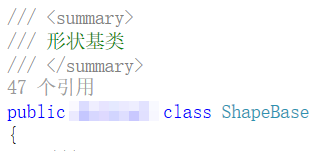
可以看到上面打了马赛克,是因为我们现在还不知道定义为“接口类”还是“抽象类”,随着下文的推进,自然而然的就知道如何选择了。
2,通用属性:ID、Rect
我们先来看一下矩形和圆形的定义:
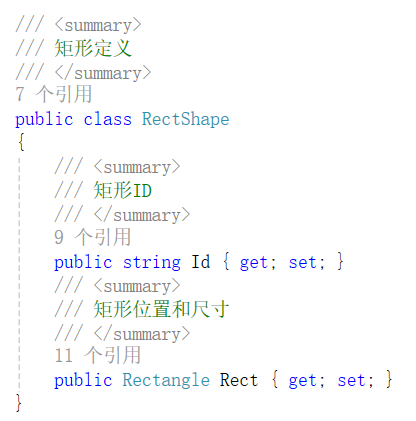
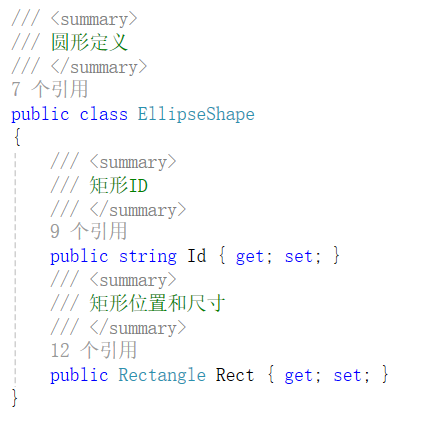
可以看到,两者的定义是一样的,所以我们直接将这两个属性添加到基类中即可:
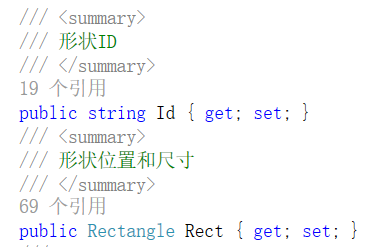
看到这里读者可能就有疑问了:矩形和圆形的绘制是传入Rectangle这没问题,但如果我的形状是菱形、圆角矩形等,绘制时是需要多个GDI+函数组合绘制而成,那么这个Rectangle有什么用?
答:这个Rectangle在基类中,已经是狭义上的坐标及尺寸了,就是这个属性是不直接参与绘制的,只是用来标识当前形状所处的位置及形状所占的大小范围。
又问:那“不直接参与绘制”,我应该如何绘制呢?
答:下面我们就来讲一下。
3,抽象方法:Draw()
对于形状的绘制,我们并不由基类直接实现,而是交由派生类去实现,所以我们定义一个抽象方法即可:
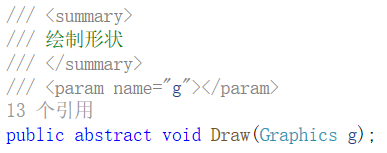
可以看到绘制方法只有一个参数:Graphics,所以派生出来的形状,就用这个Graphics来绘制自己的长啥样,矩形、圆形等等都行,基类不管这些,基类只负责把画笔交给派生类,画什么样都是由派生类自己绘制的。
看到这里的读者可能又有疑问:为什么非得用抽象方法?接口方法不行吗?
答:行,但为了更好的复用,我们需要在基类中添加一些基础实现,派生类可直接用,不想用重写即可,所以我们的基类要定义为“抽象类”,而不是“接口类”。
而且随着功能的完善,基类也在不断的优化,也会有更多的基础实现,所以定义为“抽象类”会更合适。
第1小节的马赛克也可以去掉了:
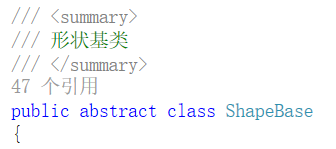
我们下面来实现一个虚方法,添加基础的实现。
4,虚方法:GetCentertPoint()
我们在前面的课程中知道,连线连接的是形状的中心点,所以对于不同的形状都有获取中心点的方法:
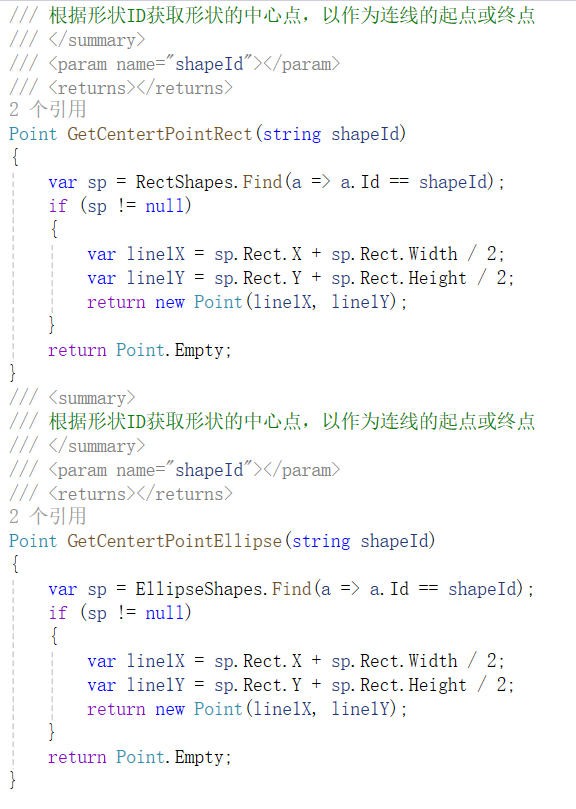
既然是都有的方法,而且方法实现也基本一致,那么我们就来提取到基类当中。同时为了保证扩展性,我们定义为虚方法,让派生类可直接用、也可自行实现。
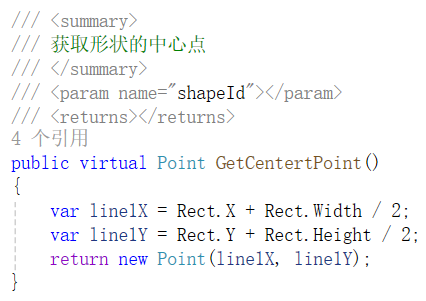
当然,读者这时候又会有疑问了:为什么连线要连中心点?而不是上下左右边各有连接点?
答:会有的,后面都会有的,别着急。我们本节课是为了将前面的课程抽象出来,解决的是前面课程的痛点,后面的课程才是扩展的时候。
5,其它属性:颜色、文本等
其实到前面基本上就已经完成了,但是为了方便使用,我们还需要添加一些额外的通用属性进来。
我们先来看一下之前绘制矩形和圆形时的方法:
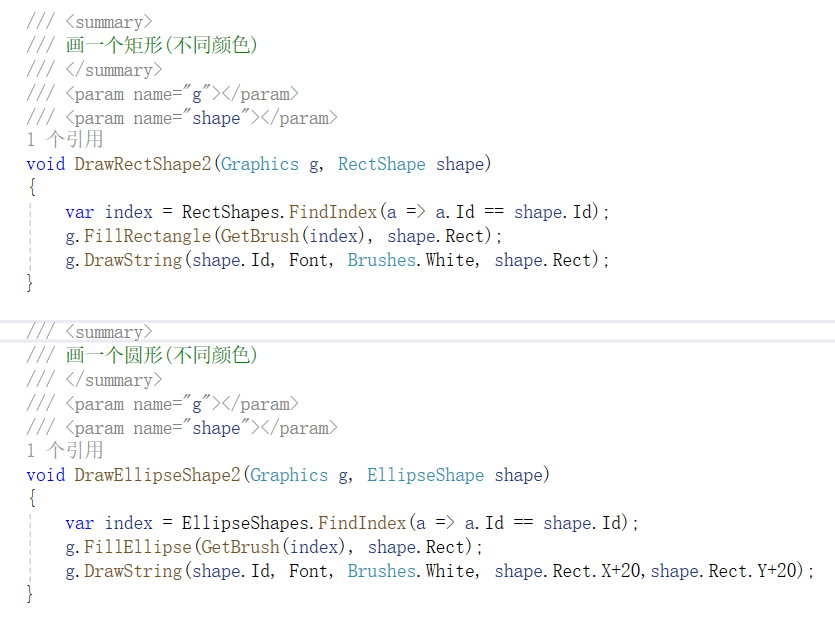
从中我们可以提取到这些都有的属性:形状的背景色、文本内容、文本字体、文本颜色。
所以我们在基类中添加上这些属性,让派生类在绘制时能直接从自身取到,不需要额外获取,保持统一的处理逻辑。
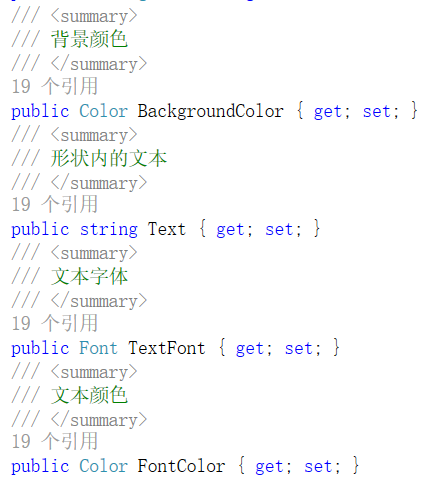
好了,到此我们基类就已经完成了,涵盖了前面课程所有的需求。下面是完整的基类代码,读者可自行查看:
点击查看代码
using System;

using System.Collections.Generic;

using System.Drawing;

using System.Linq;

using System.Text;

using System.Threading.Tasks;

namespace Elements

{

    /// <summary>

    /// 形状基类

    /// </summary>

    public abstract class ShapeBase

    {

        /// <summary>

        /// 形状ID

        /// </summary>

        public string Id { get; set; }

        /// <summary>

        /// 形状位置和尺寸

        /// </summary>

        public Rectangle Rect { get; set; }

        /// <summary>

        /// 背景颜色

        /// </summary>

        public Color BackgroundColor { get; set; }

        /// <summary>

        /// 形状内的文本

        /// </summary>

        public string Text { get; set; }

        /// <summary>

        /// 文本字体

        /// </summary>

        public Font TextFont { get; set; }

        /// <summary>

        /// 文本颜色

        /// </summary>

        public Color FontColor { get; set; }

        //注:文章中说明,为了扩展性,不可能都在一个类中,不可能添加一个形状或连线就改代码,所以要把绘制方法放到基类中,由各个派生形状和连线自行绘制。

        /// <summary>

        /// 绘制形状

        /// </summary>

        /// <param name="g"></param>

        public abstract void Draw(Graphics g);

        /// <summary>

        /// 获取形状的中心点

        /// </summary>

        /// <param name="shapeId"></param>

        /// <returns></returns>

        public virtual Point GetCentertPoint()

        {

            var line1X = Rect.X + Rect.Width / 2;

            var line1Y = Rect.Y + Rect.Height / 2;

            return new Point(line1X, line1Y);

        }

    }

}
四、连线基类
我们再来看如何抽象出连线基类,虽然我们目前只有直接这一个连线类型,但是并不妨碍我们抽象出基类,而且我们后面是要支持多种类型的连线样式的,在此便随着一直抽象出基类。
1,起个基类名
同样,我们根据“连线基类”直译出基类名:
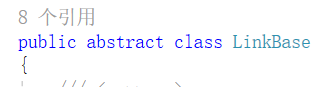
2,通用属性:ID、开始形状、结束形状
我们先来看一下前面课程里直线连线的定义:
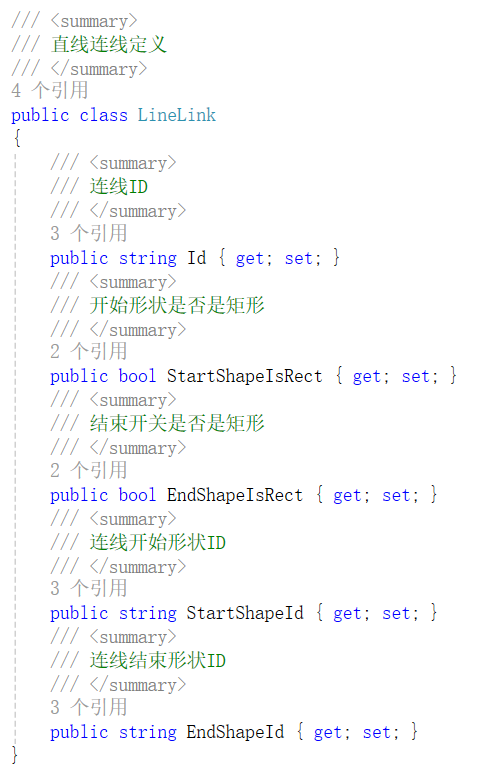
首先我们看到连线也是有ID的,用来唯一标识连线。
然后有开始形状ID和结束形状ID,和两个判断是矩形或圆形的变量,因为我们已经抽象出了形状基类,所以我们就不需要再这样写了,我们直接定义两个形状基类,分别作为开始形状和结束形状:
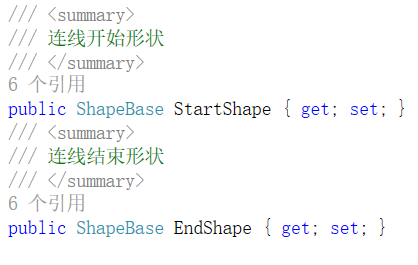
可以看到代码已经简洁了起来,这就是抽象的好处。
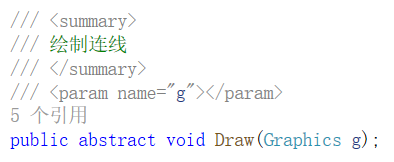
3,抽象方法:Draw()
同样的,对于连线的绘制,我们并不由基类直接实现,而是交由派生类去实现,所以我们定义一个抽象方法即可:
4,其它属性:颜色
相较于形状,连线就很简单了,只需要一个连线颜色属性即可:
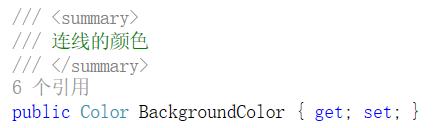
当然,这只是暂时的,后续会随需求扩增属性。
好了,到此我们基类就已经完成了,涵盖了前面课程所有的需求。下面是完整的基类代码,读者可自行查看:
点击查看代码
using System;

using System.Collections.Generic;

using System.Drawing;

using System.Linq;

using System.Text;

using System.Threading.Tasks;

namespace Elements

{

    //注:说明,这里不能使用ID,要使用形状,当然后续可再改。

    public abstract class LinkBase

    {

        /// <summary>

        /// 连线ID

        /// </summary>

        public string Id { get; set; }

        /// <summary>

        /// 连线开始形状

        /// </summary>

        public ShapeBase StartShape { get; set; }

        /// <summary>

        /// 连线结束形状

        /// </summary>

        public ShapeBase EndShape { get; set; }

        /// <summary>

        /// 连线的颜色

        /// </summary>

        public Color BackgroundColor { get; set; }

        /// <summary>

        /// 绘制连线

        /// </summary>

        /// <param name="g"></param>

        public abstract void Draw(Graphics g);

    }

}
五、将基类放到独立的类库
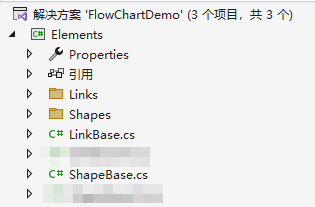
除了形状和连线这些要抽象外,我们也要对程序进行“抽象”。
我们将基类的定义,以及后续派生出来的各种形状、连线等都放到一个单独的类库当中,这样就可以避免耦合太深,而且我们对基类的改动、增加新的形状和连线等也方便和清晰很多,不会过多影响对应的程序。
六、形状派生
我们有了基类,下面就来派生出矩形和圆形:
1,矩形
我们创建一个类,直接继承自形状基类,然后按提示重写抽象方法Draw(),直接将前面课程里绘制矩形的方法复制过来,然后改成相关属性就行了:
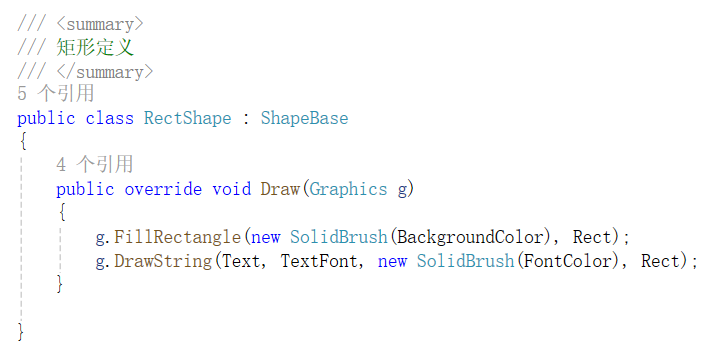
是不是很简单。
2,圆形
同理可得:
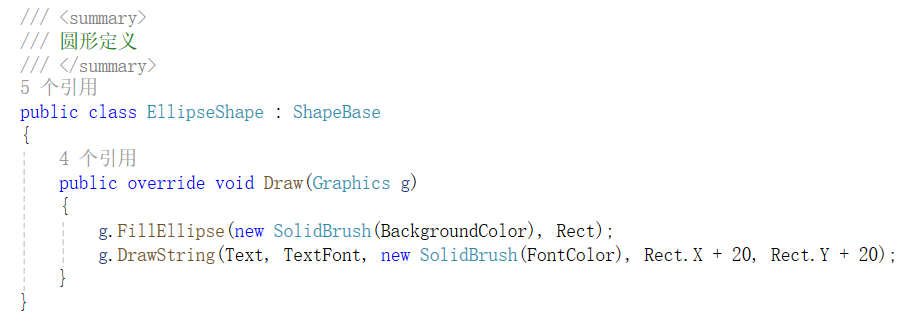
3,将派生类放到Shapes文件夹中
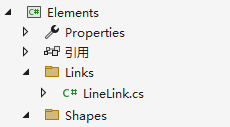
同样的,我们将派生出来的矩形类和圆形类放到Shapes文件夹中,方便查看及维护:
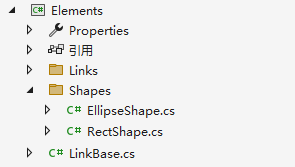
我们后面课程所增加的形状都会放到Shapes文件夹中。
七、连线派生
同样的,我们将直线连线派生出来:
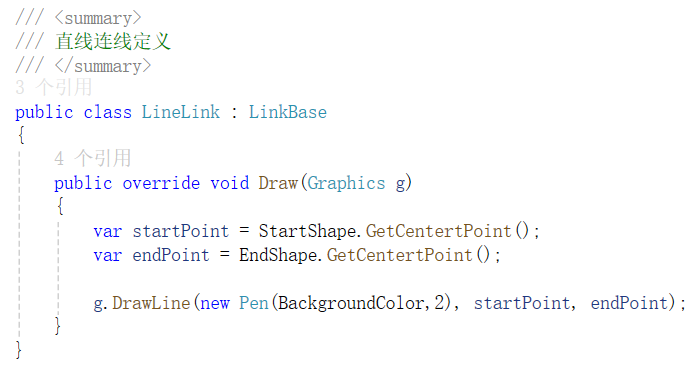
可以看到,简单了很多,而且也用到了形状基类中的获取形状中心点的虚方法。
然后我们同样的将类放到Links文件夹中:
八、程序改造
基类、派生类都有了,我们就来改造一下上节课的程序,看看会简化多少。
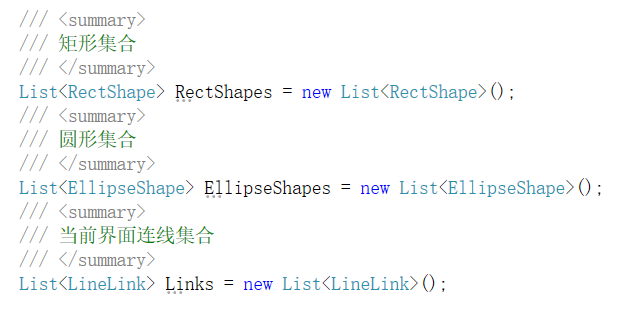
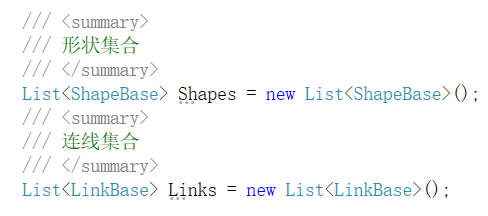
1,形状集合
之前的,我们需要分别定义不同形状和连线的集合:
而现在,我们只需要定义一个形状基类集合和一个连线基类集合:
2,绘制所有形状连线方法
这部分简化倒不大,因为我们之前就已经使用类似抽象的方式,将绘制方法分别写到独立的方法中:
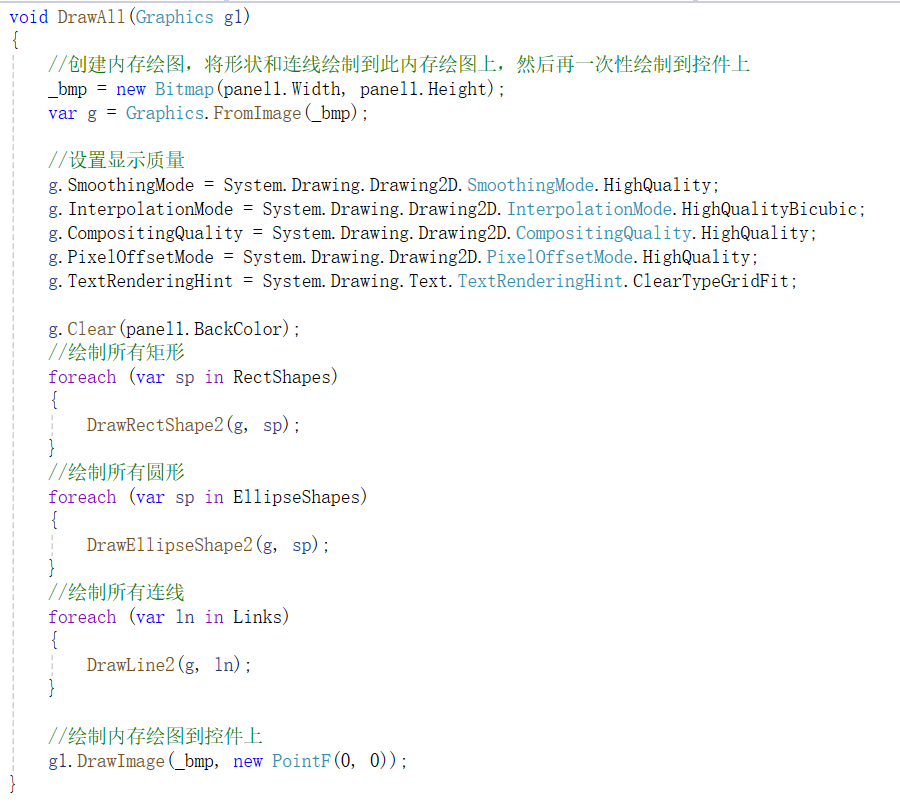
而现在,我们直接调用基类的Draw()方法即可,不用管具体是如何实现的,因为它们会自行绘制:
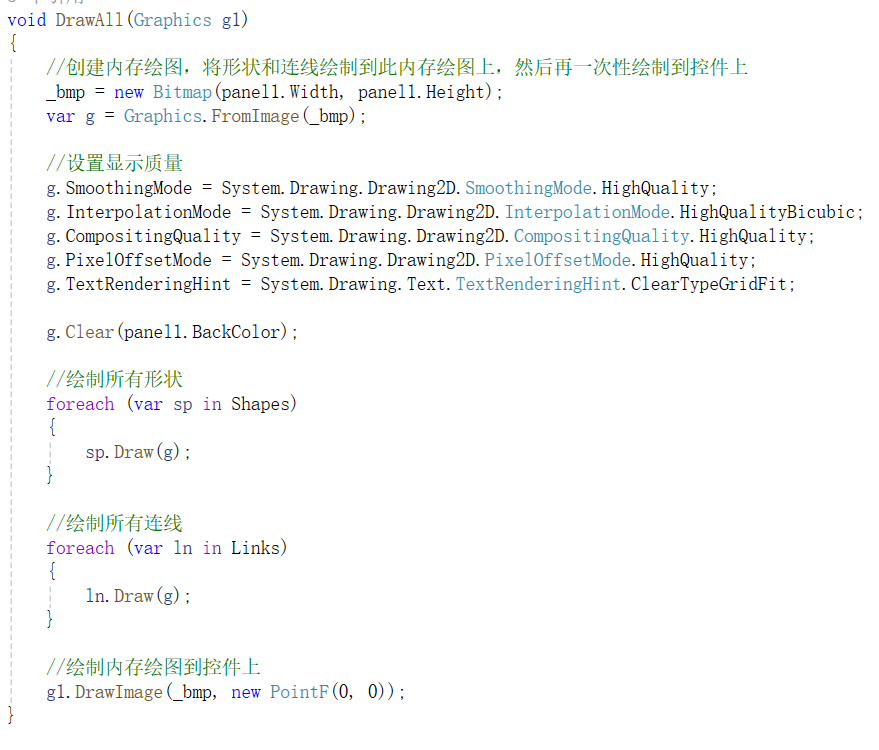
写代码到这里,就感觉很舒服、很优雅,以后添加任何新形状、连线,都不需要改动了,终于不用再一遍遍重复写了。
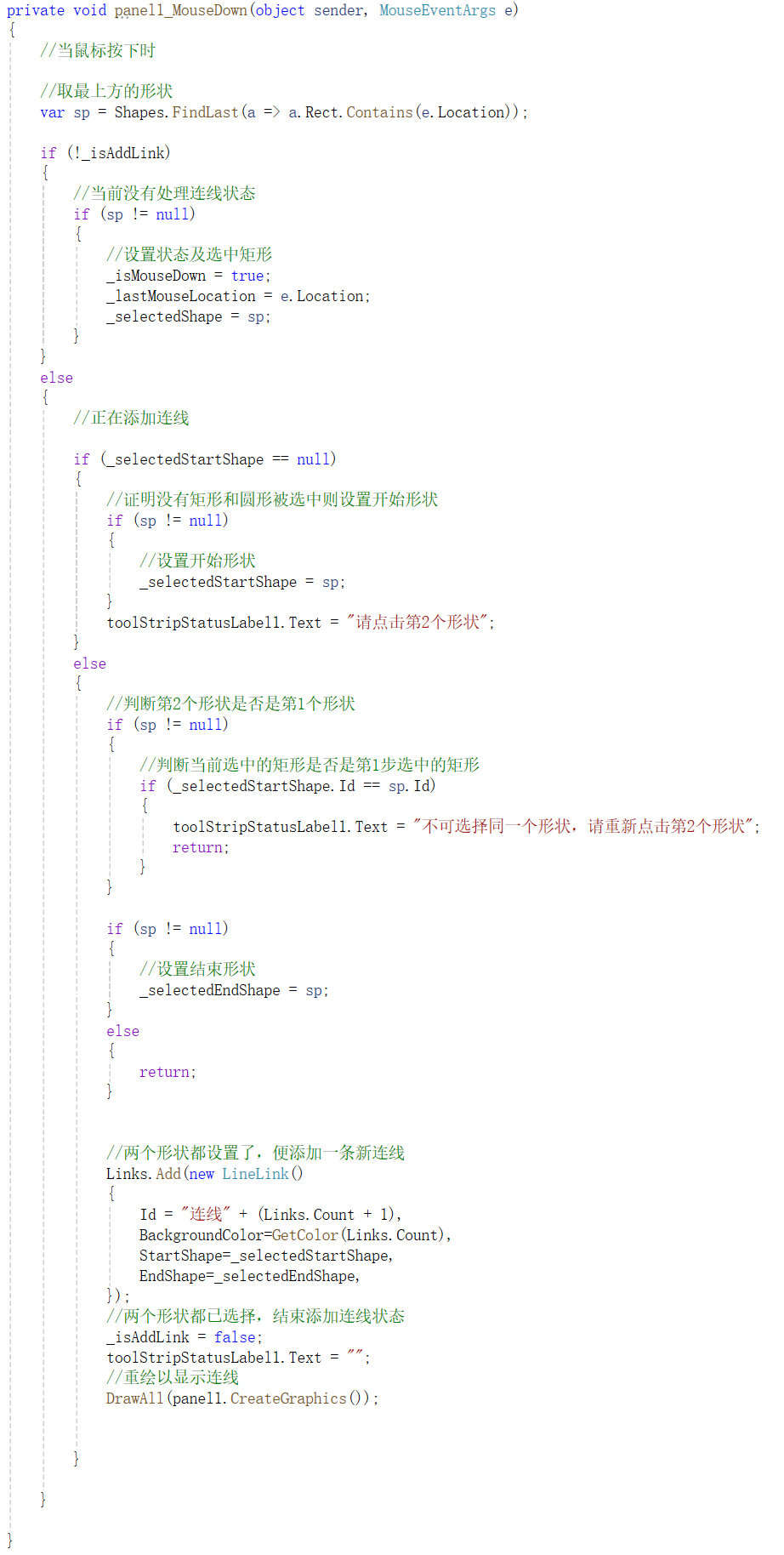
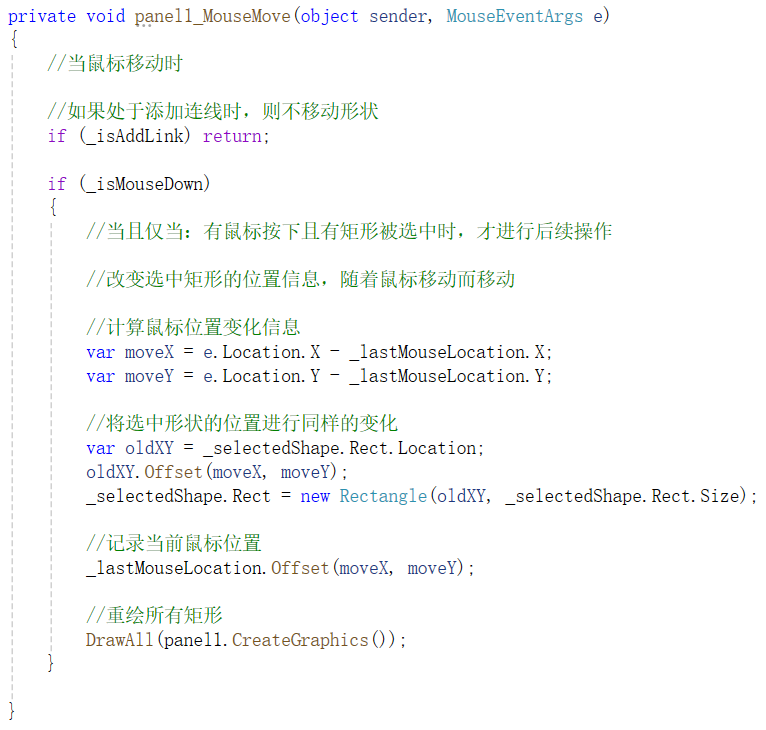
3,鼠标相关事件
这里就不贴之前的实现代码了,太啰嗦了。直接看新实现的:
3.1,MouseDown
3.2,MouseMove
3.3,MouseUp
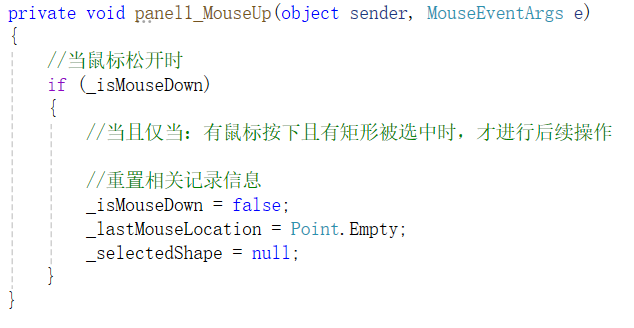
上面的代码,看下来是不是简单了很多,而且还有种熟悉的感觉?
没错!这和我们只有矩形时的实现几乎是一样的,从这也可以看出抽象后的实现简化程度有多少。
4,添加形状方法
当然,因为派生出来的矩形和圆形的属性已经变了,所以添加时也要做相应的改动:
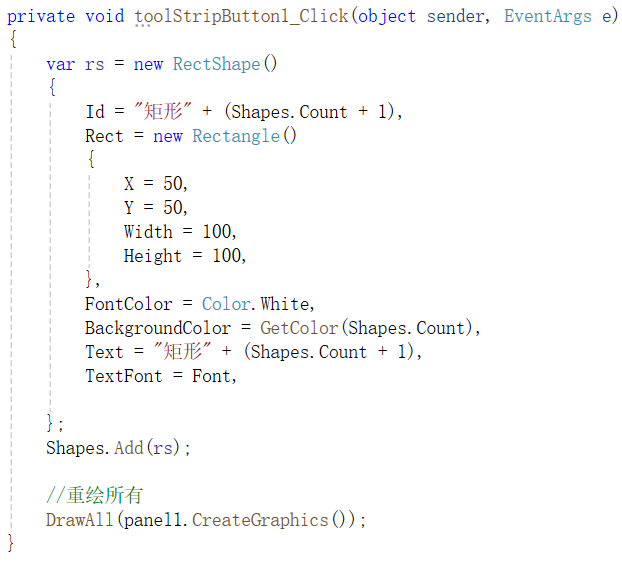
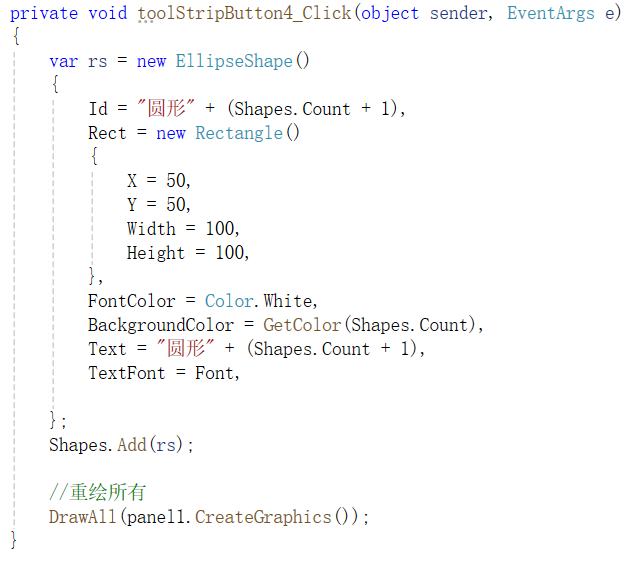
好了,到此为止,我们终于改造完毕,在简化了大量代码后,仍实现了之前的效果,这就是抽象的力量。
下面是完整代码,大家可自行查看:
点击查看代码
using Elements;

using Elements.Links;

using Elements.Shapes;

using System;

using System.Collections.Generic;

using System.ComponentModel;

using System.Data;

using System.Drawing;

using System.Linq;

using System.Text;

using System.Threading.Tasks;

using System.Windows.Forms;

namespace FlowChartDemo

{

    public partial class FormDemo05V1 : FormBase

    {

        public FormDemo05V1()

        {

            InitializeComponent();

            DemoTitle = "第07节随课Demo  Part1";

            DemoNote = "效果:抽象图形基类,从基类派生出矩形、圆形,实现拖动、连线。";

            SetStyle(ControlStyles.AllPaintingInWmPaint |

                ControlStyles.UserPaint |

                ControlStyles.OptimizedDoubleBuffer,true);

        }

        //注:文章中说明要添加Elements的项目引用。

        /// <summary>

        /// 形状集合

        /// </summary>

        List<ShapeBase> Shapes = new List<ShapeBase>();

        /// <summary>

        /// 连线集合

        /// </summary>

        List<LinkBase> Links = new List<LinkBase>();

        Bitmap _bmp;

        /// <summary>

        /// 重新绘制当前所有矩形和连线

        /// </summary>

        /// <param name="g"></param>

        void DrawAll(Graphics g1)

        {

            //创建内存绘图,将形状和连线绘制到此内存绘图上,然后再一次性绘制到控件上

            _bmp = new Bitmap(panel1.Width, panel1.Height);

            var g = Graphics.FromImage(_bmp);

            //设置显示质量

            g.SmoothingMode = System.Drawing.Drawing2D.SmoothingMode.HighQuality;

            g.InterpolationMode = System.Drawing.Drawing2D.InterpolationMode.HighQualityBicubic;

            g.CompositingQuality = System.Drawing.Drawing2D.CompositingQuality.HighQuality;

            g.PixelOffsetMode = System.Drawing.Drawing2D.PixelOffsetMode.HighQuality;

            g.TextRenderingHint = System.Drawing.Text.TextRenderingHint.ClearTypeGridFit;

            g.Clear(panel1.BackColor);

            //绘制所有形状

            foreach (var sp in Shapes)

            {

                sp.Draw(g);

            }

            //绘制所有连线

            foreach (var ln in Links)

            {

                ln.Draw(g);

            }

            //绘制内存绘图到控件上

            g1.DrawImage(_bmp, new PointF(0, 0));

        }

        //注:文章中说明;此处不过于抽象,后续章节会有

        /// <summary>

        /// 当前是否有鼠标按下,且有矩形被选中

        /// </summary>

        bool _isMouseDown = false;

        /// <summary>

        /// 最后一次鼠标的位置

        /// </summary>

        Point _lastMouseLocation = Point.Empty;

        /// <summary>

        /// 当前被鼠标选中的矩形

        /// </summary>

        ShapeBase _selectedShape = null;

        /// <summary>

        /// 添加连线时选中的第一个形状

        /// </summary>

        ShapeBase _selectedStartShape = null;

        /// <summary>

        /// 添加连线时选中的第一个形状

        /// </summary>

        ShapeBase _selectedEndShape = null;

        /// <summary>

        /// 是否正添加连线

        /// </summary>

        bool _isAddLink = false;

        /// <summary>

        /// 获取不同的背景颜色

        /// </summary>

        /// <param name="i"></param>

        /// <returns></returns>

        Color GetColor(int i)

        {

            switch (i)

            {

                case 0: return Color.Red;

                case 1: return Color.Green;

                case 2: return Color.Blue;

                case 3: return Color.Orange;

                case 4: return Color.Purple;

                default: return Color.Red;

            }

        }

        private void toolStripButton1_Click(object sender, EventArgs e)

        {

            var rs = new RectShape()

            {

                Id = "矩形" + (Shapes.Count + 1),

                Rect = new Rectangle()

                {

                    X = 50,

                    Y = 50,

                    Width = 100,

                    Height = 100,

                },

                FontColor = Color.White,

                BackgroundColor = GetColor(Shapes.Count),

                Text = "矩形" + (Shapes.Count + 1),

                TextFont = Font,

            };

            Shapes.Add(rs);

            //重绘所有

            DrawAll(panel1.CreateGraphics());

        }

        private void panel1_MouseDown(object sender, MouseEventArgs e)

        {

            //当鼠标按下时

            //取最上方的形状

            var sp = Shapes.FindLast(a => a.Rect.Contains(e.Location));

            if (!_isAddLink)

            {

                //当前没有处理连线状态

                if (sp != null)

                {

                    //设置状态及选中矩形

                    _isMouseDown = true;

                    _lastMouseLocation = e.Location;

                    _selectedShape = sp;

                }

            }

            else

            {

                //正在添加连线

                if (_selectedStartShape == null)

                {

                    //证明没有矩形和圆形被选中则设置开始形状

                    if (sp != null)

                    {

                        //设置开始形状

                        _selectedStartShape = sp;

                    }

                    toolStripStatusLabel1.Text = "请点击第2个形状";

                }

                else

                {

                    //判断第2个形状是否是第1个形状

                    if (sp != null)

                    {

                        //判断当前选中的矩形是否是第1步选中的矩形

                        if (_selectedStartShape.Id == sp.Id)

                        {

                            toolStripStatusLabel1.Text = "不可选择同一个形状,请重新点击第2个形状";

                            return;

                        }

                    }

                    if (sp != null)

                    {

                        //设置结束形状

                        _selectedEndShape = sp;

                    }

                    else

                    {

                        return;

                    }

                    //两个形状都设置了,便添加一条新连线

                    Links.Add(new LineLink()

                    {

                        Id = "连线" + (Links.Count + 1),

                        BackgroundColor=GetColor(Links.Count),

                        StartShape=_selectedStartShape,

                        EndShape=_selectedEndShape,

                    });

                    //两个形状都已选择,结束添加连线状态

                    _isAddLink = false;

                    toolStripStatusLabel1.Text = "";

                    //重绘以显示连线

                    DrawAll(panel1.CreateGraphics());

                }

            }

        }

        private void panel1_MouseMove(object sender, MouseEventArgs e)

        {

            //当鼠标移动时

            //如果处于添加连线时,则不移动形状

            if (_isAddLink) return;

            if (_isMouseDown)

            {

                //当且仅当:有鼠标按下且有矩形被选中时,才进行后续操作

                //改变选中矩形的位置信息,随着鼠标移动而移动

                //计算鼠标位置变化信息

                var moveX = e.Location.X - _lastMouseLocation.X;

                var moveY = e.Location.Y - _lastMouseLocation.Y;

                //将选中形状的位置进行同样的变化

                var oldXY = _selectedShape.Rect.Location;

                oldXY.Offset(moveX, moveY);

                _selectedShape.Rect = new Rectangle(oldXY, _selectedShape.Rect.Size);

                //记录当前鼠标位置

                _lastMouseLocation.Offset(moveX, moveY);

                //重绘所有矩形

                DrawAll(panel1.CreateGraphics());

            }

        }

        private void panel1_MouseUp(object sender, MouseEventArgs e)

        {

            //当鼠标松开时

            if (_isMouseDown)

            {

                //当且仅当:有鼠标按下且有矩形被选中时,才进行后续操作

                //重置相关记录信息

                _isMouseDown = false;

                _lastMouseLocation = Point.Empty;

                _selectedShape = null;

            }

        }

        private void toolStripButton2_Click(object sender, EventArgs e)

        {

            _isAddLink = true;

            _selectedStartShape = null;

            _selectedEndShape = null;

            toolStripStatusLabel1.Text = "请点击第1个形状";

        }

        private void toolStripButton3_Click(object sender, EventArgs e)

        {

            _isAddLink = false;

            _selectedStartShape = null;

            _selectedEndShape = null;

            toolStripStatusLabel1.Text = "";

            DrawAll(panel1.CreateGraphics());

        }

        private void toolStripButton4_Click(object sender, EventArgs e)

        {

            var rs = new EllipseShape()

            {

                Id = "圆形" + (Shapes.Count + 1),

                Rect = new Rectangle()

                {

                    X = 50,

                    Y = 50,

                    Width = 100,

                    Height = 100,

                },

                FontColor = Color.White,

                BackgroundColor = GetColor(Shapes.Count),

                Text = "圆形" + (Shapes.Count + 1),

                TextFont = Font,

            };

            Shapes.Add(rs);

            //重绘所有

            DrawAll(panel1.CreateGraphics());

        }

    }

}
九、结语
本节课程是新阶段的开始,我们终于要在规范化与扩展性的基础上,开始新的旅途。
但是抽象到这一步就足够了吗?不足够!我们现在只是将形状和连线这些抽象了出来,但是具体的实现仍是写死在程序中,如果我新开了一个程序,怎么复用呢?
我们下节课就来解决复用的问题,我们将会独立出一张“画布”,所有的基础实现,如:添加形状、连线、拖动等都由“画布”自行实现,而程序只需要加载这张“画布”,然后调用“画布”提供的方法来达到想要的效果即可。敬请期待。
感谢大家的观看,本人水平有限,文章不足之处欢迎大家评论指正。
-[END]-
[原创]《C#高级GDI+实战:从零开发一个流程图》第06章:繁琐?没扩展性?抽象!抽象!的更多相关文章
- 适合新手:从零开发一个IM服务端(基于Netty,有完整源码)
本文由“yuanrw”分享,博客:juejin.im/user/5cefab8451882510eb758606,收录时内容有改动和修订. 0.引言 站长提示:本文适合IM新手阅读,但最好有一定的网络 ...
- 【Android开发VR实战】三.开发一个寻宝类VR游戏TreasureHunt
转载请注明出处:http://blog.csdn.net/linglongxin24/article/details/53939303 本文出自[DylanAndroid的博客] [Android开发 ...
- 【Nodejs】326- 从零开发一个node命令行工具
本文由 IMWeb 社区授权转载自腾讯内部 KM 论坛.点击阅读原文查看 IMWeb 社区更多精彩文章. 什么是命令行工具? 命令行工具(Cmmand Line Interface)简称cli,顾名思 ...
- Django实战总结 - 快速开发一个数据库查询工具
一.简介 Django 是一个开放源代码的 Web 应用框架,由 Python 写成. Django 只要很少的代码就可以轻松地完成一个正式网站所需要的大部分内容,并进一步开发出全功能的 Web 服务 ...
- 如何从零开发一个NuGet软件包?
作者:依乐祝 首发地址:https://www.cnblogs.com/yilezhu/p/14175019.html 我想目前每个.net开发人员都应该知道nuget.org和NuGet软件包吧.但 ...
- 【前端vue进阶实战】:从零打造一个流程图、拓扑图项目【Nuxt.js + Element + Vuex】 (一)
本系列教程是用Vue.js + Nuxt.js + Element + Vuex + 开源js绘图库,打造一个属于自己的在线绘图软件,最终效果:topology.le5le.com .如果你觉得好,欢 ...
- 【原创】新手入门一篇就够:从零开发移动端IM
一.前言 IM发展至今,已是非常重要的互联网应用形态之一,尤其移动互联网时代,它正以无与论比的优势降低了沟通成本和沟通代价,对各种应用形态产生了深远影响. 做为IM开发者或即将成为IM开发者的技术人员 ...
- 《IM开发新手入门一篇就够:从零开发移动端IM》
登录 立即注册 TCP/IP详解 资讯 动态 社区 技术精选 首页 即时通讯网›专项技术区›IM开发新手入门一篇就够:从零开发移动端IM 帖子 打赏 分享 发表评论162 想开 ...
- 《Android Studio开发实战 从零基础到App上线》资源下载和内容勘误
转载于:https://blog.csdn.net/aqi00/article/details/73065392 资源下载 下面是<Android Studio开发实战 从零基础到App上线&g ...
- 手牵手,使用uni-app从零开发一款视频小程序 (系列下 开发实战篇)
系列文章 手牵手,使用uni-app从零开发一款视频小程序 (系列上 准备工作篇) 手牵手,使用uni-app从零开发一款视频小程序 (系列下 开发实战篇) 扫码体验,先睹为快 可以扫描下微信小程序的 ...
随机推荐
- Cloud Native CI/CD: tekton and argocd
https://platform9.com/blog/argo-cd-vs-tekton-vs-jenkins-x-finding-the-right-gitops-tooling/ implemen ...
- Redis的淘汰机制
第一种情况:设置了过期时间的数据 a:挑选使用最少的数据淘汰 b:随机淘汰 c:选择时间快过期数据淘汰 第二种:没有设置过期时间的数据 a:挑选使用最少的数据淘汰 b:随机淘汰 第三种: a:禁止驱逐 ...
- JVM 方法区是否会出现内存溢出?
JVM 方法区是否会出现内存溢出? 方法区内存溢出的可能性 方法区是 JVM 内存中的一个重要组成部分,存储类的元信息.静态变量和运行时常量池等.尽管它是一个独立的内存区域,但如果内存使用过多,也可能 ...
- 爬虫项目之爬取4K高清壁纸
爬虫项目之爬取4K高清壁纸 目标网址:4K壁纸高清图片_电脑桌面手机全面屏壁纸4K超清_高清壁纸4K全屏 - 壁纸汇 使用技术Selenium+Requests 下面是目标网页 思路:由于此网页是通过 ...
- 【深度思考】自定义日期格式,为什么@JSONField生效,@JsonFormat不生效?
1. 前言 最近在自测接口时,发现一个问题:字段类型定义的是Date,但接口返回值里却是时间戳(1744959978674), 而不是预期的2025-04-18 15:06:18. private D ...
- 解决get请求特殊字符问题
@Bean public ServletWebServerFactory webServerFactory() { TomcatServletWebServerFactory fa = new Tom ...
- 全局搜索——Lucene.Net与盘古分词的实现思路
一.Lucene.Net 1.Lucene.Net介绍: Lucene.Net是一个C#开发的开源全文索引库(自带的有索引管理.分词.查询) Lucene.Net.Index 提供索引管理,词组排序. ...
- 牛逼,这款开源聊天应用竟能一键召唤多个AI助手,跨平台通话神器!
嗨,大家好,我是小华同学,关注我们获得"最新.最全.最优质"开源项目和高效工作学习方法 JiwuChat是一款基于Tauri2和Nuxt3构建的轻量化多平台即时通讯工具,仅约8MB ...
- SQL 日常练习 (十八)
也没啥, 就是入坑 sql 根本停不下来, 势必要达到所谓 "精通" 的地步. 从网上的例子也快搬运完了, 而工作中的 sql 又是万万不能外泄了. 因此想着, 该去哪里搬砖呢, ...
- MACD的价值不在于“金叉死叉”而在于背离
之前我们根据MACD金叉死叉技术指标作为依据对股票进行买入和卖出操作,但由于MACD本身是由均线衍化而来的技术指标,具有一定的滞后性.也正是由于它的滞后性和单一性,通过MACD金叉死叉来进行买卖时,并 ...