
Maven入门系列(一):Eclipse中使用Maven
Maven下载和安装
- 在使用Maven之前首先先要下载Mavne的免安装包,下载地址:http://maven.apache.org/download.cgi 想看源码的可以下载src版本,使用的下载tar版本就可以了
- 压缩包下载解压完成既可以使用
Maven的配置
首先是对其进行环境变量,加入我将安装包解压至D盘,安装目录如下

然后讲bin文件夹目录复制到系统的path后面
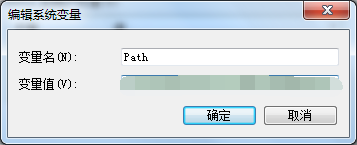
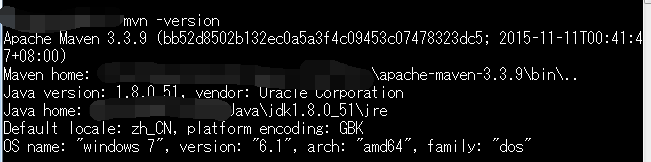
至此,Maven的环境变量配置完成,win+R打开cmd命令,输入mvn -version,如果出现maven的版本号,则配置成功
其次对Maven配置其setting.xml文件,打开Maven目录下的conf > setting.xml文件,找到localRepository标签,将原先的注释掉换成自己系统的位置

这个是Maven的本地仓库,从远程下载的Jar包按照文件夹分类存在这个文件夹下面,可以随时删除,不影响使用,配置完本地仓库位置之后,在配置Maven的下载地址,找到mirrors标签,注释掉其下的mirror标签,并手动添加标签

其中的id、name和可以随意取,mirrorOf基本是固定的,url是maven jar包的下载地址,默认是Maven的官方仓库https://mvnrepository.com/,但是这个国外的网站很慢,因此将其换成国内阿里提供的Maven仓库地址http://maven.aliyun.com/nexus/content/groups/public/,这样maven将自动从阿里的仓库中下载地址,如果阿里中没有,将自动到Maven的官方仓库中下载。当然其中还有个server标签,这个是自身项目打包发布的地址,个人可以暂不考虑。至此,Maven的基本配置就算完成,可以正常使用。
Eclipse中对配置Maven
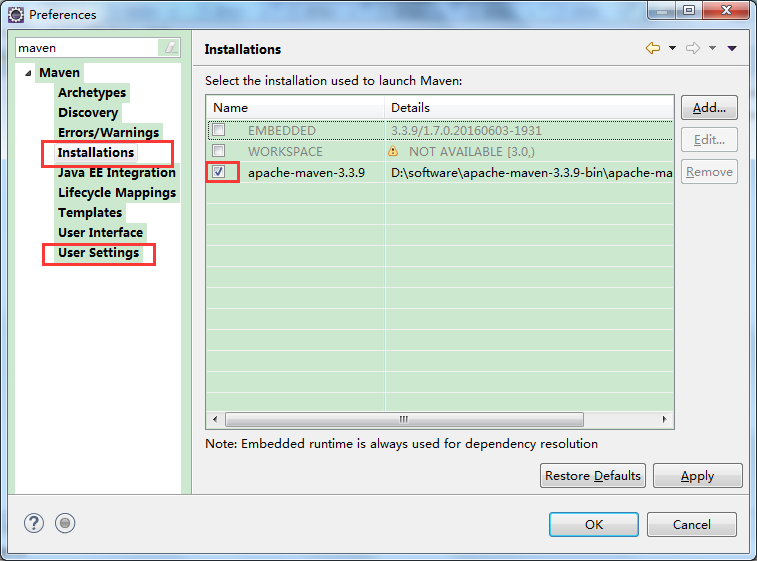
- 点击window -> Preferences 选项,找到maven或者直接输入maven搜索,先找到installation,点击add,找到Maven的安装目录,然后点击确定,将Maven添加到Eclipse的中后,记得勾选新增加的Maven插件,之后点击User Settings,将其中两个settings文件都换成上一部配置的settings.xml文件,至此,Eclipse中对Maven的配置至此完成

新建一个Maven项目
file -> new -> maven project 选择项目目录,next
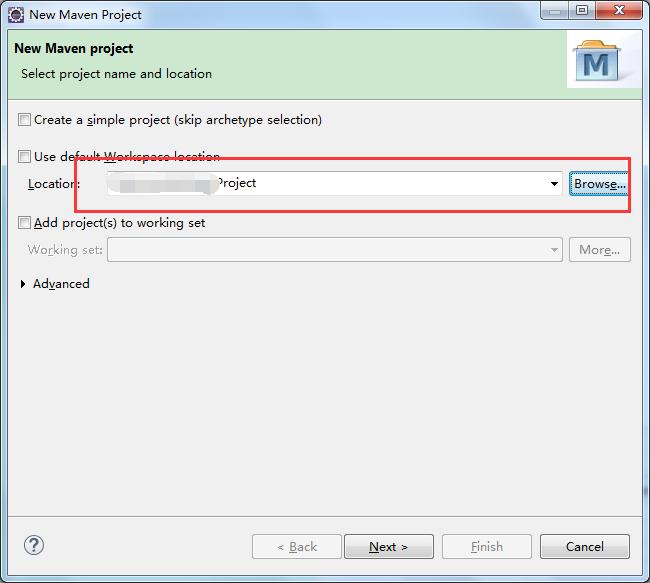
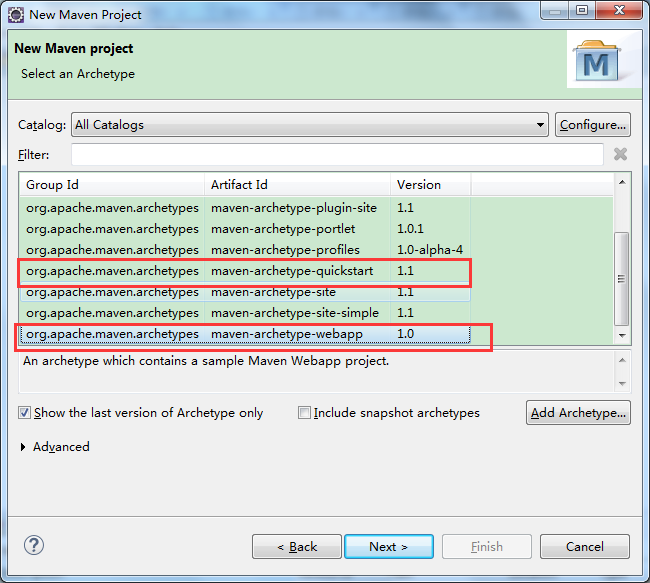
选择webapp或者quictstart,webapp是web项目,quictstart是java项目,本demo创建一个webapp,next
- 输入Group Id,Artifact Id和package 其中GroupId 是项目组织的唯一标识符,对应java的包名,Artifact Id是项目的唯一标识,对应项目名称,Package是包名,对Group Id生成的包名不满意,可以在Package中修改,finish。
Eclipse右下角中会出现create Maven project和百分比,至此Maven Project创建完成,但是会发现新生成的Maven有个很显眼的红叉,这是因为Eclipse没有配置Tomcat,只要配置tomcat就可以消除错误了。
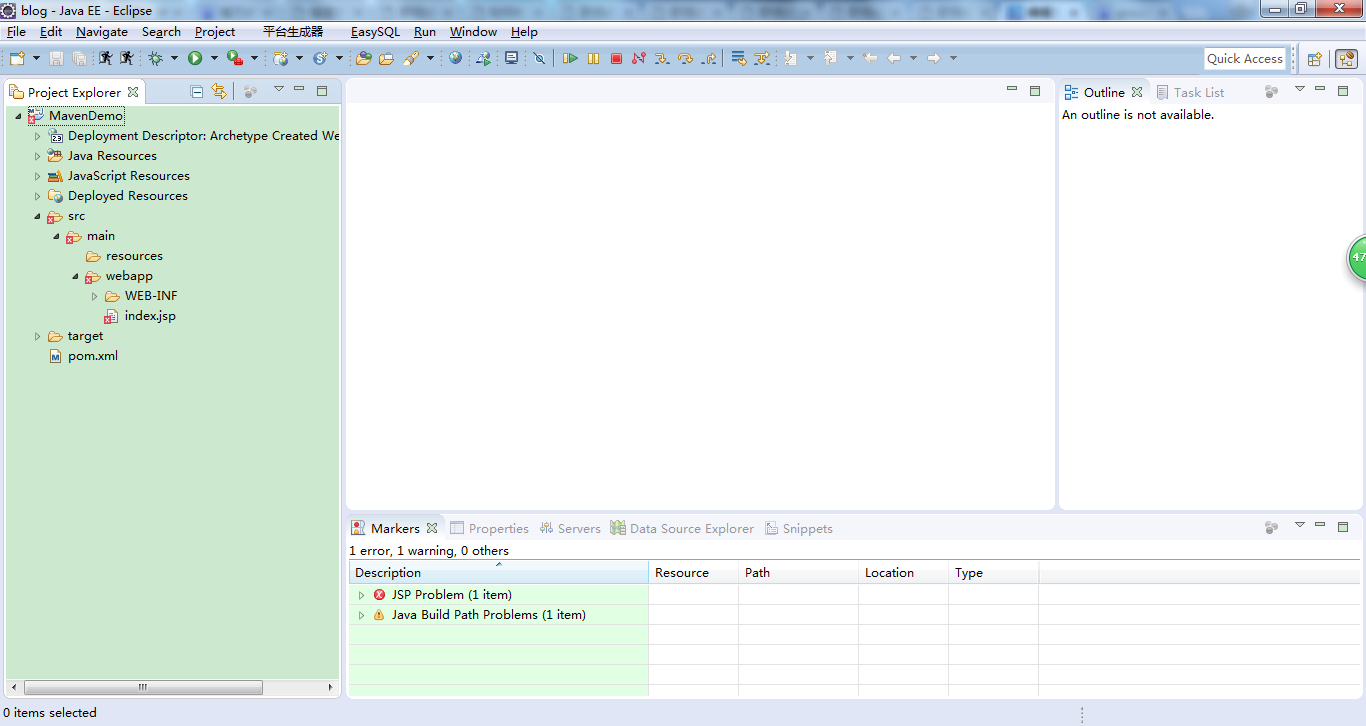
- 现在可以看下我们的本地仓库,会发现多了很多文件夹,文件夹里面都是下载的jar包,可以使用。
- Maven 项目中文件及文件夹的含义
- Jave Resources,这是java代码的包,其中resources是资源文件夹,项目的配置文件都可以放在这个文件夹下,java文件夹是java代码,很多Maven项目新建之后没有这个文件夹,可以进入项目的main文件夹下手动创建就行,创建之后如果没有出现,可以在src -> main中右击java文件夹,选择use as source。
- webapp 该文件夹对应正常项目下的webRoot或者webContent文件夹
- target 是项目编译打包的文件夹,正常情况下没啥用
pom.xml 文件 是Maven项目的依赖文件,通过这么pom可以使maven项目的可移植性大大增强,对maven项目的jar包依赖均可以在pom文件中定义

Maven项目中依赖jar包
依赖远程仓库中的jar包,可以去maven官方仓库或者阿里的仓库,搜索需要的jar包的名字,比如搜索阿里的fastjson,选择其中的一个版本,复制其dependency到pom文件下的dependencies标签下

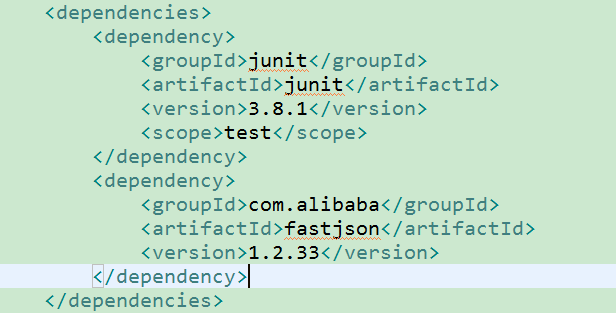
当然,如果在官网上找不到这个jar包,也没问题,Maven还提供了另一套机制,可以依赖自身项目的jar包。在项目下新建lib的文件夹,并将需要的jar包复制进去,并在pom文件中引用,如下图:

Maven入门系列(一):Eclipse中使用Maven的更多相关文章
- (转)Maven学习总结(七)——eclipse中使用Maven创建Web项目
孤傲苍狼只为成功找方法,不为失败找借口! Maven学习总结(七)——eclipse中使用Maven创建Web项目 一.创建Web项目 1.1 选择建立Maven Project 选择File -&g ...
- (3)Maven快速入门_3在Eclipse中创建Maven项目打包成jar
Eclipse中创建Maven项目 new ---> maven project ----> next 如下 普通java项目 选择 如下 quickstart 创建项目 : 输入 G ...
- Java web项目搭建系列之一 Eclipse中新建Maven项目
前提条件: 已经安装好JDK 已经安装好Maven 已经安装好Eclipse 已经安装好Maven插件 在Eclipse中新建Maven项目 [File]→[New]→[Other...] [Mave ...
- Maven学习总结(七)——eclipse中使用Maven创建Web项目
一.创建Web项目 1.1 选择建立Maven Project 选择File -> New ->Project,如下图所示:
- 转】Maven学习总结(七)——eclipse中使用Maven创建Web项目
原博文出自于: http://www.cnblogs.com/xdp-gacl/p/4054814.html 感谢! 一.创建Web项目 1.1 选择建立Maven Project 选择File -& ...
- 【MAVEN】如何在Eclipse中创建MAVEN项目
目录结构: contents structure [+] 1,Maven简介 2,Maven安装 2.1,下载Maven 2.2,配置环境变量 2.3,测试 3,Maven仓库 3.1,Maven仓库 ...
- 阿里的maven镜像仓库,eclipse中使用maven下载jar包的时候提升速度
<mirrors> <mirror> <id>alimaven</id> <name>aliyun maven</name> & ...
- Maven学习总结(7)——eclipse中使用Maven创建Web项目
Maven学习总结(七)--eclipse中使用Maven创建Web项目 一.创建Web项目 1.1 选择建立Maven Project 选择File -> New ->Project,如 ...
- 5.Maven和Eclipse整合(两种方式进行插件的安装),Maven相关设置,Eclipse下创建Maven项目
1 第一种方式是:在连网的情况下.通过在helpàInstall下安装. 新的地址是:http://download.eclipse.org/technology/m2e/releases 2 ...
随机推荐
- @property括号内属性讲解
一.前言 一个object的属性允许其他object监督和改变他的状态.但是在一个设计良好的面向对象程序中,直接访问一个object的内部状态是不可能的.相反,存取器(getter sett ...
- NDK/JNI学习--环境搭建
基于Windows来开发Android的NDK.JNI须要的环境搭建,所须要的软件例如以下: Android 开发环境的基本配置(SDk,ADT.Eclipse IDE.JDK) 这些都是 ...
- ERROR 1045 (28000): Access denied for user 'ODBC'@'localhost' (using password: NO) ERROR 1045 (28000): Access denied for user 'ODBC'@'localhost' (using password: YES)
windows下,以上两个错误的解决方法 工具/原料 windows 8 MySql 方法/步骤 找到配置文件my.ini ,然后将其打开,可以选择用记事本打开 打开后,搜索mysq ...
- 1092 回文字符串(LCSL_DP)
1092 回文字符串 基准时间限制:1 秒 空间限制:131072 KB 分值: 10 难度:2级算法题 收藏 关注 回文串是指aba.abba.cccbccc.aaaa这种左右对称的字符串.每个字符 ...
- HTML5 canvas getImageData() 方法
下面的代码通过 getImageData() 复制画布上指定矩形的像素数据,然后通过 putImageData() 将图像数据放回画布: var c=document.getElementById(& ...
- zabbix监控nginx连接数量
#!/bin/bash conn=`netstat -n | awk '/^tcp/ {++S[$NF]} END {for(a in S) print a,S[a]}' | grep "E ...
- 国产的骄傲,Deepin发布v15.9
深度操作系统是一个致力于为全球用户提供美观易用.安全可靠的Linux发行版.深度操作系统基于Linux内核,以桌面应用为主的开源GNU/Linux操作系统,支持笔记本.台式机和一体机.深度操作系统(d ...
- linux随手笔记(Centos为主)
用户管理 1.用户管理配置文件 用户数据文件:/etc/passwd [root@CentOS-Test software]# grep test /etc/passwd test:x:500:500 ...
- Objective-C block深入理解
一.block是什么? block是带有自动变量(局部变量)的匿名函数.它是C语言的扩展功能,C语言标准并不支持block. block是Objective-C的闭包实现,正如C++中的Lambda表 ...
- linux下打包压缩和解压命令
.tar 压缩:tar cvf FileName.tar FileName 解压:tar xvf FileName.tar .gz解压1:gunzip FileName.gz解压2:gzip -d F ...