
3ds max学习笔记(七)-- 实例操作(桌子)
首先【自定义】/【单位设置】,将公制和系统的单位都设置成mm(毫米)

若软件右侧无【标准基本体】那么可以选择【创建】/标准基本体/扩展基本体....
1.创建一个长方体(作为桌面)完成后,点击菜单栏【选择并移动】,选择物体并对其进行移动调整位置;
为准确定位,可以在此处右键进行坐标的调整
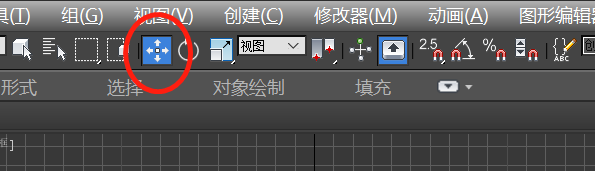
2.旋转

3.缩放

快捷键:Q 选择W移动 E旋转 R缩放
快捷Q之后,再次敲击Q会在模式中进行选择;
4.调整位置之后,创建四个桌腿(圆柱体);
创建完成后,克隆(clone)四个即可;
克隆:
方式一、选中物体,之后菜单栏【edit】/【clone】
【编辑】/【克隆】点击,会出现以下弹窗
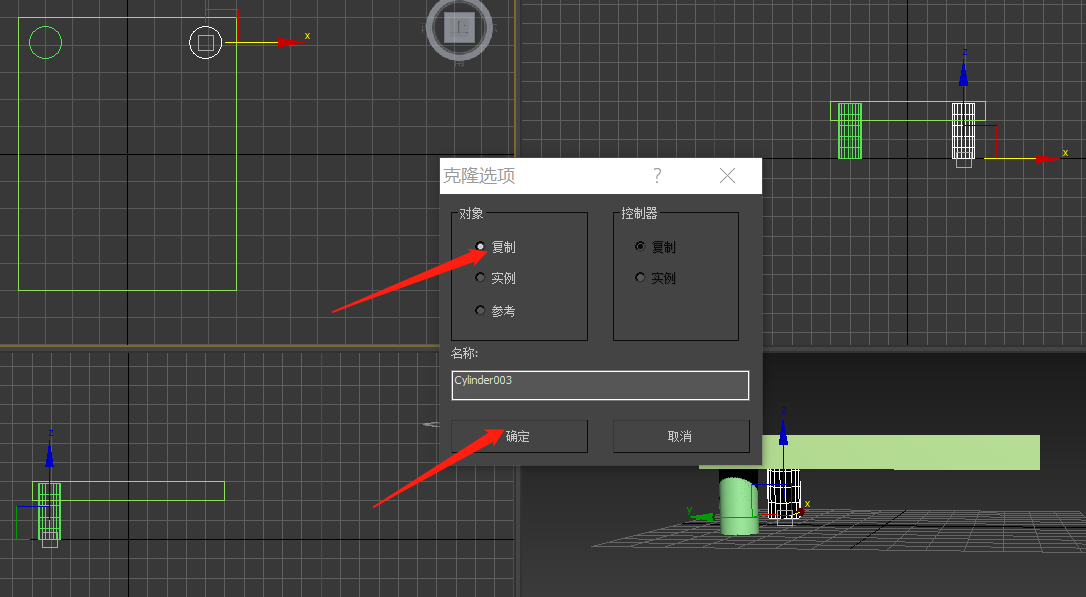
点击【确认】,之后会在物体位置处新产生一个物体;(注:生成后的物体与原物体无任何关联)
方式二、选中物体,摁【shift】键,移动工具进行移动,即可;
若克隆选项选【实例】,原始物体与生成物体相互影响。适灯光复制中,一个开关关闭多个灯....
若克隆选项选【参考】,关联是单向的。原物体影响生成后的物体,反之无效。
【扩展】通过变换复制,固然方便,但是复制之后的物体的位置角度等的无法控制,可采用阵列复制;
阵列应用,见直形楼梯;
5.为方便移动等的操作,可以框选之前建立好的物体,点击菜单栏【组】/【组】
注:利用捕捉确定具体位置,较为精确(空格键为锁定)
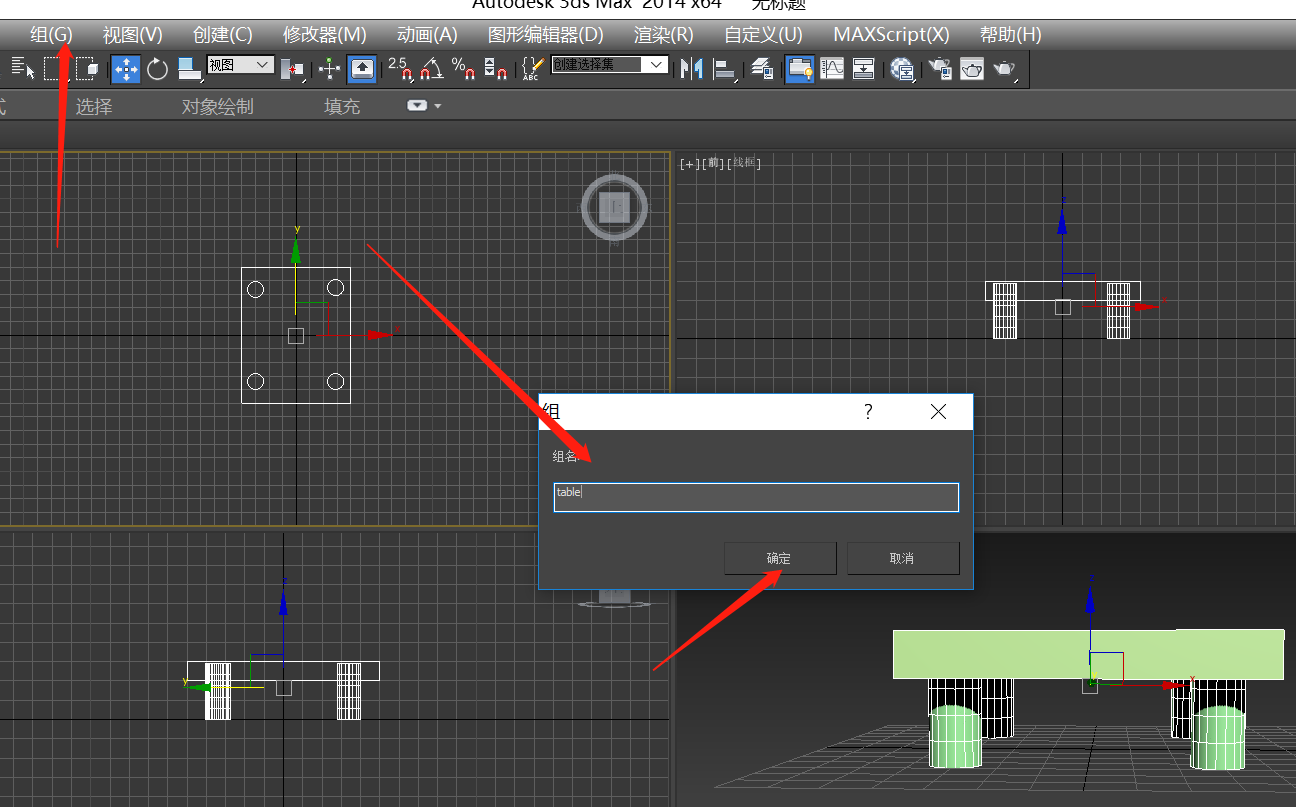
若需要在对其中物体操作,点选【组】/【打开】(group-->open),进行操作;
修改完成后,仍旧点击【组】/【关闭】(close)即可;
6.捕捉设置:捕捉工具有对象捕捉,角度捕捉,百分比捕捉
对象捕捉:快捷【S】
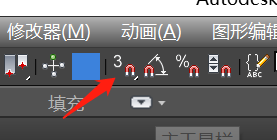
鼠标放置在该按钮后,右击设置捕捉内容;
栅格点:默认的网格线和网格线的交点;
轴心:捕捉对象的轴心
垂足:绘制线条时候的垂足。
顶点:捕捉物体的顶点。与断点不同的是,可以捕捉两个物体重叠部分的交点。
2D 2.5D 3D:区别
2D是根据设置的捕捉内容,进行二维捕捉,适用于顶视图使用。
2.5D 3D的区别:是否约束Z轴。约束为3D捕捉。
b.角度捕捉
快捷【A】
设置角度,在旋转过程中都为该数的倍数,会给与锁定和提示。
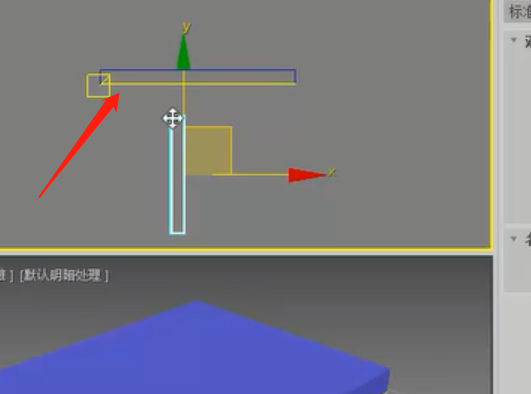
松开鼠标左键,会自动对齐
3ds max学习笔记(七)-- 实例操作(桌子)的更多相关文章
- 3ds max学习笔记(六)-- 基本操作(建模前奏)
1.界面设置 在3ds Max的版本的界面中,默认是较深.若需要切换至较亮的界面,步骤: 执行“自定义”菜单,选择“加载自定义用户界面方案”从弹出的界面中选择样式文件,单击“打开”即可: 注:“amg ...
- 3ds max学习笔记(九)-- 实例操作(路径阵列)
栅栏 路径阵列也叫间隔工具,将选择的物体沿指定的路径进行复制.实现物体在路径上的饿均匀分布. 选择需要分布的物体对象,在视图中绘制二维图形做为路径线条. 1.选择线条,制作路径 2.选择需要分布的物体 ...
- 3ds max学习笔记(八)-- 实例操作(直行楼梯)
1.选择要复制的物体,执行[工具]/[阵列]命令,弹出对话框: 2.参数说明: 应用: 1.[自定义]/[单位设置],将单位改为mm 在顶视图中,创建长方体,长1600,宽300,高度150 2.在前 ...
- 3ds max学习笔记(十)-- 实例操作(镜像和对齐)
1,镜像 选择物体对象然后点击: 偏移:新对象距离轴心所在的直线的距离: 2.对齐 栗子: 选择小球,点击[对齐];鼠标放置在图种位置,点击鼠标左键 出现弹框 调整位置: 先选择对齐位置-->当 ...
- 3ds max学习笔记(十五)-- 二维图形的操作
(二维图形的创建) 1,在命令面板的[新建],单击第二个按钮: 从中选择对象名称,在视图种单击拖动进行创建,特殊:线:摁[shift]限制水平,垂直方向: 2,二维对象参数: 在渲染中启用:显示二维线 ...
- 3ds max学习笔记(十二)-- (弯曲:实例旋转楼梯)
一般来讲,弯曲以不扭曲为原则: 新建一个圆柱体,在修改器列表中点击[弯曲]即可: 参数如下: 角度的正负表示的是方向的不同, 方向基本不更改,若要更改则90,-90: 限制:物体(或组)哪些受弯曲的影 ...
- 3ds max学习笔记(二)--查看视点
查看视点 文件 --打开 --指南文件--坦克(.max文件即可) 1.利用透视图(和眼睛看到的世界很相似)查看 2.alt+w :最大化显示(最大化视角切换按钮: ) 3.缩放视点:滚动鼠标滚轮;匀 ...
- 3ds max学习笔记-- 复合对象运算
1,ProBoolean(超级布尔) 栗子: 新建一长方体,两个圆柱体,如下: 选择底部长方体,进入[复合对象],修改[操作],单击[拾取操作对象B],点击圆柱: 效果如下,线面较多: 高级布尔效果图 ...
- 3ds max学习笔记-- 灯光调节
8,软件内默认有两盏灯,在渲染时不产生投影和高光点.手动添加灯光时,系统灯光自动关闭: 1,标准灯光:聚光灯,平行光,泛光 ,天光: a,聚光灯:目标聚光灯和自由聚光灯,当目标聚光灯的[目标]取消勾选 ...
随机推荐
- WebService服务介绍与调用
一: WebService简介 WebService是一个平台独立的,低耦合的,自包含的.基于可编程的web的应用程序,可使用开放的XML(标准通用标记语言的下的一个子集)标准来描述.发布.发现.协调 ...
- IDEAL 中配置Tomcat的内存值
-server -XX:PermSize=2048M -XX:MaxPermSize=4096m
- python---自己来打通节点,链表,栈,应用
但,, 没有调试通过. 思路是对的,立此存照. 关键就是用链表完全实现列表的功能, 替换了就应该OK的. # coding = utf-8 # 节点初始化 class Node: def __init ...
- Tensorflow name_scope
在 Tensorflow 当中有两种途径生成变量 variable, 一种是 tf.get_variable(), 另一种是 tf.Variable(). 使用tf.get_variable()定义的 ...
- day3.python字符串格式化
字符串格式化 注意:若在格式化输出中还需要再加%,需要两个%来代替 方法1:%控制格式化输出 例1: print("I'm %s. I'm %d year old" % ('Vam ...
- net core体系-Xamarin-1概要
大家在开发领域都知道Java是跨平台的,但是很多人认为.NET是只能在Windows下运行,不具有跨平台的特性,这种说法其实是不妥的. .NET其实在设计之初也是考虑像Java一样跨平台的,我们知道. ...
- 大数据-kafka
1Kafka是一种高吞吐量的分布式发布订阅消息系统,它可以处理消费者规模的网站中的所有动作流数据. 作用:1发布和订阅消息流,这个功能类似于消息队列,这也是kafka归类为消息队列框架的原因 2以容错 ...
- psp表格记录-
PSP2.1 Personal Software Process Stages Time Planning 计划 · Estimate · 估计这个任务需要多少时间 12 Development 开发 ...
- Clairewd’s message ekmp
给两个串第一个串是翻译表(密文可以通过翻译表翻译成明文),第二个串是由密文+明文组成,前面是密文(完整的),后面是明文(未必完整),问能不能把第二个串补全,输出最短的一种可能. 一开始 用的strin ...
- ActiveMQ挂了,重启一直无法将所有实例启起来的问题
背景 2017年3月29日 下午2-3点时分,工单模块无法访问.跟踪日志发现,ActiveMQ连接不上导致整个工单模块瘫痪: 首先判断可能是系统需要然后尝试重启工单模块,重新启动工单模块,结果:重启 ...