
微信小程序入门开发文档
第一步:下载微信小程序开发者工具并安装,下载路径:
https://mp.weixin.qq.com/debug/wxadoc/dev/devtools/download.html
进到下载界面后,根据自己的操作系统选择相应的链接进行下载,下载完成后进行安装。
第二步:登录工具
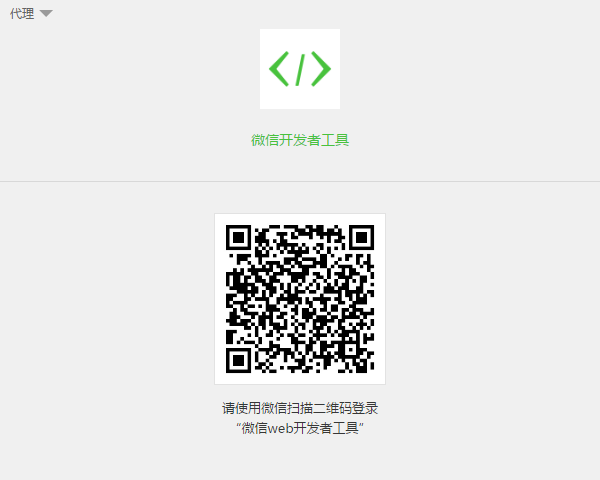
开发者工具安装完成后我们就可以将其打开,初次打开会需要用微信扫码登录,入下图,用手机微信扫一扫后确认登录就可以了。
第三步:创建一个项目
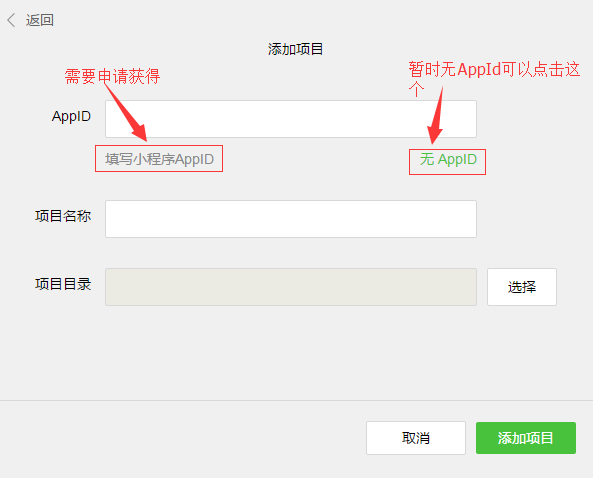
登录成功后,如果是第一次使用该工具会弹出创建项目的窗口,如下图:
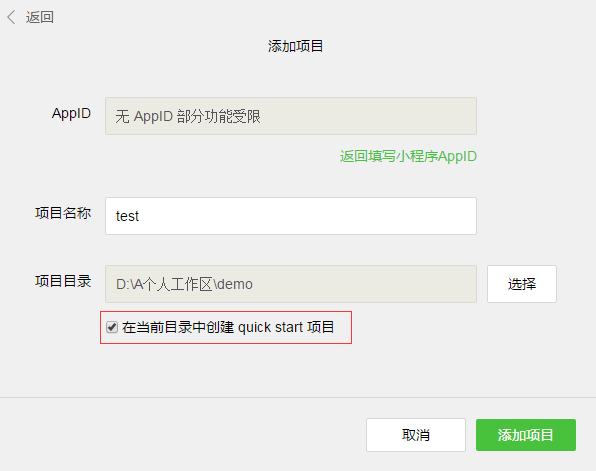
在创建过程中,如果选择的本地文件夹是个空文件夹会出来一个勾选项“在当前目录中创建quick start项目”,为方便初学者了解微信小程序的基本代码结构,请勾选此项,勾选后,开发者工具会帮助我们在开发目录里生成一个简单的 demo,如下图:
第四步:项目代码结构解释
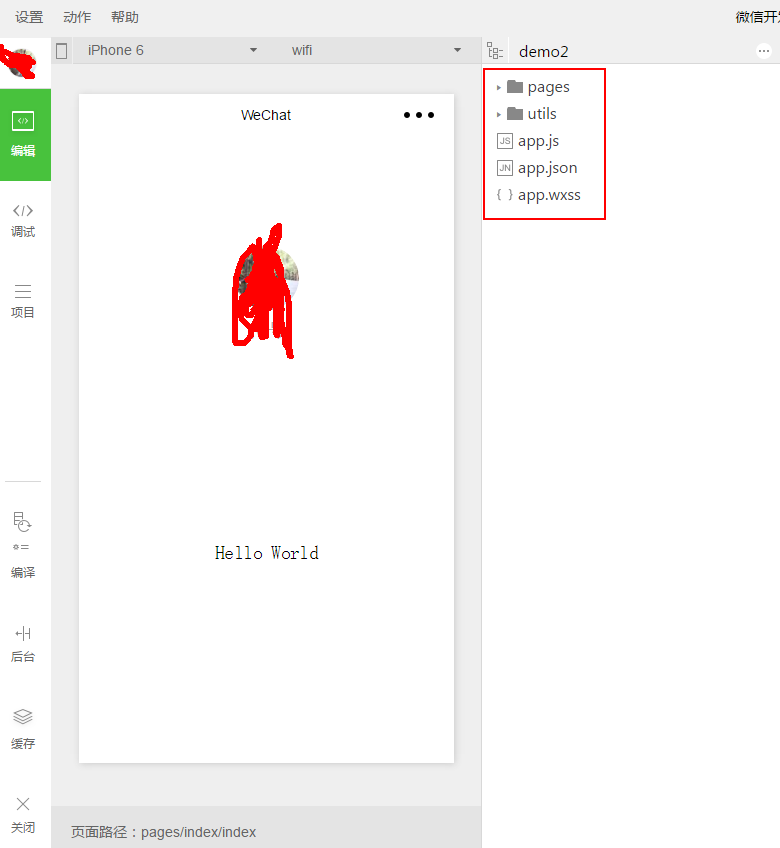
点击开发者工具左侧导航的“编辑”,我们可以看到这个项目,已经初始化并包含了一些简单的代码文件。最关键也是必不可少的,是 app.js、app.json、app.wxss 这三个。其中,.js后缀的是脚本文件,.json后缀的文件是配置文件,.wxss后缀的是样式表文件。微信小程序会读取这些文件,并生成小程序实例。
下面我们简单了解这三个文件的功能,方便修改以及从头开发自己的微信小程序。
1、app.js是小程序的脚本代码。我们可以在这个文件中监听并处理小程序的生命周期函数、声明全局变量。调用框架提供的丰富的 API,如本例的同步存储及同步读取本地数据。
2、 app.json 是对整个小程序的全局配置。我们可以在这个文件中配置小程序是由哪些页面组成,配置小程序的窗口背景色,配置导航条样式,配置默认标题。注意该文件不可添加任何注释。
3、app.wxss 是整个小程序的公共样式表。我们可以在页面组件的 class 属性上直接使用 app.wxss 中声明的样式规则。
我们注意到,在实例程序的代码中还有2个文件夹,一个是pages,一个是utils,其中utils是放通用工具类方法的一个文件夹,pages是存放所有页面的文件夹。我们着重讲一下这个pages.
第五步:小程序页面文件构成
在这个示例中,我们有两个页面,index 页面和 logs 页面,即欢迎页和小程序启动日志的展示页,他们都在 pages 目录下。微信小程序中的每一个页面的【路径+页面名】都需要写在 app.json 的 pages 中,且 pages 中的第一个页面是小程序的首页。
每一个小程序页面是由同路径下同名的四个不同后缀文件的组成,如:index.js、index.wxml、index.wxss、index.json。.js后缀的文件是脚本文件,.json后缀的文件是配置文件,.wxss后缀的是样式表文件,.wxml后缀的文件是页面结构文件。
index.wxml 是页面的结构文件:

<!--index.wxml-->

<view class="container">

  <view  bindtap="bindViewTap" class="userinfo">

    <image class="userinfo-avatar" src="{{userInfo.avatarUrl}}" background-size="cover"></image>

    <text class="userinfo-nickname">{{userInfo.nickName}}</text>

  </view>

  <view class="usermotto">

    <text class="user-motto">{{motto}}</text>

  </view>

</view>
本例中使用了<view/>、<image/>、<text/>来搭建页面结构,绑定数据和交互处理函数。
index.js 是页面的脚本文件,在这个文件中我们可以监听并处理页面的生命周期函数、获取小程序实例,声明并处理数据,响应页面交互事件等。
//index.js

//获取应用实例

var app = getApp()

Page({

  data: {

    motto: 'Hello World',

    userInfo: {}

  },

  //事件处理函数

  bindViewTap: function() {

    wx.navigateTo({

      url: '../logs/logs'

    })

  },

  onLoad: function () {

    console.log('onLoad')

    var that = this

    //调用应用实例的方法获取全局数据

    app.getUserInfo(function(userInfo){

      //更新数据

      that.setData({

        userInfo:userInfo

      })

    })

  }

})
index.wxss 是页面的样式表:
/**index.wxss**/

.userinfo {

  display: flex;

  flex-direction: column;

  align-items: center;

}

.userinfo-avatar {

  width: 128rpx;

  height: 128rpx;

  margin: 20rpx;

  border-radius: 50%;

}

.userinfo-nickname {

  color: #aaa;

}

.usermotto {

  margin-top: 200px;

}
页面的样式表是非必要的。当有页面样式表时,页面的样式表中的样式规则会层叠覆盖 app.wxss 中的样式规则。如果不指定页面的样式表,也可以在页面的结构文件中直接使用 app.wxss 中指定的样式规则。
index.json 是页面的配置文件:
页面的配置文件是非必要的。当有页面的配置文件时,配置项在该页面会覆盖 app.json 的 window 中相同的配置项。如果没有指定的页面配置文件,则在该页面直接使用 app.json 中的默认配置。
logs 的页面结构
<!--logs.wxml-->

<view class="container log-list">

  <block wx:for-items="{{logs}}" wx:for-item="log">

    <text class="log-item">{{index + 1}}. {{log}}</text>

  </block>

</view>
logs 页面使用 <block/> 控制标签来组织代码,在 <block/> 上使用 wx:for-items 绑定 logs 数据,并将 logs 数据循环展开节点
//logs.js

var util = require('../../utils/util.js')

Page({

  data: {

    logs: []

  },

  onLoad: function () {

    this.setData({

      logs: (wx.getStorageSync('logs') || []).map(function (log) {

        return util.formatTime(new Date(log))

      })

    })

  }

})
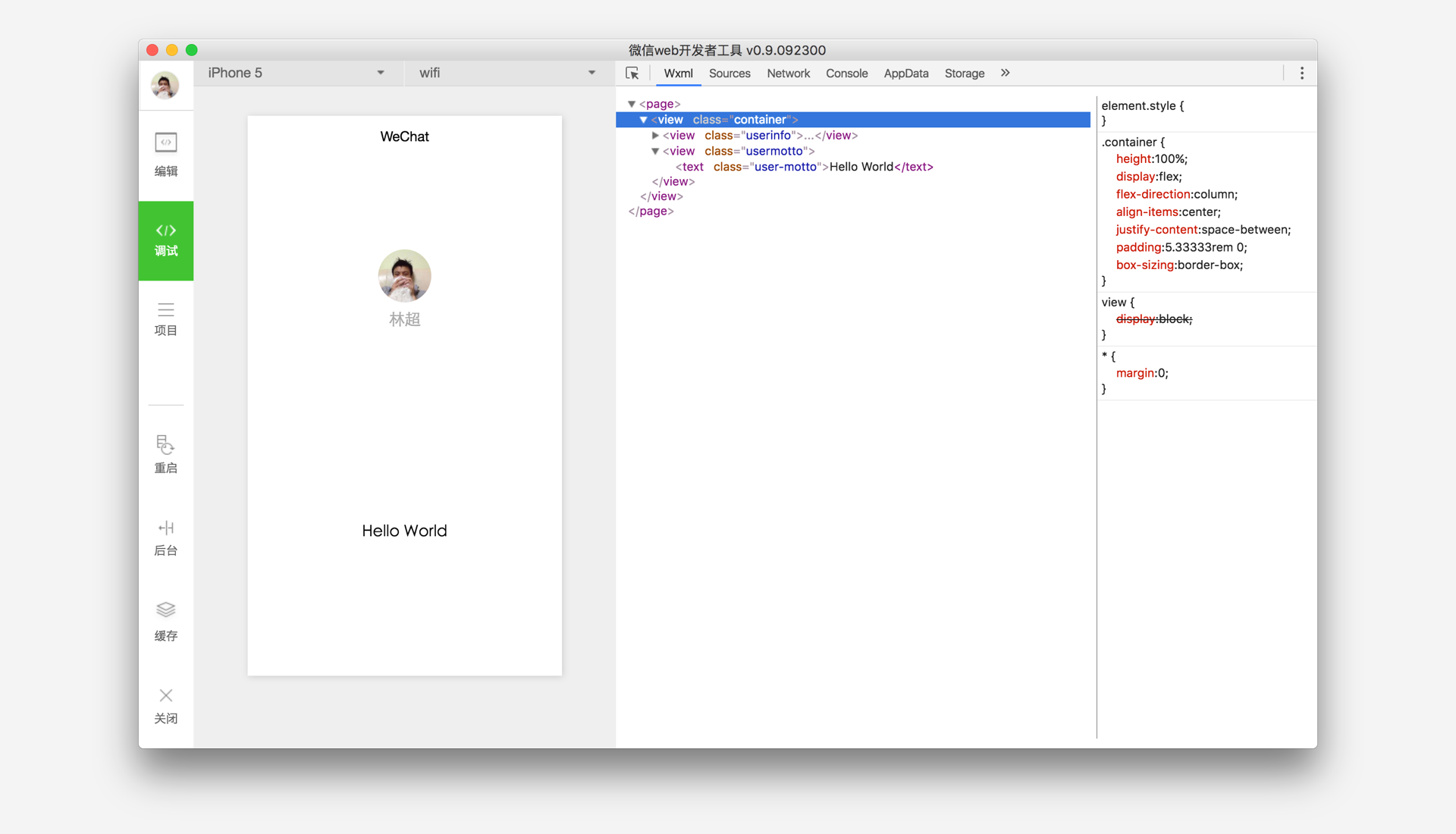
运行结果如下:
第五步:手机预览(只有获得AppId的才有权限预览)
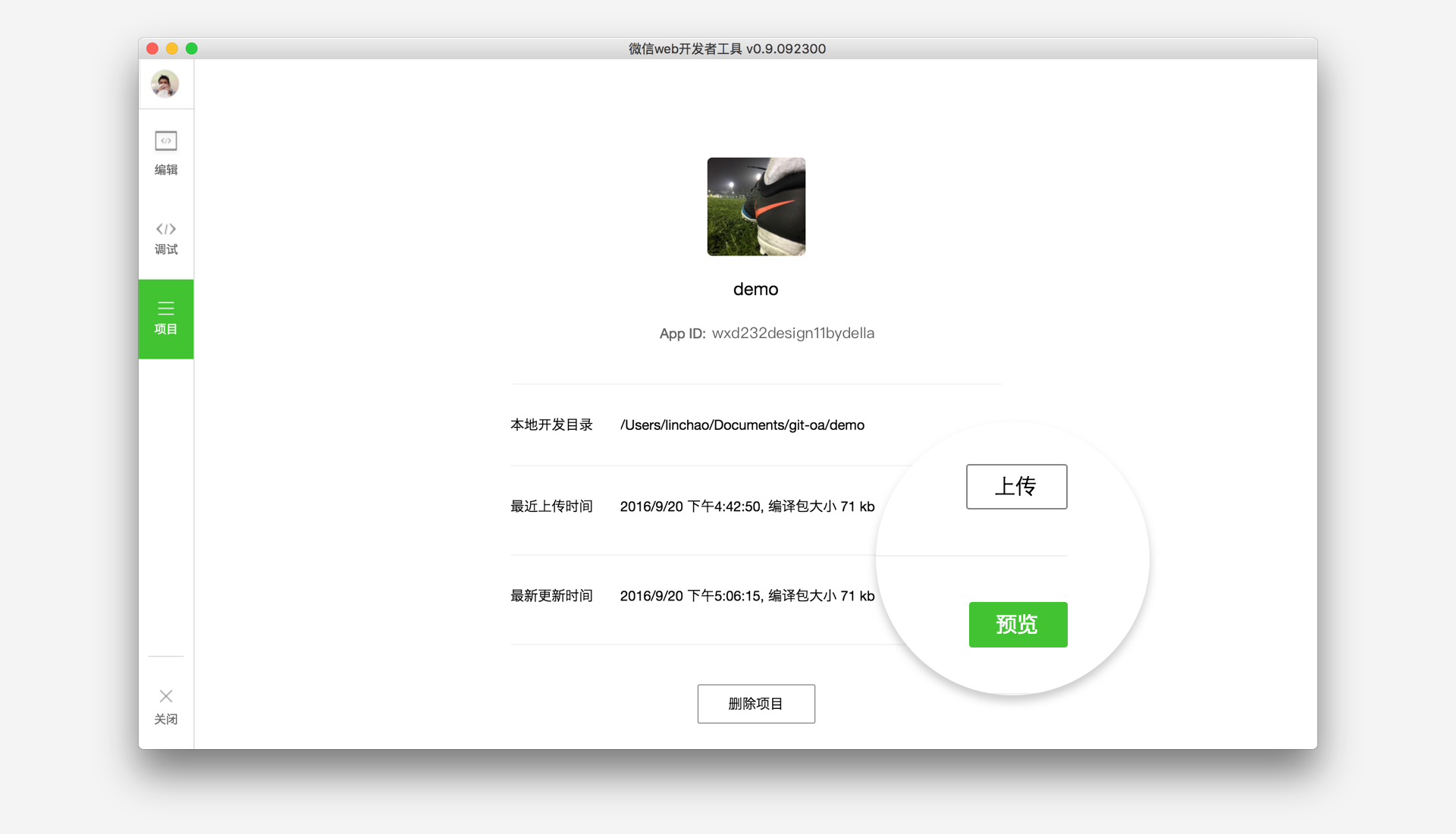
开发者工具左侧菜单栏选择"项目",点击"预览",扫码后即可在微信客户端中体验。
以上是微信小程序前端开发的基本流程,而实际上要做一个内容可以更新的小程序,单有前端开发是远远不够的,还需要后台开发。后台开发与web开发的后台基本无异,可以选择用java、php、nodejs等任一语言,有一点需要注意的是小程序后台服务器必须是https协议的,这就要求必须购买云服务器并将后台服务器设置成https服务。
本文由微信公众号“微little程序”整理发布,可在微信中搜索公众号“微little程序”关注,也可扫描下面的二维码关注。专注微信小程序领域,发布微信小程序资讯,探讨微信小程序开发技术。
微信小程序入门开发文档的更多相关文章
- 微信小程序入门正确姿势(一)
[未经作者本人同意,请勿以任何形式转载] >>>前言 这是 [认真学编程] 系列的 第4篇 文章(微信小程序入门系列),欢迎点赞分享.写留言,这些都是对我最好的支持. 本系列适合有一 ...
- 天河微信小程序入门《四》:融会贯通,form表单提交数据库
天河在阔别了十几天之后终于又回来了.其实这篇文章里的demo是接着(天河微信小程序入门<三>)后面就做了的,但是因为最近在做别的项目,所以就偷懒没有发出来.放到今天来看,从前台提交数据到数 ...
- 从零开始的微信小程序入门教程(一)
之前说要和同事一起开发个微信小程序项目,现在也在界面设计,功能定位等需求上开始实施了.所以在还未正式写项目前,打算在空闲时间学习下小程序.本意是在学习过程中结合实践整理出一个较为入门且不是很厚的教程, ...
- 微信小程序入门讲解
微信小程序 注册 由于发文限制,请自行到微信公众平台注册 项目结构 project.config.json 配置文件(不需要动) app.json(用户配置) 路由pages window 整个程序样 ...
- 微信小程序入门知识点总结
微信小程序入门知识点总结 前情介绍 微信小程序就不多介绍了,我们想要开发微信小程序首先得到微信公众平台 下方的小程序处注册相关账号并登录,接着填写小程序相关资料.在设置处可找到AppID用以开发微 ...
- 天河微信小程序入门《三》:打通任督二脉,前后台互通
原文链接:http://www.wxapp-union.com/forum.php?mod=viewthread&tid=505&extra=page%3D1 天河君在申请到https ...
- 天河微信小程序入门:阿里云tomcat免费配置https
天河君在第一时间通过了微信小程序验证,开启了我的微信小程序之旅.因为天河君之前是一名后端狗,对前端不是很了解,所以几乎可以认为是从零开始学做微信小程序.也希望有志在微信小程序方向做点事情的朋友能够和我 ...
- 我的微信小程序入门踩坑之旅
前言 更好的阅读体验请:我的微信小程序入门踩坑之旅 小程序出来也有一段日子了,刚出来时也留意了一下.不过赶上生病,加上公司里也有别的事,主要是自己犯懒,就一直没做.这星期一,赶紧趁着这股热乎劲,也不是 ...
- 微信小程序入门篇
微信小程序入门篇: 准备工作 IDE搭建 就不多说了,没有内测码去下载个破解版吧,我用了一下,学习完全够了!IDE破解版+安装教程 图片发自简书App 知识准备 JavaScrip还是要看看的,推荐教 ...
随机推荐
- git配置项目
1.下载安装完git 2.在git oschina上发布项目 3.管理-公匙管理 4.git上面生成公匙 $ cat ~/.ssh/id_rsa.pub 5.将公匙复制进 git oschina 管理 ...
- Vue知识分享一
最近想着把之前学的Vue的知识整理一下,方便在公司和同事一起分享.我想要按照下面几个方面去说一下,我对vue的学习理解. 一.什么是VUE vue.js是一个用来开发Web界面的前端库,是很轻量级的工 ...
- phaser小游戏框架学习中的屏幕适配
这篇博客主要讲一下上一篇博客的右侧和底部出现的问题.就是页面会有偏移量.说一下这个产生的原因吧. 一开始在构建html页面的时候,习惯性的在页面中加了 <meta name="view ...
- [BOI2007]Sequence 序列问题 BZOJ1345
题目描述 对于一个给定的序列a1, …, an,我们对它进行一个操作reduce(i),该操作将数列中的元素ai和ai+1用一个元素max(ai,ai+1)替代,这样得到一个比原来序列短的新序列.这一 ...
- excel测试数据导入
需求背景:测试数据的导入一般在dataprovider中写入对应的测试数据,当参数较多,组合测试或者接口参数测试的测试数据都需要逐一写数据驱动类,数据准备消耗了大量时间.前一篇博客中介绍了对偶测试的小 ...
- Forward链、Input链和Output链的区别
转载自:http://blog.chinaunix.net/uid-27863080-id-3442374.html 1. 如果数据包的目的地址是本机,则系统将数据包送往Input链.如果通过规则检查 ...
- JTAG与JLink说明
JTAG接口解读 通常所说的JTAG大致分两类,一类用于测试芯片的电气特性,检测芯片是否有问题:一类用于Debug:一般支持JTAG的CPU内都包含了这两个模块. 一个含有JTAG Debug接口模块 ...
- 江西财经大学第一届程序设计竞赛 C
链接:https://www.nowcoder.com/acm/contest/115/C来源:牛客网 题目描述 决赛圈还剩下两个人,“伏地魔”XDD和跑毒进圈的FZL,XDD拿着狙击枪AWM瞄准并准 ...
- 2015苏州大学ACM-ICPC集训队选拔赛(2)1004
草爷要的数 Problem Description 今天校队队员们准备放松一下,我们队就准备选一些数字玩,然而每个人喜欢的数字是不同的,刻盘喜欢x(1<=x<=1^9),凯凯喜欢y(1&l ...
- PreparedStatement是如何防止SQL注入的?
为什么在Java中PreparedStatement能够有效防止SQL注入?这可能是每个Java程序员思考过的问题. 首先我们来看下直观的现象(注:需要提前打开mysql的SQL文日志) 1. 不使用 ...