
Dockerfile的书写规则和指令的使用方法
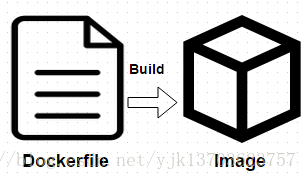
Dockfile是一种被Docker程序解释的脚本,Dockerfile由一条一条的指令组成,每条指令对应Linux下面的一条命令。Docker程序将这些Dockerfile指令翻译真正的Linux命令。Dockerfile有自己书写格式和支持的命令,Docker程序解决这些命令间的依赖关系,类似于Makefile。Docker程序将读取Dockerfile,根据指令生成定制的image。相比image这种黑盒子,Dockerfile这种显而易见的脚本更容易被使用者接受,它明确的表明image是怎么产生的。有了Dockerfile,当我们需要定制额外的需求时,只需Dockerfile上添加或者修改指令,重新生成image即可,省去了敲命令的麻烦。
Dockerfile的书写规则和指令的使用方法
# 注释

INSTRUCTION  argument     12
指令忽略大小写,建议使用大写;每一行只支持一条指令,每条指令可以携带多个参数。Dockerfile的指令根据作用可以分为两种:构建指令和设置指令。
构建指令(用于构建镜像,其指定的操作不会在由镜像运行的容器上执行)
(1) FROM(指定基础镜像)
FROM必须是第一条非注释指令,它指定基础镜像且指定的镜像是已存在的。
格式:
FROM <image>                       # 指定基础镜像

FROM <image>:<tag>                 # 指定一个tag版本的基础镜像123
例子:
FROM ubuntu:14.041
(2)MAINTAINER(指定镜像创建者信息)
指定镜像的作者和联系方式信息。
格式:
MAINTAINER <author> "e-mail" # 指定作者名和E-mail1
例子:
MAINTAINER locutus "locutus@foxmail.com"

# 执行 #docker inspect image,输出中有相应的字段记录该信息123
(3)RUN(安装软件用)
RUN可以运行任何被基础镜像支持的命令。如基础镜像选择了ubuntu,那么软件管理部分只能使用ubuntu的命令。
格式:
RUN <command>

# shell模式,以#/bin/sh -c command 形式执行, 如RUN echo hello

RUN ["executable", "param1", "param2" ... ]

# exec模式,指定其他形式的shell来运行指令 ,如RUN ["/bin/bash" ,“-c”,“echo  hello" ]1234567
例子:
RUN apt-get update && apt-get install -y nginx # 合并执行命令1
(4)ENV(用于设置环境变量)
在镜像中设置一个环境变量。
格式:
ENV  <key>  <value>

# 设置后,后续RUN命令都可使用环境变量所输出的指令,容器启动ENV <key>=<value>后,通过#docker inspect查看环境变量,也可以通过

# docker run --env key=value设置或修改环境变量。                                                         123
例子:
ENV  JAVA_HOME  /path/to/java/dirent

# 在容器中安装JAVA程序,设置JAVA_HOME123
(5)ADD COPY(将本地文件或目录复制到由dockerfile构建的镜像中)
所有拷贝到container中的文件和文件夹权限为0755,uid和gid为0;如果是一个目录,那么会将该目录下的所 有文件拷贝到目录下,不包括目录;如果是文件且中不使用斜杠结束,则会将视为文件,的内容会写入;如果是文件且中使用斜杠结束,则会文件拷贝到目录下。
格式:
ADD  <src>  <dest>

# <src>可以是文件或目录的本地地址(即Dockerfile所在目录的相对路径),也可以是一个远程的url(docker不推荐,更建议使用wget或curl获取文件); <dest>是镜像中的绝对路径

ADD  ["<src>" "<dest>"]

# 适用于文件路径中有空格的情况,同理有COPY的情况

COPY <src>  <dest>

COPY ["<src>" "<dest>"] 1234567891011
ADD与COPY的区别:ADD指令包含类似tar的解压功能,而COPY只单纯复制文件。
例子 :
# vim   index.html                          # 编辑一个index.html文件

<html>

      <head>

            <title>Page Added in Dockerfile</title>

      </head>

      <body>

            <h1>I'm page in nginx_test1</h1>

      </body>

</html>

# 在Dockfile中写下

COPY  index.html   /usr/share/nginx/html/

# copy Dockerfile所在目录的文件到容器的绝对路径下,使用docker build 指令后,运行容器,查看端口映射,并# curl http://127.0.0.1:host_port 可以看到index.html的内容                 123456789101112131415
设置指令(用于设置image的属性,其指定的操作将在由image运行的容器中执行)
(6)CMD(提供容器运行的默认命令)
提供容器运行的默认命令。与RUN类似,但RUN指定的命令是在容器构建过程中运行,而CMD指定的命令是在容器运行过程中运行。该指令只能在文件中存在一次,如果有多个,则只执行最后一条。
格式:
CMD   ["executable","param1","param2"]         # exec模式

CMD   command param1 param2                    # shell模式

CMD   ["param1","param2"]

# 当Dockerfile指定了ENTRYPOINT时使用,其作为ENTRYPOINT指令的默认参数 1234567
例子:
# docker  run  --name  test  -d   repository  cmd                   //构建容器中的CMD指令被run的cmd覆盖,不会执行

# docker  run  --name  test  -d   repository                         //执行构建容器中的CMD指令123
(7)ENTRYPOINT(提供容器运行的默认命令)
指定容器运行时执行的命令,可以多次设置,但是只有最后一个有效。
格式:
ENTRYPOINT ["executable", "param1", "param2"]

# exec模式

ENTRYPOINT command param1 param2

# shell模式  1234567
例子:
该指令的使用分为两种情况,一种是独自使用,另一种和CMD指令配合使用。
a. 当独自使用时,如果你还使用了CMD命令且CMD是一个完整的可执行的命令,那CMD指令和ENTRYPOINT会互相覆盖,只有最后一个CMD或者ENTRYPOINT有效。构建容器中的ENTRYPOINT指令不会被run的cmd覆盖,ENTRYPOINT指令仍会执行。
CMD   echo “Hello, World!”

ENTRYPOINT  ls  -l

# CMD指令将不会被执行,只有ENTRYPOINT指令被执行12345
b. 与CMD指令配合使用来指定ENTRYPOINT的默认参数。ENTRYPOINT指令只能使用exec模式,指定执行命令,而不能指定参数;CMD指令不是一个完整的可执行命令,仅仅是参数部分。
在Dockerfile中,写如下内容:
FROM ubuntu

ENTRYPOINT ["/usr/bin/nginx"]

CMD ["-h"]       12345
在命令行中,执行以下命令
# docker build -t="locutus1/nginx"  .    # 构建docker镜像

# docker run -p 80 --name nginx_test2 -d locutus1/nginx -g "daemon  off;"

# docker ps -l                                                           12345
命令# docker run 的-g “daemon off;” 指令将CMD中的-h指令覆盖。
(8)USER(设置container容器的用户)
设置启动容器的用户,默认是root用户。
格式:
USER  user

USER  uid

USER  user:group

USER  uid:gid

USER  user:gid

USER  uid:group  123456
例子:
ENTRYPOINT ["memcached"]      # 指定指令memcached的运行用户为daemon

USER daemon

或

ENTRYPOINT ["memcached", "-u", "daemon"]  123456
(9)EXPOSE(指定容器需要映射到宿主机的端口)
该指令会将容器中的端口映射成宿主机中的某个端口。当你需要访问容器的时候,可以不使用容器的IP地址而是使用宿主机的IP地址和映射后的宿主机端口。要完成整个操作需要两个步骤:
\1. 在Dockerfile使用EXPOSE设置需要映射的容器端口
\2. 在运行容器的时候指定-p选项和EXPOSE设置的端口,这样EXPOSE设置的端口号会被随机映射成宿主机器中的一个端口号。
格式:
EXPOSE <port> [<port>...] 1
例子:
EXPOSE port1                         // 映射一个端口

# docker run -p port1 image          // 运行容器使用的相应命令   123
EXPOSE port1 port2 port3             //映射多个端口

# docker  run  -p  port1  -p  port2    -p   port3  image

// 运行容器使用的相应命令

# docker run -p host_port1:port1 -p host_port2:port2 -p host_port3:port3  image

                                                                                                                             //指定需要映射到宿主机上的某个端口号

# docker port port1 containerID

//对于一个运行的容器,可以使用docker port加上容器中需要映射的端口和容器的ID来查看该端口号在宿主机器上的映射端口123456789101112
端口映射是docker比较重要的一个功能,原因在于我们每次运行容器时容器IP地址不能指定而是在桥接网卡的地址范围内随机生成的。宿主机器的IP地址是固定的,我们可以将容器的端口的映射到宿主机的一个端口,免去每次访问容器中的某个服务时都要查看容器的IP的地址。
(10)VOLUME(指定挂载点)
使容器中的一个目录具有持久化存储数据的功能,该目录可以被容器本身使用,也可以共享给其他容器使用。我们知道容器使用的是AUFS,这种文件系统不能持久化数据,当容器关闭后,所有的更改都会丢失。当容器中的应用有持久化数据的需求时,可以在Dockerfile中使用该指令。
格式:
VOLUME ["<mountpoint>"] 1
例子:
VOLUME ["/tmp/data"] 1
运行通过该Dockerfile构建镜像的容器,/tmp/data目录中的数据在容器关闭后,里面的数据还存在。
如果另一个容器也有持久化数据的需求,且想使用上述容器共享的/tmp/data目录,那么可以运行下面的命令启动一个容器。
# docker run -it -rm -volumes-from container1 image2   /bin/bash

//container1为第一个容器的ID,image2为第二个容器运行image的名字。    123
(11)WORKDIR(切换目录)
可以多次切换(相当于cd命令),对RUN,CMD,ENTRYPOINT生效。
格式:
WORKDIR /path/to/workdir

// 一定要使用绝对路径,如果使用相对路径,那么路径会传递下去

WORKDIR   a

WORKDIR   b

WORKDIR   c

// 相当于#cd /a/b/c                       123456789
例子:在Dockerfile中写入以下
WORKDIR /path/to/p1

WORKDIR p2

RUN  vim a.txt

// 在/p1/p2下,执行# vim a.txt  12345
(12)ONBUILD(镜像触发器)
当一个镜像被其他镜像作为基础镜像执行时,新的镜像会在构建过程中插入ONBUILD触发器中的指令
格式:
ONBUILD <Dockerfile关键字>

// ONBUILD指定的命令在由Dockerfile构建原镜像时并不执行,而是在由原镜像被其他镜像作为基础镜像构建时执行 123
例子:
# vim Dockerfile

...

ONBUILD COPY index.html /usr/share/nginx/html/

...

# docker build -t="locutus1/nginx4"  .                                          //构建原镜像locutus1/nginx4

# docker run -p 81 --name nginx4 locutus1/nginx4

# curl http://127.0.0.1:host_port

// 依旧是原来nginx的内容,说明在构建时虽然显示,但没有                                                                                                                执行 ONBUILD  COPY  index.html   /usr/share/nginx/html/

# vim Dockerfile

FROM locutus1/nginx4

// 原镜像locutus1/nginx4作为locutus1/nginx5的基础镜像

...

# docker build -t="locutus1/nginx5" .

//在step0后,执行了触发器的指令COPY

# docker run -p 82 --name nginx4 locutus1/nginx5

# curl http://127.0.0.1:host_port

//是COPY指令所复制的index.html的内容了
Dockerfile的书写规则和指令的使用方法的更多相关文章
- Dockerfile的书写规则及指令使用方法
Dockfile是一种被Docker程序解释的脚本,Dockerfile由一条一条的指令组成,每条指令对应Linux下面的一条命令.Docker程序将读取Dockerfile,根据指令生成定制的ima ...
- dockerfile简介及书写规则
Dockerfile 简介 Dockfile是一种被Docker程序解释的脚本, Dockerfile由一条一条的指令组成,每条指 ...
- 很详细、很移动的Linux makefile教程:介绍,总述,书写规则,书写命令,使用变量,使用条件推断,使用函数,Make 的运行,隐含规则 使用make更新函数库文件 后序
很详细.很移动的Linux makefile 教程 内容如下: Makefile 介绍 Makefile 总述 书写规则 书写命令 使用变量 使用条件推断 使用函数 make 的运行 隐含规则 使用m ...
- 学习Shell脚本编程(第1期)_Shell命令行书写规则
Shell命令行的书写规则 对Shell命令行基本功能的理解有助于编写更好的Shell程序,在执行Shell命令时多个命令可以在一个命令行上运行,但此时要使用分号(:)分隔命令,例如: [root@l ...
- Linux makefile教程之书写规则三[转]
书写规则———— 规则包含两个部分,一个是依赖关系,一个是生成目标的方法.在 Makefile中,规则的顺序是很重要的,因为,Makefile中只应该有一个最终目标,其它的目标都是被这个目标所连带出来 ...
- Route@书写规则的总结
路由书写规则的总结 概念:Routing System由一组路由组成,每一个路由规则可以匹配一种类型的URL,在请求过来的时候,Ruting ystem 就用它来处理这个URL,路由的任务就是匹配UR ...
- happens-before规则和指令重排
...
- web.xml文件书写规则
在为class文件写xml配置文件的书写规则,需要书写的东西如下 <servlet> <servlet-name></servlet-name> <servl ...
- 1、Shell命令行书写规则
学习目标Shell命令行书写规则 正文对Shell命令行基本功能的理解有助于编写更好的Shell程序,在执行Shell命令时多个命令可以在一个命令行上运行,但此时要使用分号(;)分隔命令,例如: ro ...
随机推荐
- Mat 与 IplImage 和 CvMat 的转换
在 OpenCV 2 中虽然引入了方便的 Mat 类,出于兼容性的考虑,OpenCV 依然是支持 C 语言接口的 IplImage 和 CvMat 结构.如果你要与以前的代码兼容,将会涉及 Mat 与 ...
- Spark的序列化
spark的序列化主要使用了hadoop的writable和java的Serializable. 说到底就是使用hadoop的writable替换了java的默认序列化实现方式. class Seri ...
- JLink间接烧写【转自armobbs】
1. 简要说明 JLink的调试功能.烧写Flash的功能都很强大,但是对于S3C2410.S3C2440的Flash操作有些麻烦:烧写Nor Flash时需要设置SDRAM,否则速率很慢:烧写Nan ...
- 《Spring实战》-2
装配Bean 1.装配wiring,即创建应用对象之间的协作关系的行为,者也是依赖注入的本质. 2.创建Spring配置 从Sring3.0开始,Spring容器提供了两种配置Bean的方式: XML ...
- leetcode 6 ZigZag Converesion
class Solution { public: string convert(string s, int nRows) { if (nRows <= 1) return s; string r ...
- APP 市场需求网址
http://mi.talkingdata.com/terminals.html?terminalType=4
- leetcode Word Search 待解决?
终于搞定了这个DFS,最近这个DFS写的很不顺手,我一直以为递归这种东西只是在解重构时比较麻烦,现在看来,连最简单的返回true和false的逻辑关系都不能说one hundred present 搞 ...
- SqlBulkCopy(批量复制)使用方法 && SqlDataAdapter Update
SqlBulkCopy提供了一种将数据复制到Sql Server数据库表中高性能的方法.SqlBulkCopy 包含一个方法 WriteToServer,它用来从数据的源复制数据到数据的目的地. Wr ...
- Linux - 在 CentOS 7 上部署 Google BBR
BBR(Bottleneck Bandwidth and RTT)是一种新的拥塞控制算法,由Google开发.有了BBR,Linux服务器可以显着提高吞吐量并减少连接延迟. Step 1: Upgra ...
- metasploit 读书笔记-EXPLOITATION
一、渗透攻击基础 1.常用命令 show exploits 显示Meta框架中所有可用的渗透攻击模块。 show options 显示模块所需要的各种参数 back 返回Meta的上一个状态 sear ...