
C#操作Word,写数据,插入图片
本篇介绍的是如何在C#中往word里面写入数据。
如何在线的操作文档: c#在线操作文档
关于Aspose.Word控件的介绍,请戳→ 介绍
首先需要去下载这个dll文件,然后引用到你的项目当中。地址→查看下载地址
附一个辅助类来操作此dll
利用书签把数据写入到Word当中
文本和图片
第一步,你先要去准备Word模板(新建一个Word然后复制到项目中)
第二步,在Word模板中插入书签
在word中准备你需要把数据填写到那个位子,(Text:我所传进来的文本所在位子 Img:传进来的图片所在位子)
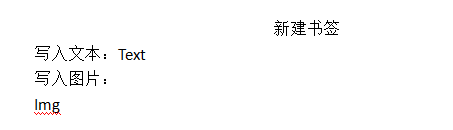
然后我们就可以在word中插入书签了
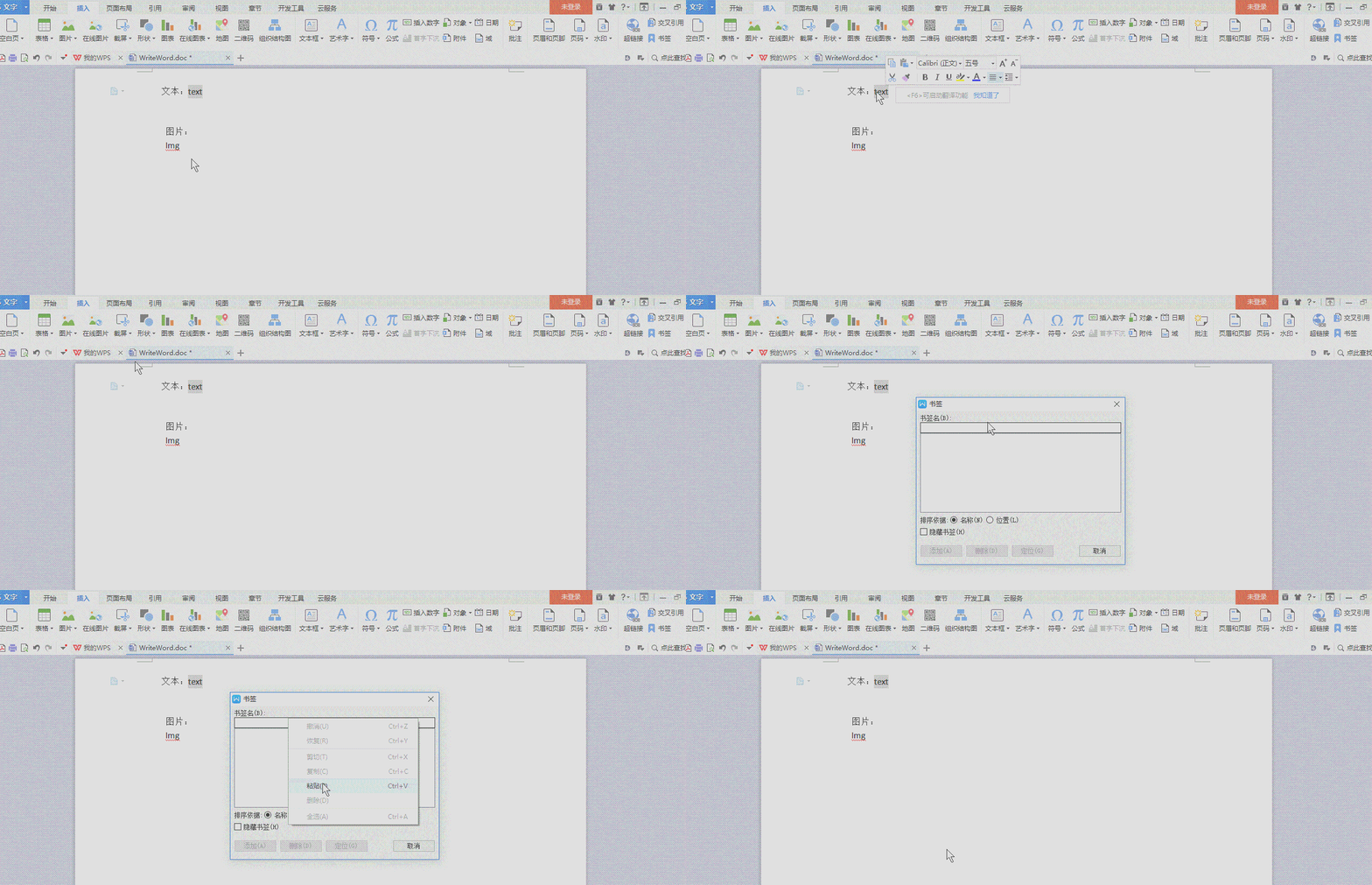
插入Img标签完成后,定位在img把img删除,我们只是需要定位。
我们的页面
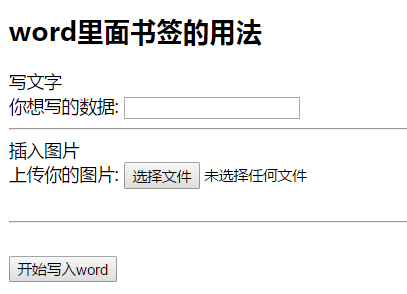
 <div>写文字</div>

     <label for="txtText">你想写的数据:</label> <input type="text" name="txtText" runat="server" id="txtText" />

       <hr />

     <div>插入图片</div>

      <label>上传你的图片:</label>

        <asp:FileUpload ID="fuUpload" runat="server" />

         <br />
后台

 protected void btnSubmit_Click(object sender, EventArgs e)

    {

        if (fuUpload.HasFile)

        {

            string fileName = "";

            string SavaPath = Server.MapPath("~/img/");

            string ext = Path.GetExtension(fuUpload.FileName);

            List<string> extList = new List<string>() { ".jpg", ".png", ".jpeg", ".gif", ".bmp" };

            if (extList.Any(x => x == ext))

            {

                string random = Guid.NewGuid().ToString().Substring(, );

                fileName = random + ext;

                fuUpload.SaveAs(SavaPath + fileName); //图片保存到项目中

              //写入word

                string FilePath = "WriteWord+" + new Random().Next(, ) + ".doc";

                System.IO.File.Copy(Server.MapPath("~/WriteWord.doc"), FilePath, true);  //复制

                System.IO.File.SetAttributes(FilePath, System.IO.FileAttributes.Normal);//设置文件属性 只读 还是可修改


                Document doc = new Document(FilePath);

                //这段代码可以封装,用的时候调用就行

                //if (doc.Range.Bookmarks["text"] != null)

                //{

                //    Bookmark mark = doc.Range.Bookmarks["text"];

                //    mark.Text=txtText.Value.Trim();

                //}

                BookAddMark(doc, "text", txtText.Value.Trim()); //把文本写入到指定标签的位子

                DocumentBuilder builder = new DocumentBuilder(doc);   //builder里面有个write方法

                builder.MoveToBookmark("img");   //找到你图片插入的位子,定位到这里

                //builder.InsertHtml("<img scr='~/img/"+ fileName + "'>");  这样word里面是读不出图片的

                 //InserImage()有很多重载它需要什么你就给什么进去

                // builder.InsertImage(Server.MapPath("~/img/" + fileName));  //第一种,直接给路径,当设置不了宽高

                    //图片的路径要找对

                FileStream fs = new FileStream(Server.MapPath("~/img/" + fileName), FileMode.Open);

                byte[] imgByte = new byte[fs.Length];

                fs.Read(imgByte, , imgByte.Length);

                builder.InsertImage(imgByte, , );  //以字节组的方式写入word

                fs.Close();

                builder = null;

                doc.Save(Server.MapPath("~/Word/" + FilePath));   //保存word文档

            }

            else

            {

                Page.ClientScript.RegisterStartupScript(Page.ClientScript.GetType(), "myscript",

                    "<script>alert('上传的文件类型不支持');</script>");

            }

        }

        else

        {

            Page.ClientScript.RegisterStartupScript(Page.ClientScript.GetType(), "myscript",

              "<script>alert('请选择你所需要上传的文件');</script>");

        }

    }
  public void BookAddMark(Document doc, string parama, string paramb)

    {

        if (doc.Range.Bookmarks[parama] != null)

        {

            Bookmark mark = doc.Range.Bookmarks[parama];

            mark.Text = paramb;

        }

    }
word里面生成的数据如下
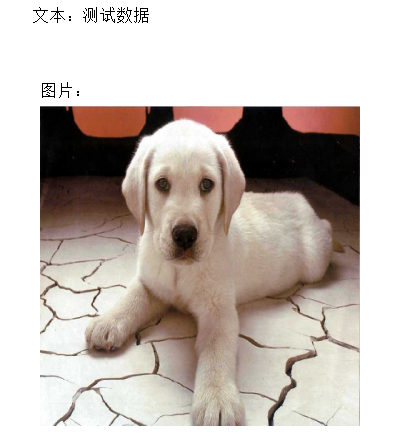
如果需要写一个集合里面的数据,用书签就不是很方法,因为我们不能控制集合的数量,拿我们就会用到上面说的wirte方法,配合表格插入数据
我们在word里面生成一个表格
例:我们需要生成很多数据
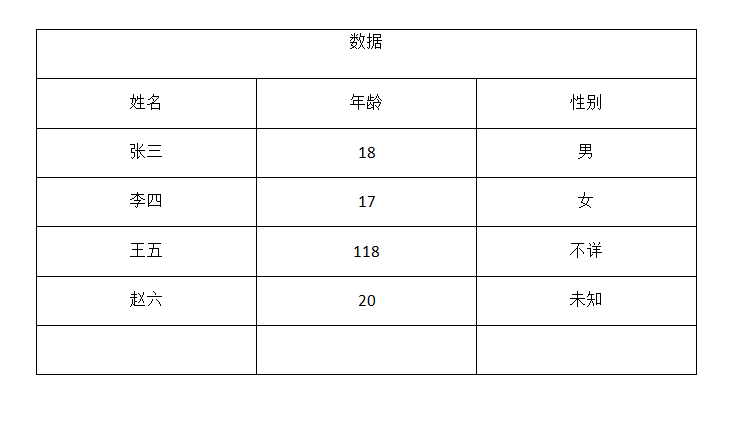
我们可以先把模板表格确定好
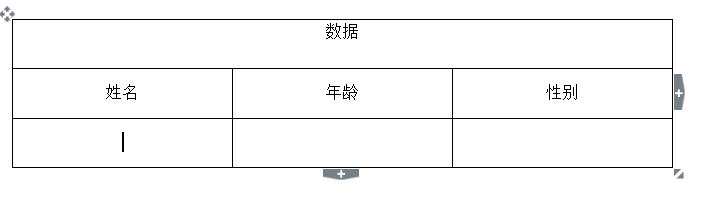
这就是我们的模板
再来看我们是如何写数据
  protected void btnWriteData_Click(object sender, EventArgs e)

    {

        string FilePath = "WriteWord+" + new Random().Next(, ) + ".doc";

        System.IO.File.Copy(Server.MapPath("~/WriteWord.doc"), FilePath, true);  //复制

        System.IO.File.SetAttributes(FilePath, System.IO.FileAttributes.Normal);//设置文件属性 只读 还是可修改

        Document doc = new Document(FilePath);

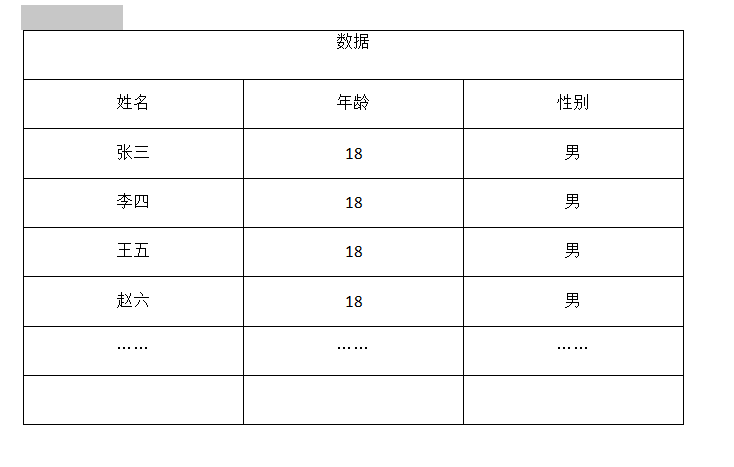
        List<Person> perList = new List<Person>() {

           new Person(){ Name="张三", Age="", sex="男"},

           new Person(){ Name="李四", Age="", sex="男"},

           new Person(){ Name="王五", Age="", sex="男"},

           new Person(){ Name="赵六", Age="", sex="男"},

           new Person(){ Name="……", Age="……", sex="……"}

        };

        DocumentBuilder builder = new DocumentBuilder(doc);

        NodeCollection allTables = doc.GetChildNodes(NodeType.Table, true); //拿到所有表格

        Aspose.Words.Tables.Table table = allTables[] as Aspose.Words.Tables.Table; //拿到第1个表格

        foreach (Person item in perList)

        {

            var row = table.Rows[table.Rows.Count - ].Clone(true);  //复制最后一行

            table.Rows.Insert(table.Rows.Count - , row);  //插入到这行的上面

            builder.MoveToCell(, table.Rows.Count - , , );   //移动单元格到第几行第几列

            builder.Write(item.Name);   //写入数据

            builder.MoveToCell(, table.Rows.Count - , , );

            builder.Write(item.Age);

            builder.MoveToCell(, table.Rows.Count - , , );

            builder.Write(item.sex);

        }

        builder = null;

        doc.Save(Server.MapPath("~/Word/" + FilePath));

    }

    private class Person

    {

        public string Name { get; set; }

        public string Age { get; set; }

        public string sex { get; set; }

    }
生成的Word里面的表格如下:
C#操作Word,写数据,插入图片的更多相关文章
- Word 写论文插入参考文献的正确操作
1. 引言 一般我们写论文插入参考文献的标号都是手动输入的,这样造成的问题有以下几个: 手动输入标号比较麻烦: 如果参考文献顺序变了,需要一个一个重新更改标号数值,及其麻烦: 标号无法和末尾的参考文献 ...
- Npoi XWPF Word 导出时插入图片无法显示 bug 完美解决
一.来自客户的需求 最近客户来个新需求生成一个word 标签纸,并且需要在标签纸上插入一个logo,并且将erp 中的数据取出来自动写在文档上,不由得淡淡一笑,这不难呀! 于是乎我就写下了这样的代码: ...
- C# 操作Word文本框——插入表格/读取表格/删除表格
在文本框中,我们可以操作很多元素,如文本.图片.表格等,在本篇文章中将着重介绍如何插入表格到文本框,插入的表格我们可以对表格进行格式化操作来丰富表格内容.此外,对于文本框中的表格内容,我们也可以根据需 ...
- 2.4.5 用NPOI操作EXCEL--插入图片
我们知道,在Excel中是可以插入图片的.操作菜单是“插入->图片”,然后选择要插入图片,可以很容易地在Excel插入图片.同样,在NPOI中,利用代码也可以实现同样的效果.在NPOI中插入图片 ...
- Word批量调整插入图片大小
做标书,word中需要插入大量图片,实为一些证书.文件的扫描文件.但插入后,大小不是想要的,太小了,打印出来看不清.需要调整,需要批量调整. 这是一个不错的方法: 选中第一张图片,按页面调整大小到适合 ...
- 利用Python操作Word文档【图片】
利用Python操作Word文档
- C++操作MySQL大量数据插入效率低下的解决方法
#include <iostream> #include <winsock2.h> #include <string> #include "mysql.h ...
- 解决 C++ 操作 MySQL 大量数据插入效率低下问题
往 Mysql 中,插入10000条简单数据.速度很缓慢,竟然要5分钟左右, 可是打开事务的话.一秒不到就搞定了 代码: #include <iostream> #include < ...
- C语言之文件操作06——写数据到文本文件遇0停止
//文件 /* =============================================================== 题目:输入10个篮球运动员的身高数据(cm)保存至D盘文 ...
- C#中按模板操作Word —— 如何向Word中插入图片
一.Word对象模型的重叠性分析 本文主要介绍通过书签Bookmark向Word文档中插入图片的方法.在此之前我们先简单讨论下Word对象模型的重叠性.如果你对Word对象模型还不熟悉,请参考本专栏第 ...
随机推荐
- C语言判别输入的东东
梗概:现在很多用C语言写出来的作业,都是用户输入后,电脑对应操作的.其实这样有没有漏洞呢? 这样的管理系统,相信大家也不陌生,我们这里不是谈它的功能和怎样实现..我们就谈谈最后一行.[输入序号].其实 ...
- 【转】Android实现伸缩弹力分布菜单效果
本文介绍下在Android中实现伸缩弹力分布菜单效果.关于这种菜单效果在IPhone中比较常见,效果比较酷.那么在Android中实现只是一种简单的模仿. 这两天无意间看到一园友的博文实现Path2. ...
- [HZOI 2015]树黑白
[题目描述] 给定一棵树,要求维护以下操作: 1.M u 将u节点反色 2.Q u 查询u到所有黑色节点距离和 [输入格式] 第一行n,m 表示节点总数和操作次数 之后n-1行,每行u,v表示两个端点 ...
- ASP.NET操作DataTable各种方法
转:http://www.cnblogs.com/isking/p/6178268.html http://www.cnblogs.com/sntetwt/p/3496477.html public ...
- ajax多次请求的一个效果思路
首先页面加载时候显示遮罩层 jQuery(function() { show_dialog(); //tianxie(); }); 定义一个全局数组,用于存放问题id var qar = []; 循环 ...
- EF Core 2.1 +数据库视图
1.参考文档 https://stackoverflow.com/questions/36012616/working-with-sql-views-in-entity-framework-core ...
- F12 chrome开发者工具
1.Network详解篇 : https://blog.csdn.net/qq_39208536/article/details/79304148 2.sources: js调试篇 http://b ...
- Vue.js - Day1
什么是Vue.js Vue.js 是目前最火的一个前端框架,React是最流行的一个前端框架(React除了开发网站,还可以开发手机App, Vue语法也是可以用于进行手机App开发的,需要借助于We ...
- centos7服务器搭建javaweb运行环境及代码部署
之前在一直在学习java web终于写完了第一个小demo,于是在阿里云上买了一个服务器,开始了配置服务器环境的踩坑之旅.... ps:本文不讨论服务器配置的具体步骤,网上都很多,按部就班就是,本文主 ...
- [iuud8]如何在mac下配置cocos2dx环境
安装后xcode之后,下载cocos2dx压缩包,解压 通过中断cd到cocos2dx目录内 输入下行命令 sudo ./install-templates-xcode.sh 运行成功后打开xcode ...