
vue.js 图表chart.js使用
在使用这个chart.js之前,自己写过一个饼图,总之碰到的问题不少,所以能用现成的插件就用,能节省不少时间
这里不打算介绍chart.js里面详细的参数意义和各个参数的用法,只作为首次使用chart.js的一个入门级的说明!
在使用之前,我找到了一个中文的chart.js的文档地址:http://www.bootcss.com/p/chart.js/docs/,打开后发现除了菜单是中文的,其他还是英文的,这个可能是从官方直接扒下来的版本,很久没更新了,部分参数和官方已经差距很大,还是直接看官方的吧http://www.chartjs.org/
首先还是npm安装chart.js
npm install chart.js --save
这里直接贴出来一个折线图的代码好了,比较直接
<template>

    <div class="small">

        <canvas id="myChart2" width="400px" height="400px"></canvas>

    </div>

</template>

<script>

import Chart from 'chart.js';

export default {

    components: {

    },

    data() {

        return {

        }

    },

    mounted() {

        var ctx2 = document.getElementById("myChart2");

        var myChart2 = new Chart(ctx2, {

            type: "line",

            data: {

                labels: ["January", "February", "March", "April", "May", "June", "July", "August", "September", "October", "November", "December"],

                datasets: [

                    {

                        label: "test1",

                        backgroundColor: "rgba(225,10,10,0.3)",

                        borderColor: "rgba(225,103,110,1)",

                        borderWidth: ,

                        pointStrokeColor: "#fff",

                        pointStyle: "crossRot",

                        data: [, , , , , , , , , , , ],

                        cubicInterpolationMode: "monotone",

                        spanGaps: "false",

                        fill: "false"

                    }

                ]

            },

            options: {

            }

        });

    },

    methods: {

    }

}

</script>

<style>

.small {

    width: 500px;

    height: 500px;

}

</style>
效果图如下
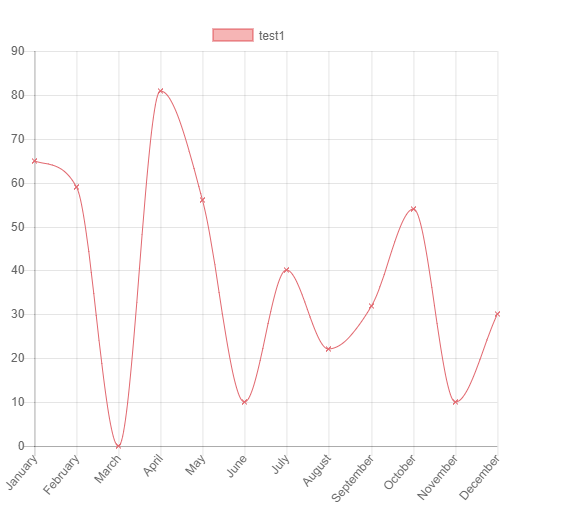
new Chart(ctx2, configObject) 中的configObject对象中有三个重要的属性
          {

                type: "",

                data: {

                },

                options: {

                }

            }
type属性表示图形形状
line:折线图
bar:柱状图
Radar:雷达图/蛛网图
doughnut:圆环图
pie:饼图
polarArea:极地区域图
bubble:气泡分布图
scatter:散点图
data属性配置图形上的数据,data里的数据可以参考各个type的图每个参数的说明
options配置图形其他的可选项
另外我们选用一个库的一个很重要的因素是这个库浏览器的支持程度,经过实际的测试
IE9+和chrome,firefox支持canvas的都可以使用。
针对vue.js封装的vue-chartjs库:http://vue-chartjs.org,由于是封装库,几乎所有的参数都要参考chart.js的配置,只不过使用的方式改为vue特有的组件的形式
首先还是安装库
npm install vue-chartjs --save
例如我们要创建一个折线图
LineChart.js
import { Line, mixins } from 'vue-chartjs'

const { reactiveProp } = mixins

export default Line.extend({

  mixins: [reactiveProp],

  props: ['options'],

  mounted () {

    // this.chartData is created in the mixin

    this.renderChart(this.chartData, this.options)

  }

})
RandomChart.vue
<template>

    <div class="small">

        <line-chart :chart-data="datacollection"></line-chart>

        <button @click="fillData()">Randomize</button>

    </div>

</template>

<script>

import LineChart from './LineChart.js'

export default {

    components: {

        LineChart

    },

    data() {

        return {

            datacollection: { labels: [], datasets: [] }

        }

    },

    mounted() {

        this.fillData()

    },

    methods: {

        fillData() {

            let result = {

                labels: [this.getRandomInt(), this.getRandomInt(), this.getRandomInt(),this.getRandomInt()],

                datasets: [

                    {

                        label: 'Data One',

                        backgroundColor: '#f87979',

                        data: [this.getRandomInt(), this.getRandomInt(), this.getRandomInt(),this.getRandomInt()]

                    }, {

                        label: 'Data One',

                        backgroundColor: '#0f0',

                        data: [this.getRandomInt(), this.getRandomInt(), this.getRandomInt(),this.getRandomInt()]

                    }

                ]

            };

            console.log(result);

            this.datacollection = result;

        },

        getRandomInt() {

            return Math.floor(Math.random() * (50 - 5 + 1)) + 5

        }

    }

}

</script>

<style>

.small {

    max-width: 600px;

    margin: 150px auto;

}

</style>
如果在没有掌握chart.js的用法之前直接使用vue-chartjs的话,可能会有一些困难,vue-chartjs官方的文档只介绍了如何创建和使用插件部分,详细的属性配置还是需要去chart.js的文档里面找。
vue.js 图表chart.js使用的更多相关文章
- 使用 Vue.js 和 Chart.js 制作绚丽多彩的图表
本文作者:Jakub Juszczak 编译:胡子大哈 翻译原文:http://huziketang.com/blog/posts/detail?postId=58e5e0e1a58c240ae35b ...
- 使用Vue.js 和Chart.js制作绚丽多彩的图表
前言 深入学习 chart.js 的选项来制作漂亮的图表.交互式图表可以给你的数据可视化提供很酷的展示方式.但是大多数开箱即用的解决方案用默认的选项并不能做出很绚丽的图表. 这篇文章中,我会教你如何自 ...
- vue中使用chart.js
1,安装chart.js和vue-chart.js npm install chart.js --save npm install vue-chart.js --save 2,独立文件,方便修改 封装 ...
- chart.js图表库案例赏析,饼图添加文字
chart.js图表库案例赏析,饼图添加文字 Chart.js 是一个令人印象深刻的 JavaScript 图表库,建立在 HTML5 Canvas 基础上.目前,它支持6种图表类型(折线图,条形图, ...
- Chart.js中文文档-雷达图
雷达图或蛛网图(Radar chart) 简介 A radar chart is a way of showing multiple data points and the variation bet ...
- [转]Chart.js入门教程
Chart.js是一个简单.面向对象.为设计者和开发者准备的图表绘制工具库. 相信大部分人都一样,看到一大筐用文本或者表格形式呈现的数据就头疼.因为这种呈现方式也太无聊了吧...而且这对于我们处理原始 ...
- Chart.js入门教程
Chart.js是一个简单.面向对象.为设计者和开发者准备的图表绘制工具库. 相信大部分人都一样,看到一大筐用文本或者表格形式呈现的数据就头疼.因为这种呈现方式也太无聊了吧...而且这对于我们处理原始 ...
- Chart.js: 一个简单的 JS Chart Library
Chart.js 是一个 Open Source 的 JavaScript Chart Library.它一共有 6 中 Chart,全都是 HTML5 based. 底下是 Chart.js 所提供 ...
- ionic2实战-使用Chart.js
前言 Chart.js官网 Chart.js中文文档 安装Chart.js 执行cnpm install typings -g,全局安装Typings 执行typings search chart.j ...
随机推荐
- Ubuntu14.04 查看安装的jetty的版本
1.首先找到start.jar , Ubuntu14.04 在/usr/share/jetty 目录下, 2.然后运行 java -jar start.jar -- version 参考
- (转)linux内核参数注释与优化
linux内核参数注释与优化 原文:http://blog.51cto.com/yangrong/1321594 http://oldboy.blog.51.cto.com/2561410/13364 ...
- java 中的阻塞队列
1.什么是阻塞队列: 支持阻塞的插入方法,意思是当队列满时,队列会阻塞插入元素的线程,知道队列不满. 支持阻塞的移除方法:意思是在队列为空时,获取元素的线程会等待队列变为非空. 插入和移除操作的4种处 ...
- C# 调用NPOI 修改Excel 完成实时更新公式结果
C# 调用NPOI,修改EXCEL中的数据后并保存后,不会对公式进行更新操作.打开Excel表需要更新一下公式才生效 强制更新公式:C# 调用sheet.ForceFormulaRecalculati ...
- 我对USB的认识
一.USB协议规范 (1) 基本概念 每一个设备(device)会有一个或者多个的逻辑连接点在里面,每个连接点叫endpoint.每个endpoint有四种数据传送方式:控制(Contr ...
- 前端WEB编辑器-------webstrom
欲先善其事,必先利其器,如题.看到网上一篇介绍webstrom的文章,觉得功能确实强大,也知道为什么阿里巴巴的前端传到github上的文件为啥都有一个 .idea 文件,(传说淘宝内部推荐写js用we ...
- 配置ftp服务器
计算机管理->用户->添加用户 iis网站右键->添加ftp站点(没有此选项确认已安装及开启了ftp服务)->进行相关设置即可
- 构建第一个Spring Boot2.0应用之集成mybatis、Druid(七)
一.环境: IDE:IntelliJ IDEA 2017.1.1 JDK:1.8.0_161 Maven:3.3.9 springboot:2.0.2.RELEASE 二.说明: 本文综合之 ...
- C#中 String和string的区别
string 是 System.String的别名,所以相当于声明了 using string = System.String 再者,string是C#的关键字,String是System下的类名.
- Azure School,让你系统化快速学习人工智能
要说目前最热门的技术,非人工智能莫属了,让计算机程序能够看懂.听懂.读懂.理解我们的世界!想想就激动!! 上至高大上的个人数字化助理,下至P图软件,各种应用都开始增加AI相关的功能,试问又有哪个技术爱 ...