
详解Windows Service Wrapper(winsw.exe)及应用场景
winsw.exe可以帮助nginx作为windows服务自启动,不需要每次都输入命令,很方便,使用到目前为止这种做法的效果很完美。你得到了 Windows 服务的支持,而且在服务重启时没有遗留孤立的 "nginx.exe"。两全其美。
Nginx启动:
Nginx 是一个 web 服务器。它类似于 Lighttpd,作为轻量级的 web server,可以替代重量级的 Apache/IIS。Nginx 专为性能优化而开发,是一个快速且能经受高负载考验的 web server。它来自于 Linux 世界但同样可以运行在 Windows 上面(由本地语言构建)。唯一的问题就是它不支持 Windows Services。
Nginx 是绿色免安装的。这里我不去介绍它的管理配置,官方已经提供了一个很棒的 wiki,上面有丰富的服务器相关信息(参考文后链接)。可以使用默认的配置,它会使用 Nginx 目录下的 html 文件夹服务于端口 80。
只需简单地执行 nginx.exe 即可启动 Nginx。但你想要停止它的时候问题来了,你需要执行以下命令:
nginx.exe -s stop
其他方法自启动:
虽然这很简单,但是如果它能够像 apache 或 IIS 那样作为一个服务工作的话会更漂亮。那样的话,我们就可以设置机器启动时 Nginx 自动启动,还可以方便地启动、停止或者重启服务,设置恢复选项、依赖的服务,等等。
为什么不使用 instsrv/servany、FireDaemon 或者其他办法呢
已经有介绍如何通过 FireDaemon 使用 Nginx,但它有一个很重要的问题。Nginx 启动以后,它会创建一个次级进程。所以会有两个 nginx.exe 在运行。对于这个官方可能有一个很合理的理由,但你最好到 Nginx 论坛去问为什么:-)
通过 instsrv/srvany(微软官方创建服务的方法) 或者 FireDaemon 的方式(来创建 Nginx 为服务),只是启动进程,当你想要停止它时,将关闭这个进程。但这些方式都无法关闭多余的那个 nginx.exe 进程。所以每次你停止/启动/重启服务都会产生一个多余的 nginx.exe 进程。不怎么好!
启动、停止和重新加载服务:通过cmd以守护进程方式启动nginx.exe:start nginx.exe,停止服务:nginx -s stop,重新加载配置:nginx -s reload;

软件截图1
每次以cmd方式启动Nginx服务不符合实际要求,于是我们想到将其注册为Windows服务,并设置为自动启动模式。这里,我们使用一个不错的小程序:“Windows Service Wrapper”,将nginx.exe注册为Windows服务!
winsw.exe让Nginx作为Windows服务开机自启动:
使用方法:
1、下载最新版的 Windows Service Wrapper 程序,比如我下载的名称是 "winsw-1.9-bin.exe",
然后,把它命名成你想要的名字(比如: "myapp.exe",当然,你也可以不改名)
2、将重命名后的 myapp.exe 复制到 nginx 的安装目录(我这里是 "F:\nginx-0.9.4")
3、在同一个目录下创建一个Windows Service Wrapper的XML配置文件,名称必须与第一步重命名时使用的名称一致(比如我这里是 "myapp.xml", 如果,你没有重命名,则应该是 "winsw-1.9-bin.xml")
文件内容如下:
<?xml version="1.0" encoding="UTF-8" ?>
<service>
<id>nginx</id>
<name>nginx</name>
<description>nginx</description>
<executable>F:\nginx-0.9.4\nginx.exe</executable>
<logpath>F:\nginx-0.9.4\</logpath>
<logmode>roll</logmode>
<depend></depend>
<startargument>-p F:\nginx-0.9.4</startargument>
<stopargument>-p F:\nginx-0.9.4 -s stop</stopargument>
</service>
4、命令行下执行以下命令,以便将其安装成Windows服务。
F:\nginx-0.9.4> myapp.exe install
OK,至此,完工,确认一下:我的电脑
右键 -> 管理 -> 服务 -> 是否有了个 nginx 呢?启动起来,在浏览器中 访问 http://localhost
确认一下,再 停止服务,再访问一下 http://localhost 确认一下。
补充:
Windows Servcie Wrapper的命令格式如下:
# 安装服务
CMD:\> myapp.exe install
# 卸载服务
CMD:\> myapp.exe uninstall
# 启动服务
CMD:\> myapp.exe start
# 停止服务
CMD:\> myapp.exe stop
5、在命令行下执行以下命令,以便将其注册成Windows服务:nginx-service.exe install

⑤接下来就可以在Windows服务列表看到Nginx服务了,这里我们可以将其设置为自动启动了:
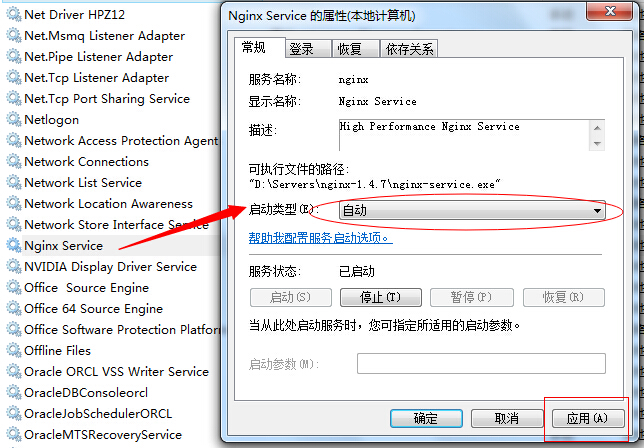
软件截图3
6、总结:在Windows环境中,要对外提供的Windows服务一般都要将其启动类型设置为自动。
详解Windows Service Wrapper(winsw.exe)及应用场景的更多相关文章
- Ngnix服务器详解(Windows版本)(非原创)
文章大纲 一.Ngnix简介二.Ngnix安装三.Ngnix之静态资源访问四.Ngnix正向代理与反向代理五.Ngnix之虚拟主机配置六.Ngnix之负载均衡七.Ngnix之访问控制八.Ngnix日志 ...
- 使用Windows Service Wrapper快速创建一个Windows Service
前言 今天介绍一个小工具的使用.我们都知道Windows Service是一种特殊的应用程序,它的好处是可以一直在后台运行,相对来说,比较适合一些需要一直运行同时不需要过多用户干预的应用程序,这一类我 ...
- 使用Windows Service Wrapper快速创建一个Windows Service 如nginx
前言 今天介绍一个小工具的使用.我们都知道Windows Service是一种特殊的应用程序,它的好处是可以一直在后台运行,相对来说,比较适合一些需要一直运行同时不需要过多用户干预的应用程序,这一类我 ...
- pscp使用详解 Windows与Linux文件互传工具
pscp使用详解 Windows与Linux文件互传工具 pscp使用方法详解:pscp是putty安装包所带的远程文件传输工具,是一款十分常见windows与linux系统之间文件互传的工具,使用方 ...
- 【Android】详解Android Service
目录结构: contents structure [+] Service简单概述 Service在清单文件中的声明 Service启动服务 Service绑定服务 扩展Binder类 使用Messen ...
- JAVA环境变量配置详解(Windows)
JAVA环境变量配置详解(Windows) JAVA环境变量JAVA_HOME.CLASSPATH.PATH设置详解 Windows下JAVA用到的环境变量主要有3个,JAVA_HOME.CLA ...
- MySQL 8.0.20 安装教程图文详解(windows 64位)
MySQL 8.0.20 安装教程图文详解(windows 64位) 更新时间:2020年05月09日 15:09:04 转载 作者:瘦肉粥不加糖 这篇文章主要介绍了MySQL 8.0. ...
- Windows Service Wrapper
This project creates a wrapper executable that can be used to host any executable as an Windows serv ...
- 初级游戏外挂编程详解 windows运行原理+游戏辅助编程 游戏外挂编程
详解游戏辅助编程 [目录] 1-什么是Windows API 2-Windows进程 3-Windows 的内存的运行原理 4-windows 中句柄的概念 5-Windows的变量类型 6-辅助实现 ...
随机推荐
- 完整版openlayer的例子及中文注释(完整中文版)
//@sourceURL=PersonLocation.jsvar window_temp = { onbeforeunload: null, DEBUG_MODE: false, MAPLIST: ...
- CSS镂空图片处理
来源:http://www.zhangxinxu.com/wordpress/?p=5267,分享收藏 使用镂空图片,通过CSS改变颜色,达到图片切换的效果,可以同过背景图,然后改变背景色,从而达到图 ...
- 安装设置IIS5.1
1.防止不停提示无法复制staxmem.dll: esentutl /p %windir%/security/database/secedit.sdb提示数据库损坏,是否恢复,选是,出现以下提示后退出 ...
- overflow: auto 图片自适应调整
<!DOCTYPE html> <html lang="en"> <head> <meta charset="UTF-8&quo ...
- 让旧版本的 Flash IDE 支持更新的 Flash Player/AIR 功能
转载:https://blog.zengrong.net/post/1568.html 让旧版本的 Flash IDE 支持更新的 Flash Player/AIR 功能 今天在论坛上看到一篇文章:H ...
- android -chrome 调试
在chrome上 输入 chrome://inspect/ 连接手机,配置 监听8000,和8080端口 cordova默认是8000端口 如果出现白屏:原因:google在首次加载时,要进行服务器连 ...
- MPP、SMP、NUMA概念介绍
一.MPP,SMP,NUMA概念介绍 1.1. MPP架构介绍 MPP (Massively Parallel Processing),大规模并行处理系统,这样的系统是由许多松耦合的处理单 ...
- Haskell语言学习笔记(57)Parsec(4)
Parser 类型 data ParsecT s u m a type Parsec s u = ParsecT s u Identity type Parser = Parsec String () ...
- Session的常用场景
session :存储浏览器sessionID值保存在客户端,sessionID的key:data 数据存储在服务器上 会话管理,用户登录验证,权限访问控制,购物车,临时数据.
- 大型运输行业实战_day05_1_登录+注销+表单重复提交+登录拦截器
1.登录 登录实现如下步骤: 1.在首页中添加登录按钮 html代码如下: <%@ page contentType="text/html;charset=UTF-8" la ...