
最新Xcode7.x环境下上架iOS App到AppStore 完整流程
最新Xcode7.x环境下上架iOS App到AppStore 流程
前言部分
之前App要上架遇到些问题到网上搜上架教程发现都是一些老的版本的教程 ,目前iTunesConnect 都已经迭代好几个版本了和之前的
界面风格还是有很大的差别的,后面自己折腾了好久才终于把自己的App上架,所以一直想写个最新(Xcode7.x~OS X 10.11)的
App上架教程。
本文使用工具为xcode7.2 mac os系统为10.11 captain
1、官网地址
Apple Developer 地址:https://developer.apple.com/membercenter/index.action
iTunes Connect 地址:https://itunesconnect.apple.com/WebObjects/iTunesConnect.woa/ra/ng
Application Loader.app下载地址: https://itunesconnect.apple.com/apploader/ApplicationLoader_3.0.dmg
因为是英文网址,所以英文不太好的童鞋下个翻译网页的插件
(Application Loader.app 用于上传打包好的.ipa文件,有时直接通过Xcode上传发现在iTunes Connect里找不到版本,而Application Loader.app比Xcode上传稳定)
2、登录开发者中心后配置发布证书,并下载到本地安装,操作步骤如下图:
1) 点击如图1中证书管理按钮进入证书管理界面

图 1
2)点击如图2所示的加号进入添加证书界面
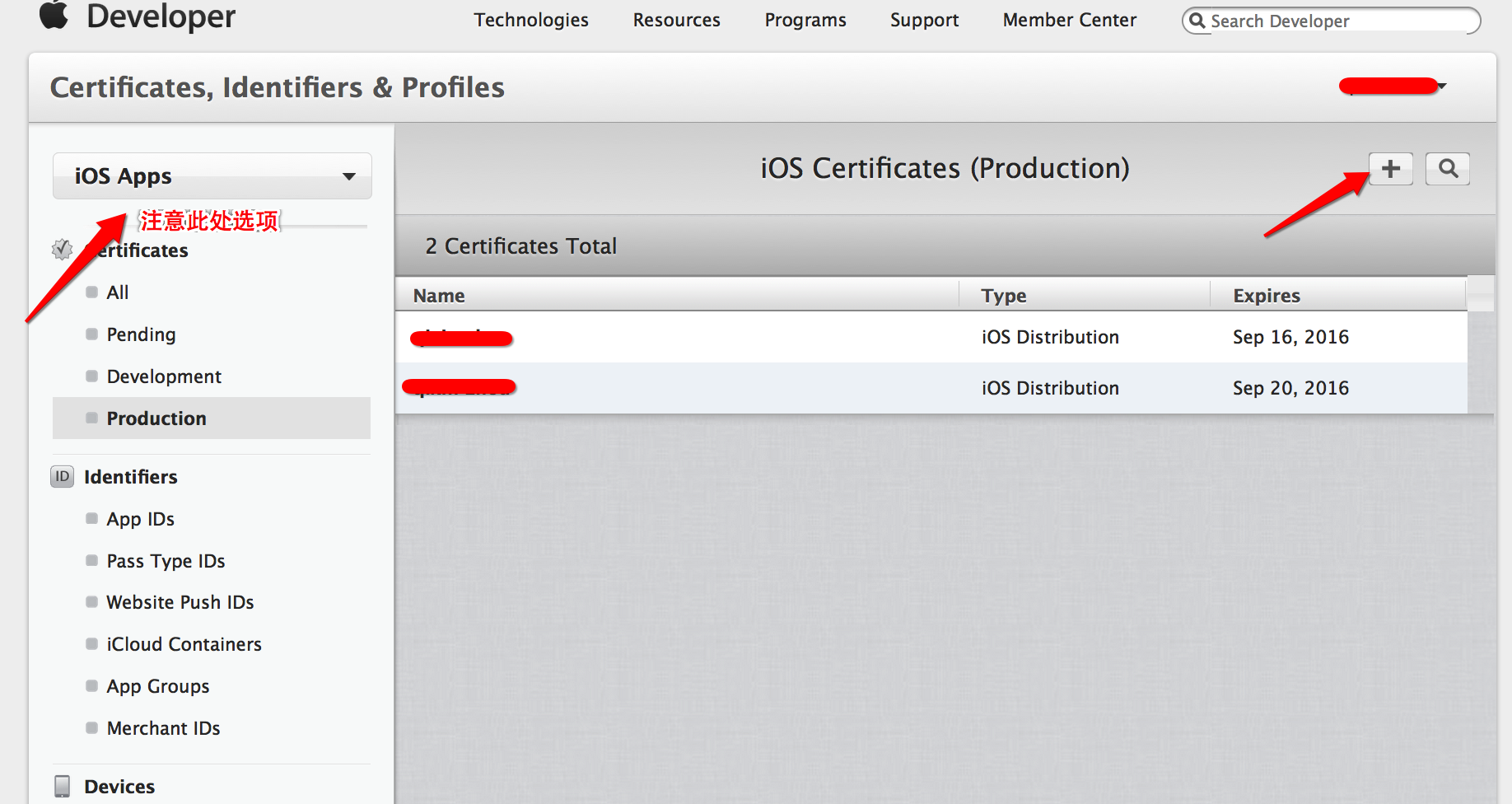
图 2
3)如图3所示 注意此处添加发布证书应选择箭头所指的App Store And Hoc
Development 下的是开发环境下的证书,Production下的是生产环境下的证书
图 3
4)点击下一步后需要添加一个本地生成的密钥和证书关联 如图4

图4
5) 进入Launchpad 点开其他类目选择密钥访问串在此生成本地密钥 如图5

图5
6) 从证书颁发机构请求证书 如图6
图6
7) 使用注册开发账号的邮箱请求证书 如图7
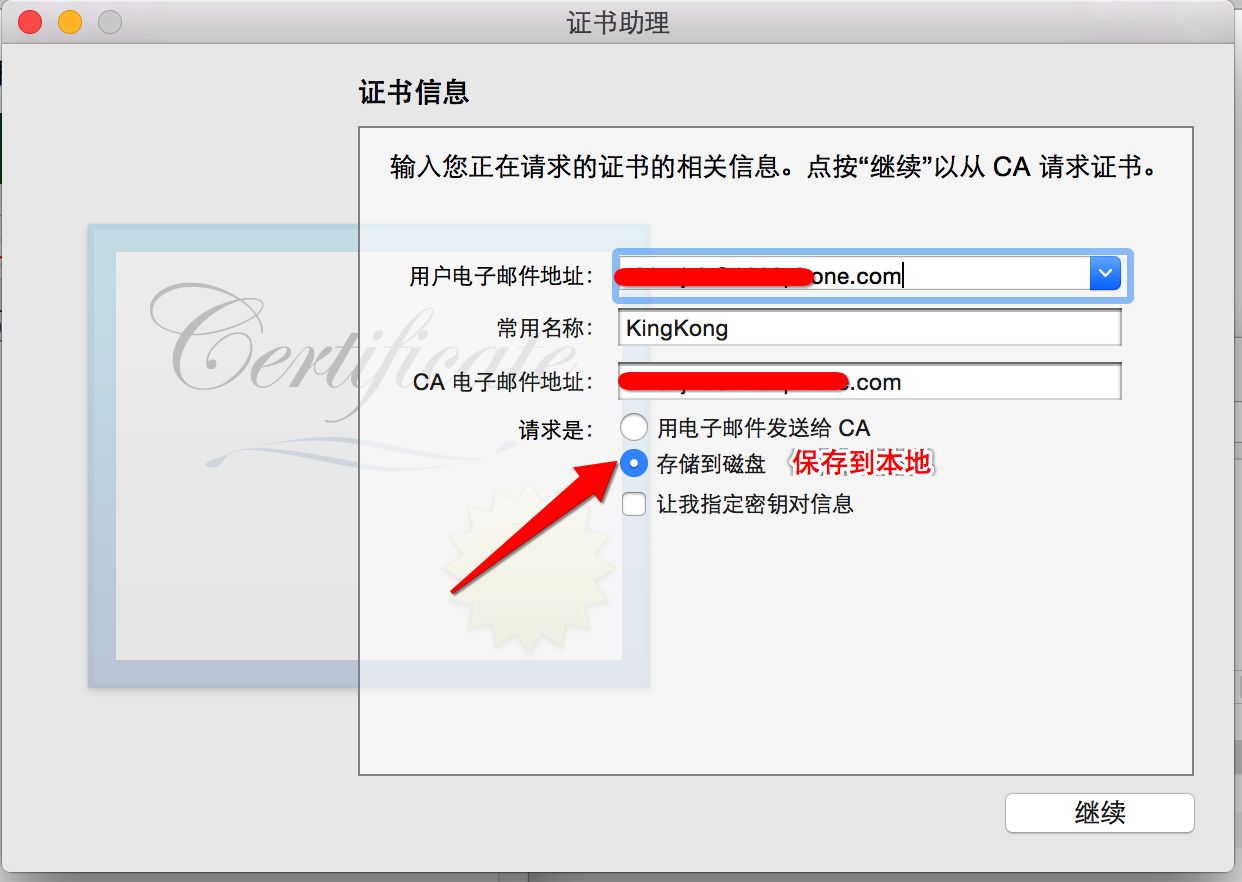
图7
8)点击继续后生成密钥文件(CertificateSigningRequest.certSigningRequest)到本地 如图8
该密钥适用于发布、真机调试、推送等证书的创建建议用完后不要删除

图8
9) 添加上传密钥文件与证书匹配 如图9
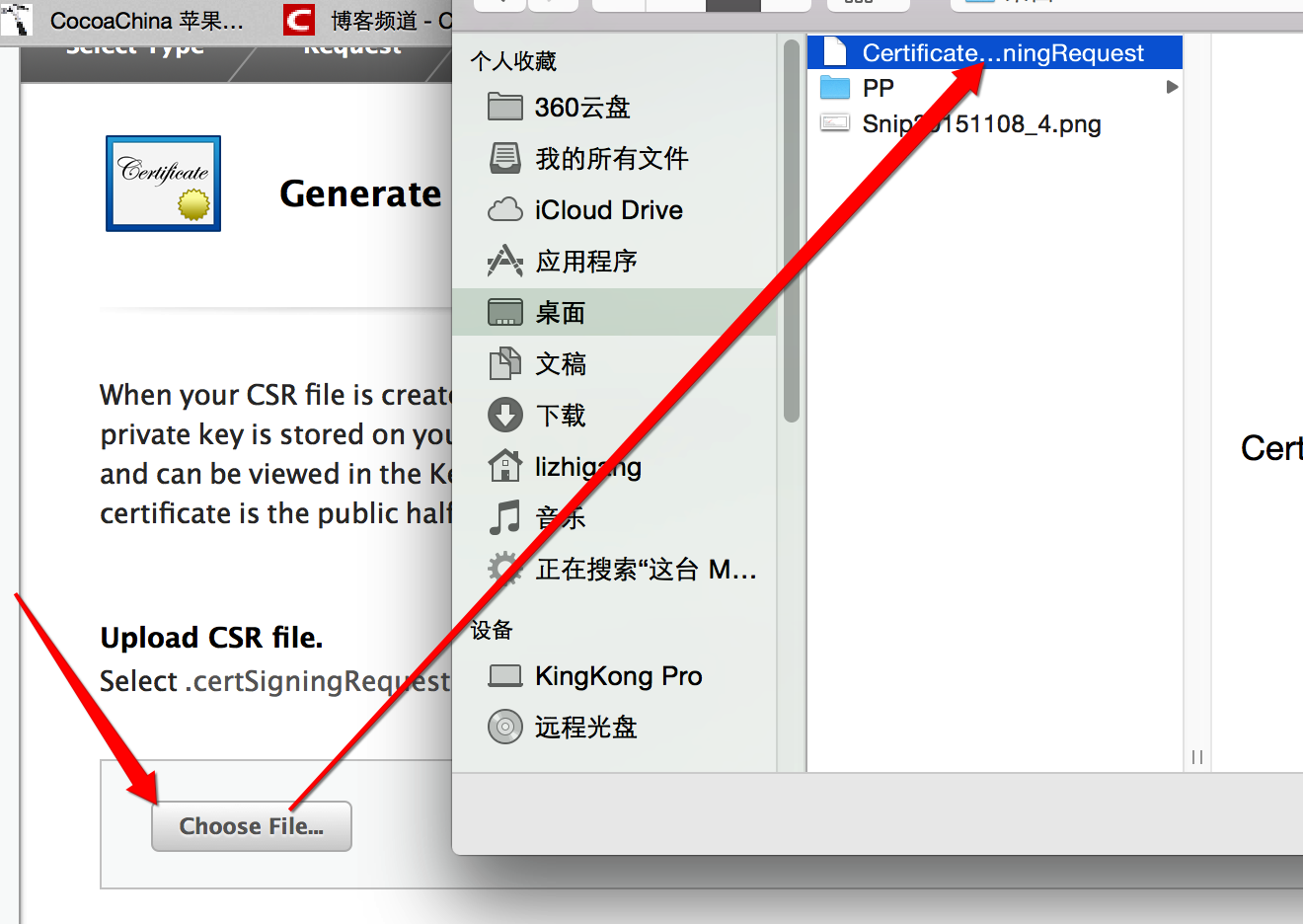
图9
10) 下一步... 创建证书成功后下载安装到本地即可 如图10
注意双击安装如提示不能安装,直接将证书拖入证书列表即可
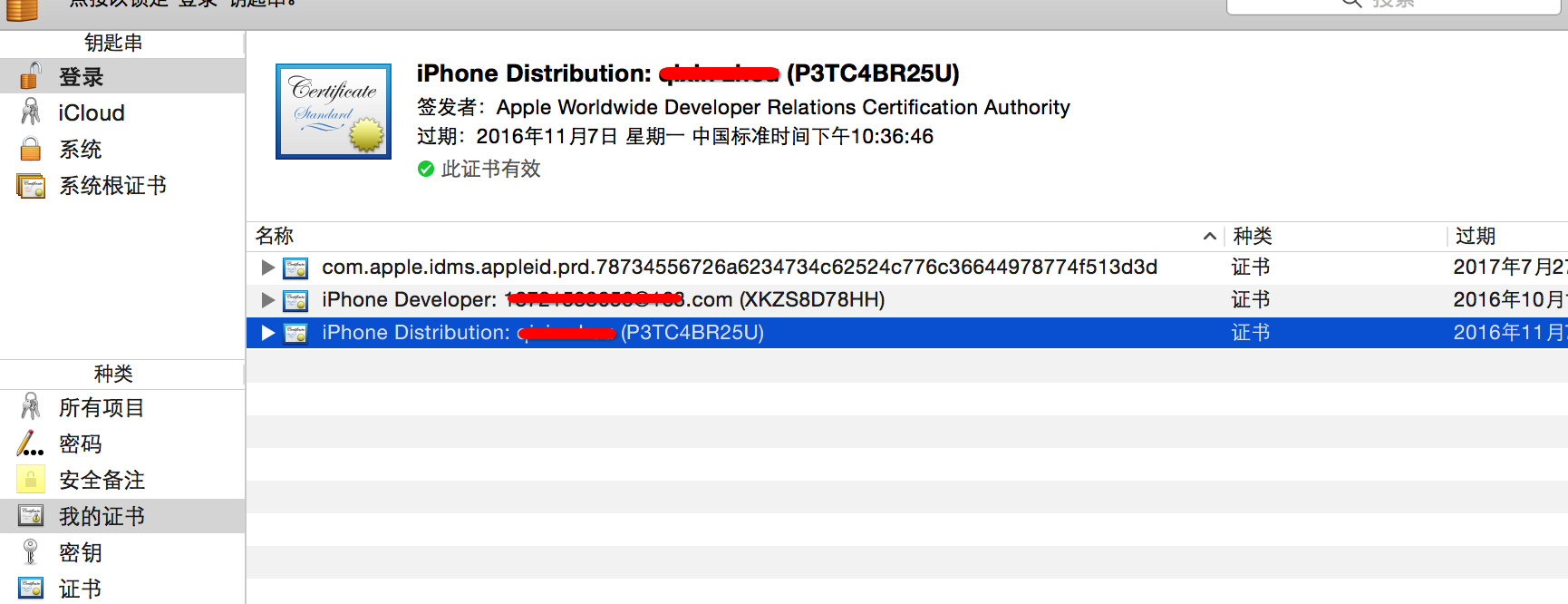
图10
part 2
part二部分主要讲解 iOS App IDs 的创建、概要文件的配置、以及概要文件安装的过程。
一、iOS App IDs 的创建
1)进入如图1所示界面点击右上角箭头所指的加号 进入iOS App IDs添加界面
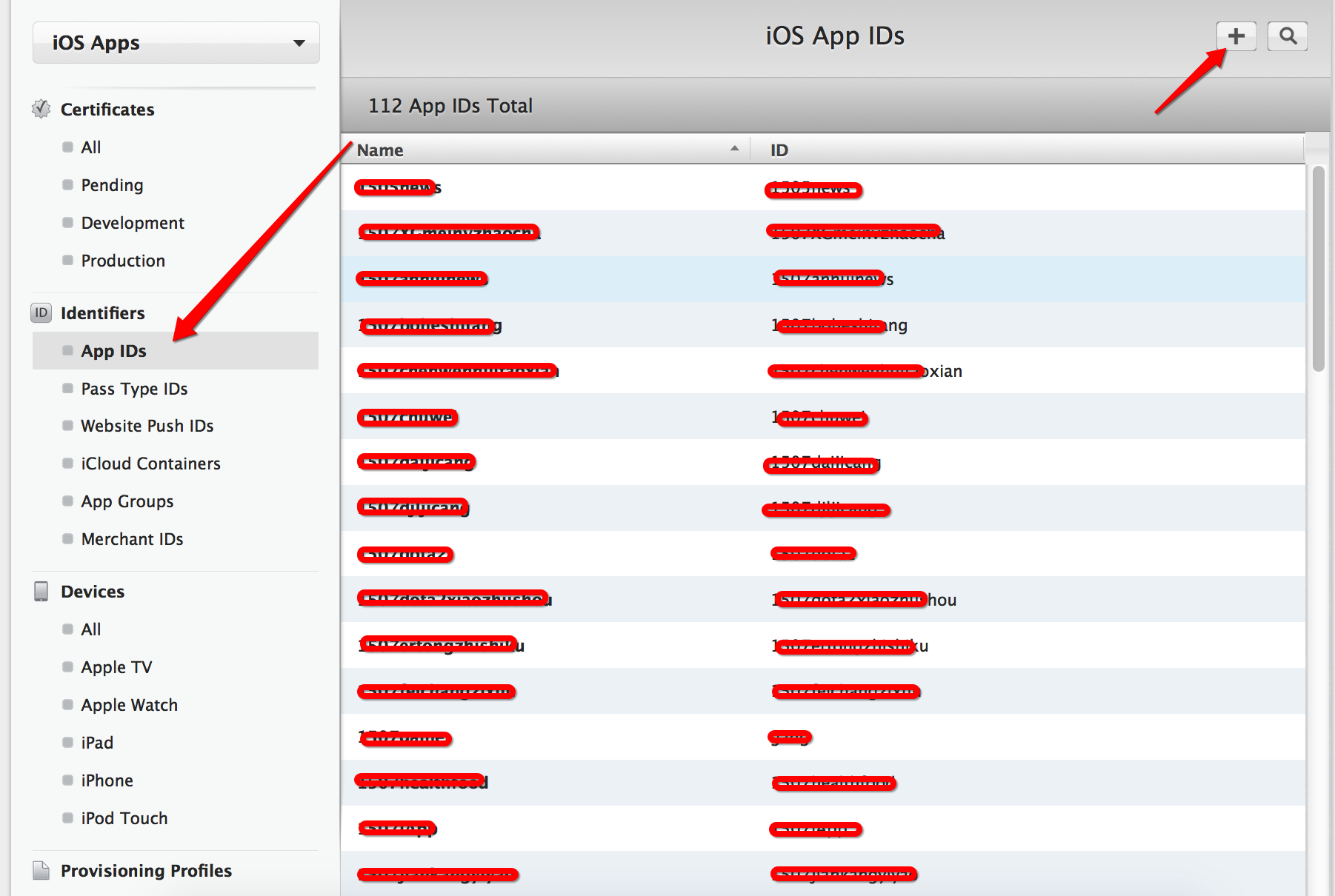
【图1】
2)填写App IDs 信息 如图2/3
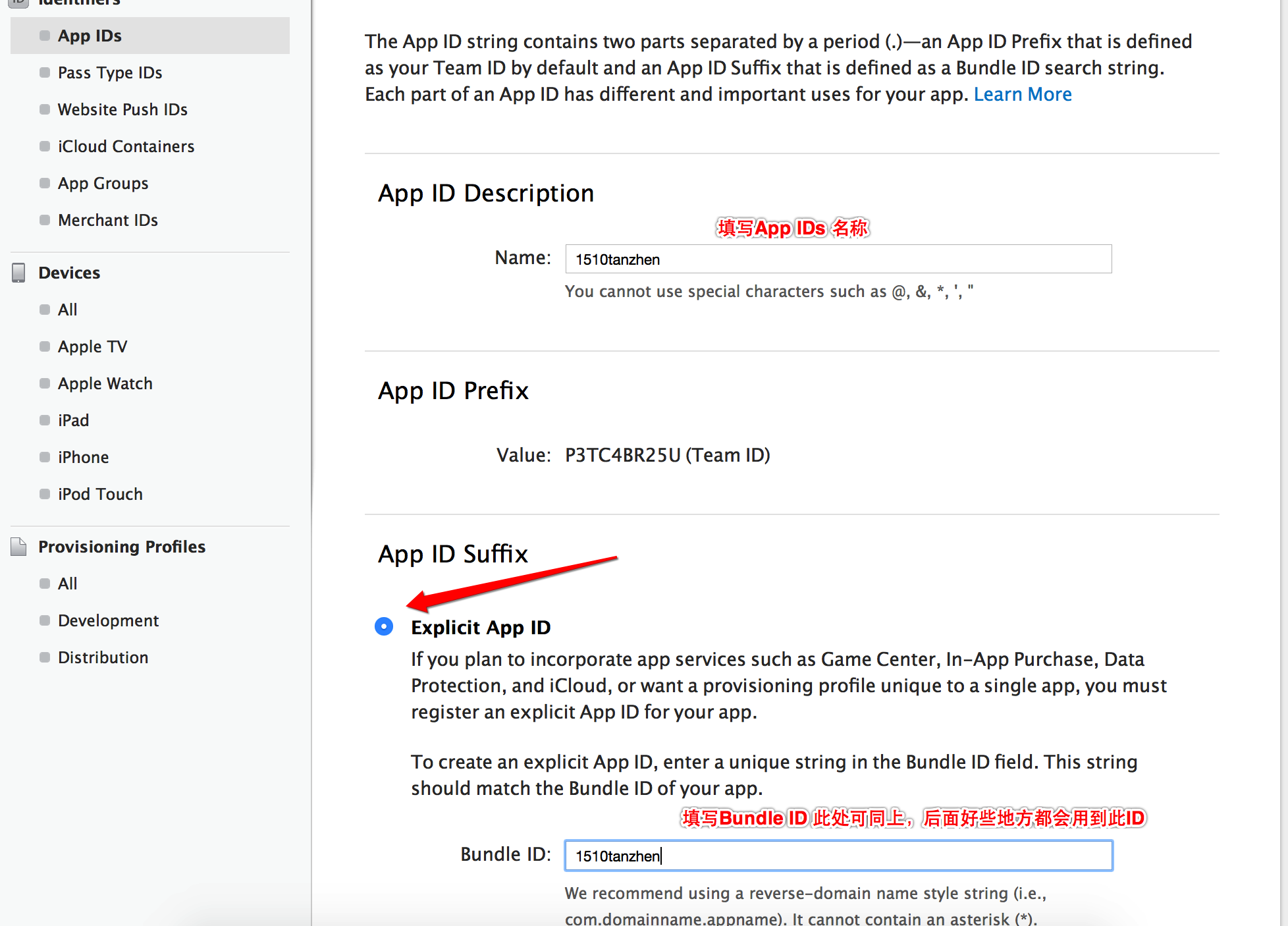
【图2】
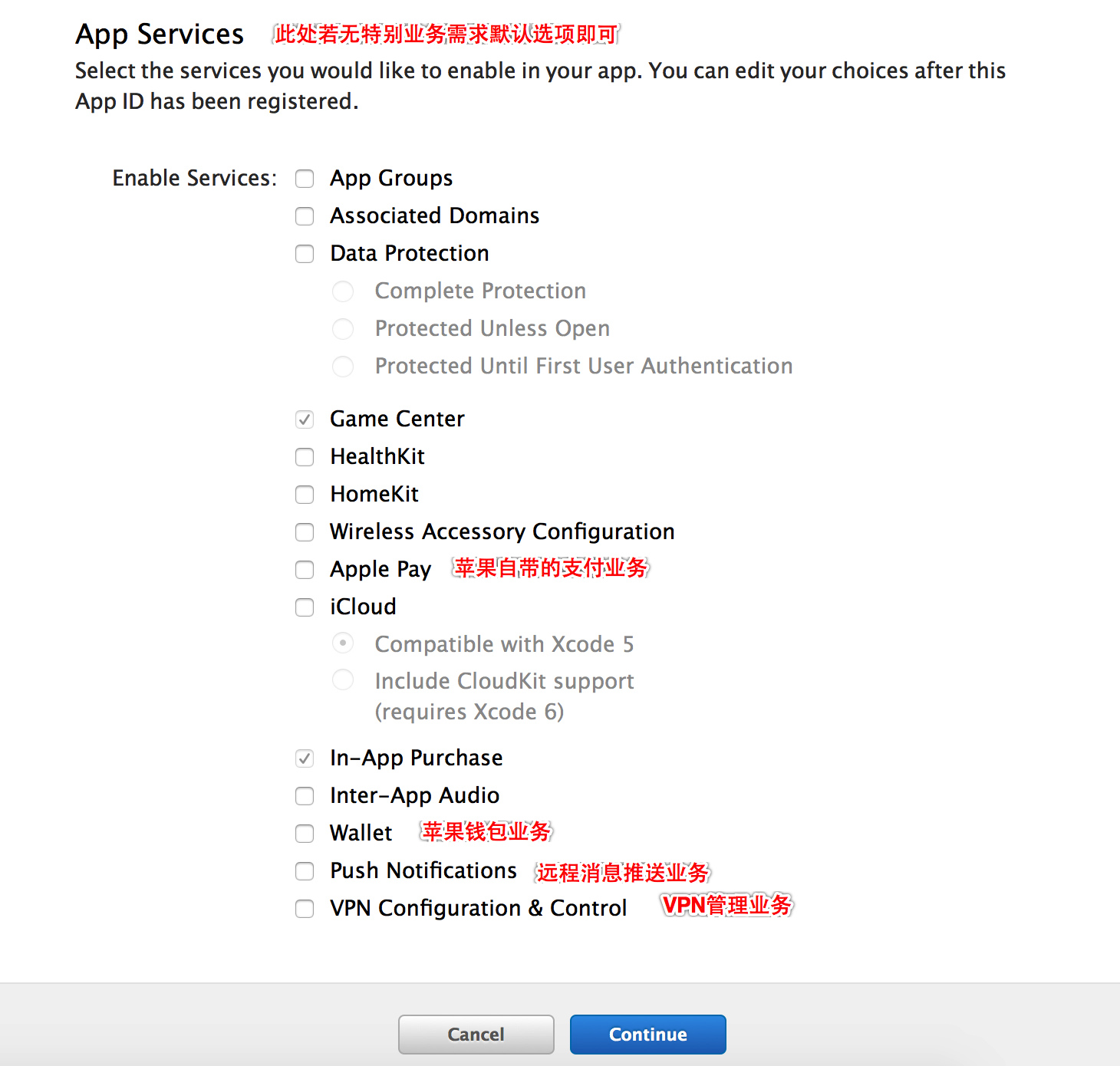
【图3】
3)信息填写完成后提交即可 如图4

【图4】
二、配置概要文件信息
1)点击左侧Provisioning Profiles-->Distribution 菜单项进入发布证书概要信息配置界面 如图5
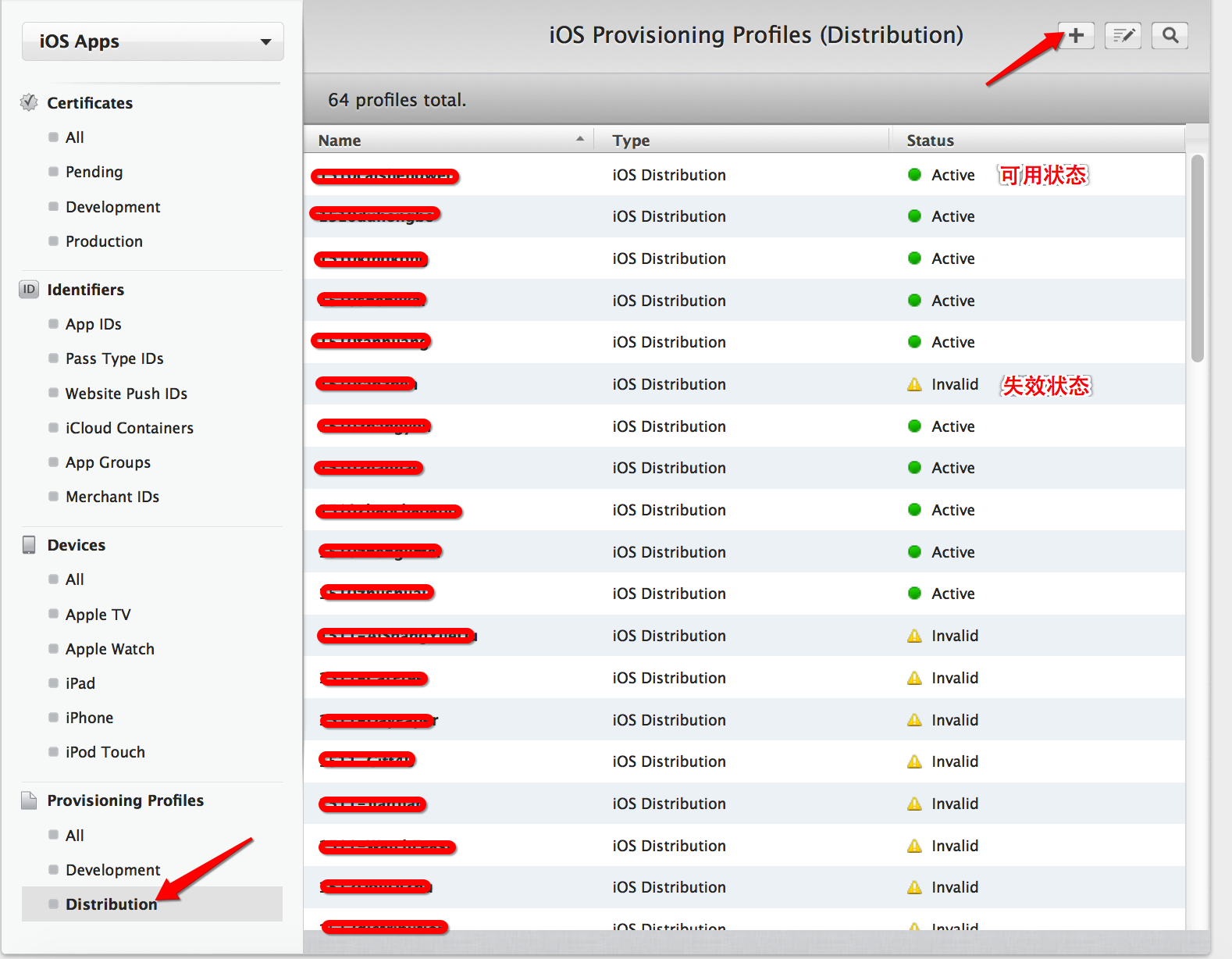
【图5】
2)选择App Store/Ad Hoc 项配置发布证书概要信息 如图6
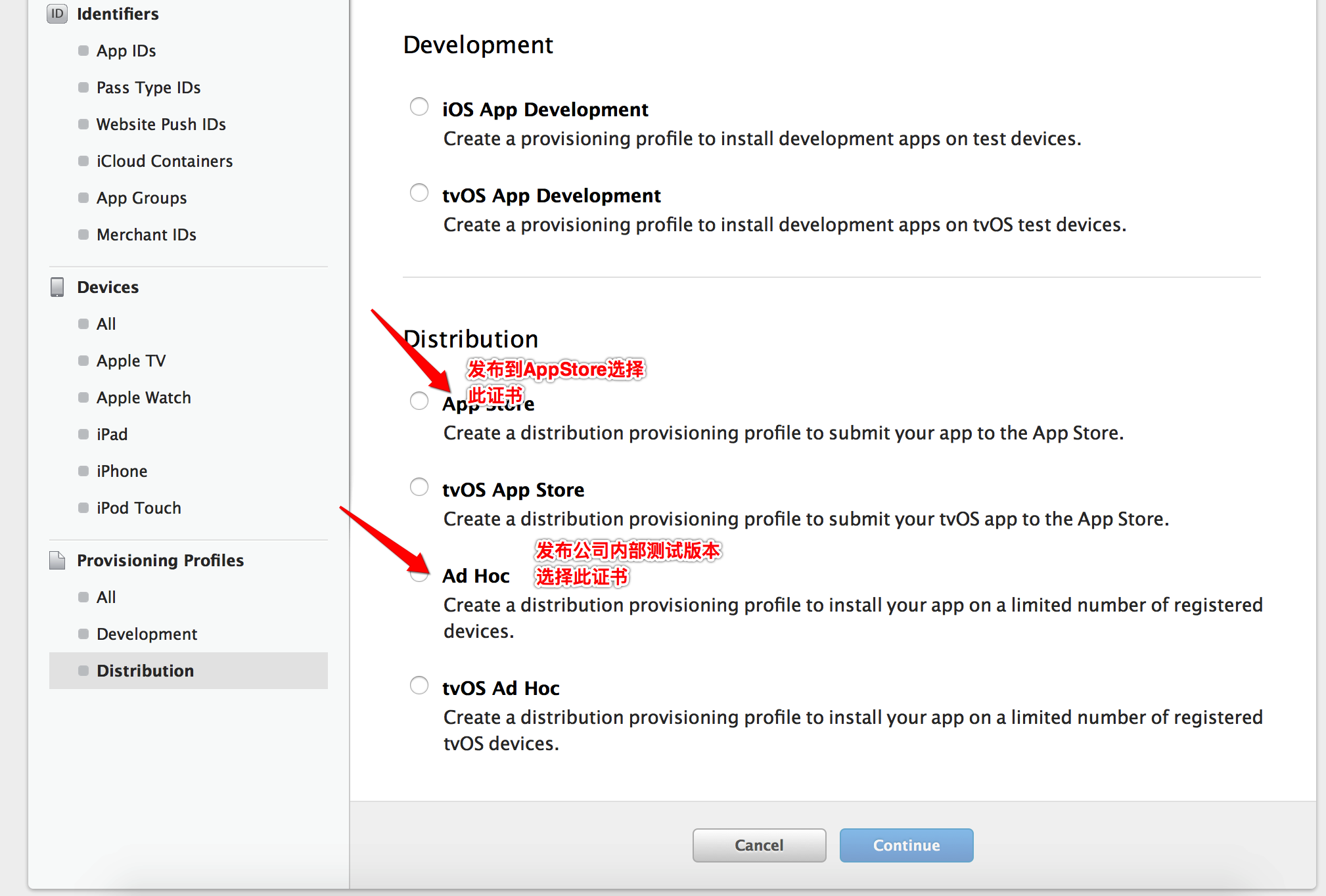
【图6】
3)将概要文件与我们之前添加好的App IDs关联 如图7

【图7】
4)将概要文件与我们之前配置的发布证书关联 如图8
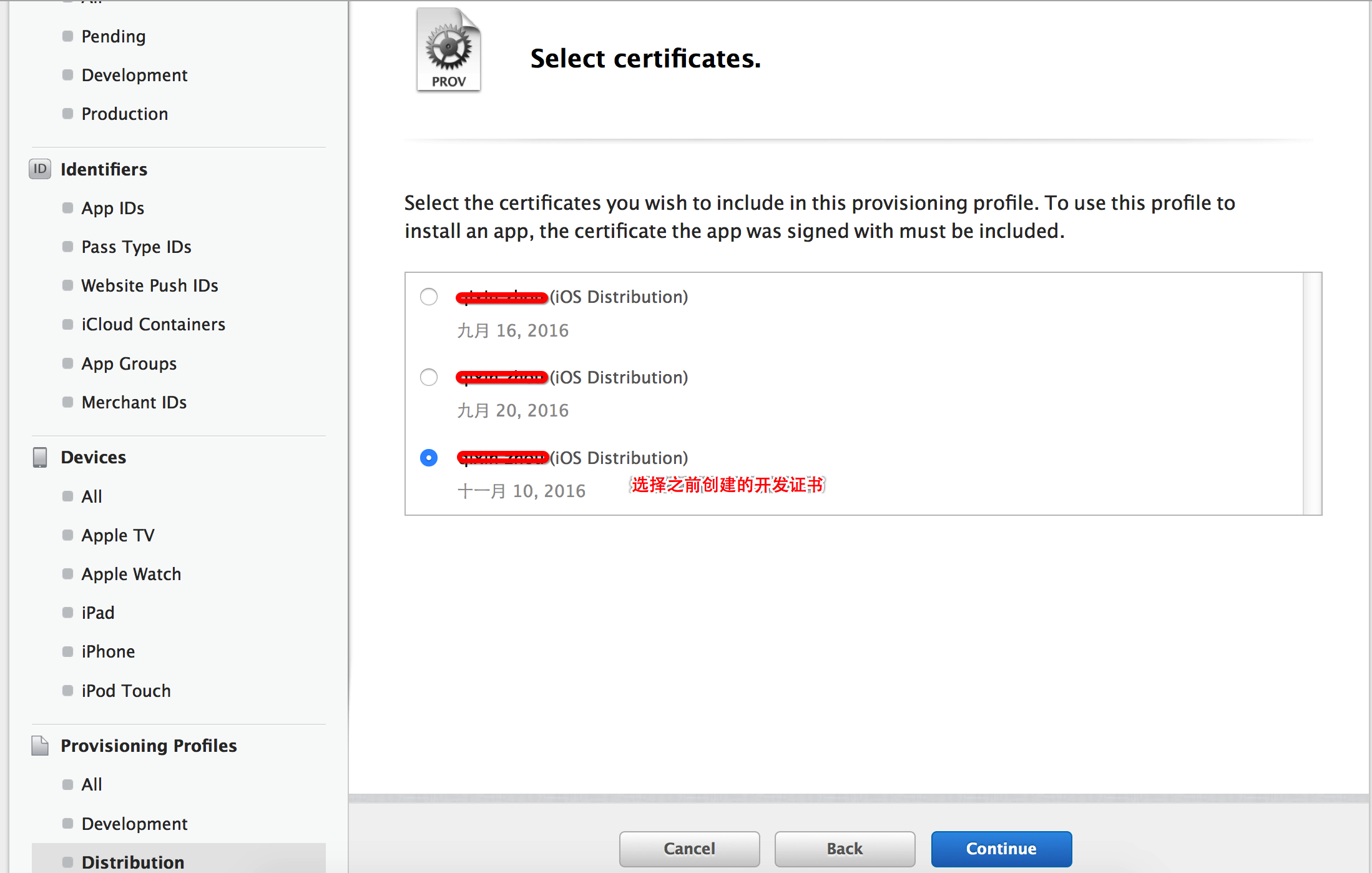
【图8】
5)配置好概要信息文件后下载保存到本地 >>Over 如图9/10
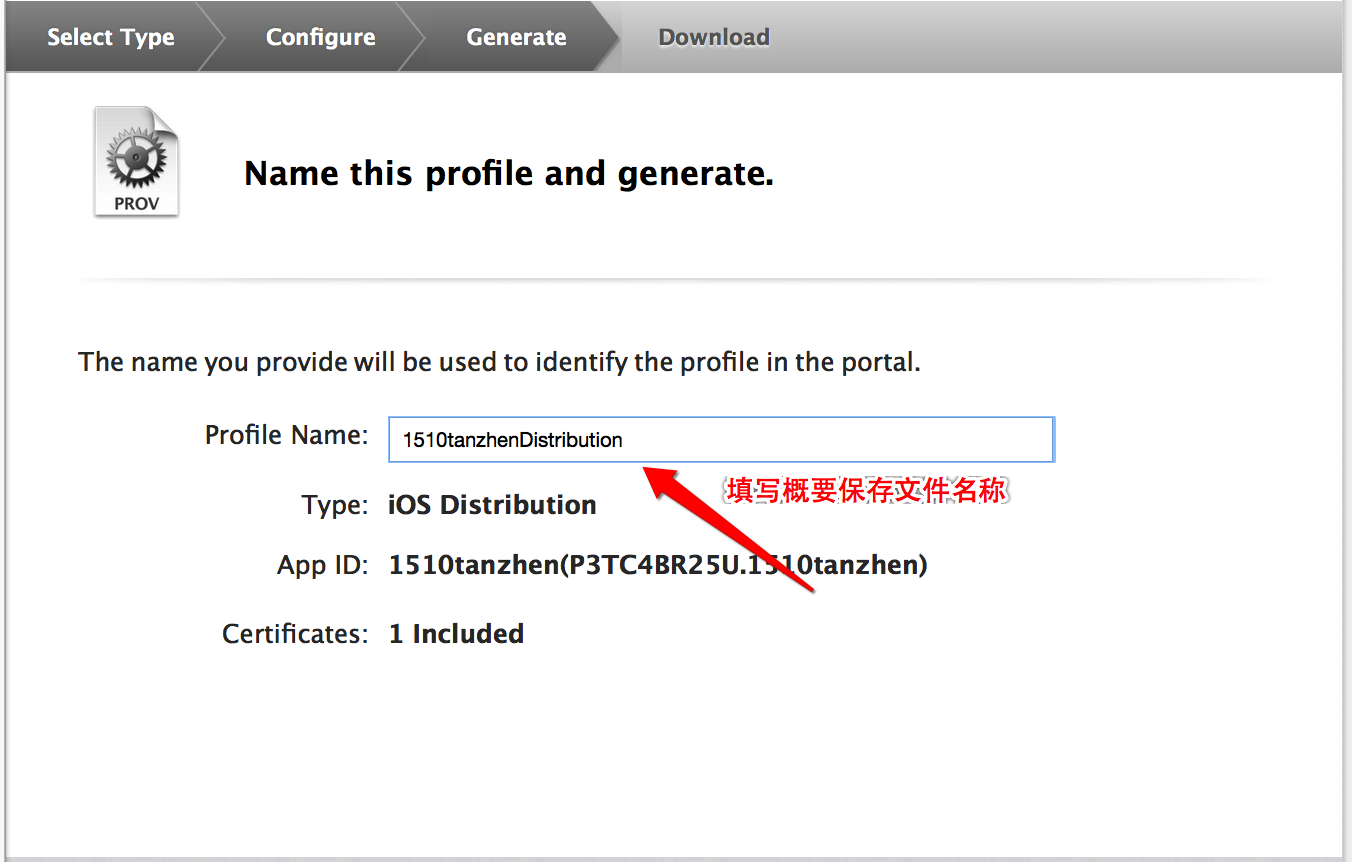
【图9】
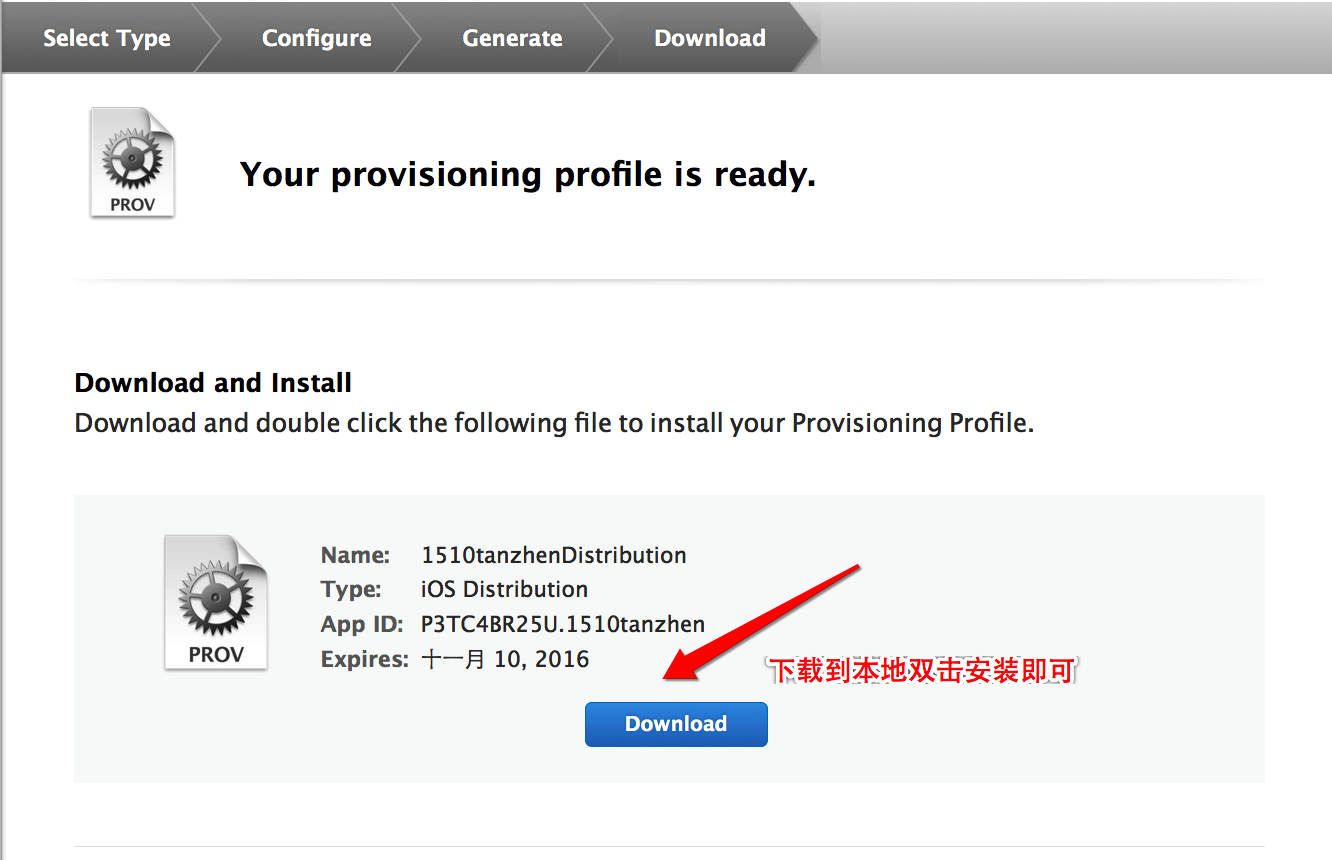
【图10】
6)如果文件配置好后想要修改或删除怎么操作 如图11

part3
这部分主要讲解 Xcode关联绑定发布证书的配置、创建App信息、使用Application Loader上传.ipa文件到AppStore
一、Xcode配置发布证书信息
1)给应用绑定App ID并添加Team账号 如图1
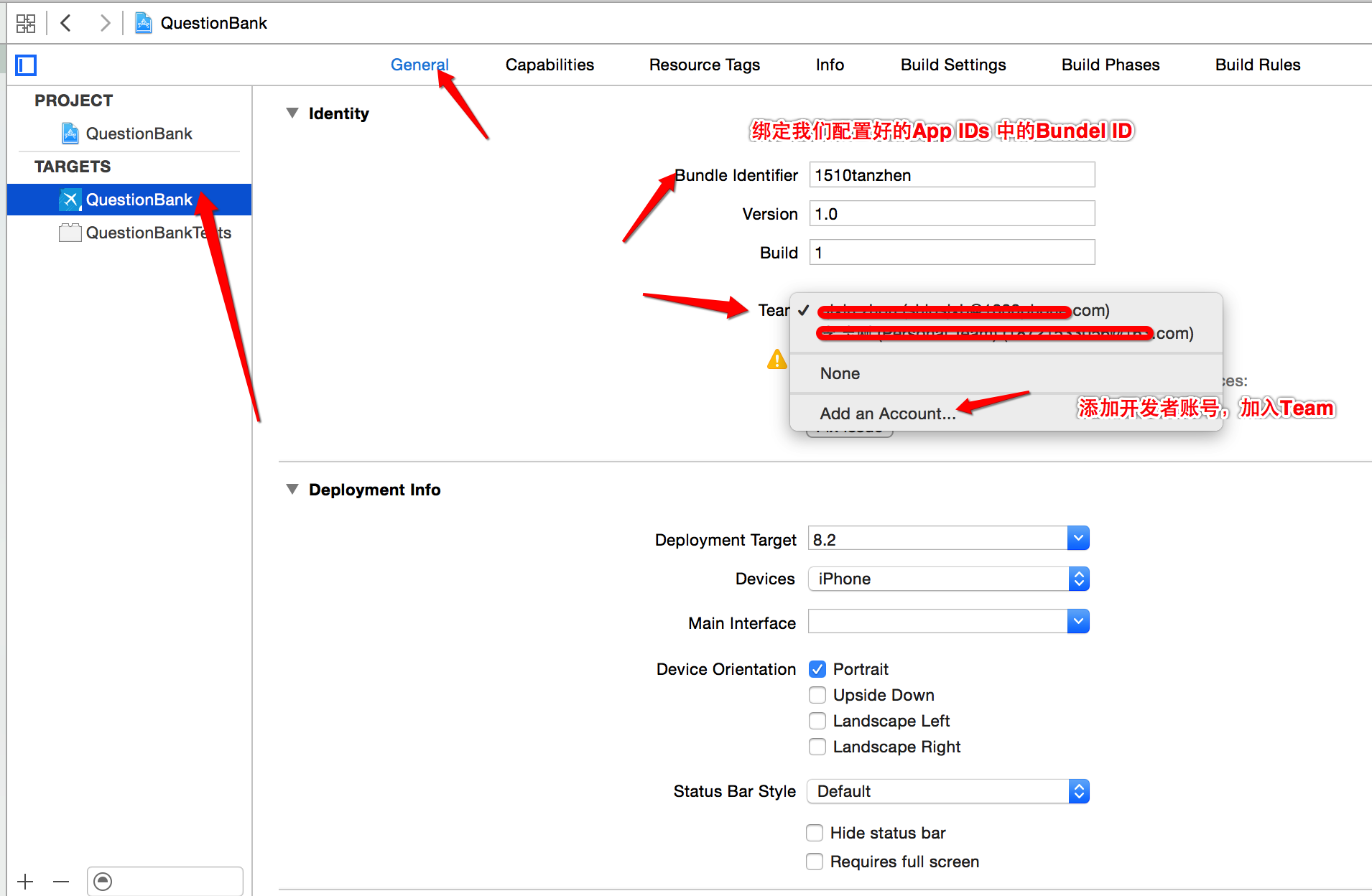
【图1】
注意:图中黄色警告处Fix Issue 可修复部分问题,但请勿轻易点击此按钮,如果该账号下存在多个证书他会自动删除
之前的证书信息。
2)给应用选择关联安装好的发布证书 如图2/3

【图2】
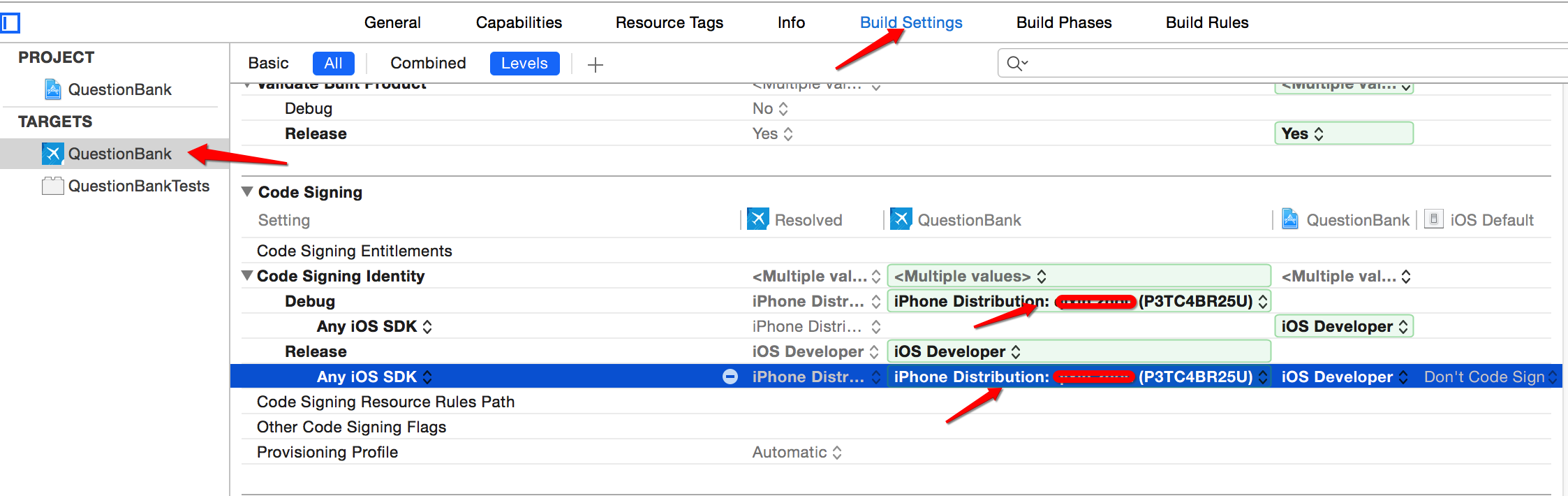
【图3】
以上步骤一定要一一对应切记切记
3)打包我们的应用程序 如图4
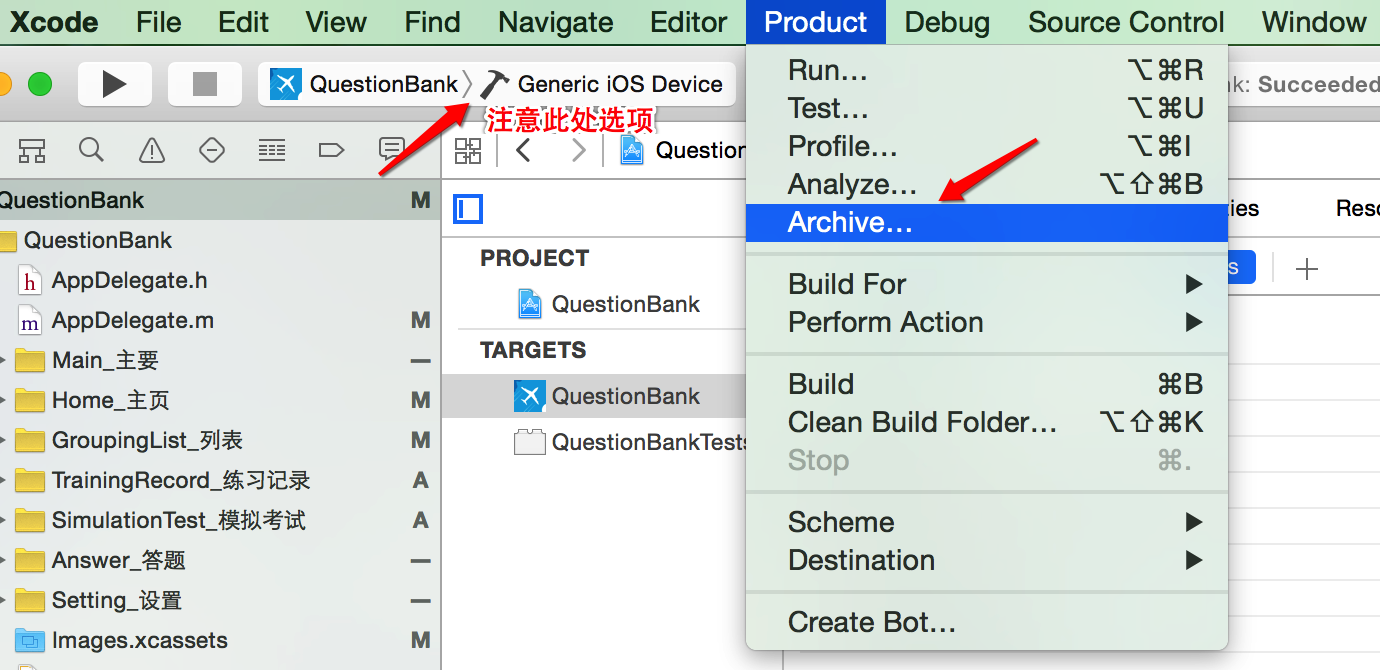
【图4】
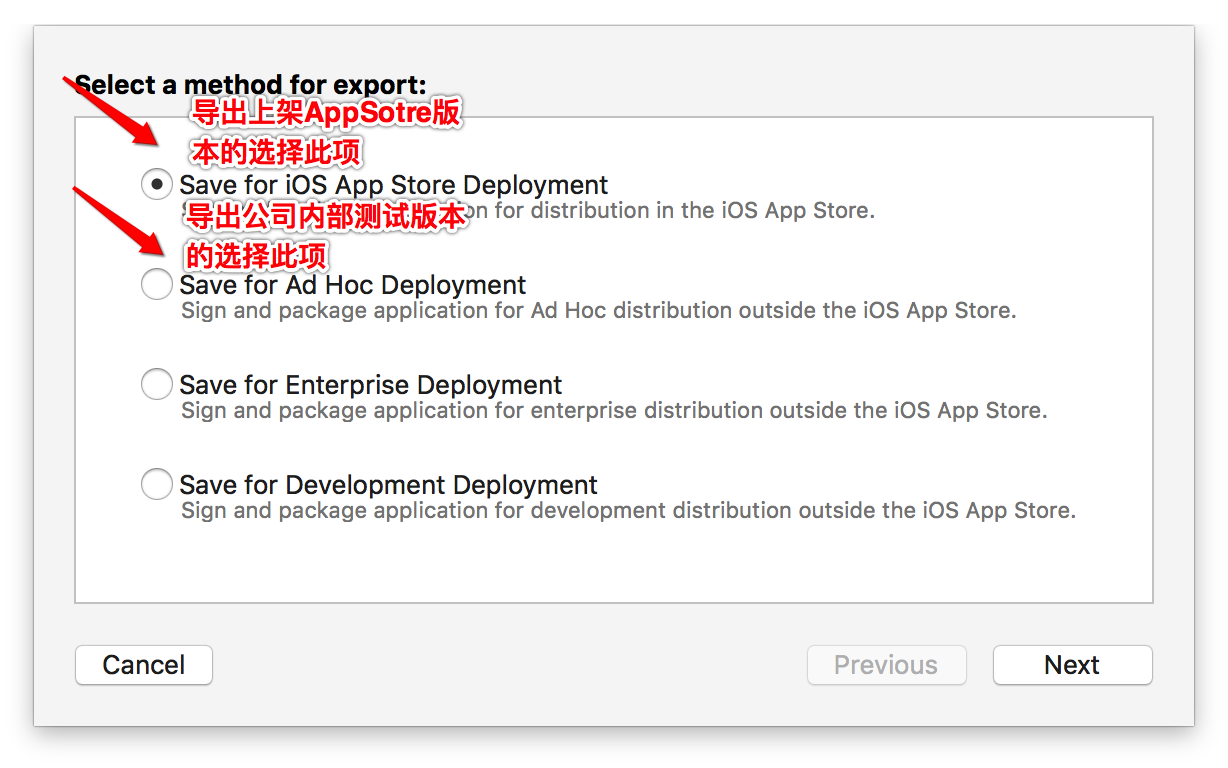
4)然后我们上传我们的ipa文件到iTunesConnect,蓝色的那个 如图5/6 ,在此上传最好挂代理比较快
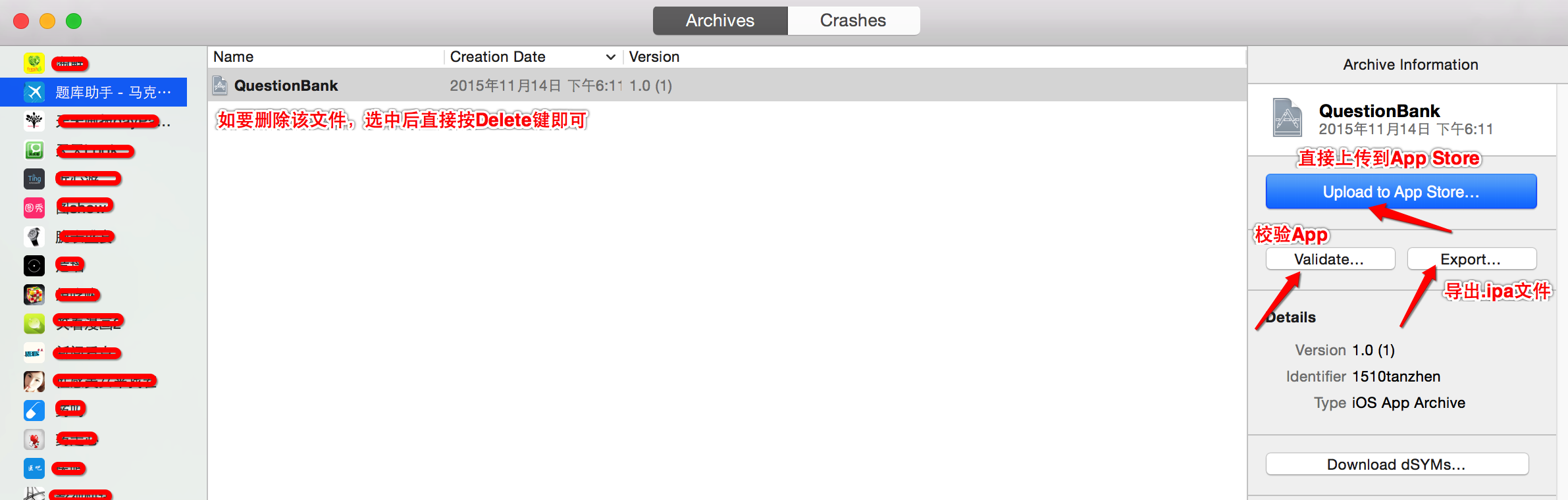
【图5】

【图6】
二、通过iTunesConnect 创建App信息
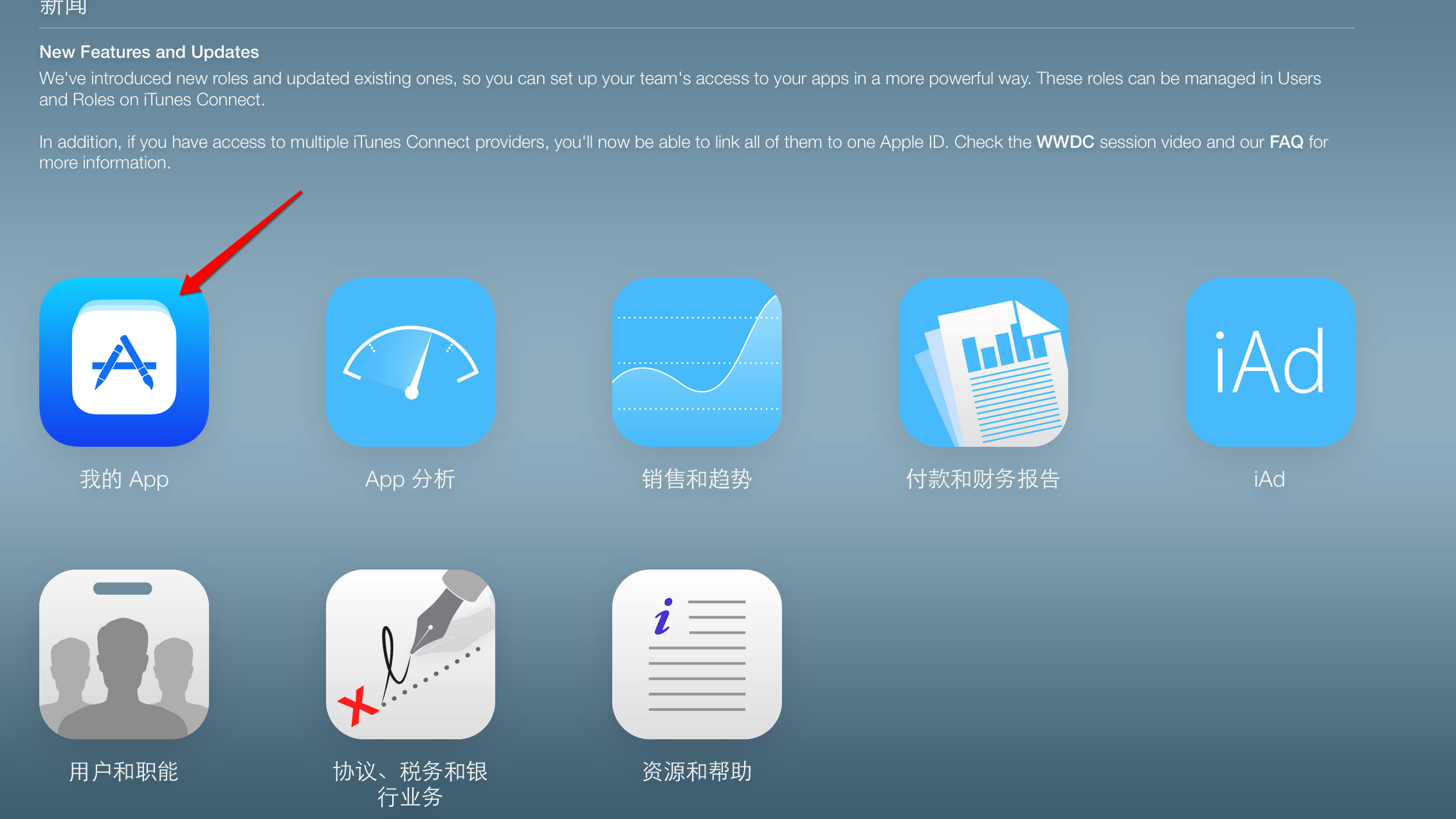
1)登录iTunesConnect后进入App管理界面选择点击"我的App"项 如图7
【图7】
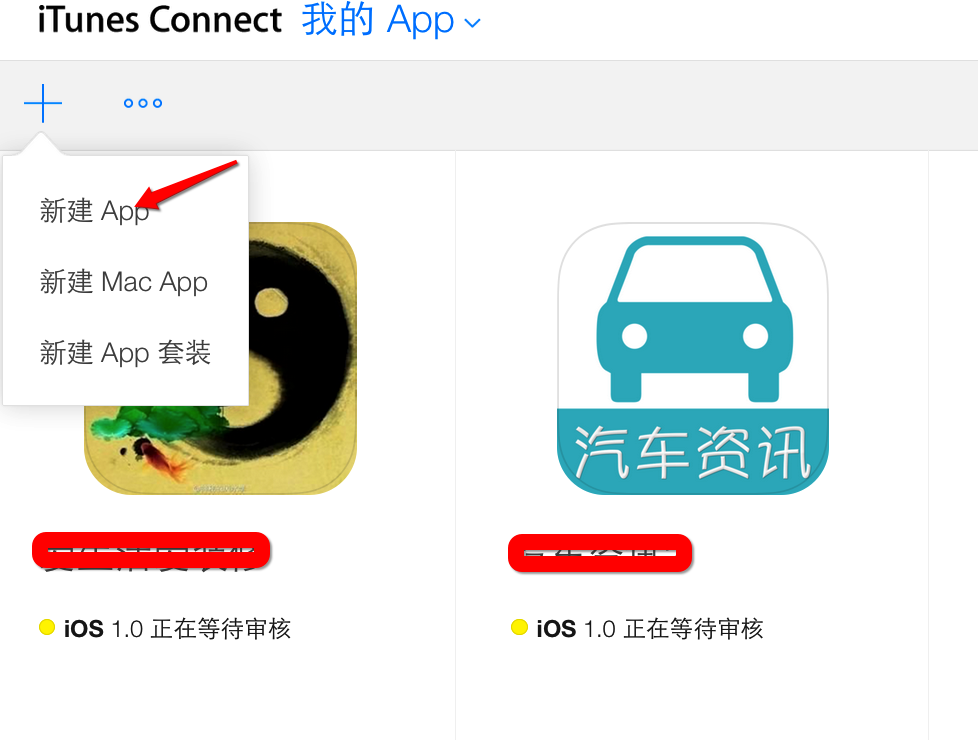
2)新建App 信息 如图8/9
【图8】

【图9】
3)上传App屏幕快照,根据不同尺寸每个尺寸截取4张图片即可 如图10

【图10】
注:截图时直接在模拟器上操作即可(Command+s)图片会自动保存到桌面,截图时需要确保每个模拟器Scale都处于100%的
状态值。
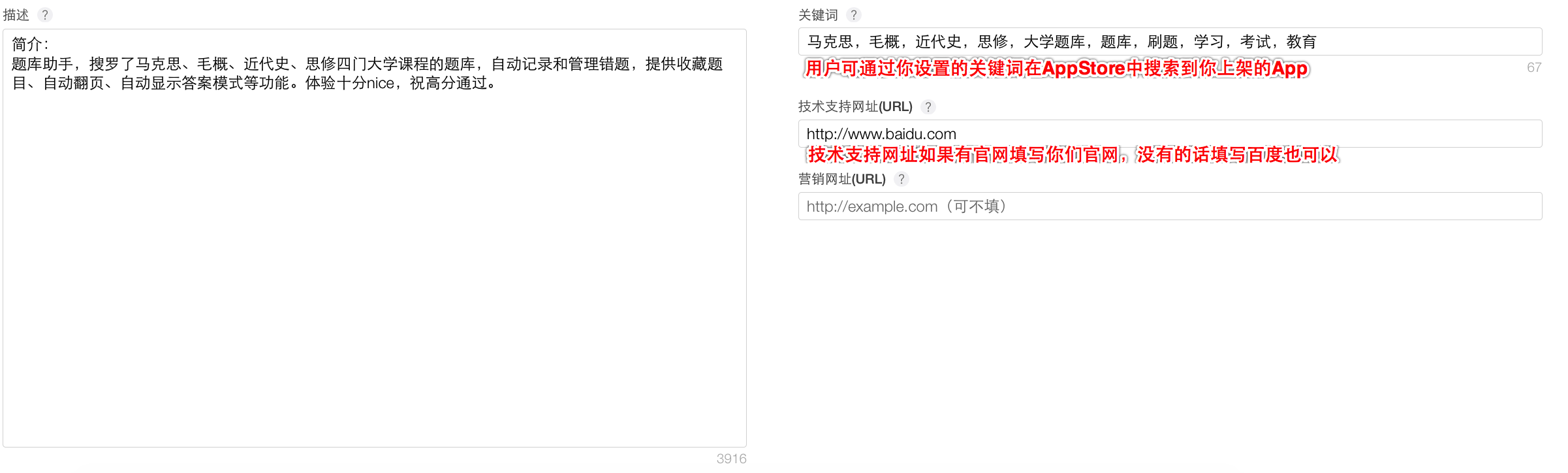
4)填写项目简介、关键词、技术支持网站等信息 如图11
【图11】
5)构建版本 下面图片是通过Application Loader上传 如图12/13/14
而前面我们已经用xcode内集成的Application Loader上传过了,想要查看自己已经上传的app文件,在我的app - 项目名称 - 活动 - 所有构建版本中就可以查到如果你刚刚用xcode上传成功了,但是所有构建版本中显示你的文件状态是 处理中。。。那就耐心等一会,苹果这个处理时间不一定,一般没多久,实在等不及就再上传一次,记得把bundle id改成和上次不同的数字,再上传也许当时就能用了,都是碰运气的
下面这个方式一般不常用,但是我也列出来

【图12】

【图13】到此步骤,无论是哪种方式上传的文件,你在

上会多一行蓝色字体,让你添加构建版本,如下
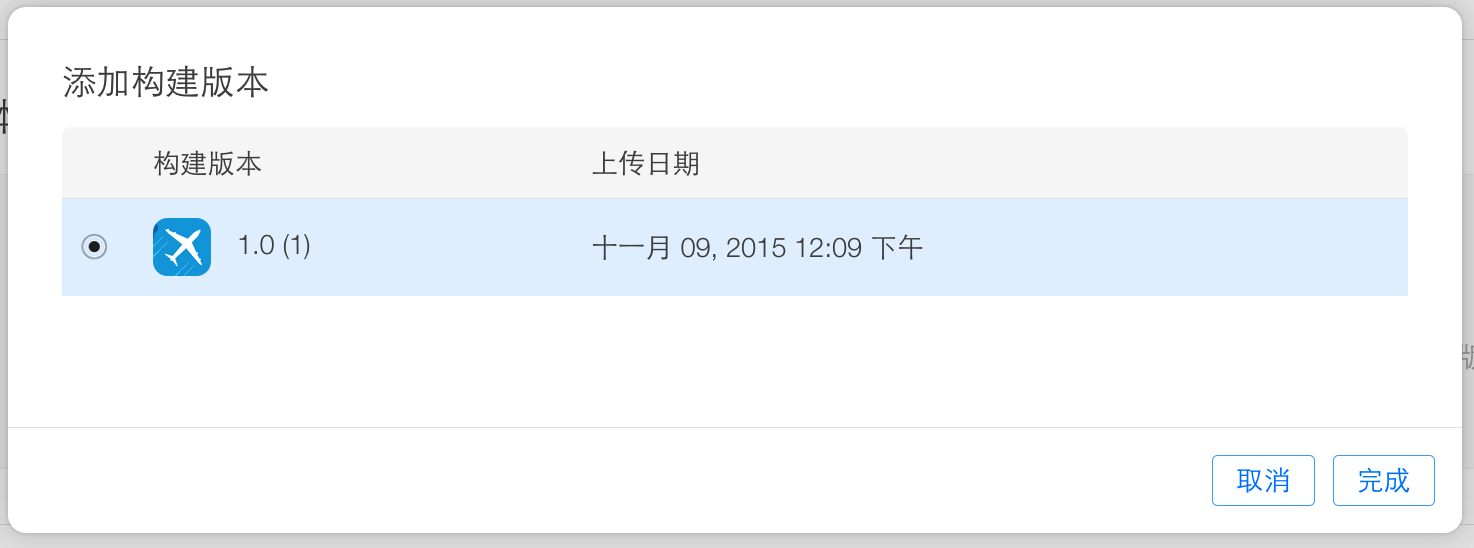
【图14】
6)再添加分级、版权人信息、定价、分类 点击提交审核,那么App 上架的整个流程基本完成 如图15/16
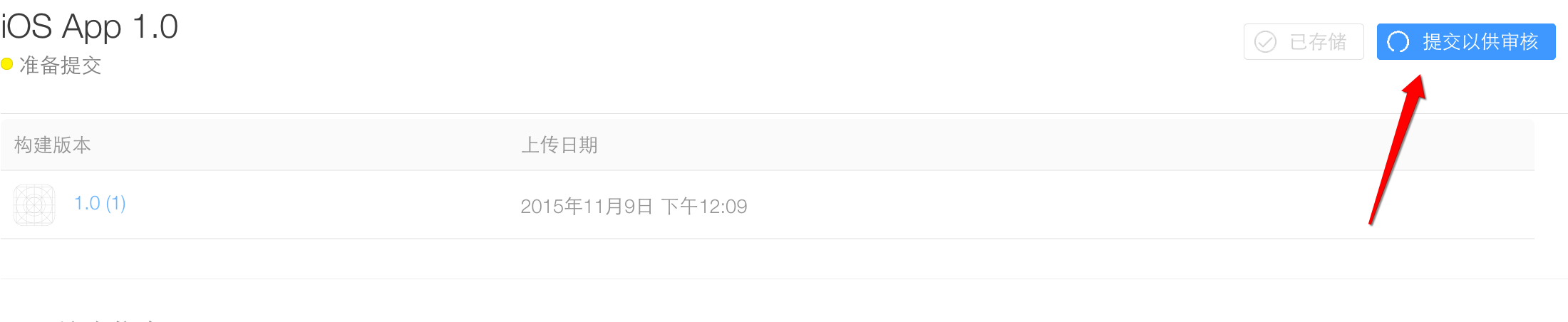
【图15】

【图16】
注意:审核过程个人开发账号大概需要等待一周或半个月的时间(企业账号有时2~3天即可处理好),如果审核未通过根据官方发送给你的邮件信息做出修改后继续提交审核。
最新Xcode7.x环境下上架iOS App到AppStore 完整流程的更多相关文章
- Xcode7.1环境下上架iOS App到AppStore 流程 转
来自:http://www.cnblogs.com/ChinaKingKong/p/4957682.html 前言部分 之前App要上架遇到些问题到网上搜上架教程发现都是一些老的版本的教程 ,目前iT ...
- Xcode7.1环境下上架iOS App到AppStore 流程① (Part 一)
前言部分 之前App要上架遇到些问题到网上搜上架教程发现都是一些老的版本的教程 ,目前iTunesConnect 都已经迭代好几个版本了和之前的 界面风格还是有很大的差别的,后面自己折腾了好久才终于把 ...
- 【转】Xcode7.1环境下上架iOS App到AppStore 流程 (Part 一)
原文网址:http://www.cnblogs.com/ChinaKingKong/p/4957682.html 前言部分 之前App要上架遇到些问题到网上搜上架教程发现都是一些老的版本的教程 ,目前 ...
- Xcode7.1环境下上架iOS App到AppStore 流程①
前言部分 之前App要上架遇到些问题到网上搜上架教程发现都是一些老的版本的教程 ,目前iTunesConnect 都已经迭代好几个版本了和之前的 界面风格还是有很大的差别的,后面自己折腾了好久才终于把 ...
- 【转】Xcode7.1环境下上架iOS App到AppStore 流程 -- 不错!!
原文网址:http://www.jianshu.com/p/a8bd16be122f 1.官网地址 Apple Developer 地址:https://developer.apple.com/mem ...
- Xcode7.1环境下上架iOS App到AppStore 流程② (Part 二)
前言部分 part二部分主要讲解 iOS App IDs 的创建.概要文件的配置.以及概要文件安装的过程. 一.iOS App IDs 的创建 1)进入如图1所示界面点击右上角箭头所指的加号 进入iO ...
- 【转】Xcode7.1环境下上架iOS App到AppStore 流程 (Part 二)
原文网址:http://www.cnblogs.com/ChinaKingKong/p/4964549.html 前言部分 part二部分主要讲解 iOS App IDs 的创建.概要文件的配置.以及 ...
- Xcode7.1环境下上架iOS App到AppStore 流程②
前言部分 part二部分主要讲解 iOS App IDs 的创建.概要文件的配置.以及概要文件安装的过程. 一.iOS App IDs 的创建 1)进入如图1所示界面点击右上角箭头所指的加号 进入iO ...
- Xcode7.1环境下上架iOS App到AppStore 流程③(Part 三)
前言部分 part三 部分主要讲解 Xcode关联绑定发布证书的配置.创建App信息.使用Application Loader上传.ipa文件到AppStore 一.Xcode配置发布证书信息 1)给 ...
随机推荐
- Linux下漏洞提权
Linux下的漏洞提权 linux下一般都是系统漏洞提权,分为以下几个步骤:
- 使用 Box2D 做一个 JansenWalker 机器人
在 Box2DFlash 的官网的首页有一个小 Demo,这个 Demo 中有11个例子,可以通过左右方向键查看不同的例子,里面的每个例子都非常有趣,但最让我感兴趣的,是其中一个叫 JansenWal ...
- VC++使用Pro*CC++
几种数据库访问技术的比较 由上所述, Visual C++ 通过以上方法都可以访问Oracle 数据 库, 但是上述方法各有优缺点.ODBC 出现得比较早, 几乎支持所 有的关系型数据库, 而且有MF ...
- thinkPHP的用法之M
M方法 //添加 $res = M('comment')->add($data); //成功返回新增ID,失败返回false //删除 M('myop_myinvite')->where( ...
- visio个人专注
字体颜色 1 填充 2 标注 3 箭头 4 线条 5 粗细 6
- java selenium (五) 元素定位大全
页面元素定位是自动化中最重要的事情, selenium Webdriver 提供了很多种元素定位的方法. 测试人员应该熟练掌握各种定位方法. 使用最简单,最稳定的定位方法. 阅读目录 自动化测试步骤 ...
- nodeType的意思
nodeType是用来获得当前节点对象的类型.nodeType 属性可返回节点的类型.元素element 1 属性attr 2 文本text 3 注释comments 8 ...
- js调用.net后台事件、后台调用前台以及js调用服务器控件
1. javaScript函数中执行C#代码中的函数: 方法一:间接触发后台代码 1.首先建立一个服务端控件按钮命名为btn1,双击进入后台将调用或处理的内容写入btn1_click中; 2.在前台写 ...
- 基于KEIL4开发ARM9(S3C2440)的裸机程序
本文主要介绍如何使用Keil4开发ARM9(S3C2440)裸机程序. 说明: 一.平台: 操作系统:Windows XP系统 KEIL版本:4.73 开发板:ARM9(S3C2440) 二.建立工程 ...
- android异常: java.net.ConnectException: localhost/127.0.0.1:8080 - Connection refused
android手机做下载文件时,报了如下异常: java.net.ConnectException: localhost/127.0.0.1:8080 - Connection refused 模拟器 ...