
相识Highcharts,几分钟玩转Highcharts
Highcharts是一个功能强大、开源、美观、图表丰富、兼容绝大多数浏览器的纯js图表库。
官网:http://www.hcharts.cn/
我觉得对于刚接触一个东西的新手来说,有时候对一个东西真的可能毫无头绪,这个Highcharts的官网做的挺不错的。可以一点点学起。当然,看了下面我自己试着详细注释的代码,你可能看完就知道怎么用它了。了解了它的结构,查起API文档,Highcharts真的蛮简单。希望我可以帮你节省时间,你需要的只是API文档。
对了,别忘了先去下载highcharts.js这样的必备文件。
先看代码:
 <!DOCTYPE html PUBLIC "-//W3C//DTD XHTML 1.0 Strict//EN" "http://www.w3.org/TR/xhtml1/DTD/xhtml1-strict.dtd">

 <html xmlns="http://www.w3.org/1999/xhtml" xml:lang="en" lang="en">

 <head>

   <title></title>

   <meta http-equiv="content-type" content="text/html; charset=utf-8" />

   <script type="text/javascript" src="jquery-1.11.1.js"></script>

   <script type="text/javascript" src="highcharts.js"></script>

 </head>

 <body >

   <div id="container" style="height:400px"></div>

   <script>

 $(function () {

     /*全局配置*/

     Highcharts.setOptions({

         chart: {

             zoomType: 'xy',

             /*图表背景颜色*/

             backgroundColor: '#ffffff',

             borderColor:'#EBBA95',

             borderWidth:1,

             type: 'line',

             /*这里改变字体和设置大小*/

             style: {

                 fontFamily: "Lucida Sans Unicode",

                 fontSize:'12px',

             }

         }

     });

     /*容器内highcharts的配置*/

     $('#container').highcharts({

         /*版权信息*/

         credits : {

             text:''

         },

         /*大标题*/

         title: {

             text: '双Y轴图'

         },

         /*副标题*/

         subtitle: {

             text: 'for:订单额和订单百分比'

         },

         /*x轴*/

         xAxis: [{

             categories: ['Jan', 'Feb', 'Mar', 'Apr', 'May', 'Jun',

                 'Jul', 'Aug', 'Sep', 'Oct', 'Nov', 'Dec']

         }],

         yAxis:

           [{ // Primary yAxis

             labels: {

                 format: '{value}%',

                 style: {

                     color: '#89A54E'

                 }

             },

             title: {

                 text: '百分比',

                 style: {

                     color: '#89A54E'

                 }

             },

             min : 0

         }, { // Secondary yAxis

             title: {

                 text: '订单额',

                 style: {

                     color: '#4572A7'

                 }

             },

             labels: {

                 format: '{value} ',

                 style: {

                     color: '#4572A7'

                 }

             },

             opposite: true,

             min : 0

         }],

         /*工具提示*/

         tooltip: {

              /*如果你需要给你图表的某一部分添加某些功能的话,就可以去查找Highcharts的函数库,像这样添加就可以了*/

              formatter: function () {

                 return '<b>' + this.series.name + '</b><br/>' +

                     this.x + ': ' + this.y;

             }

         },

         /*基图的一些参数,数据点配置*/

         plotOptions: {

           series:{

             cursor:'pointer',

             /*折线中间白色圆圈*/

             marker:{

               fillColor:'#FFFFFF',

               lineWidth:2,

               lineColor:null

             },

             point:{

                 /*数据点的事件,可以有click,mouseOut,mouseOver等*/

                 events:{

                     click:function(){

                         alert('category:'+this.category+',value:'+this.y);

                     }

                 }

             }

           }

         },

         /*图例*/

         legend: {

             layout: 'vertical',

             align: 'left',

             x: 520,

             verticalAlign: 'top',

             y: 500,

             floating: true,

             backgroundColor: '#FFFFFF'

         },

         /*数据列,针对每一个数据列都可以配置它的颜色,type等各种信息*/

         series: [{

             name: '订单数',

             color: '#4572A7',

             type: 'column',

             yAxis: 1,

             data: [49.9, 71.5, 106.4, 129.2, 144.0, 176.0, 135.6, 148.5, 216.4, 194.1, 95.6, 54.4],

             tooltip: {

                 valueSuffix: ' '

             },

             /*这一数据列的显示颜色*/

             color:'#f29700'

         }, {

             name: '百分比',

             color: '#89A54E',

             type: 'spline',

             data: [5.0, 7.9, 8.5, 11.5, 16.2, 11.5, 25.2, 21.5, 13.3, 16.3, 12.9, 6.6],

             tooltip: {

                 valueSuffix: '%'

             },

             color:'#f29700'

         },

         {

             name: '订单数',

             color: '#4572A7',

             type: 'column',

             yAxis: 1,

             data: [49.9, 71.5, 106.4, 129.2, 144.0, 176.0, 135.6, 148.5, 216.4, 194.1, 95.6, 54.4],

             tooltip: {

                 valueSuffix: ' '

             },

             color:'#666666'

         }, {

             name: '百分比',

             color: '#89A54E',

             type: 'spline',

             data: [7.0, 6.9, 9.5, 14.5, 18.2, 21.5, 25.2, 26.5, 23.3, 18.3, 13.9, 9.6],

             tooltip: {

                 valueSuffix: '%'

             },

             color:'#666666'

         }]

     });

 });

   </script>

 </body>

 </html>
实际上就是在hightcharts({})中进行各个模块的配置即可,所谓的配置就是给各个模块的对象字面量添加你所需要的对象,并给其赋值。
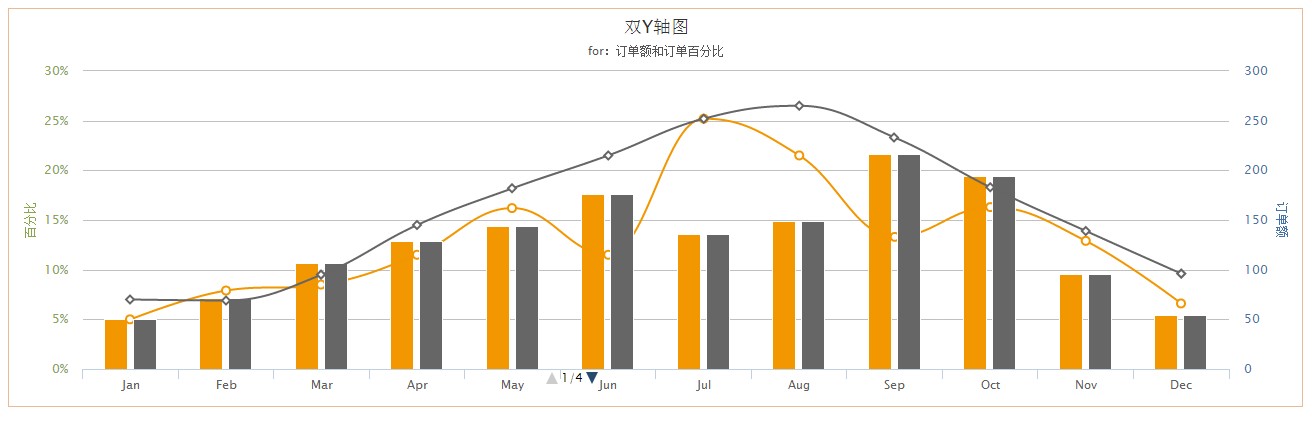
上面代码配置完成:
像api文档中提供的两个图,一目了然。
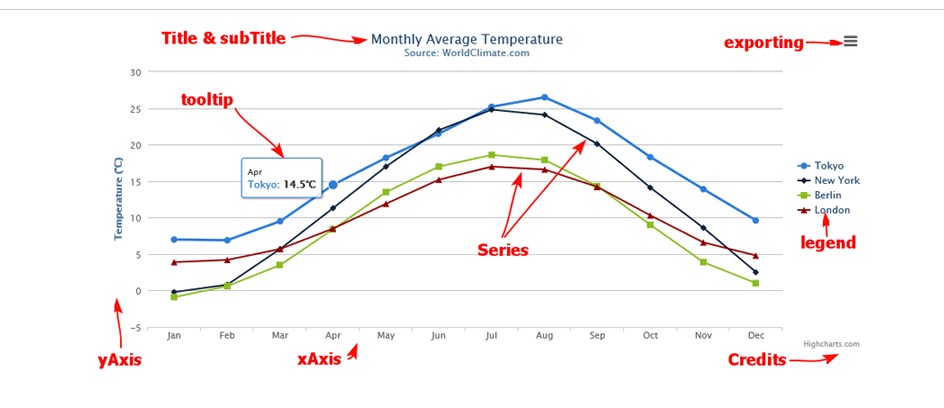
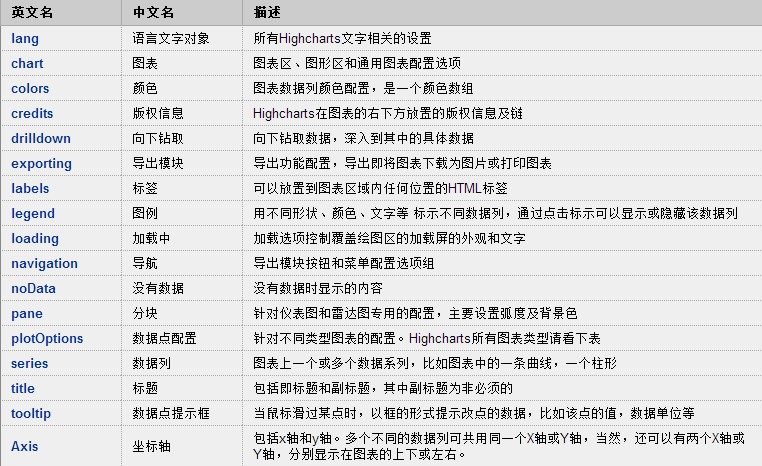
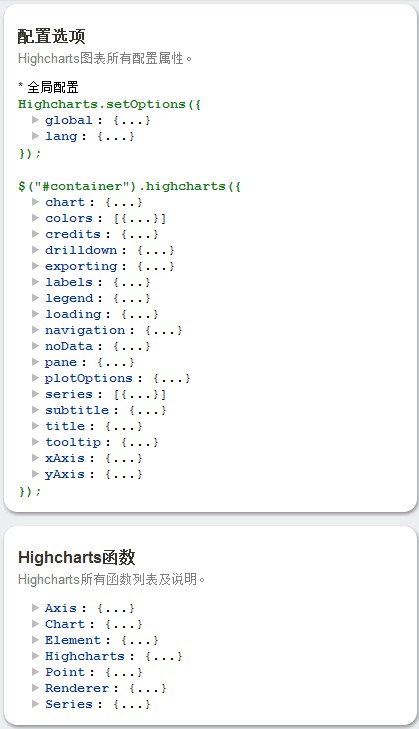
现在你情况都了解了,只要打开api文档去查询配置的参数就可以了,刚开始可能会感觉查起来头晕毫无头绪,其实只要按照上图,分门别类的查找起来,会发现其实很容易。
知道了Highcharts的原理下一步就是真正的用起来啦。我对上面的代码做了些改进与封装。通过传参进行配置,jquery选择器可以调用的方法。数据可以读取自定义的数据,也可以读取外部的json文件。
代码:
 <!DOCTYPE html PUBLIC "-//W3C//DTD XHTML 1.0 Strict//EN" "http://www.w3.org/TR/xhtml1/DTD/xhtml1-strict.dtd">

 <html xmlns="http://www.w3.org/1999/xhtml" xml:lang="en" lang="en">

 <head>

   <title></title>

   <meta http-equiv="content-type" content="text/html; charset=utf-8" />

   <meta http-equiv="Access-Control-Allow-Origin" content="*">

   <script type="text/javascript" src="jquery-1.11.1.js"></script>

   <script type="text/javascript" src="highcharts.js"></script>

 </head>

 <body >

   <div id="main" style="height:400px"></div>

   <script>

     $.fn.customChart = function(type,min,max,text){

        /*   var data =

     {

        data0 : [49.9, 71.5, 106.4, 129.2, 144.0, 176.0, 135.6, 148.5, 216.4, 194.1, 95.6, 54.4],

        data1 : [13, 13, 13, 13, 13, 13,13, 13, 13.3, 13.3, 13.9, 13.6],

        data2 : [49.9, 71.5, 106.4, 129.2, 144.0, 176.0, 135.6, 148.5, 216.4, 194.1, 95.6, 54.4],

        data3 : [13, 13, 13, 13, 13, 13,13, 13, 13.3, 13.3, 13.9, 13.6]

     };*/

           /*render成jQuery方法*/

           var $container = $('div').appendTo(document.body);

           var myChart = new Highcharts.Chart({

                chart: {

                     /*使用传进的参数*/

                     renderTo:$container[0],

                     zoomType: 'xy',

                     /*图表背景颜色*/

                     backgroundColor: '#ffffff',

                     borderColor:'#EBBA95',

                     borderWidth:1,

                     type: type,

                 },

                 /*版权信息*/

                 credits : {

                     text:''

                 },

                 /*大标题*/

                 title: {

                     text: text,

                 },

                 /*副标题*/

                 /*subtitle: {

                     text: 'for:订单额和订单百分比'

                 },*/

                 /*x轴*/

                 xAxis: [{

                     categories: ['Jan', 'Feb', 'Mar', 'Apr', 'May', 'Jun',

                         'Jul', 'Aug', 'Sep', 'Oct', 'Nov', 'Dec']

                 }],

                 yAxis:

                   [{ // Primary yAxis

                     labels: {

                         format: '{value}%',

                         style: {

                             color: '#89A54E'

                         }

                     },

                     title: {

                         text: '百分比',

                         style: {

                             color: '#89A54E'

                         }

                     },

                     min : 0

                 }, { // Secondary yAxis

                     title: {

                         text: '订单额',

                         style: {

                             color: '#4572A7'

                         }

                     },

                     labels: {

                         format: '{value} ',

                         style: {

                             color: '#4572A7'

                         }

                     },

                     opposite: true,

                     min : min,

                     max : max,

                 }],

                 /*工具提示*/

                 tooltip: {

                      /*如果你需要给你图表的某一部分添加某些功能的话,就可以去查找Highcharts的函数库,像这样添加就可以了*/

                      formatter: function () {

                         return '<b>' + this.series.name + '</b><br/>' +

                             this.x + ': ' + this.y;

                     }

                 },

                 /*基图的一些参数,数据点配置*/

                 plotOptions: {

                   series:{

                     cursor:'pointer',

                     /*折线中间白色圆圈*/

                     marker:{

                       fillColor:'#FFFFFF',

                       lineWidth:2,

                       lineColor:null

                     },

                     point:{

                         /*数据点的事件,可以有click,mouseOut,mouseOver等*/

                         events:{

                             click:function(){

                                 alert('category:'+this.category+',value:'+this.y);

                             }

                         }

                     }

                   }

                 },

                 /*图例*/

                 legend: {

                     layout: 'vertical',

                     align: 'left',

                     x: 10,

                     verticalAlign: 'top',

                     y: 10,

                     floating: true,

                     backgroundColor: '#FFFFFF'

                 },

                 /*数据列,针对每一个数据列都可以配置它的颜色,type等各种信息*/

                 series: [{

                     name: '订单数',

                     color: '#4572A7',

                     type: 'column',

                     yAxis: 1,

                     /*data: [49.9, 71.5, 106.4, 129.2, 144.0, 176.0, 135.6, 148.5, 216.4, 194.1, 95.6, 54.4],*/

                     tooltip: {

                         valueSuffix: ' '

                     },

                     /*这一数据列的显示颜色*/

                     color:'#f29700'

                 }, {

                     name: '百分比',

                     color: '#89A54E',

                     type: 'spline',

                     /*data: [5.0, 7.9, 8.5, 11.5, 16.2, 11.5, 25.2, 21.5, 13.3, 16.3, 12.9, 6.6],*/

                     tooltip: {

                         valueSuffix: '%'

                     },

                     color:'#f29700'

                 },

                 {

                     name: '订单数',

                     color: '#4572A7',

                     type: 'column',

                     yAxis: 1,

                  /*   data: [49.9, 71.5, 106.4, 129.2, 144.0, 176.0, 135.6, 148.5, 216.4, 194.1, 95.6, 54.4],*/

                     tooltip: {

                         valueSuffix: ' '

                     },

                     color:'#666666'

                 }, {

                     name: '百分比',

                     color: '#89A54E',

                     type: 'spline',

                     /*data: [7.0, 6.9, 9.5, 14.5, 18.2, 21.5, 25.2, 26.5, 23.3, 18.3, 13.9, 9.6],*/

                     tooltip: {

                         valueSuffix: '%'

                     },

                     color:'#666666'

                 }]

            });

            /*myChart.series[0].setData(data.data0);

            myChart.series[1].setData(data.data1);

            myChart.series[2].setData(data.data2);

            myChart.series[3].setData(data.data3);*/

              /*读取外部json文件的数据*/

              $.getJSON('data.json',function(data){

                    myChart.series[0].setData(data[0]);

                    myChart.series[1].setData(data[1]);

                    myChart.series[2].setData(data[2]);

                    myChart.series[3].setData(data[3]);

              });

         }

 $('#main').customChart('line',0,100,'订单量');

 </script>

 </body>

 </html>
当我调用外部的json文件的时候在谷歌浏览器下会出现问题:

经过多方查找,发现是因为谷歌浏览器禁用了本地ajax,需要进行设置,打开快捷方式的属性设置目标:
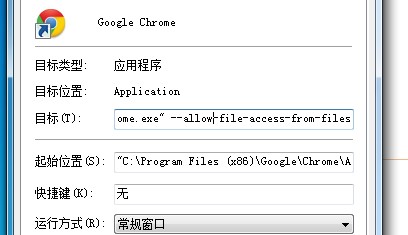
这样才可以启用。
相识Highcharts,几分钟玩转Highcharts的更多相关文章
- 每天5分钟 玩转OpenStack 目录列表
最近在学习 OpenStack 的相关知识,一直苦于 OpenStack 的体系庞大以及复杂程度,学习没有进度,停滞不前.偶然机会在 51CTO 上发现了一个热点的专题关于 OpenStack 的,题 ...
- 写在最前面 - 每天5分钟玩转 OpenStack(1)
<每天5分钟玩转 OpenStack>是一个 OpenStack 教程,这是第 1 篇. 这个教程有下面两个特点: 系统讲解 OpenStack 从架构到各个组件:从整体到细节逐一讨论 重 ...
- 学习笔记之Linux Shell脚本教程:30分钟玩转Shell脚本编程
Linux Shell脚本教程:30分钟玩转Shell脚本编程 http://c.biancheng.net/cpp/shell/
- 学习 OpenStack 的方法论 - 每天5分钟玩转 OpenStack(150)
作为 OpenStack 的核心教程,我们已经到了最后总结的部分. OpenStack 目前已经有好几十个模块,本教程讨论的是最最重要的核心模块:Keystone,Nova,Glance,Cinder ...
- cloud-init 典型应用 - 每天5分钟玩转 OpenStack(174)
本节介绍几个 cloud-init 的典型应用:设置 hostanme,设置用户初始密码,安装软件. 设置 hostname cloud-init 默认会将 instance 的名字设置为 hostn ...
- Docker 的两类存储资源 - 每天5分钟玩转 Docker 容器技术(38)
我们从本章开始讨论 Docker 存储. Docker 为容器提供了两种存放数据的资源: 由 storage driver 管理的镜像层和容器层. Data Volume. 我们会详细讨论它们的原理和 ...
- Data Volume 之 bind mount - 每天5分钟玩转 Docker 容器技术(39)
storage driver 和 data volume 是容器存放数据的两种方式,上一节我们学习了 storage driver,本节开始讨论 Data Volume. Data Volume 本质 ...
- docker managed volume - 每天5分钟玩转 Docker 容器技术(40)
docker managed volume 与 bind mount 在使用上的最大区别是不需要指定 mount 源,指明 mount point 就行了.还是以 httpd 容器为例: 我们通过 - ...
- 如何共享数据?- 每天5分钟玩转 Docker 容器技术(41)
数据共享是 volume 的关键特性,本节我们详细讨论通过 volume 如何在容器与 host 之间,容器与容器之间共享数据. 容器与 host 共享数据 我们有两种类型的 data volume, ...
随机推荐
- ue4 plugin的编译加载
插件Plugin: 本来应该是指一种纯以接口与外界打交道的程序模块,在同一接口背后可以有多种实现,更换实现完全不影响客户端代码(不用重编). 但是在ue4的世界里,插件似乎不是这个意思,仅仅是一种可以 ...
- Quartz.Net与MVC结合定时任务
1.首先,我们打开Visual Studio 2015,创建一个ASP.NET MVC的Web应用程序项目. 2.然后通过程序包管理器控制台来安装Quartz.Net组件. Quartz.Net一个最 ...
- svn 在linux 下的一些常用命令
最近在Linux系统下玩一些svn的东西,感觉脑袋很乱, 于是整理了一下一些初学者必须弄明白的基本命令: 1. svn --version: 查看Linux系统下的svn client版本. Clie ...
- Debian系统vim中文显示乱码问题
网上查的一堆东西好像都不灵,试了半天! 先安装中文字体:sudo aptitude install fonts-arphic-uming fonts-wqy-zenhei 然后:sudo locale ...
- UVaLive 7143 Room Assignment (组合数+DP)
题意:有 n 个客人,m个房间,每个房间可住ci个人,这 n 个人中有 t 对双胞胎,sum{ci} = n 问你有多少种住房方法. 析:计数DP,dp[i][j] 表示前 i 个房间,还剩下 j ...
- xml文件格式说明
转载自:http://www.cr173.com/html/10715_1.html 关于xml的有关操作,在读的过程中,由于是初学者有不明白的地方就查资料,发现自己多innerXml,outerXm ...
- <转>C Runtime Library(MSVCRT)来历
(转载)C Runtime Library(MSVCRT)来历 msvcrt.dll (名称:Microsoft C Runtime Library)提供了printf,malloc,strcpy ...
- iOS游戏截图或广告图尺寸要求
统一的标准:72 dpi,RGB,扁平化,非透明,高质量的JPEG或者PNG文件格式 ====================================================== 3. ...
- u3d avatar部件的理解
u3d中带动画的fbx文件导入的时候,就会显示一个avatar组件,这个到底干嘛的一直没能很好的理解,翻看网上的介绍,基本都是告诉你,设置humanoid类型动画时,拖拉过去之类,但是这玩意到底存储了 ...
- Freemarker 内置函数 数字、字符串、日期格式化用法介绍
在用FreeMarker过程中,感觉FreeMarker的字符串,日期,集合等处理能力还是很强大的,上网搜了一些资料,整理如下,以便能帮助大家更熟练的应用Freemarker完成项目开发. 一.Seq ...