
linux搭建简易版本的FastDFS服务器
开发环境:centos7环境
搭建FastDFS集群搭建非常复杂,对于初期学习FastDFS来说,搭建个单机版的作为入门更为实际一些。
首先感谢“在京奋斗者“”博主的详细搭建过程,附上博客地址http://blog.csdn.net/u012453843/article/details/69951920
本文主要参考上面博客进行搭建,并不做特详细的搭建过程
1.搭建centos7环境
2.配置桥接模式同时可供外网访问级访问外网
3.安装gcc环境
yum install make cmake gcc gcc-c++进行安装即可
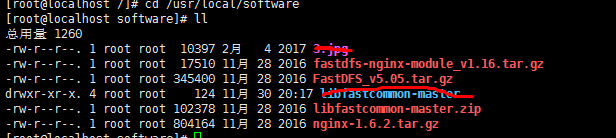
4.上传安装文件到/usr/local/software目录
没有的话就新建一个目录mkdir /usr/local/software
上传所需要的安装包:安装包地址目前在博客园空间的文件Sofeware包
上传成功如下图(图中没有划掉横线的部分,共4个)
5.安装zip和unzip命令(用于解压zip文件)
yum install zip unzip
6.安装libfastcommon
a:解压
unzip libfastcommon-master.zip -d /usr/local/fast/
b.进入目录
cd /usr/local/fast/libfastcommon-master/
c编译
./make.sh
d.安装
./make.sh install
7.创建软连接
FastDFS主程序设置的目录为/usr/local/lib/,所以我们需要创建/ usr/lib64/下的一些核心执行程序的软连接文件。如下所示。
ln -s /usr/lib64/libfastcommon.so /usr/local/lib/libfastcommon.so
ln -s /usr/lib64/libfastcommon.so /usr/lib/libfastcommon.so
ln -s /usr/lib64/libfdfsclient.so /usr/local/lib/libfdfsclient.so
ln -s /usr/lib64/libfdfsclient.so /usr/lib/libfdfsclient.so
8.安装FastDFS
a.进入到cd /usr/local/software下,解压FastDFS_v5.05.tar.gz文件
b.编译安装
cd /usr/local/fast/FastDFS/
./make.sh
./make.sh install
安装完后,服务脚本位置如下

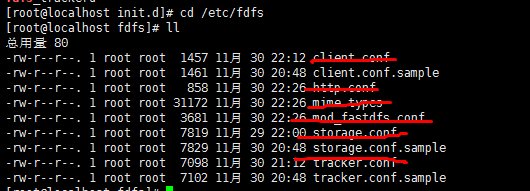
配置文件位置如下(划线部分为后续添加)
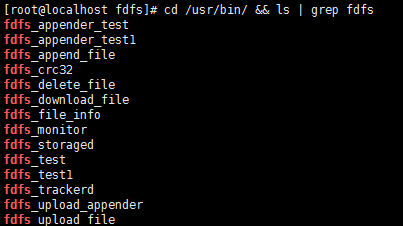
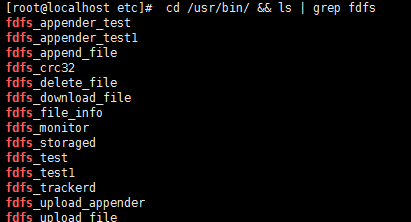
FastDFS一系列执行脚本如下,可以看到有上传文件脚本、下载文件脚本等等。
cd /usr/bin/ && ls | grep fdfs
c.
c1 : fastDFS服务脚本设置的bin目录为/usr/local/bin/下,但是实际我们安装在了/u sr/bin/下面。所以我们需要修改FastDFS配置文件中的路径,也就是需要修改两个配置文件
使用命令vim /etc/init.d/fdfs_storaged进入编辑模式,然后直接输入":",光标会定位到最后一行,在":"后输入"%s+/usr/local/bin+/usr/bin",如下图所示。输入完之后回车,会提示修改了7处。
c2: 接着修改第二个配置文件,我们使用命令vim /etc/init.d/fdfs_trackerd进入编辑模式,接着按照上面那样输入":%s+/usr/local/bin+/usr/bin "并按回车,同样会提醒我们修改了7处。
9.配置跟踪服务器
a 进入到/etc/fdfs目录并且复制一份tracker.conf.sample并命名为tracker.conf,如下所示。
cp tracker.conf.sample tracker.conf
b 使用命令vim /etc/fdfs/tracker.conf进入编辑模式,然后修改base_path的值为/fastdfs/tracker,
c.我们在上图配置文件中配置的/fastdfs/tracker目前是不存在的,因此我们需要创建一下该目录
mkdir -p /fastdfs/tracker (会在根目录创建文件夹/fastdfs/tracker)
d.配置并重启防火墙
放开tracker使用的端口22122
firewall-cmd --zone=public --add-port=22122/tcp --permanent
firewall-cmd --reload
e.在启动tracker之前,/fastdfs/tracker目录下是没有任何文件的
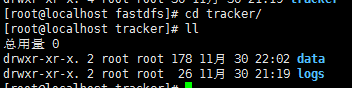
f. 启动tracker,启动完之后,可以看到这个目录下多了两个目录data和logs
/etc/init.d/fdfs_trackerd start
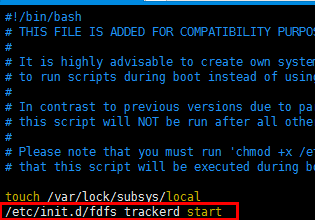
10.设置开机自启动
在rc.local文件中添加/etc/init.d/fdfs_trackerd start
vim /etc/rc.d/rc.local
11.配置fastdfs存储
a.进入/etc/fdfs目录,复制一份storage.conf.sample文件并命名为storage.conf
b.修改storage.conf文件 ,我们使用命令vim /etc/fdfs/storage.conf进入编辑模式,对以下四项进行修改,我的虚拟机的IP192.168.0.204,大家根据自己虚拟机的IP自行设置。
- base_path=/fastdfs/storage
- store_path0=/fastdfs/storage
- tracker_server=192.168.156.13:22122
- http.server_port=8888
c.创建存储目录,如下所示。
mkdir -p /fastdfs/storage
12.配置防火墙,允许外界访问storage的默认端口23000
firewall-cmd --zone=public --add-port=23000/tcp --permanent
firewall-cmd --reload
13.在启动storage之前,/fastdbf/storage目录下是没有任何文件的
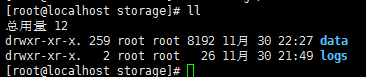
启动storage,启动后再看/fastdfs/storage目录,可以看到多了data和logs
14.查看FastDFS tracker和storage 是否启动成功,当看到如下所示信息时说明都启动成功了。

15.我们进入到 /fastdfs/storage/data/目录下,可以看到两级共256*256个目录,每级都是从00到FF,如下只是列出了第一级的目录,点进去每个目录都还有00到FF共256个目录。

16.设置storage开机自启动,添加一行/etc/init.d/fdfs_storaged start
vim /etc/rc.local
17.测试图片上传
a.进入到/etc/fdfs目录下并复制一份client.conf.sample并更名为client.conf,
cp client.conf.sample client.conf
b.使用命令vim /etc/fdfs/client.conf进入编辑模式并修改如下两项内容,如下所示
- base_path=/fastdfs/tracker
- tracker_server=192.168.0.204:22122
c我们找到命令的脚本位置,并且使用命令,进行文件的上传。
.
d.测试文件上传 /usr/bin/fdfs_upload_file /etc/fdfs/client.conf /usr/local/software/3.jpg
18:FastDFS与nginx相结合
a.先安装nginx,可参看本博客地址linux下安装nginx
b.安装fastdfs-nginxmodule_v1.16.tar.gz(fast与nginx相结合的模块安装包), 进入 /usr/local/software目录并解压,如下所示
cd /usr/local/software/
tar -zxvf fastdfs-nginx-module_v1.16.tar.gz -C /usr/local/fast/
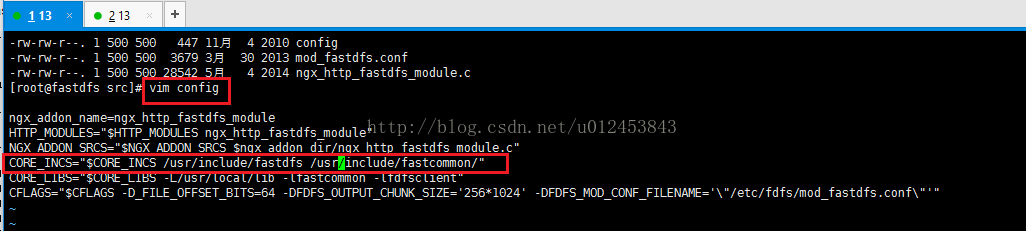
c.进入到/usr/local/fast目录下可以看到解压的fastdfs-nginx-module目录,然后进入到fastdfs-nginx-module/src/目录下,可以看到config文件。
cd /usr/local/fast/fastdfs-nginx-module/src/
修改该conf文件,我们把文件的第四行配置中的/usr/local/include都改为/usr/include,共两处。
d. fastdfs与nginx进行结合,由于我们刚才安装过nginx了,因此在/usr/local目录下已经生成了一个nginx目录了
默认安装地址/usr/local/nginx(如没有,可通过whereis nginx查询或者find / -name nginx
为了将nginx与fastdfs相结合,我们先把这个nginx目录删除掉,如下图所示,可以看到已经没有nginx目录了。
rm -rf nginx
进入到nginx-版本号(1.6.2)/目录下并执行配置和编译安装,如下所示。
./configure --add-module=/usr/local/fast/fastdfs-nginx-module/src/
make && make install
复制fastdfs-nginx-module中的配置文件,到/etc/fdfs目录中
cp /usr/local/fast/fastdfs-nginx-module/src/mod_fastdfs.conf /etc/fdfs/
到 /etc/fdfs/ 目录下,修改我们刚copy过来的mod_fastdfs.conf 文件,需要修改的项如下,其中第一项是超时时长,第三项是允许外界通过http方式访问资源。
- connect_timeout=10
- tracker_server=192.168.156.13:22122
- url_have_group_name = true
- store_path0=/fastdfs/storage
复制FastDFS里的2个文件,到/etc/fdfs目录中,如下所示。
[root@fastdfs fdfs]# cd /usr/local/fast/FastDFS/conf/

[root@fastdfs conf]# ll

总用量 84

-rw-r--r--. 1 8980 users 23981 12月  2 2014 anti-steal.jpg

-rw-r--r--. 1 8980 users  1461 12月  2 2014 client.conf

-rw-r--r--. 1 8980 users   858 12月  2 2014 http.conf

-rw-r--r--. 1 8980 users 31172 12月  2 2014 mime.types

-rw-r--r--. 1 8980 users  7829 12月  2 2014 storage.conf

-rw-r--r--. 1 8980 users   105 12月  2 2014 storage_ids.conf

-rw-r--r--. 1 8980 users  7102 12月  2 2014 tracker.conf
[root@fastdfs conf]# cp http.conf mime.types /etc/fdfs/
创建一个软连接,在/fastdfs/storage文件存储目录下创建软连接,将其链接到实际存放数据 的目录,如下所示。
进入到/usr/local/nginx/conf/目录下,修改nginx.conf文件,如下图所示。
修改的内容如下图示
listen       9999;

location ~/group([0-9])/M00 {

    ngx_fastdfs_module;
设置nginx开机自启动,这样下次重启设备之后,tracker、storage、nginx都自动启动了,直接就可以使用服务,如下所示。
vim /etc/rc.d/rc.local
最下面添加
/usr/local/nginx/sbin/nginx
开启nginx防火墙
firewall-cmd --zone=public --add-port=9999/tcp --permanent
firewall-cmd --reload
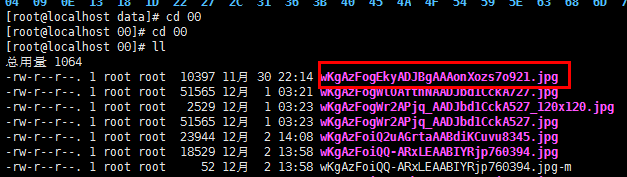
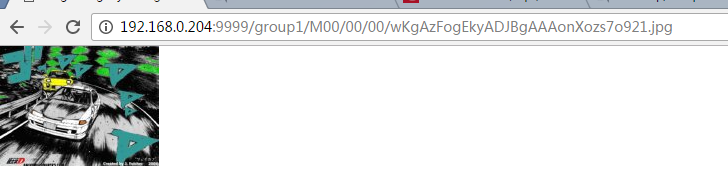
现在我们便可以通过http的方式访问我们刚才上传的图片了(我们刚才上传图片返回的地址是group1/M00/00/00/wKgAzFogEkyADJBgAAAonXozs7o921.jpg),如下图所示。
linux搭建简易版本的FastDFS服务器的更多相关文章
- Linux搭建基于Apache的HTTP服务器
Linux搭建基于Apache的HTTP服务器 实验目标: 通过本实验掌握基于Linux的WWW服务器搭建. 实验步骤: 1.安装http服务 2.防火墙放通http服务 3.编辑测试网页 4.开 ...
- Linux搭建基于BIND的DNS服务器
Linux搭建基于BIND的DNS服务器 实验目标: 通过本实验掌握基于Linux的DNS服务器搭建. 实验步骤: 1.安装BIND 2.防火墙放通DNS服务 3.编辑BIND的主配置文件 4.编 ...
- linux 搭建局域网YUM源仓库服务器
yum简介 Yum(全称为 Yellow dog Updater, Modified)是一个在Fedora和RedHat以及CentOS中的Shell前端软件包管理器.基于RPM包管理,能够从指定的服 ...
- Linux 搭建svn版本库
一.安装svn服务器端yum install subversion 从镜像下载安装svn服务器端 如果后面执行“svnadmin create /usr/local/svn/sunny”提示 ...
- linux搭建简易网站
1.检查环境 getenforce #查看seLinux运行状态 Enforcing #强行执行 setenforce #临时关闭selinux vim /etc/selinux/config #编辑 ...
- 手动搭建简易web框架与django框架简介
目录 纯手写简易web框架 基于wsgiref模块 动静态网页 简单了解jinja2模块 框架请求流程 python主流web框架 django框架 简介 应用app 命令操作django pycha ...
- Linux 搭建SVN 服务器(转)
一. SVN 简介 Subversion(SVN) 是一个开源的版本控制系統, 也就是说 Subversion 管理着随时间改变的数据. 这些数据放置在一个中央资料档案库 (repository) 中 ...
- 原 Linux搭建SVN 服务器2
原 Linux搭建SVN 服务器 发表于1年前(2014-08-05 17:55) 阅读(12257) | 评论(3) 31人收藏此文章, 我要收藏 赞3 摘要 Linux搭建SVN 服务器 目录 ...
- 原 Linux搭建SVN 服务器
原 Linux搭建SVN 服务器 发表于1年前(2014-08-05 17:55) 阅读(12257) | 评论(3) 31人收藏此文章, 我要收藏 赞3 摘要 Linux搭建SVN 服务器 目录 ...
随机推荐
- bootstrap之双日历时间段选择控件—daterangepicker(汉化版)
jQuerybootstrapdaterangepicker汉化版 双日历时间段选择插件 — daterangepicker是bootstrap框架后期的一个时间控件,可以设定多个时间段选项,也可以自 ...
- c# 运行大运算程序主窗体卡掉的解决
写了一个运算过滤大文本的程序, 其中方法里边使用了多线程,并行线程等方法. 但主窗体控件直接使用此方法时,页面卡顿.所以主线程被堵塞. 代码如下, splitfile 这个方法运行时页面卡顿,阻塞了 ...
- linux系统中的进程状态分析
转载地址:https://blog.csdn.net/shenwansangz/article/details/51981459 linux是一个多用户,多任务的系统,可以同时运行多个用户的多个程序, ...
- Mac OS 10.12 - 在VMwear Workstation12.5.2中以两种方式进入恢复模式(Recovery)!!!
注意:如果你打算安装Mac OS10.12 到虚拟机里面学习,那么我强烈建议你在没有安装任何其它软件之前,按照我这篇博客来进入恢复模式(Recovery),禁用Rootless机制!!!这样处理后,你 ...
- Laravel policy 的应用
Laravel 提供更简单的方式来处理用户授权动作.类似用户认证,有 2 种主要方式来实现用户授权:gates 和策略,我这里主要讲解下策略的使用. 文档 上面有详细的说明,我这里只根据自己使用过程做 ...
- 数据结构:链表 >> 链表按结点中第j个数据属性排序(冒泡排序法)
创建结点类,链表类,测试类 import java.lang.Object; //结点node=数据date+指针pointer public class Node { Object iprop; p ...
- c++智能指针(2)
追加一个shared_ptr指针 #include <memory> using namespace std; int _tmain(int argc, _TCHAR* argv[]) { ...
- 如何用xx-net上youtube
1.下载https://github.com/XX-net/XX-Net/blob/master/code/default/download.md 里面的稳定版本 2.下载chrome.百度chr ...
- flask在其他文件中添加路由
应用文件为:app.py from flask import Flask app = Flask(__name__) @app.route("/") def hello(): re ...
- java 中java.util.Arrays类---常用函数记录
java.util.Arrays主要是用来对数组进行操作的类,主要包括以下方法: 1.数组转化列表,得到固定大小的列表,Arrays.asList(...): public static <T& ...