
git 本地安装
一.基本安装
1、下载Git
官方地址为:https://git-scm.com/download/win
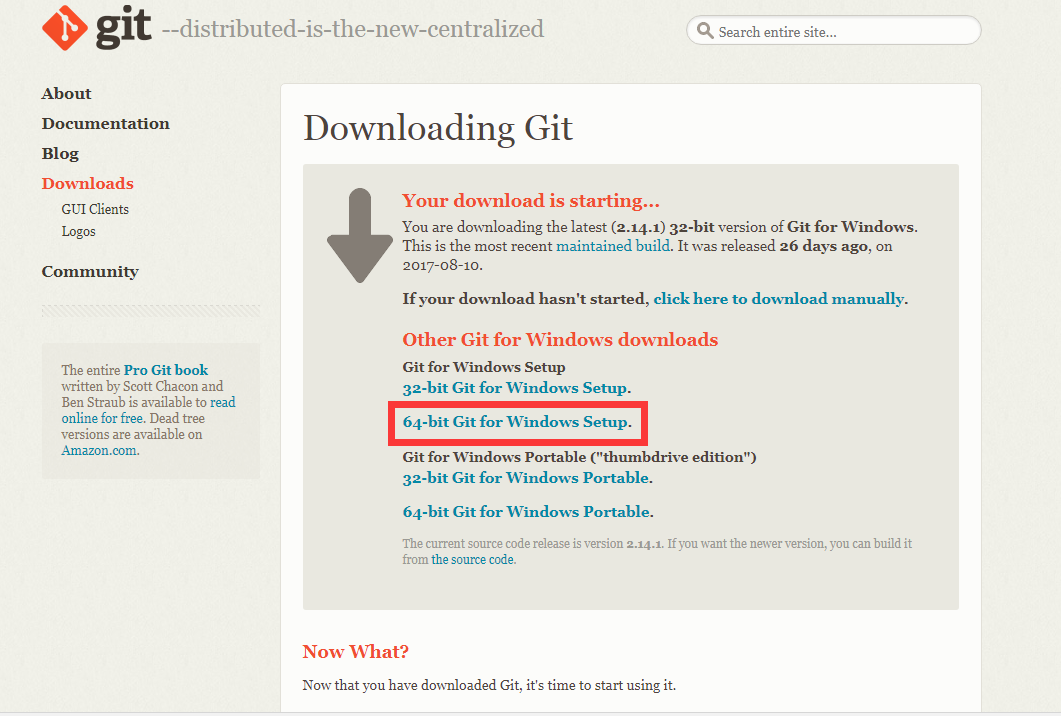
2、下载完之后,双击安装,全部选择默认.

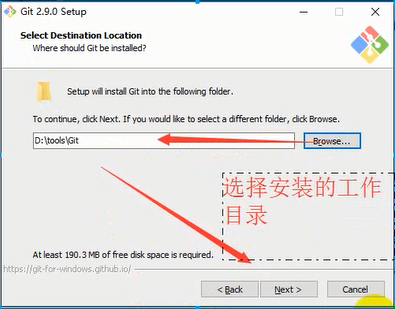
3、选择安装目录
4、选择组件

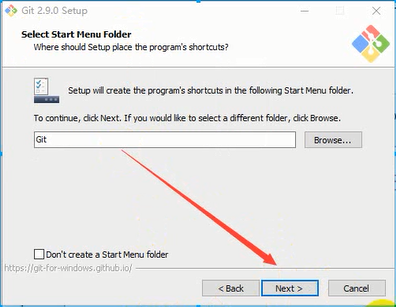
5、开始菜单目录名设置
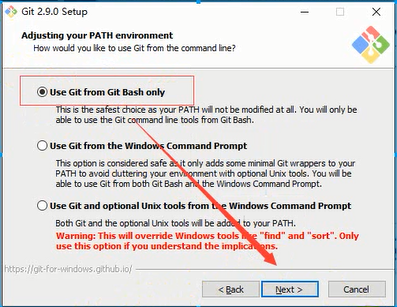
6、选择使用命令行环境
7、以下三步默认,直接点击下一步


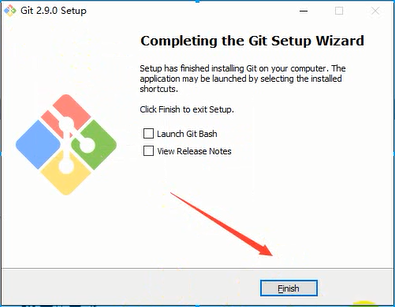
8、安装完成
二.Git初始化及仓库创建和操作
1、Git安装之后需要进行一些基本信息设置(需要先注册Github)
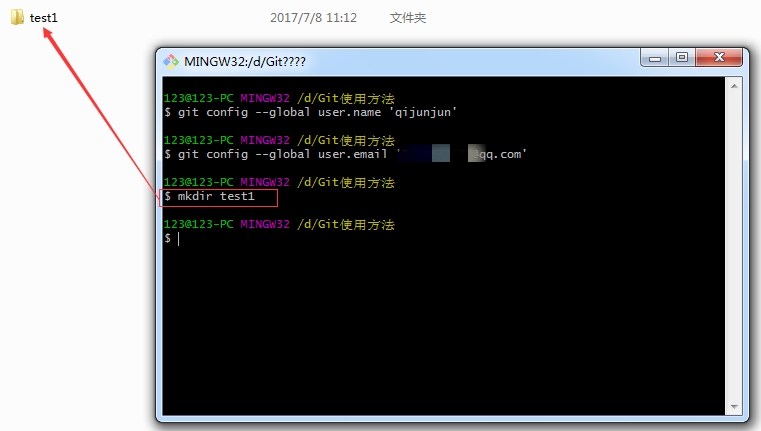
a、设置用户名:git config -- global user.name '你再github上注册的用户名';
b、设置用户邮箱:git config -- global user.email 'github注册时候的邮箱';
注意:该配置会在github主页上显示谁提交了该文件
c、配置ok之后,我们用如下命令来看看是否配置成功:git config --list
注意:git config --global 参数,有了这个参数表示你这台机器上所有的git仓库都会使用这个配置,当然你也可以对某个仓库指定不同的用户名和邮箱
2、初始化一个新的git仓库
a、创建文件夹
方法一:可以鼠标右击-》点击新建文件夹test1
方法二:使用git新建:$ mkdir test1
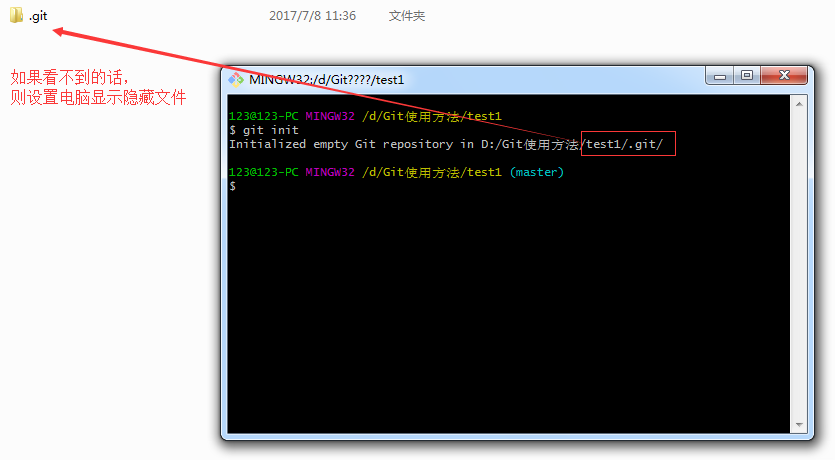
b、在文件内初始化git(创建git仓库)
方法一:直接输入 $ cd test1
方法一:点击test1文件下进去之后-》鼠标右击选择Git Bash Here->输入$ git int
3、向仓库中添加文件
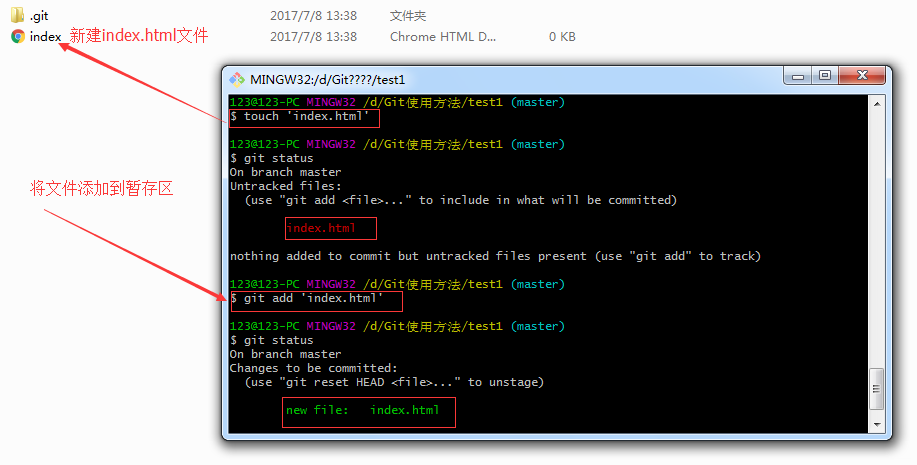
方法一:用打开编辑器新建index.html文件
方法二:使用git命令。$ touch '文件名',然后把文件通过$ git add '文件名'添加到暂存区,最后提交操作:$ git commit -m '描述信息'

4、修改仓库文件
方法一:用编辑器打开index.html进行修改
方法二:使用git命令。$ vi '文件名',然后在中间写内容,最后提交操作
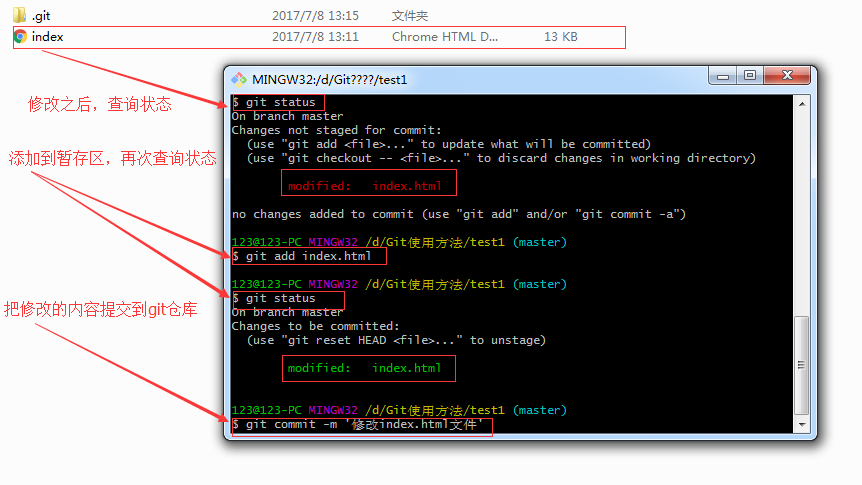
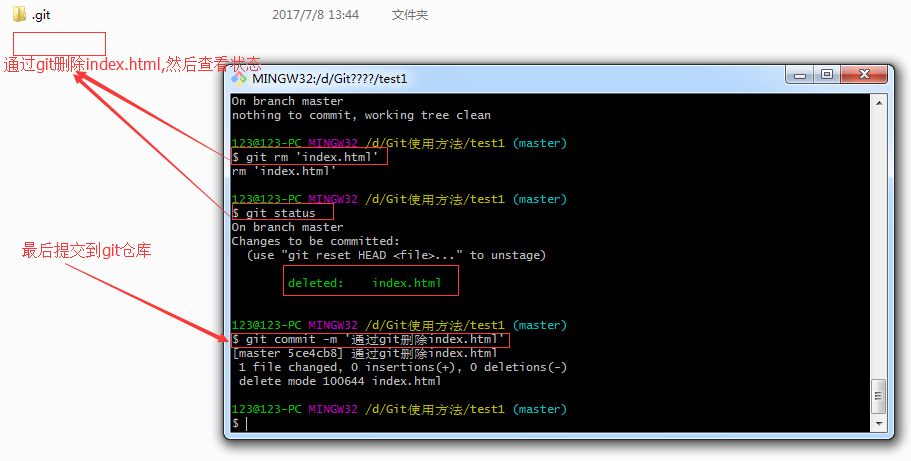
5、删除仓库文件
方法一:在编辑器中直接把要删除的文件删除掉
方法二:使用git删除:$ git rm '文件名',然后提交操作
git 本地安装的更多相关文章
- GIT本地安装及汉化
GIT本地安装及汉化过程 1.下载地址: 链接:https://pan.baidu.com/s/1TMxxngZy4Y1De5eC1kSTMg 提取码:e593 2.下载完成之后如下图所示3个文件: ...
- Git本地安装
1 Git简介 Git是一个开源的分布式版本控制系统,可以有效.高速的处理从很小到非常大的项目版本管理. Git是 Linus Torvalds 为了帮助管理 Linux 内核开发而开发的一个开放源码 ...
- autojump 之 git本地安装
1.克隆autojump的repo,Terminal下执行: git clone git://github.com/joelthelion/autojump.git 然后进入c ...
- Git学习教程一之安装Git&&&本地仓库建立
一. 安装git 1:在Windows上使用Git,可以从Git官网直接下载安装程序,(网速慢的同学请移步国内镜像),然后按默认选项一直安装即可. 2:安装完成后,在开始菜单里找到“Git”-> ...
- 项目管理---git----快速使用git笔记(二)------git的本地安装
下载安装包 在使用Git前我们需要先安装 Git.Git 目前支持 Linux/Unix.Solaris.Mac和 Windows 平台上运行. Git 各平台安装包下载地址为:http://git- ...
- Git本地服务器搭建及使用详解
Git本地服务器搭建及使用 Git是一款免费.开源的分布式版本控制系统.众所周知的Github便是基于Git的开源代码库以及版本控制系统,由于其远程托管服务仅对开源免费,所以搭建本地Git服务器也是个 ...
- Ubuntu下git的安装与使用
Ubuntu下git的安装与使用 Ubuntu下git的安装与使用与Windows下的大致相同,只不过个人感觉在Ubuntu下使用git更方便. 首先,确认你的系统是否已安装git,可以通过git指令 ...
- Git 本地项目上传至托管平台(OsChina/GitHub)
为了方便自己的代码管理,通常是把自己的写的一些小项目分享到GitHub 或者git.oschina上面! 区别: GitHub 只能创建公开的项目,国外的,速度慢! git.oschina 开源中国的 ...
- git&sourcetree安装及在IntelliIJ下拉取项目基础使用
be careful: 1)git版本与Sourcetree版本最好一致 ,不能git为2.5,sourcetree为1.8 2)先安装git再安装Sourcetree 3)拥有git和sourcet ...
随机推荐
- 详述MSSQL服务在渗透测试中的利用(上篇)
前言: 致力于复现最实用的漏洞利用过程. 本文将带领大家学习以下内容: 学习使用`xp_cmdshell`扩展存储过程 学习调用`wscript.shell` 学习MSSQL写文件 学习沙盘模式提权 ...
- Data - Hadoop伪分布式配置 - 使用Hadoop2.8.0和Ubuntu16.04
系统版本 anliven@Ubuntu1604:~$ uname -a Linux Ubuntu1604 4.8.0-36-generic #36~16.04.1-Ubuntu SMP Sun Feb ...
- K-means算法的原理、优缺点及改进(转)
文章内容转载自:http://blog.csdn.net/sinat_35512245/article/details/55051306 ...
- pigz 压缩
压缩工具--pigz 压缩: tar cvf - 目录名 | pigz -9 -p 24 > file.tgz pigz:用法-9是压缩比率比较大,-p是指定cpu的核数. 解压: pigz - ...
- [转]cximage双缓冲绘图 .
1.起因 本来是想用gdi绘图的,但是一想到用gdi+libpng,还要自己处理一些比如alpha的效果之类的巨麻烦(而且涉及到处理每一个像素点的计算,一般都很耗时),我对自己处理像素点的能力一直持有 ...
- Linux-(inotify-tools&rsync)
inotifywait命令 mac中的是:fswatch,fsevents-tools. 1.命令格式: inotifywait [参数] [events] [targetDir] 2.命令功能: 平 ...
- C++关于vector、queue、stack、priority_queue的元素访问
vector.queue.stack.priority_queue对元素进行元素访问时,返回的是对应元素的引用.
- MySQL中的三中循环 while 、 loop 、repeat 求 1~n 的和
-- MySQL中的三中循环 while . loop .repeat 求 1-n 的和 -- 第一种 while 循环 -- 求 1-n 的和/* while循环语法:while 条件 DO 循环体 ...
- Netty 核心组件 Pipeline 源码分析(一)之剖析 pipeline 三巨头
目录大纲: 前言 ChannelPipeline | ChannelHandler | ChannelHandlerContext 三巨头介绍 三巨头编织过程(创建过程) ChannelPipelin ...
- 自己实现一个一致性 Hash 算法
前言 在前文分布式理论(八)-- Consistent Hash(一致性哈希算法)中,我们讨论了一致性 hash 算法的原理,并说了,我们会自己写一个简单的算法.今天就来写一个. 普通 hash 的结 ...