
掌握 Linux PC 性能之基准测试
| 导读 | 基准测试是一项测试或一系列测试,用来确定某个计算机硬件运行起来的状况有多好;在许多情况下,“基准测试”实际上等同于“压力测试”,通过测试硬件的极限,然后可以将测得的结果与其他硬件测得的结果作一番比较。 |
大多数基准测试旨在模拟 PC 在实际情形下遇到的那种工作负载。正因为如此,基准测试几乎就是获得定量数据、了解系统性能如何的唯一方法――如果你的数据差强人意,这表明应该升级部分PC部件。所以,准备好测试你自己的 PC 了吗?下面是可供 Linux 用使f的一些比较实用的基准测试。
一体化基准测试工具又叫基准测试套件,恰如其名:它们测试和衡量系统的各个方面,而不是专注于某一个特定的硬件,如果你不想用三四个不同的工具搞乱系统,这很有用。
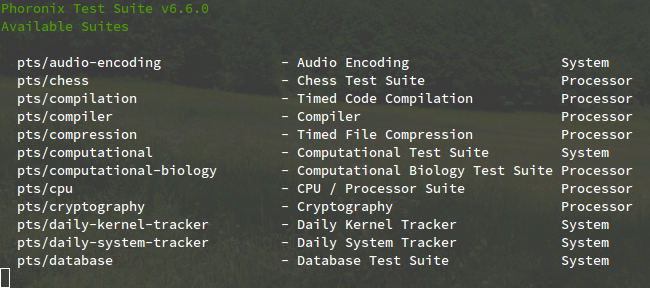
Phoronix 测试套件是最知名的一体化 Linux 基准测试解决方案之一。有一些人声称,它有许多固有的问题;当然,我们不会说它在各方面完美无缺,但是它对大多数用户来说足够好。另外,外面值得一用的替代套件并不多。
Phoronix 可使用 100 多个不同的测试套件(即一组组单项测试)和 450 多个不同的测试配置文件。你可以选择只安装所需的那部分,所以如果你只关注处理器和普通硬盘基准测试,那么只要安装“Processor_Tests”和“Disk_Tests”。它还支持系统日志和报告。最棒的是,Phoronix 是自由而开源的,它还提供 Live CD 这种形式,名为 PTS Desktop Live,让你可以直接从 CD、DVD 或 U 盘来运行,所以你可以在需要时使用“干净”的操作系统,测试任何机器的硬件。
你可能从名称中猜得,stress-ng 是真正的压力测试――它极其适合测试系统的极限,但是由于它要求很严苛,我们不建议经常运行它。如果反复接受压力测试,某些部件(尤其是处理器和普通硬盘)会损耗得更快。
将 stress-ng 安装到 Debian 和 Ubuntu 上:
sudo apt-get install stress-ng
将 stress-ng 安装到 Fedora、Red Hat 和 CentOS 上:
sudo yum install stress-ng
一旦安装完毕,stress-ng 可以测试各种各样的部件,包括处理器、内存、输入/输出、 网络、虚拟内存及更多部件。它还很容易配置――针对每项测试,你可以指定不同的参数,比如多少测试实例、多少个处理器核心、测试强度多大、运行多久等。介绍所有不同的命令和参数不在本文的范围之内,但是 Ubuntu 维基上的这个页面是个不错的起始点。
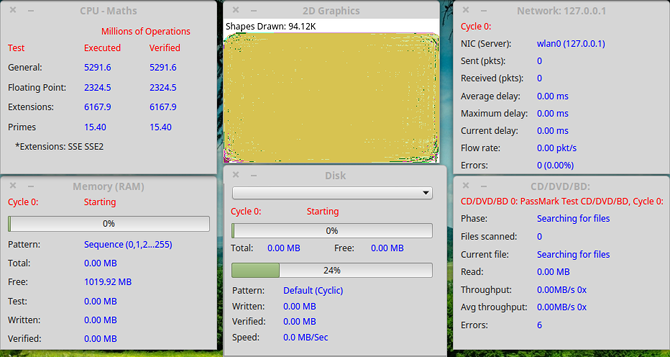
PassMark 拥有各种各样的 PC 测试和监控软件,包括大名鼎鼎的 MemTest86 和 PerformanceTest 应用程序,它们只面向Windows 用户。另一方面,BurnInTest 应用程序却有 Linux 版本,它无疑值得尝试一番。简而言之,它能同时测试计算机的所有主要子系统。但它不是测试纯粹的性能,而是更加专注于稳定性和可靠性。为了获得最佳结果,我们推荐将它与其他一些形式的性能测试手段结合起来。它提供免费 30 天试用的服务;一旦试用期结束,就要收费(79 美元)。
比较两个不同的处理器很困难。还记得你知道奔腾 III 几乎总是胜过奔腾 II 的日子吗?有时候,i5 的性能胜过 i7,四核并非总是胜过双核。正由于如此,处理器可以从基准测试比较得到最大的好处――超过其他任何一个 PC 硬件。如果你决定不使用上述一体化测试,那么可以从下面两款工具中的一款入手。
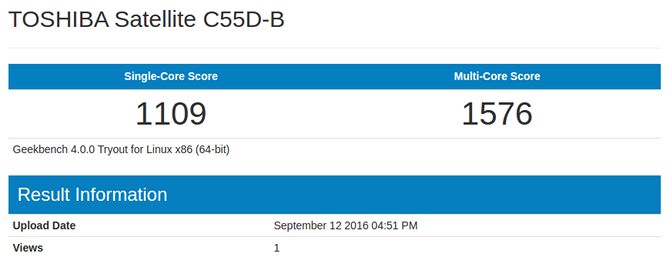
Geekbench 是目前市面上最出色的处理器基准测试之一。它随带 10 项整数工作负载测试和 8 项浮点工作负载测试――其中一些测试在 Hardinfo(下有介绍)中也有,但是其中一些是 Geekbench 特有的。Windows 版本和 Mac 版本随带用户界面,但 Linux 版本只有命令行可执行文件。基准测试结果上传到网上,让你可以以一种比终端更直观的方式查看分数。上传后,Geekbench 会在功能有限的“尝试模式”(实际上是无限制的免费试用)下运行,只有 64 位和 OpenCL 基准测试。想要 CUDA 基准测试、独立模式及其他功能,你需要购买 Geekbench 或 Geekbench 专业版。
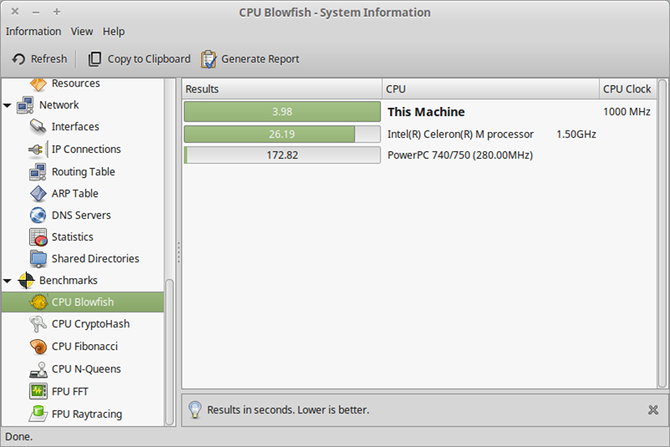
可以使用原生软件包管理器从大多数发行版获取 Hardinfo,不过我觉得在 Deiban 和 Ubuntu 上运行这个命令来得更容易:
sudo apt-get install hardinfo
或者在 Fedora、Red Hat 和 CentOS 上运行这个命令:
sudo yum install hardinfo
Hardinfo 随带 6 项不同的基准测试,每一种测试提供了一个分数,你可以用分数来准确地与其他系统比较。处理器测试执行整数运算,FPU 测试执行浮点运算。比较结果时,确保比较的是同样的测试。Hardinfo 还是一种迅速获取系统信息的有用方式。只要浏览侧边栏中的各个页面,即可查看计算机配置的详细信息。
想以一种非科学的方式测试系统的图形功能,只要看看你的 PC 能不能处理图形密集型游戏。想获得更准确的结果,只要运行下列这些测试。
Unigine 有两项基准测试值得一提:Valley 基准测试和 Heaven 基准测试。每一项测试渲染不同的场景(分别是覆以森林的山谷和一系列浮空岛),迫使你的 GPU“超时工作”。这是大多数 Linux 游戏玩家首选的图形基准测试。免费基准测试是交互式,完全足以大致了解你的 GPU 有多好,但是如果是商业用途、进行深入的逐帧分析,专业版必不可少。售价 495 美元。
GFXBench 之前名为 GLBenchmark,它是面向 Linux 系统的两种主要的图形基准测试中名气较小的。它随带两组测试:高级测试(总体性能)和低级测试(特定功能的性能)。
说到存储数据的硬盘,速度并非总是最重要。比如说,当硬盘用来存储备份内容,主要的问题是寿命、可靠性和容量。不过若是日常操作,你需要性能出色的高速固态硬盘。
Hdparm 是一种命令行实用工具,安装在大多数现代的发行版上,非常易于使用。它不仅可用来测试驱动器的性能,还可以针对每个驱动器来改变设置(比如开启或关闭 DMA)。不过要小心:如果使用不当,Hdparm 会导致驱动器崩溃或损坏!
首先,使用 df 命令列出系统上的所有驱动器。找到想要测试的那个驱动器――如果你没有把握,可以使用上下文,比如总的磁盘空间或挂载位置,然后与下列命令结合使用。以本文为例,我的驱动器是 /dev/sda2。
为了测试缓冲读取性能:
sudo hdparm -t /dev/sda2

/dev/sda2:

    Timing buffered disk reads: 180 MB in 3.00 seconds = 59.96 MB/sec`
为了测试缓存读取性能:
sudo hdparm -T /dev/sda2

/dev/sda2:

    Timing cached reads: 3364 MB in 2.00 seconds = 1682.75 MB/sec`
无论你使用哪一个,都要多次运行命令,以获得多个读数,然后求平均值,以便更准确地了解性能。确保你没有做可能影响读数的其他任何操作,比如传输文件。
Bonnie++ 是一种自由的实用工具,旨在基准测试文件系统和硬驱性能。它并不直接安装在大多数发行版上,但是应该出现在核心代码库中。可使用下列命令安装到 Debian 和 Ubuntu上:
sudo apt-get install bonnie++
或者使用这个命令安装到Fedora、Red Hat或CentOS上:
sudo yum install bonnie++
一旦安装完毕,运行Bonnie++的最简单方法就是使用下列命令:
bonnie++ -d /tmp -r 2048 -u [username]
这会在 /tmp 目录下运行测试(因而测试 /tmp 所在的驱动器的性能),使用的参数表明系统有 2048MB 内存,测试将以[用户名]的用户权限来运行,本文中该用户是 jleeso。
不确信你的系统上有多少内存?请使用 free –m 命令,在合计栏下查找 Mem。最后,你会看到逗号分隔的一行,上面是密密麻麻的不同数字。这些就是你的结果。比例:
1.96,1.96,ubuntu,1,1378913658,4G,,786,99,17094,3,15431,3,4662,91,37881,4,548.4,17,16,,,,,142,0,+++++,+++,+++++,+++,+++++,+++,+++++,+++,+++++,+++,16569us,15704ms,2485ms,51815us,491ms,261ms,291us,400us,710us,382us,42us,787us
拷贝它,输入下面这个命令:
echo "[粘贴你的结果]" | bon_csv2html > /tmp/test.html
现在,在你的 Web 浏览器中打开 /tmp/test.html,你会看到一张格式规整的表格显示了结果,更加一目了然。
如果你的硬件基准测试看起来不赖,但仍觉得系统运行起来慢腾腾,要注意:另外几个因素可能在作崇。没错,速度缓慢的硬件常常是瓶颈,但是你在花钱升级之前要关注别的方面。
比如说,在 Ubuntu 上,有一些技巧和方法可加快日常操作(非 Ubuntu 发行版有各自的提速技巧和方法)。你还应该考虑更新底层的Linux内核。

掌握 Linux PC 性能之基准测试的更多相关文章
- 教你摸清 Linux PC 的性能底细?
导读 基准测试是一项测试或一系列测试,用来确定某个计算机硬件运行起来的状况有多好.在许多情况下,“基准测试”实际上等同于“压力测试”.通过测试硬件的极限,然后可以将测得的结果与其他硬件测得的结果作一番 ...
- 20个Linux服务器性能调优技巧
Linux是一种开源操作系统,它支持各种硬件平台,Linux服务器全球知名,它和Windows之间最主要的差异在于,Linux服务器默认情况下一般不提供GUI(图形用户界面),而是命令行界面,它的主要 ...
- Linux服务器性能查看分析调优
一 linux服务器性能查看 1.1 cpu性能查看 1.查看物理cpu个数: cat /proc/cpuinfo |grep "physical id"|sort|uniq|wc ...
- 【转】linux服务器性能查看
转载自https://blog.csdn.net/achenyuan/article/details/78974729 1.1 cpu性能查看 1.查看物理cpu个数: cat /proc/cpuin ...
- Linux服务器性能分析与调优
一 linux服务器性能查看 1.1 cpu性能查看 1.查看物理cpu个数: cat /proc/cpuinfo |grep "physical id"|sort|uniq|wc ...
- linux服务器性能查看
1.1 cpu性能查看 1.查看物理cpu个数: cat /proc/cpuinfo |grep "physical id"|sort|uniq|wc -l 2.查看每个物理cpu ...
- [翻译]60,000毫秒内对Linux进行性能诊断
原文链接:http://techblog.netflix.com/2015/11/linux-performance-analysis-in-60s.html 原文作者:Brendan Gregg,L ...
- [转]20个你不得不知的Linux服务器性能调优技巧
Linux是一种开源操作系统,它支持各种硬件平台,Linux服务器全球知名,它和Windows之间最主要的差异在于,Linux服务器默认情况下一般不提供GUI(图形用户界面),而是命令行界面,它的主要 ...
- Linux PC开发环境搭建建议
搭建Linux PC开发环境 很早之前整理的在Linux(ubuntu)系统下搭建 PC开发环境的工具的推荐和简单说明,尽管现在有些已经不再使用,但还是要备份一下,作为以后的参考: package: ...
随机推荐
- BFC和haslayout
待补充 参考链接:http://www.cnblogs.com/lhb25/p/inside-block-formatting-ontext.html 标准浏览器: BFC(block formatt ...
- [LeetCode] Trips and Users 旅行和用户
The Trips table holds all taxi trips. Each trip has a unique Id, while Client_Id and Driver_Id are b ...
- [LeetCode] Longest Substring Without Repeating Characters 最长无重复子串
Given a string, find the length of the longest substring without repeating characters. For example, ...
- 【JavaWeb学习】文件的上传和下载
一.文件上传 1.1.概述 实现web开发中的文件上传功能,需完成如下二步操作: 在web页面中添加上传输入项 在servlet中读取上传文件的数据,并保存到本地硬盘中 如何在web页面中添加上传输入 ...
- 【C#】新建服务自动发送邮件
---windows服务,---自动发送邮件 邮件发送code #region 发送邮件函数 public void SendMailUseZj() { System.Net.Mail.MailMes ...
- 【日常操作记录】Asp.Net Core 的一些基本操作或属性
用于记录在项目中使用到的方法.属性.操作,持续更新中 静态文件的使用 在项目中静态文件的使用需要在Startup中的Configure方法中增加: //使用静态文件 app.UseStaticFile ...
- 配置本机IIS服务器
1.控制面板---程序---(程序和功能) 安装完成之后就可以访问本地的localhost 2.进入防火墙界面--高级设置 至此开放端口完成
- Mybatis传入参数类型为Map
mybatis更新sql语句: <update id="publishT00_notice" parameterType="Map"> update ...
- JS this指向
正常模式 在正常模式下独立函数的的 this 指向 undefined 或 window. <script type="text/javascript"> functi ...
- iMac 打包
1.打包成 dmg 1.1.编译文件 打开工程文件之后选取Products,复制 "项目名.app" 到指定文件夹 1.2.打开磁盘工具(所有程序-> 实用工具 ->磁 ...