
Charles界面介绍及使用方法

一、Charles界面介绍
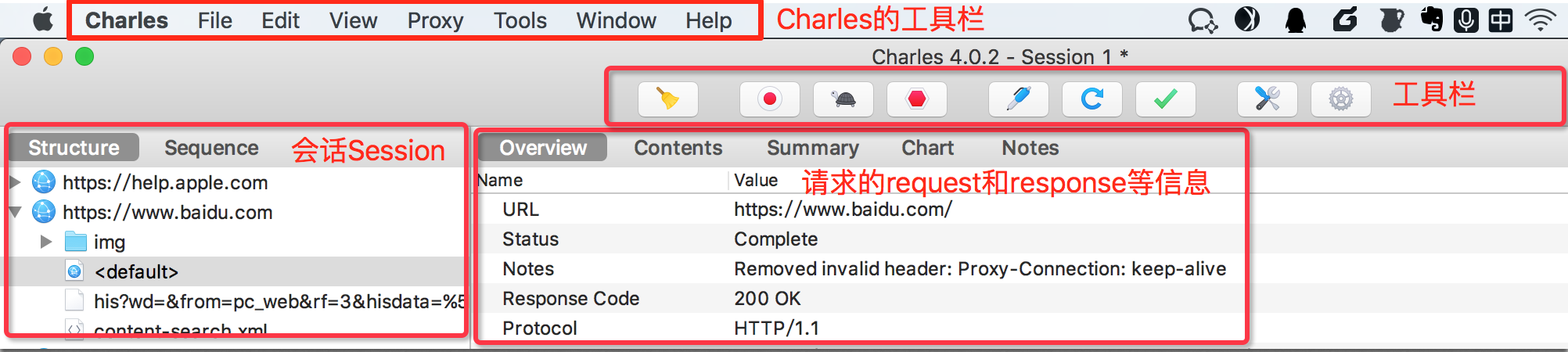
工具栏的介绍
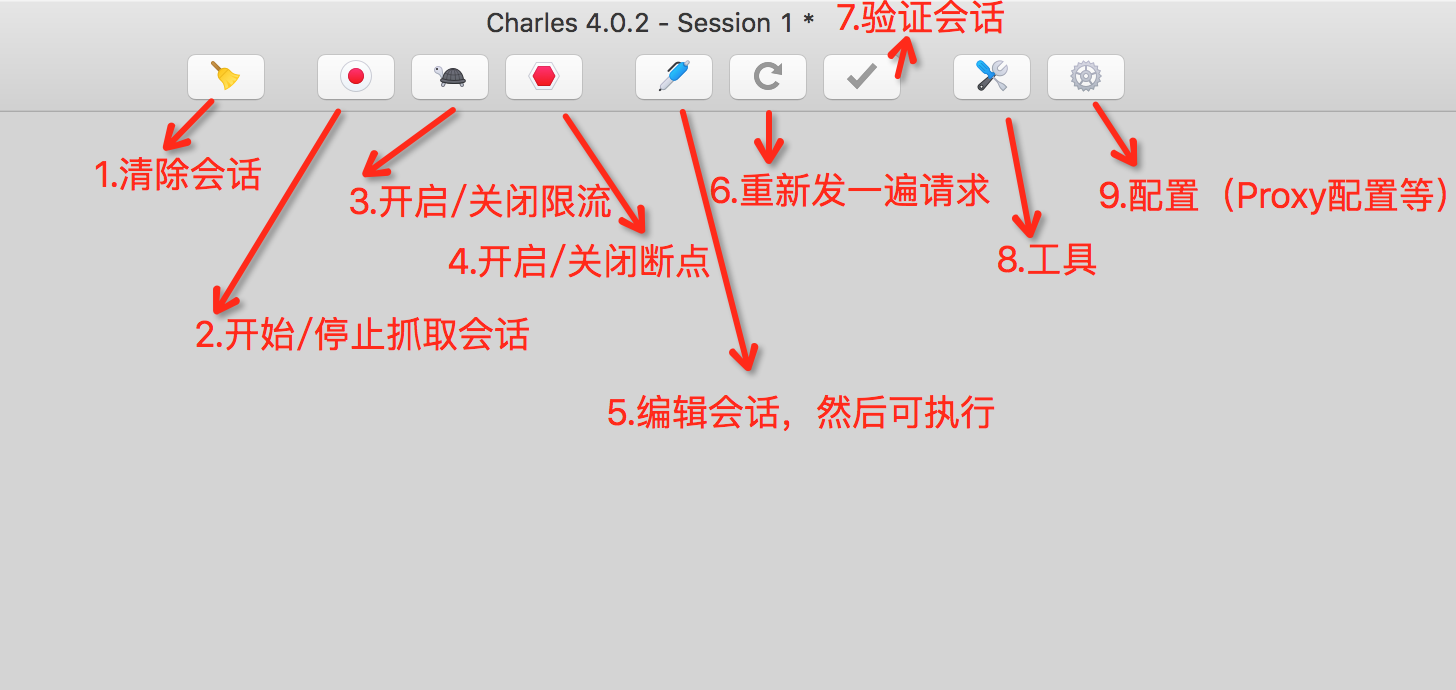
二、Charles使用
1.会话(Session)

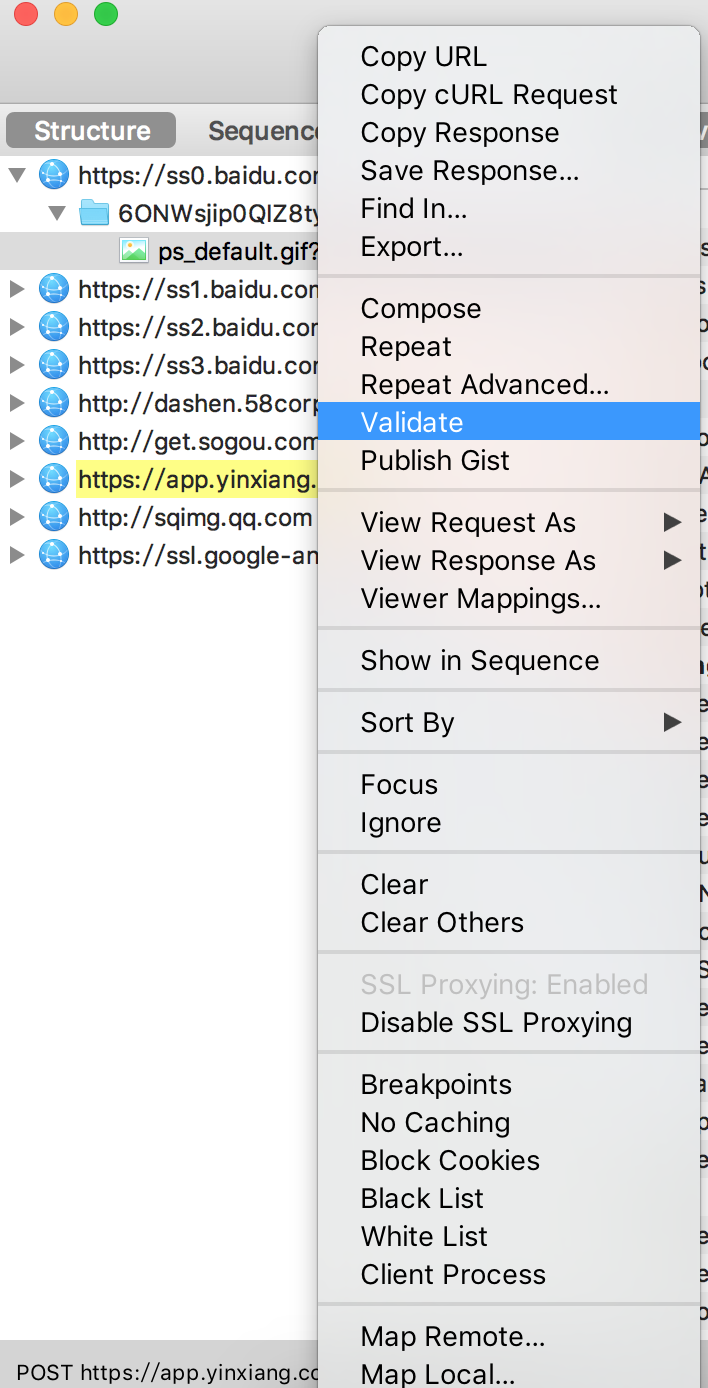
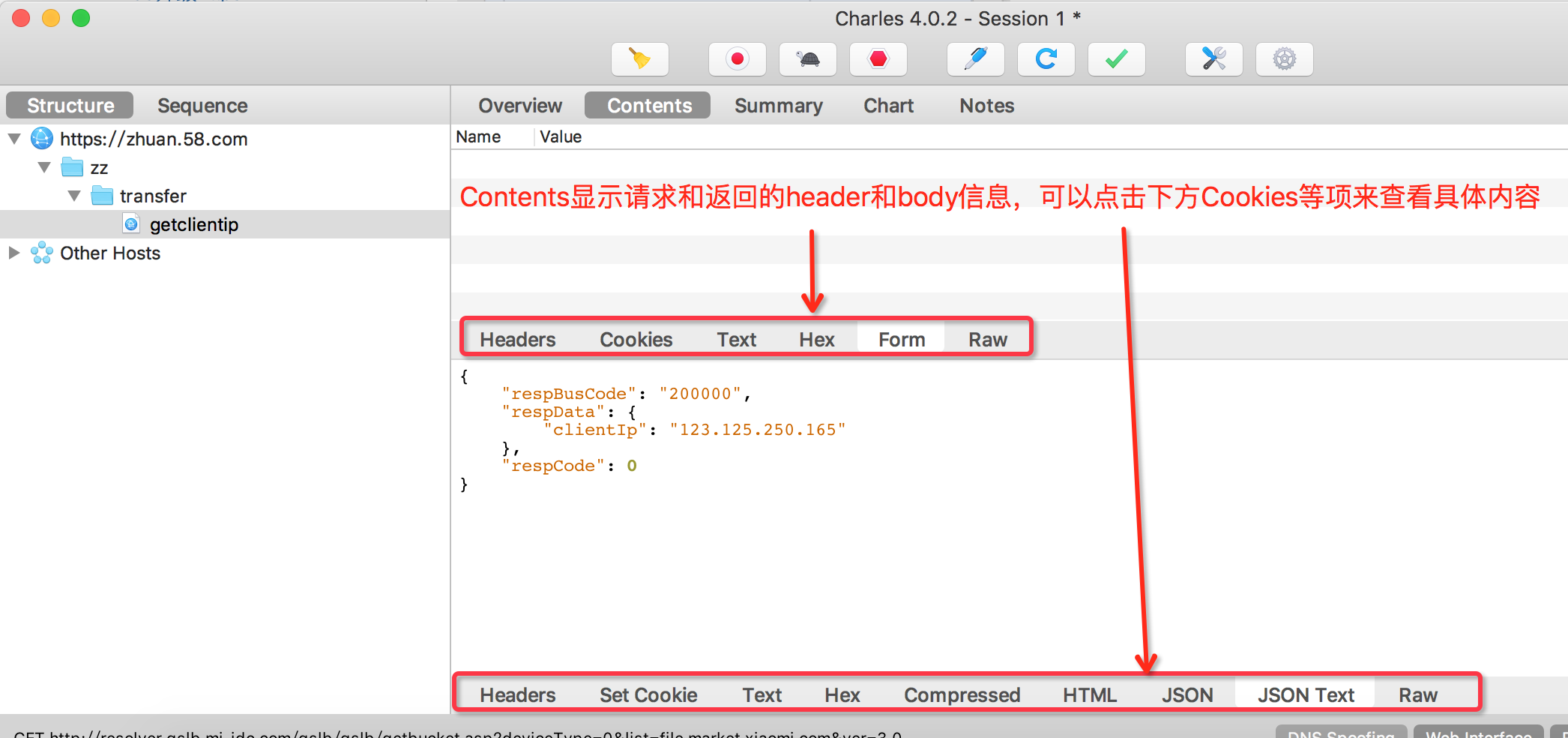

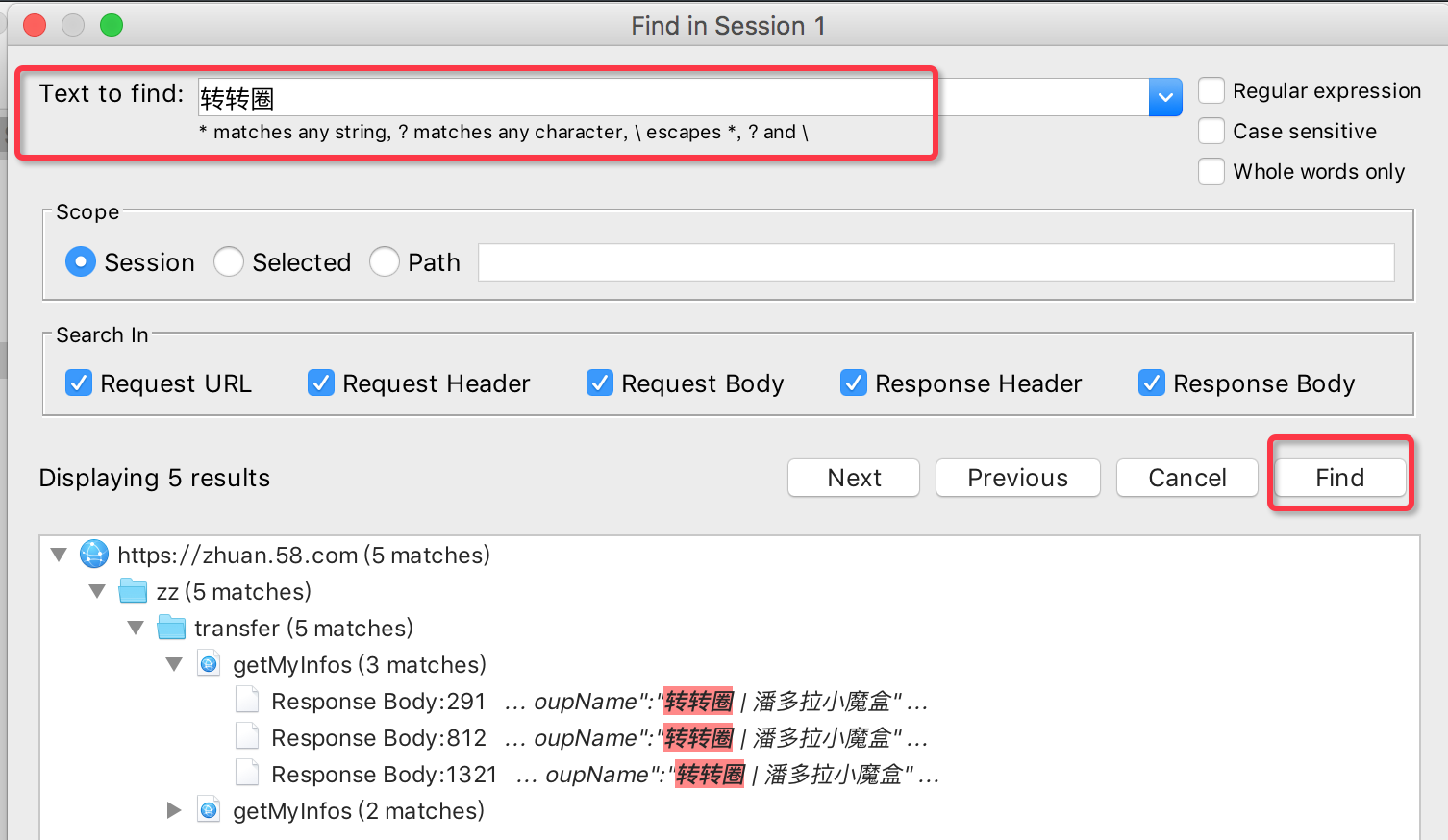
2.模拟请求做mock,使用断点、Map或Rewrite
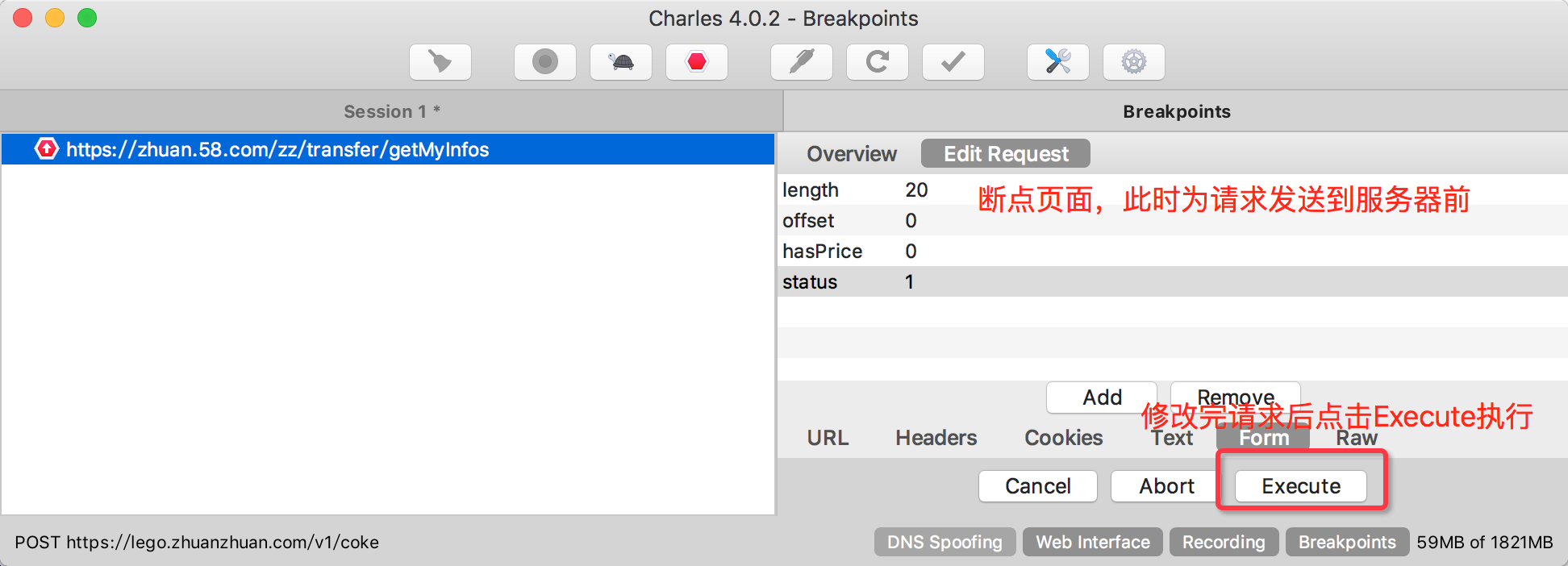
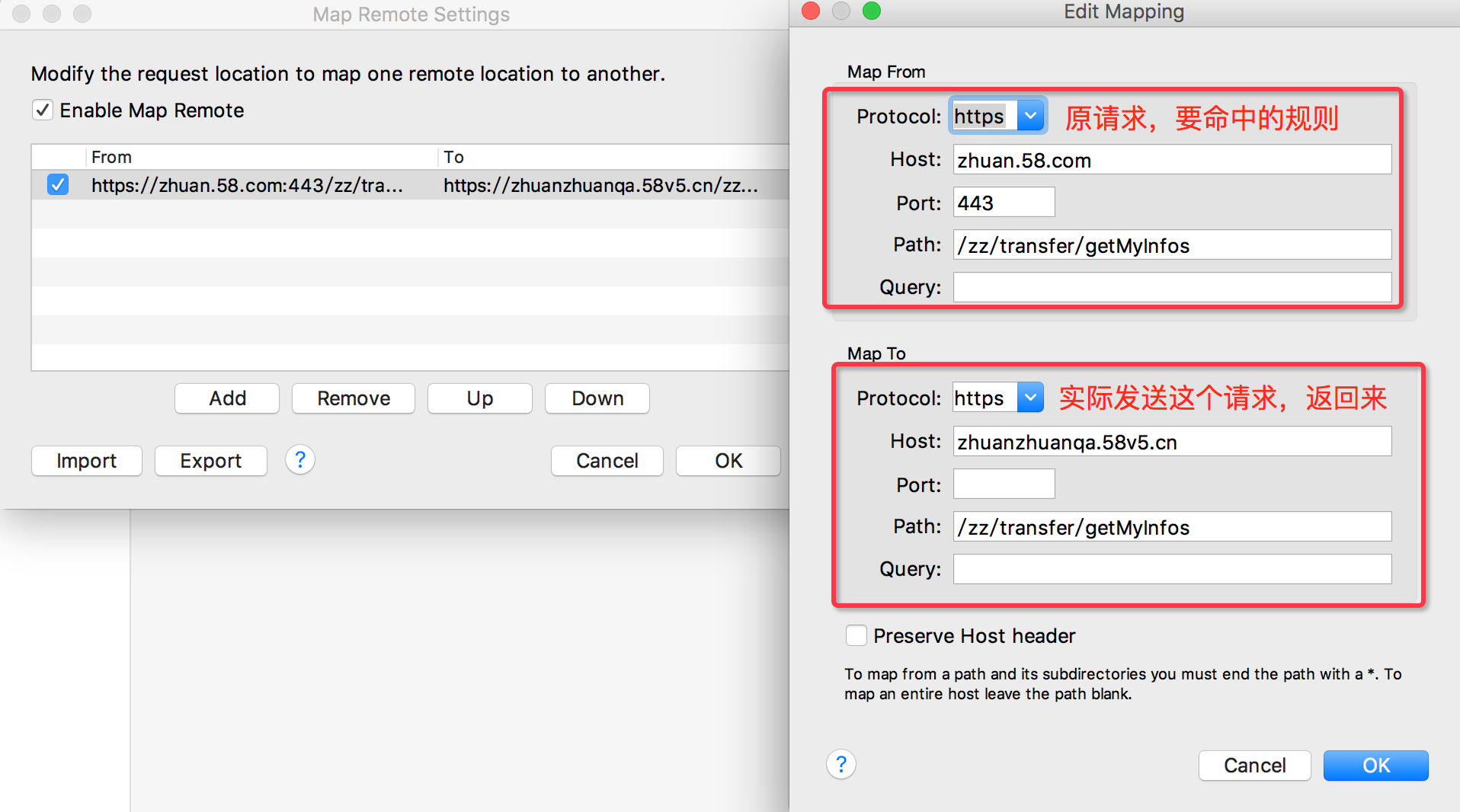
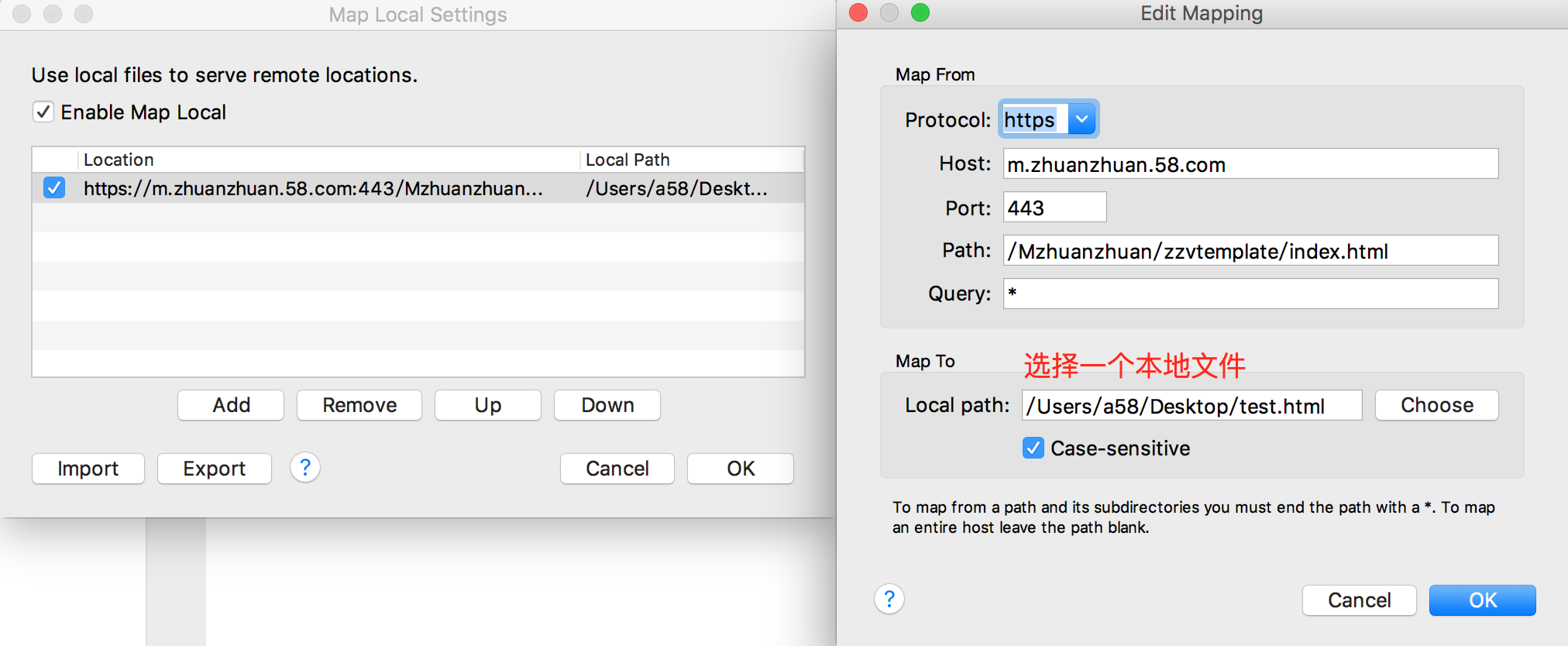
第一种情况:只想验证一下server端的请求和结果
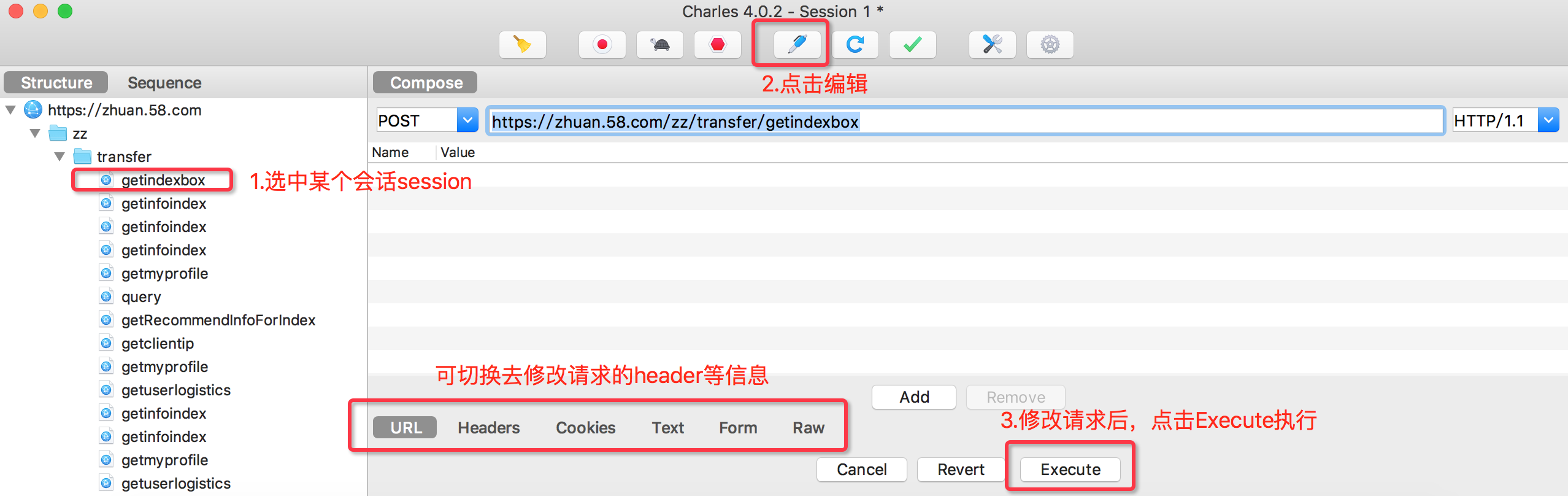
第二种情况:app或PC端需要等待server的数据返回
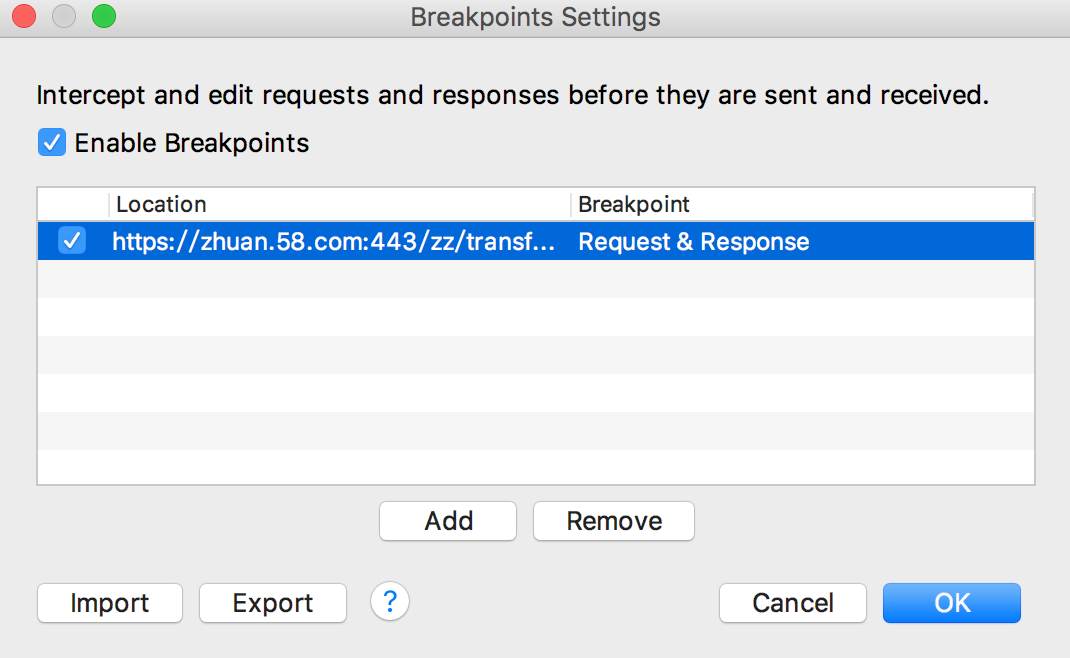
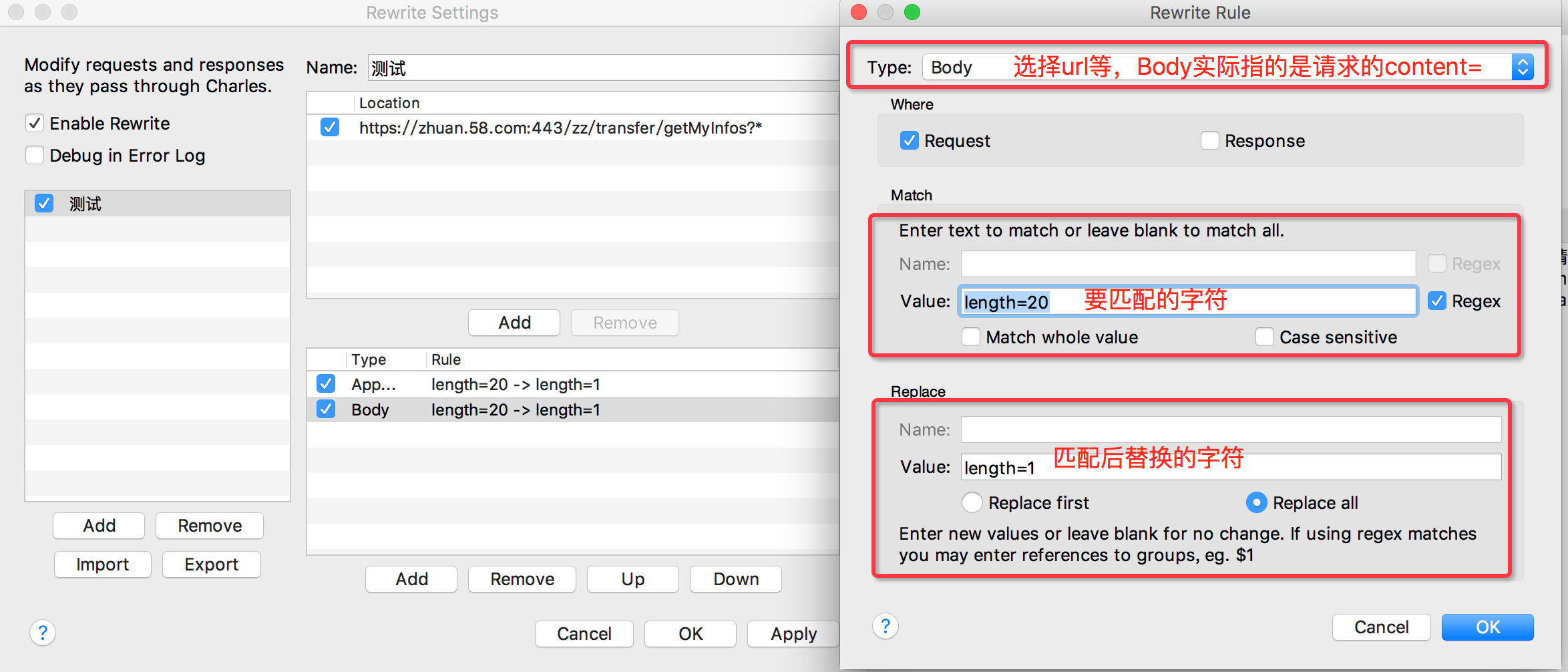
补充一个mock的方法,Rewrite
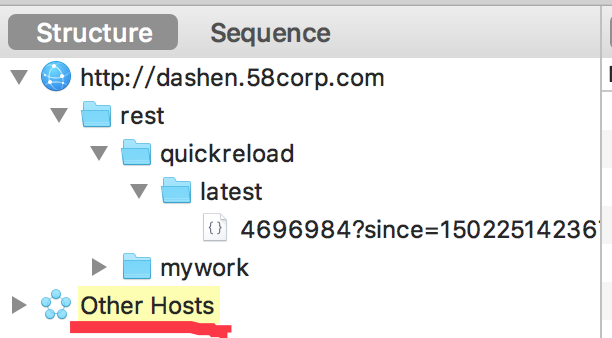
3.指定hosts

4.限速测试(模拟网速)

其他可以用的点
Charles界面介绍及使用方法的更多相关文章
- Charles系列一:Charles功能介绍、下载安装和界面简介
一:Charles主要功能介绍 Charles是一个HTTP代理/HTTP监视器/反向代理,使开发和测试人员能够查看机器和Internet之间所有的HTTP和SSL/HTTPS流量,这包括请求,响应. ...
- Linux网络应用编程之Packet Tracer安装及界面介绍
Packet Tracer入门 一,Packet Tracer介绍 packet tracer 是由Cisco公司发布的一个辅助学习工具,为学习思科网络课程的初学者去设计.配置.排除网络故障提供了网络 ...
- 【转】【Android UI设计与开发】第07期:底部菜单栏(二)Fragment的详细介绍和使用方法
原始地址:http://blog.csdn.net/yangyu20121224/article/category/1431917/1 由于TabActivity在Android4.0以后已经被完全弃 ...
- Solr7 安装部署 管理界面介绍
Solr7 安装部署 管理界面介绍 本章重点介绍CentOS 安装部署Solr7 ,Solr的管理界面介绍,添加核心Core配置,Dataimport导入数据,Documents 在线维护索引,Que ...
- cesium编程入门(四)界面介绍及小控件隐藏
感性认识 界面介绍,viewer Geocoder : 查找位置工具,查找到之后会将镜头对准找到的地址,默认使用bing地图 Home Button :视角返回初始位置. Scene Mode Pic ...
- MFC程序执行后台操作时不允许操作界面的一种方法
在使用MFC编写界面程序时,有时候会遇到像点击按钮后,后台进行大量操作后才显示处理结果这种情况,在后台处理过程中,界面不应该被允许做任何操作,这里介绍一种方法. 解决办法 点击按钮后,弹出一个模态对话 ...
- solr后台界面介绍——(十一)
1.加一个collection的方法 复制solr-home下的collection1,修改名字为collection2.并且修改collection2文件夹中配置文件core.properties中 ...
- cesium编程入门(四)界面介绍及小控件隐藏
感性认识 界面介绍,viewer Geocoder : 查找位置工具,查找到之后会将镜头对准找到的地址,默认使用bing地图 Home Button :视角返回初始位置. Scene Mode Pic ...
- [转]Ribbon界面介绍(1)
小弟最近在学习VS2010中Ribbon界面的介绍,相比与C#的界面设计的强大,C++的界面实在太难做了,但没办法,项目需求,又不得不做,遍查网络上的资料,发现有用的基本上就是MSDN的帮助,又是全英 ...
随机推荐
- 1. ibatis 查询的sql列存在相同的列名
如果SQL语句存在两个相同的查询列名,则映射时,取第一个列名的值进行映射 <?xml version="1.0" encoding="UTF-8" ?&g ...
- CoordinateLayout简介
CoordinateLayout简介 参考:CoordinatorLayout CoordinatorLayout is a super-powered FrameLayout. Coordinato ...
- tensorflow实战系列(一)
最近开始整理一下tensorflow,准备出一个tensorflow实战系列,以飨读者. 学习一个深度学习框架,一般遵循这样的思路:数据如何读取,如如何从图片和标签数据中读出成tensorflow可以 ...
- node.js 爬虫案例
本案例是爬的一部小说,爬取并存在本地 使用了动态浏览器头部信息,和 动态ip代理, 这2个方式可以有效的伪装自己,不至于被反爬,然后拉黑,之前已有记录,浏览器头部信息,也记录的有, app.js im ...
- C语言中的__LINE__宏
在C语言中,有这么四个预定义的宏: 当前文件: __FILE__ 当前行号: __LINE__ 当前日期: __DATE__ 当前时间: __TIME__ 这4个宏在代码编译的时候,由编译器替换成实际 ...
- as2 删除层级影片问题
关键要将main的引用赋值,防止被误删,导致加载swf空白 /** * 删除所有对象 * @param standByRemoveMc 影片对象 * @param removeSelf 是否删除自身 ...
- (转载)Android下Affinities和Task
源文链接:http://appmem.com/archives/405 1.Activity和Task task就好像是能包含很多activity的栈. 默认情况下,一个activity启动另外一个a ...
- jquery接触初级-----juqery选择器实例
jquery 选择器用于触发事件,可以少写很多js代码,一般来说,基本的特效功能都能够完成 这里列举一个简单的jquery写的例子: 要求:有两种情况: 1.产品最初状态显示简约形式的品牌,即显示部分 ...
- 一种去中心化的manager设计思路
通常,我们设计游戏引擎时,或者管理器时,都会由管理器产出各种产品,一旦有新产品要加,就要修改管理器,来增加相应的生成代码. 这从设计上来看有两个问题: 1,管理器参数需要有个类型,在管理器中用if e ...
- Visual Studio配置C/C++-PostgreSQL(9.6.3)开发环境(ZT)
https://www.2cto.com/database/201707/658910.html 开发环境 Visual Studio 2017[15.2(26430.16)] PostgreSQL ...