
VMware Ubuntu安装
不是每一个程序员都必须玩过linux,只是博主觉得现在的很多服务器都是linux系统的,而自己属于那种前端也搞,后台也搞,对框架搭建也感兴趣,但是很多生产上的框架和工具都是安装在服务器上的,而且有不少大公司都要求熟悉在linux上开发,因此从个人职业发展有必要去多了解一下linux。
(博主网上查了一下,现在大部分服务器安装的系统主要有:ubuntu server、centos、suse linux enterprise, redhat linux等)
于是今天博主就在虚拟机上安装了Ubuntu,并分享整个安装过程给大家。之所以没有安装双系统,是考虑多很多不方便的地方,比如,你在linux上开发了一个实例,你想写博客,写博客肯定是在windows上方便多了,代码需要从一个系统弄到另外一个系统,这里是双系统的不方便。另外,虚拟机上安装linux的另外一个好处就是,你可以在windows上下载了工具安装包,然后在linux上安装。
好了,下面马上附上安装全过程。
一、下载Ubuntu镜像文件
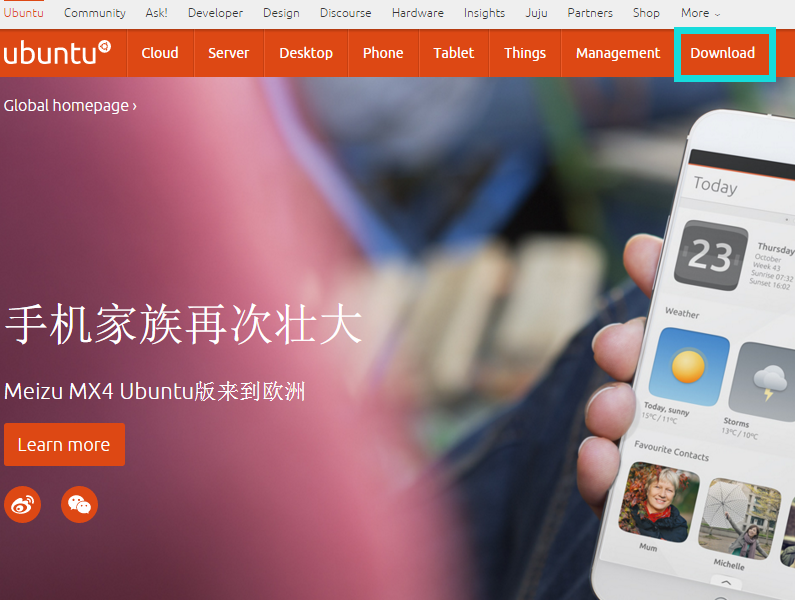
打开上面的连接,我们来到如下页面,点击download:
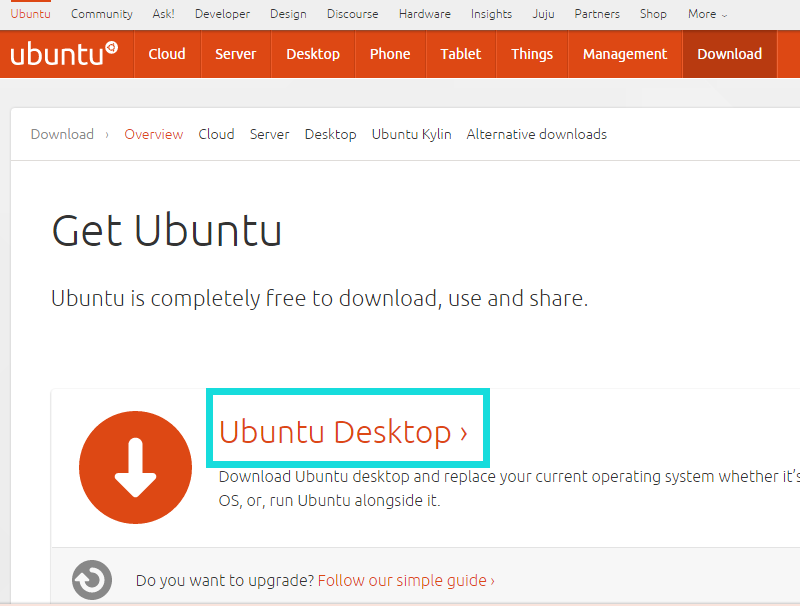
下一步,到如下页面,点击Ubuntu Desktop:
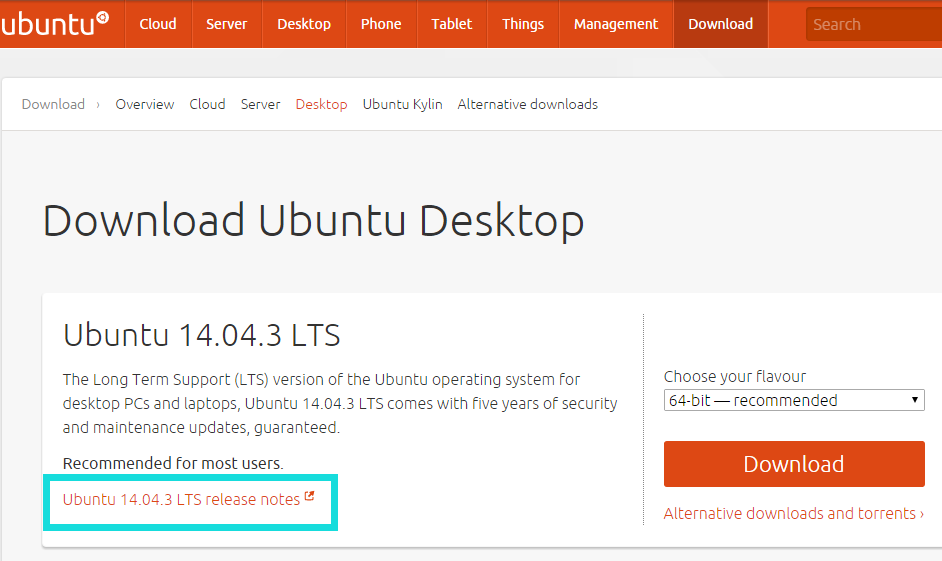
然后选择Ubuntu 14.04.3 LTS release notes:
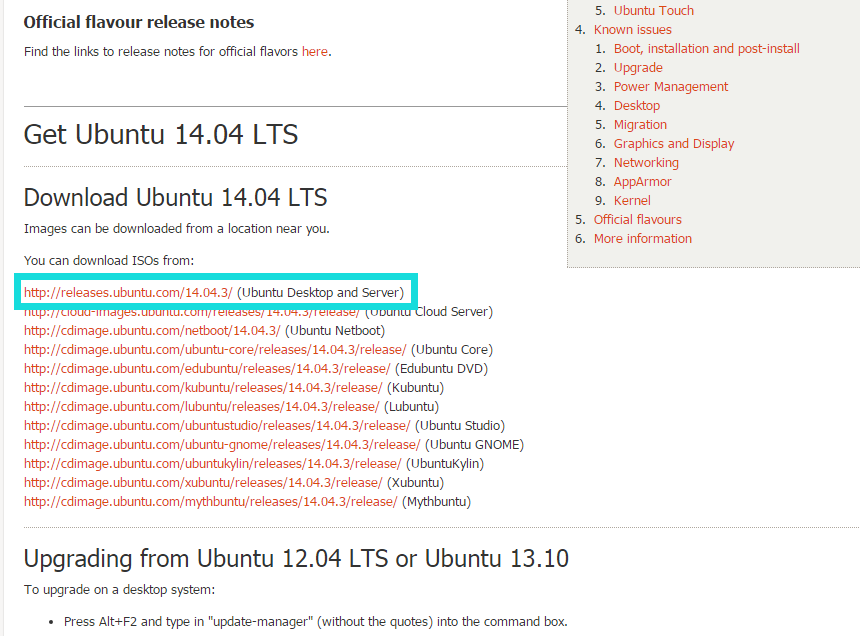
然后选择Ubuntu Desktop and Server:
接下来我们选择桌面版64-bit PC (AMD64) desktop,博主的电脑是64位的。另外desktop 和 server版的区别主要是:桌面版面向个人电脑
使用者,可以进行文字处理、网页浏览、多媒体播放和玩游戏。本质上说,这是一个为普通用户所定制的多用途操作系统。另一方面,服务器版旨在充当web服务器,可用来托管文件、网页及相似内容。
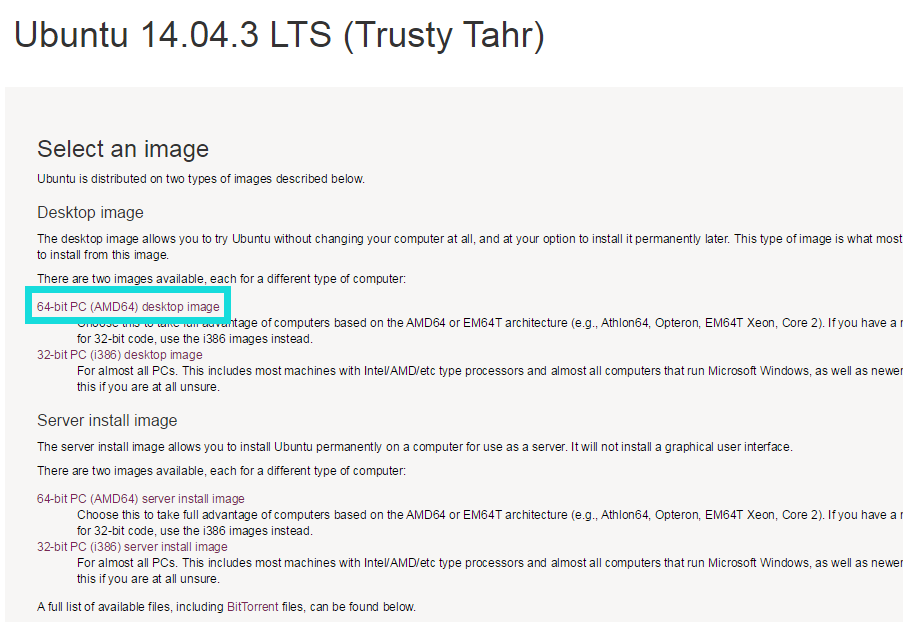
点击上面的连接即可下载,容量大概1G左右,时间有点长,接下来我们先看VMware的下载安装与在VMware上安装Ubuntu的过程。
二、VMware下载安装
VMware的下载安装就好办了,下载直接百度如下,哈哈:
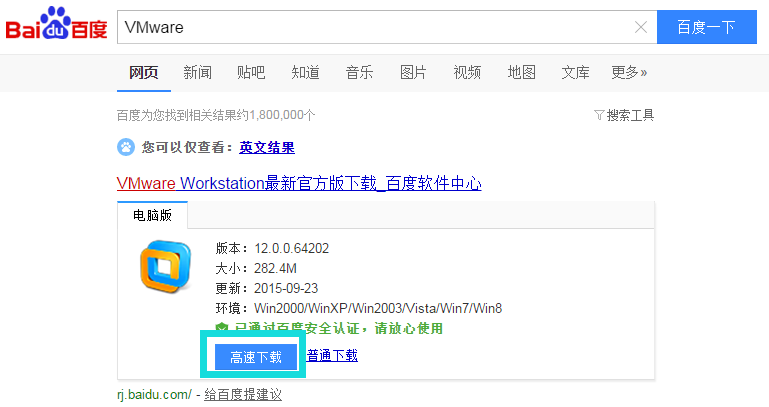
下载完成即可安装,安装可以全部采取默认,看个人而定,博主的安装目录是自选的。
安装完成之后启动VMware,需要输入产品密钥(vmware workstation 12),博主随便百度了一个,猿友看你的是否有效:
5A02H-AU243-TZJ49-GTC7K-3C61N- 1
VMware安装完毕,下面介绍在VMware安装Ubuntu。
三、在VMware安装Ubuntu
1、创建虚拟机
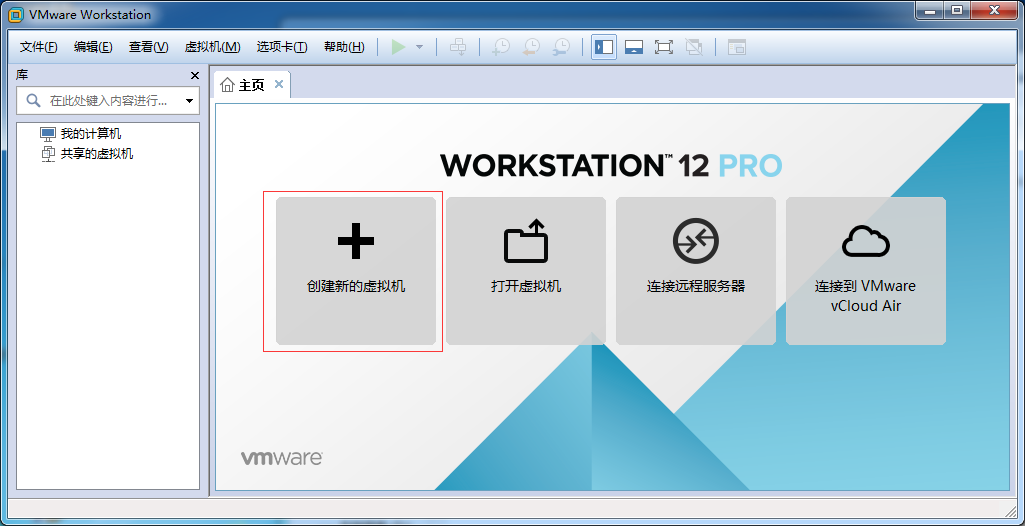
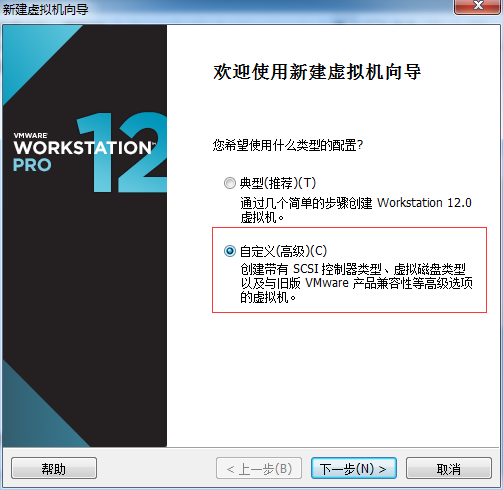
2、向导选择自定义
3、然后下一步再下一步,直到这里,稍后再安装系统
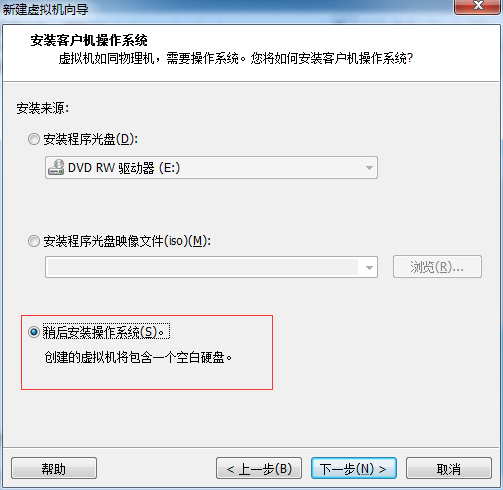
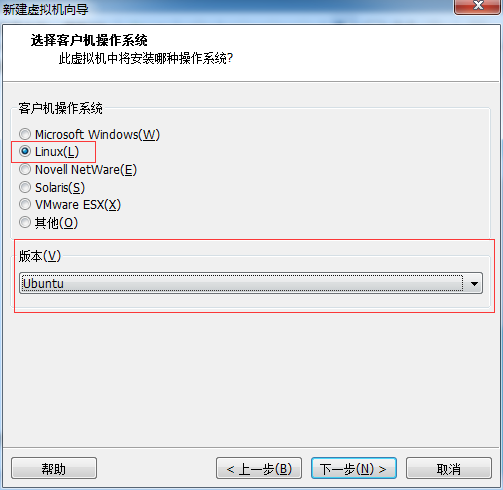
4、然后选择linux,注意这里下面的下拉选择Ubuntu64,因为我们下载的是64位的,如果你的电脑是32位的,就选Ubuntu即可,博主的就是因为Ubuntu,导致后面安装出错了,不过后面还可以设置的。
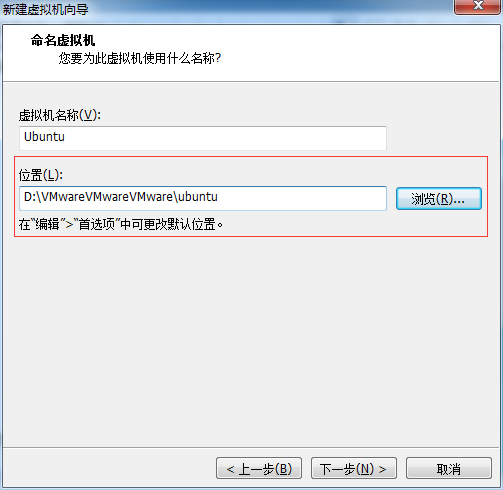
5、选择安装位置,这里必须输入一个已存在的目录,不然后面会报错的
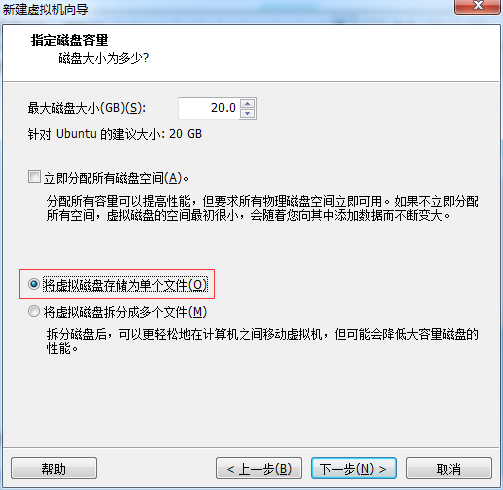
6、后面设置处理器和内存的,电脑配置好的可以试试,否则采用默认的,博主这里是采用默认的,然后下一步…,直到这里,选择将虚拟机存储为单个磁盘:
7、然后下一步,到如下页面,点击自定义硬件:
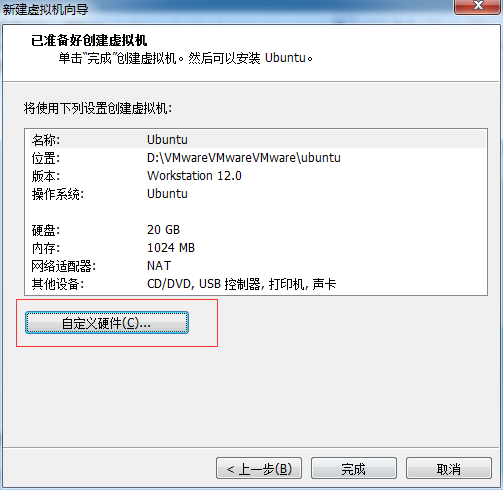
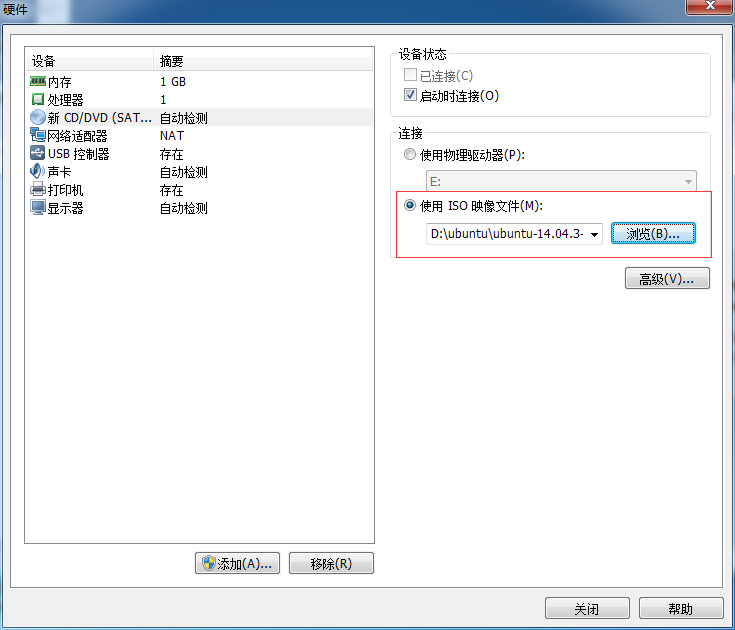
8、然后如下图选择我们第一步下载的Ubuntu镜像:
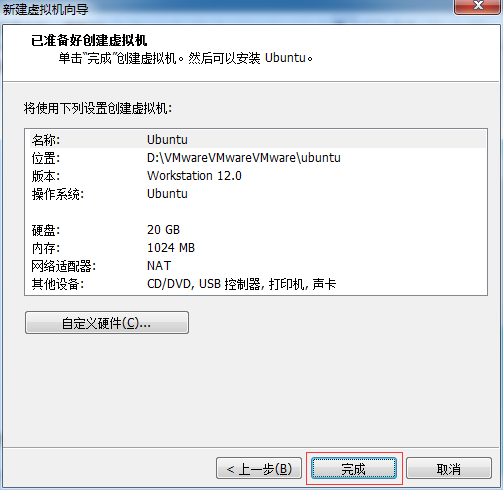
9、然后点击完成,向导设置完成
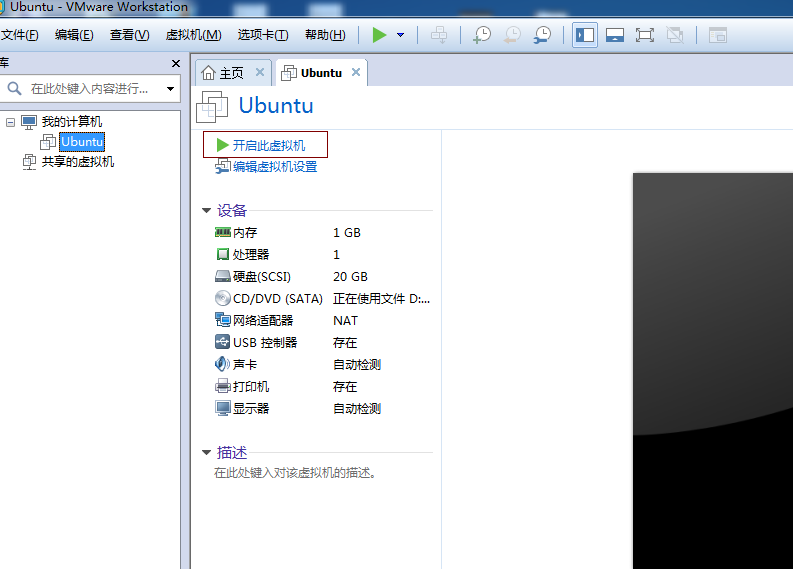
10、虚拟机已经配置完毕,接下来我们开启虚拟机:
11、然后就会来到如下界面,如果出现错误请看(四、可能遇到的错误),我们选择中文简体点击Install Ubuntu:
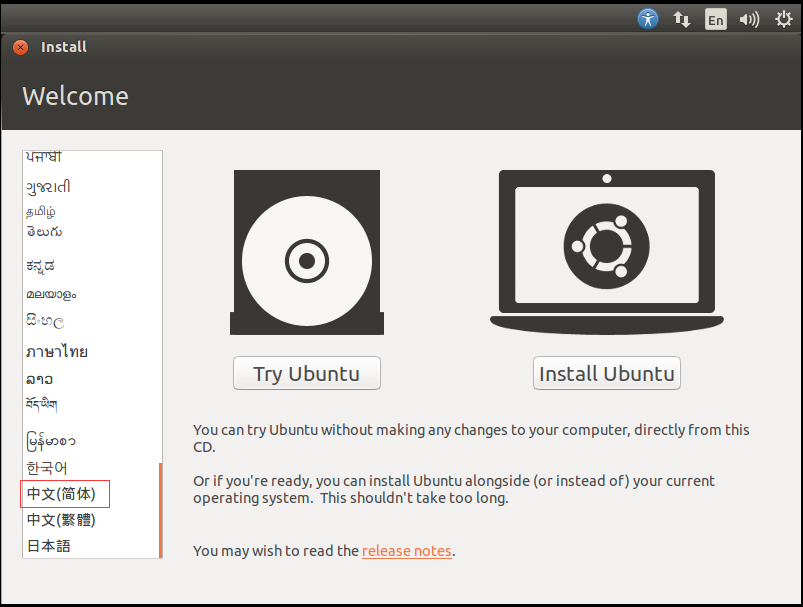
12、到了如下界面,我们点击继续:
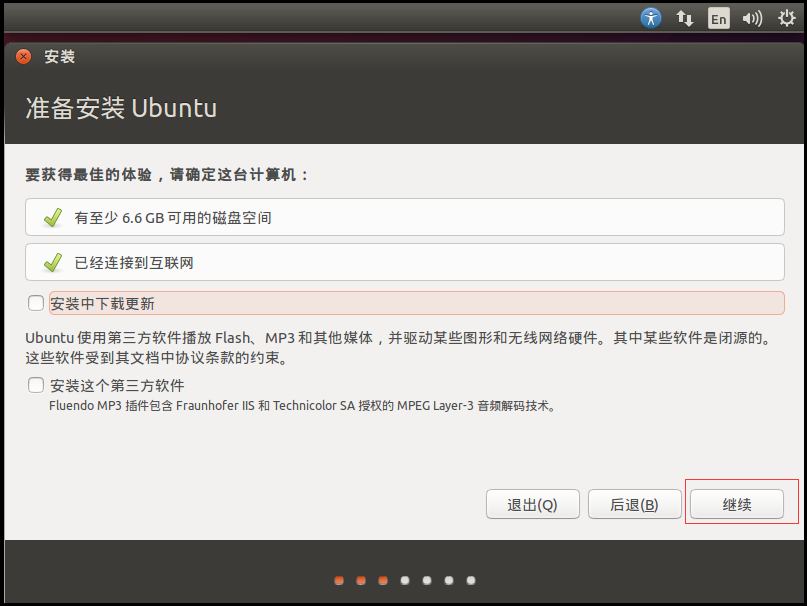
13、然后点击,开始安装:
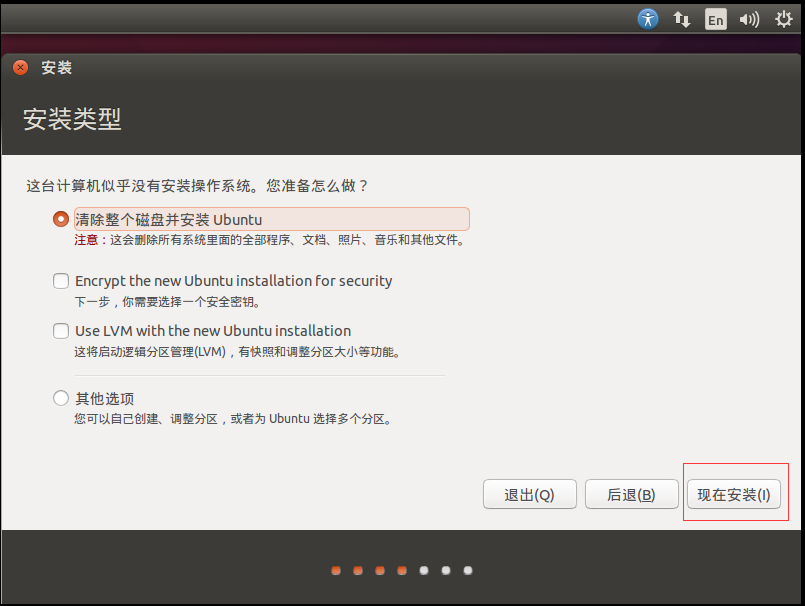
14、到了这界面,点击继续:
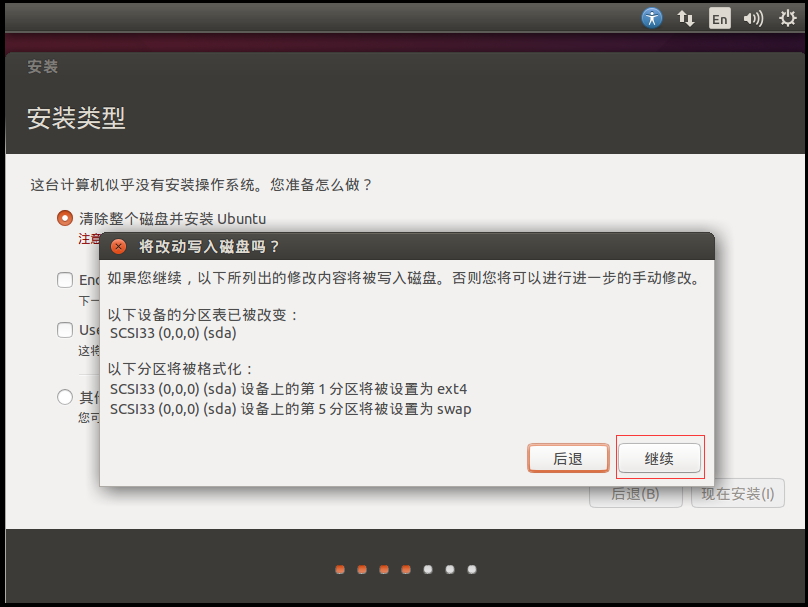
15、如下,输入你的位置,随便输入就好:
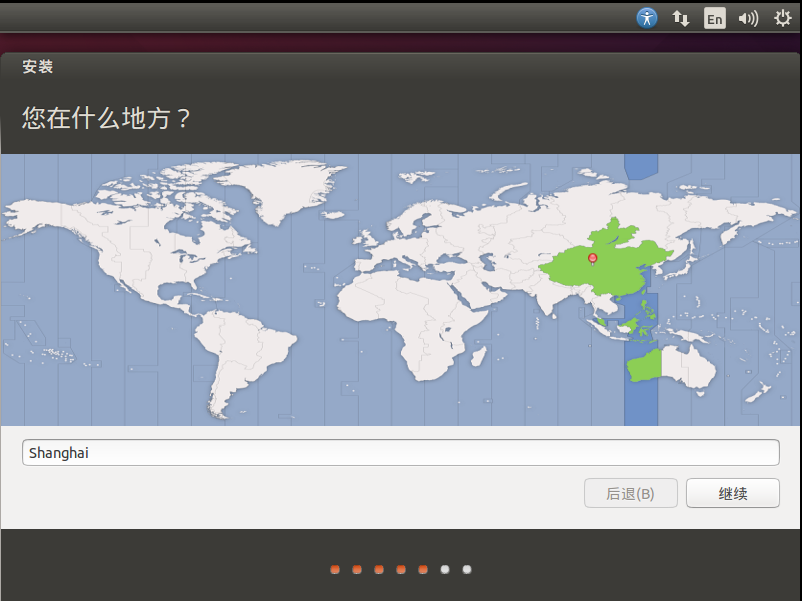
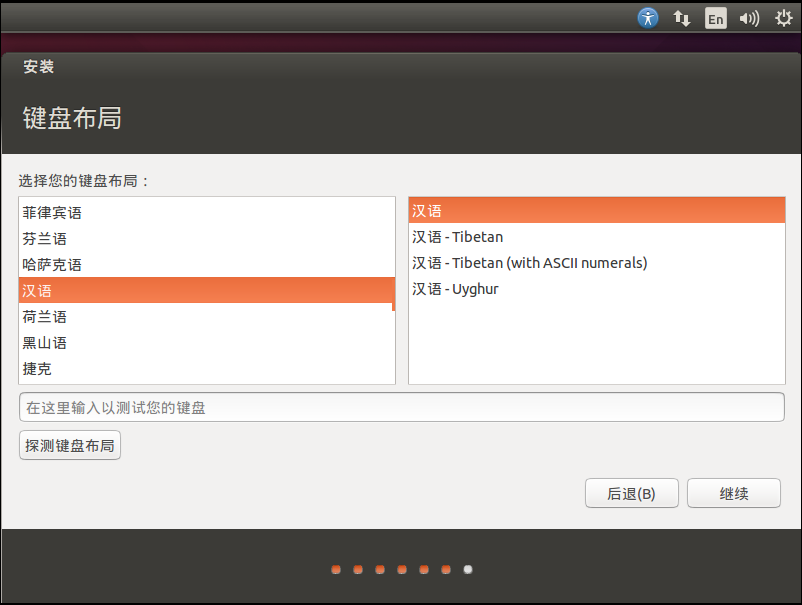
16、然后选择汉语,点击继续:
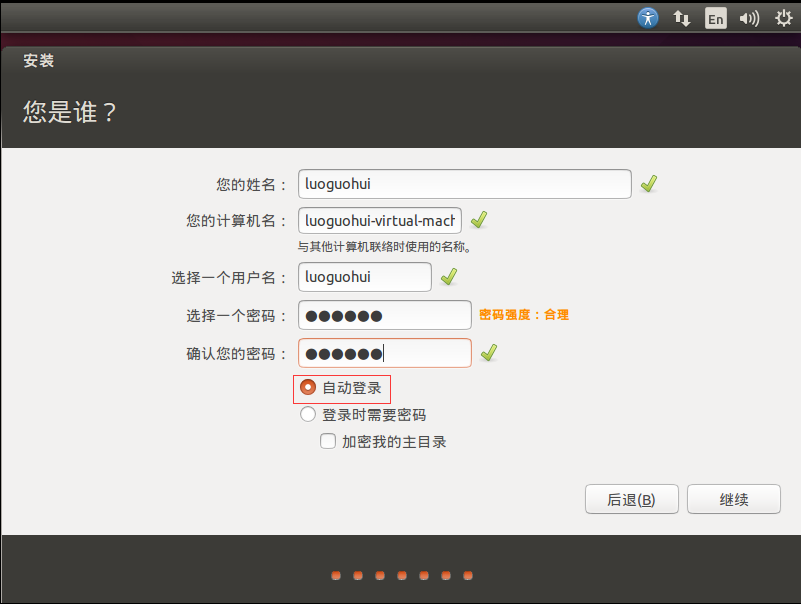
17、设置用户名密码,这里博主选择自动登录
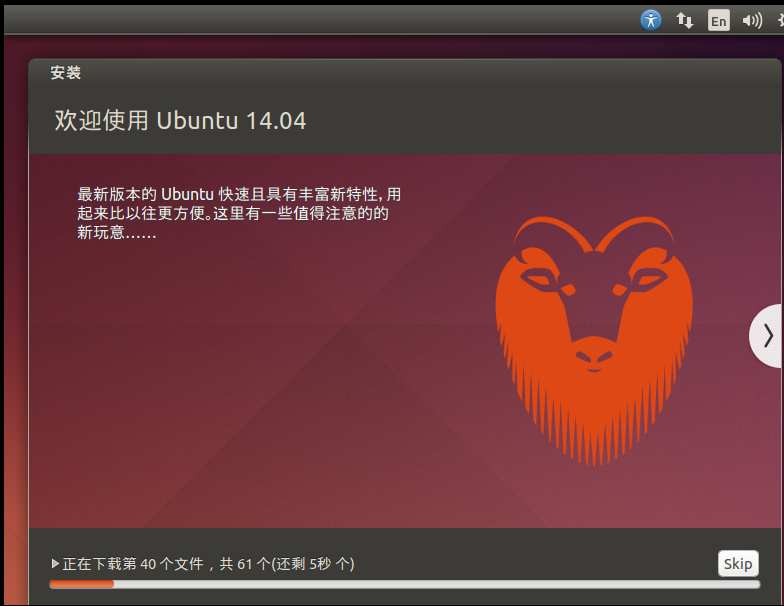
18、下面就开始正式安装了:
19、安装完成之后,会提示重启,点击现在重启
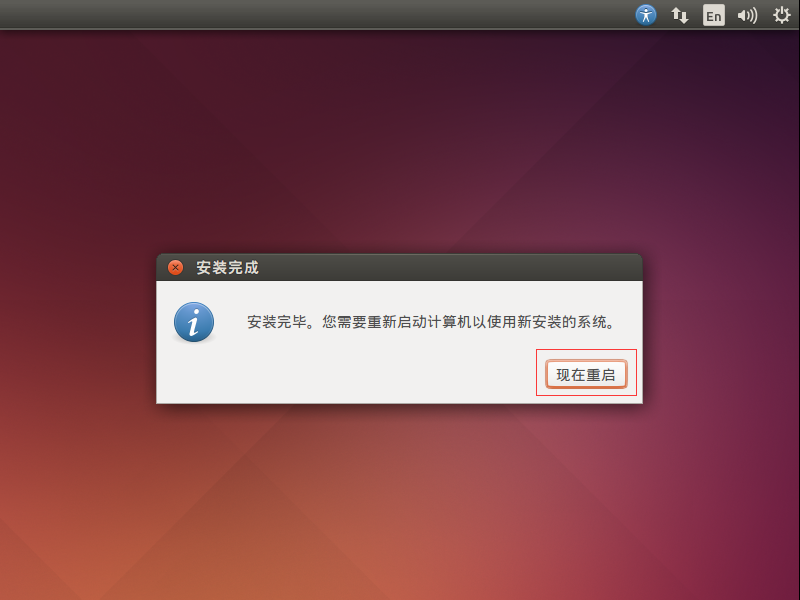
20、
重启成功之后,会来到桌面,博主的重启中遇到一些问题,手动重启的,影响不大:
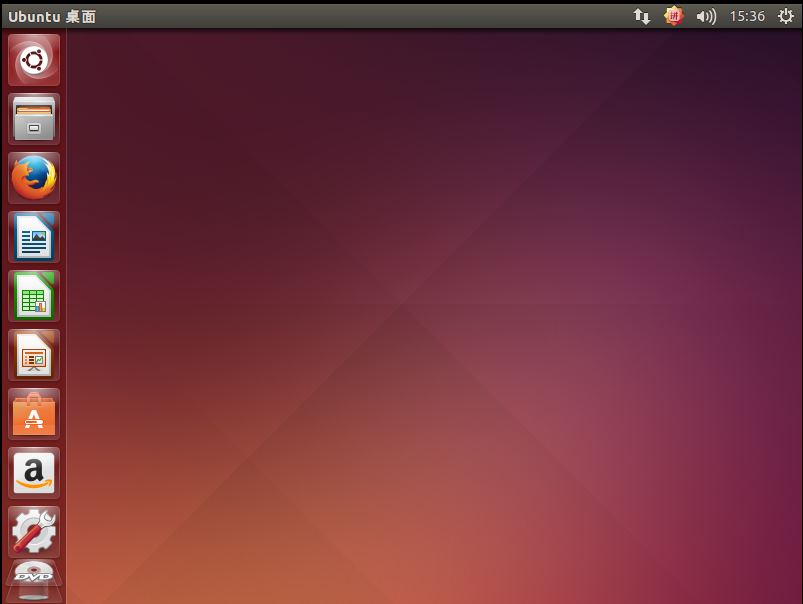
21、我们打开浏览器,输入百度网址,发现可以访问网络:
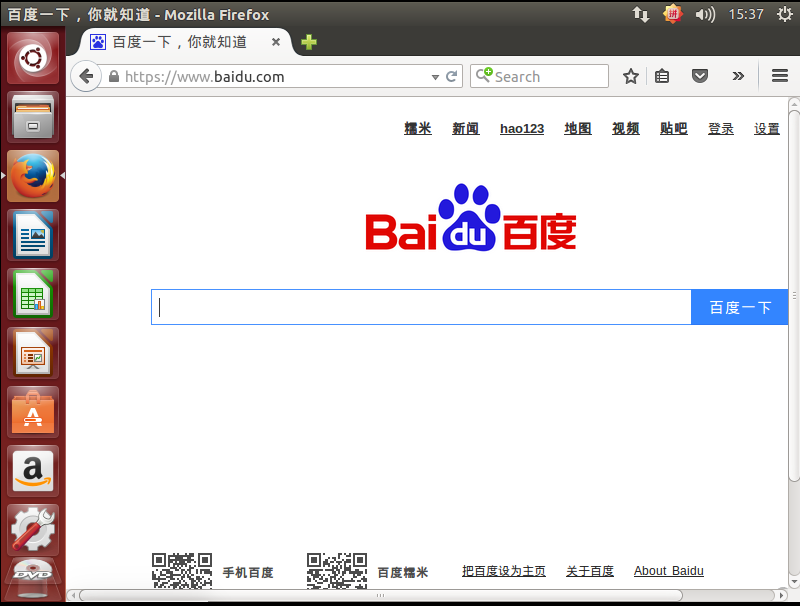
安装完成!!!!!!!!!!
四、可能遇到的错误
在安装过程中,博主遇到了如下的错误:
4.1、This kernel requires an x86-64 CPU,but only detected an i686 CPU.如下图:
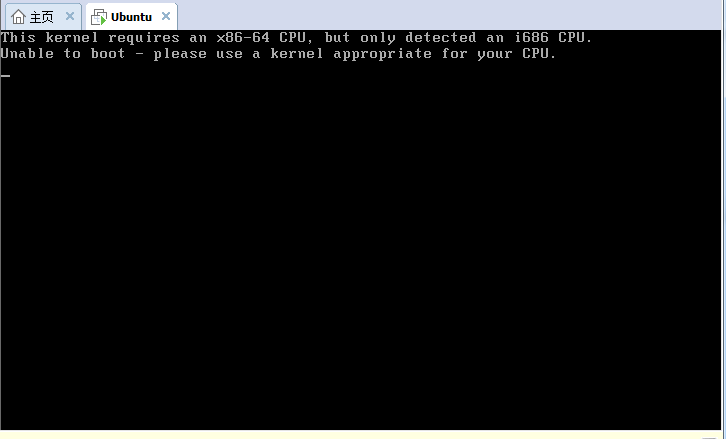
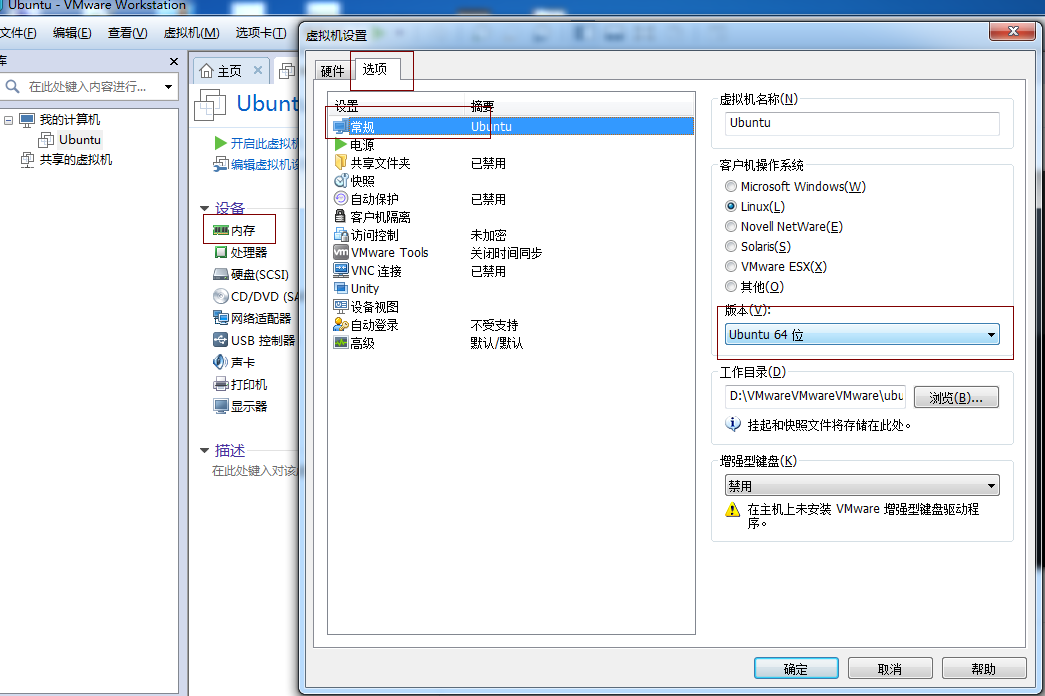
可能原因是:在创建虚拟机向导的时候我们如下页面选择了Ubuntu,而不是Ubuntu64,但是我下载的镜像是64位的,如下图:
解决办法:如下设置回Ubuntu64即可,然后继续你没有完成的步骤:
4.2、报如下错误:
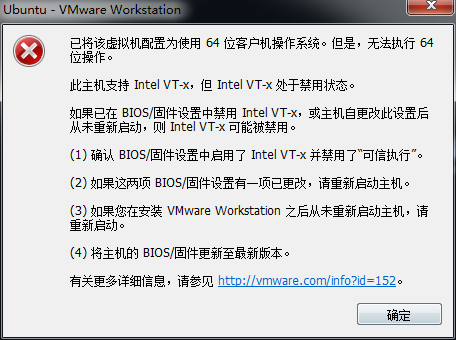
可能原因是:你的电脑没有支持虚拟化
解决办法:重启电脑,进入bios(博主的进入bios的键是F10),设置虚拟化启用。
进入bois后选择Security选项:
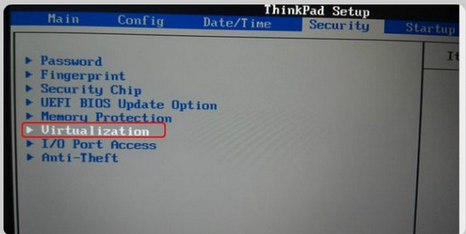
选择Virtualization,回车进入,按+键修改俩个选项为enabled:
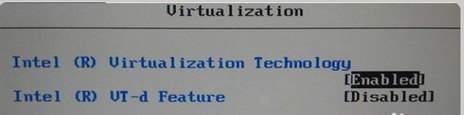
然后按F10,输入y保存退出即可。
设置了启用了虚拟化之后,继续上面没有完成的步骤即可
4.3、如果虚拟系统安装成功之后重启失败了(如停留在某个页面时间过长),手动重启Ubuntu即可
VMware Ubuntu安装的更多相关文章
- VMware Ubuntu 安装
最近对Linux系统有兴趣,本想装个双系统,考虑自己是以Windows为主,所以装了个虚拟机 VMware Workstation 12 Pro 版Ubuntu镜源文件下载地址:https://www ...
- VMware Ubuntu安装过程
一.下载Ubuntu镜像文件 1.到官网下载:http://www.ubuntu.com 2.百度云(16.4.6): 链接:https://pan.baidu.com/s/14IlVP--D5mtZ ...
- vmware ubuntu安装vmware tools
vmware tools可以说是其平台虚拟机必不可少的工具,可以使母机(你的电脑)通过复制粘贴向虚拟机中传递文件信息,对我们虚拟机的使用由非常大的帮助,当然也可以通过使用共享硬盘来共享文件,但操作起来 ...
- VMware Ubuntu安装详细过程(详细图解)
说明:该篇博客是博主一字一码编写的,实属不易,请尊重原创,谢谢大家! 一.下载Ubuntu镜像文件 下载地址:http://mirrors.aliyun.com/ubuntu-releases/16. ...
- VMware Ubuntu安装具体过程
不是每个程序猿都必须玩过linux,仅仅是博主认为如今的非常多server都是linux系统的,而自己属于那种前端也搞.后台也搞,对框架搭建也感兴趣,可是非常多生产上的框架和工具都是安装在server ...
- VMware Ubuntu安装详细过程
参考链接: http://blog.csdn.net/u013142781/article/details/50529030
- Ubuntu VMware Tools安装详细过程(非常靠谱)
说明:该篇博客是博主一字一码编写的,实属不易,请尊重原创,谢谢大家! 一.前言 VMware Ubuntu安装以及详细过程:https://blog.csdn.net/qq_41782425/arti ...
- Ubuntu安装与配置
四.ubuntu下生成ngrok服务器主程序 4.1.步骤与先决条件 如果你只是临时穿透或调试用,到第三步基本就可以了,但如果想作为稳定的商业服务,用别人的服务器还是受制于人,这里我们准备搭建自己的n ...
- 在VMware中安装ubuntu出现菜单栏无法显示的情况
在VMware中安装ubuntu出现菜单栏无法显示的情况 其实这个问题的原因时由于VMware中enable了3D图形加速界面,只需要shutdown当前运行的虚拟机,然后在虚拟机,设置,显示器,3D ...
随机推荐
- 国内好的python学习地址
python3官方在线文档https://docs.python.org/3/ 玩蛇网http://www.iplaypy.com/ python中文网 http://bbs.pythontab.co ...
- HTML5 图片宽高自适应,居中裁剪不失真
一,使用 JS,先上效果图,右图为定死宽高的效果,左图为处理之后的 1, 主要思路是,在图片 onload 后,将图片的宽高比和 div 容器的宽高比进行比较, 2, 从而确定拉伸或者压缩之后是宽还是 ...
- ajax二次封装之异步加载
ajax二次封装之异步加载 ajax异步加载会导致在数据未加载回来就读取数据,然后出现数据为空的报错.在ajax封装时,将ajax直接改为同步,虽然可以解决报错,但是会导致页面渲染被阻塞,接口反应时间 ...
- [记录] CSS 左边元素定长,右边元素获得剩余长度
情景:左边元素定长,右边元素获得剩余长度 1. 左边设置浮动,右边元素宽度auto,可以不设置,默认auto,然后设置margin-left:左边元素宽度 <ul class="ent ...
- node.js定时任务 node-schedule
先安装 node-schedule npm install node-schedule //1:确定时间 //例如:2014年2月14日,15:40执行 var schedule = require( ...
- Xshell 用鼠标选中一段文字后自动换行
现象: 使用Xshell连接远程服务器,一般选中都是鼠标选中,然后按快捷键 Ctrl+Insert复制,Shift+Insert粘贴. 可是当选中后松开鼠标,这时候仿佛在xshell里自动输了一个回车 ...
- 开源项目几点心得,Java架构必会几大技术点
关于学习架构,必须会的几点技术 1. java反射技术 2. xml文件处理 3. properties属性文件处理 4. 线程安全机制 5. annocation注解 ...
- mingw 搭建Emscripten 环境
mingw 环境的搭建可以参考网上很多文章,不复杂.但在搭建Emscripten 环境之前需要配置git 和python 和MSbuild.exe 还需要安装camke 默认安装之后应该是添加了 系统 ...
- 学习笔记2:postman 的基本使用
1.get 请求 请求接口:http://xx.xx.xx.xx/api/user/stu_info 请求参数:stu_name 请求参数是放在请求 URL 里的,点击 Params添加参数,key ...
- hadoop搭建部署
HDFS(Hadoop Distributed File System)和Mapreduce是hadoop的两大核心: HDFS(文件系统)实现分布式存储的底层支持 Mapreduce(编程模型)实现 ...