
简单步骤Centos7安装Tomcat 8 (yum安装)(ZT)
原文:https://blog.51cto.com/bestlope/1978114?source=drt
说明:
操作系统:Centos7
系统环境:未安装其他服务
Step 1:更新系统
sudo yum install epel-release #安装epel源

sudo yum update -y && sudo reboot #注意!这条命令将更新你的系统,若不想更新,确定系统为Centos7,然后跳过此项。
Step 2:安装Java
为了让Tomcat运转起来,需要有Java环境,我们接下来安装Java-1.8.0
sudo yum install java-1.8.0-openjdk.x86_64 #安装java-1.8.0-openjdk.x86_64
我们检查下Java安装的情况
java -version #查看java版本

Step3:创建Tomcat专用账号:
为了安全起见,我们创建tomcat账号在tomcat组里。
用户目录是:/opt/tomcat
sudo groupadd tomcat #创建tomcat组

sudo mkdir /opt/tomcat #新建/opt/tomcat目录

sudo useradd -s /bin/nologin -g tomcat -d /opt/tomcat tomcat #将tomcat账号加入/opt/tomcat目录权限,但不能登陆操作系统
Step4: 下载安装Tomcat 8
注意:下载的Tomcat 8有小版本的改动,旧的小版本可能不在网站上,请到该下载地址找到自己需要的版本下载。
cd ~ #切换到账号根目录

wget  #下载

sudo tar -zxvf apache-tomcat-8.0.47.tar.gz -C /opt/tomcat --strip-components=1 #解压tomcat8到/opt/tomcat
Step5:权限设置
cd /opt/tomcat

sudo chgrp -R tomcat conf

sudo chmod g+rwx conf

sudo chmod g+r conf/*

sudo chown -R tomcat logs/ temp/ webapps/ work/

sudo chgrp -R tomcat bin

sudo chgrp -R tomcat lib

sudo chmod g+rwx bin

sudo chmod g+r bin/*
Step6:给Tomcat配置Systemd unit文件
sudo vi /etc/systemd/system/tomcat.service
把下面的这段代码粘贴到tomcat.service里:
[Unit]

Description=Apache Tomcat Web Application Container

After=syslog.target network.target

[Service]

Type=forking

Environment=JAVA_HOME=/usr/lib/jvm/jre

Environment=CATALINA_PID=/opt/tomcat/temp/tomcat.pid

Environment=CATALINA_HOME=/opt/tomcat

Environment=CATALINA_BASE=/opt/tomcat

Environment='CATALINA_OPTS=-Xms512M -Xmx1024M -server -XX:+UseParallelGC'

Environment='JAVA_OPTS=-Djava.awt.headless=true -Djava.security.egd=file:/dev/./urandom'

ExecStart=/opt/tomcat/bin/startup.sh

ExecStop=/bin/kill -15 $MAINPID

User=tomcat

Group=tomcat

[Install]

WantedBy=multi-user.target
Step7:安装安全程序haveged
sudo yum install haveged

sudo systemctl start haveged.service

sudo systemctl enable haveged.service
Step8:启动tomcat,开启防火墙端口
sudo systemctl start tomcat.service #开启tomcat服务

sudo systemctl enable tomcat.service #tomcat开机启动
sudo firewall-cmd --zone=public --permanent --add-port=8080/tcp #开启防火墙8080端口

sudo firewall-cmd --reload #重载防火墙
#不写中括号
Step9:配置tomcat管理界面
sudo vi /opt/tomcat/conf/tomcat-users.xml
在</tomcat-users ...>...</tomcat-users>中加入一个管理员账号,
<user username="yourusername" password="yourpassword" roles="manager-gui,admin-gui"/>
sudo systemctl restart tomcat.service

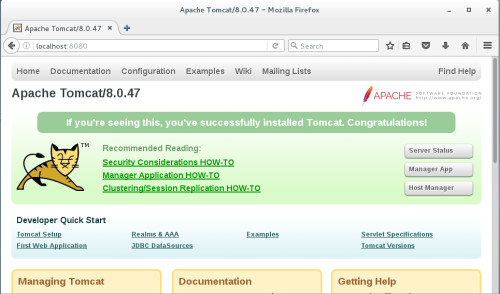
好了,恭喜你,Tomcat8已经安装成功了。
简单步骤Centos7安装Tomcat 8 (yum安装)(ZT)的更多相关文章
- centos7和centos6通过yum安装JDK1.8
centos7和centos6通过yum安装JDK1.8 查看JDK的安装路径# java -version============================查看Linux系统版本信息# cat ...
- centos7 安装zabbix3.0 安装zabbix4.0 yum安装zabbix 国内源安装zabbix 阿里云服务器安装zabbix
首先,此篇文章是有原因的. 刚开始也和大家一样来学习安装zabbix 奈何网上的教程和现实出现不一样的情况 在安装zabbix过程中,因为zabbix下载源是在国外,下载途中会出现终止下载的情况 tr ...
- 一个极为简单的方法实现本地(离线)yum安装rpm包
首先,我要关心的问题仍然是如何离线或者本地yum安装rpm包?这其中的关键当然是获取rpm包到本地,这其中的麻烦事是去解析依赖关系.然而,我发现一个极为简单的方法可以不用操心rpm包依赖关系,不多不少 ...
- CentOS7.2升级默认yum安装的php版本
CentOS7.2yum安装php默认版本为5.4,可以升级通过yum安装更高版本 设置yum源 rpm -Uvh https://mirror.webtatic.com/yum/el7/webtat ...
- CentOS7.X中使用yum安装nginx的方法
nginx官方文档说明:http://nginx.org/en/linux_packages.html#RHEL-CentOS 一.安装前准备: yum install yum-utils 二.添加源 ...
- centos7.3下使用yum 安装pip
centos下安装pip时失败: No package pip available.Error: Nothing to do 解决方法: 需要先安装扩展源EPEL. EPEL(http://fedor ...
- centos7安装MongoDB4.0(yum安装)
1.添加 yum repo vi /etc/yum.repos.d/mongodb-org-4.0.repo 添加如下内容 [mongodb-org-4.0] name=MongoDB Reposit ...
- linux中安装JDK linux中安装Tomcat linux中安装Mysql 及故障解析 linux系统安装redis
Linux 安装JDK 配置完环境变量后无法使用 java -version 无法打开 通过下面语句 将32位文件与当前系统64位兼容 (有待补充32位查法)sudo yum install glib ...
- linux安装mysql使用yum安装
安装MySQL 安装mysql客户端: yum install mysql 安装mysql 服务器端: yum install mysql-server 至此我就可以使用Yum简单地管理MySQL更新 ...
随机推荐
- Android 按下home键,程序在后台运行,在设置中点击程序的启动时,会再次打开启动页的解决办法
在onCreate()方法中增加如下代码即可: if (!isTaskRoot()) { finish(); return; }
- C# 连接数据库实现增删改查
class Program { private static string urls = "server=127.0.0.1;port=3306;user=root;password=123 ...
- restful 涵义
REST,即Representational State Transfer的缩写: "表现层状态转化" REST的名称"表现层状态转化"中,省略了主语.&quo ...
- JS+Ajax+Servlet:记录页面访问时间
1.前端JS记录页面访问时间 1.1JQuery版本: <script type="text/javascript" src="js/jquery.min.js&q ...
- python初探 socket
1.什么是socket? Socket中文译作:套接字,但是大家一般约定俗称的都用:socket.我想在解释socket是什么之前,先说它是用来干嘛的:socket是来建立‘通信’的基础,建立连接,传 ...
- windows下maven的安装
1.下载maven的zip包,下载地址:http://maven.apache.org/download.cgi 2.解压到F:\maven 3.修改环境变量: MAVEN_HOME:F:\maven ...
- is 和 == 区别,id() ,回顾编码,encode(),decode()
1. is 和 == 区别 id()函数 == 判断两边的值 is 判断内存地址例 s = "alex 是 大 xx"# abc = id(s) # 得到内存地址# print(a ...
- 零基础学习python_easygui(35课)
今天学习的内容我觉得还是很有意思的,当然我主要也是从这个网址学的:http://bbs.fishc.com/thread-46069-1-1.html,大家可以直接看这个网址进行学习,当然也可以看看我 ...
- [UGUI]修改顶点
参考链接: https://blog.csdn.net/jk823394954/article/details/53870779 说明:unity版本5.3,新建一个Image,挂上以下的脚本 一.图 ...
- redis下操作Set和Zset
redis操作set 无序集合 元素为string类型 元素具有唯一性,不重复 命令 设置 添加元素 SADD key member [member ...] 获取 返回key集合所有的元素 SME ...