
WebApis中DOM操作的基本案例
1.1. 排他操作
1.1.1 排他思想

如果有同一组元素,我们想要某一个元素实现某种样式, 需要用到循环的排他思想算法:
所有元素全部清除样式(干掉其他人)
给当前元素设置样式 (留下我自己)
注意顺序不能颠倒,首先干掉其他人,再设置自己
    <button>按钮1</button>

    <button>按钮2</button>

    <button>按钮3</button>

    <button>按钮4</button>

    <button>按钮5</button>

    <script>

        // 1. 获取所有按钮元素

        var btns = document.getElementsByTagName('button');

        // btns得到的是伪数组  里面的每一个元素 btns[i]

        for (var i = 0; i < btns.length; i++) {

            btns[i].onclick = function() {

                // (1) 我们先把所有的按钮背景颜色去掉  干掉所有人

                for (var i = 0; i < btns.length; i++) {

                    btns[i].style.backgroundColor = '';

                }

                // (2) 然后才让当前的元素背景颜色为pink 留下我自己

                this.style.backgroundColor = 'pink';

            }

        }

    </script>
1.2 案例:百度换肤


<body>

    <ul class="baidu">

        <li><img src="images/1.jpg"></li>

        <li><img src="images/2.jpg"></li>

        <li><img src="images/3.jpg"></li>

        <li><img src="images/4.jpg"></li>

    </ul>

    <script>

        // 1. 获取元素

        var imgs = document.querySelector('.baidu').querySelectorAll('img');

        // console.log(imgs);

        // 2. 循环注册事件

        for (var i = 0; i < imgs.length; i++) {

            imgs[i].onclick = function() {

                // this.src 就是我们点击图片的路径   images/2.jpg

                // console.log(this.src);

                // 把这个路径 this.src 给body 就可以了

                document.body.style.backgroundImage = 'url(' + this.src + ')';

            }

        }

    </script>

</body>
1.3 案例:表格隔行变色


    <script>

        // 1.获取元素 获取的是 tbody 里面所有的行

        var trs = document.querySelector('tbody').querySelectorAll('tr');

        // 2. 利用循环绑定注册事件

        for (var i = 0; i < trs.length; i++) {

            // 3. 鼠标经过事件 onmouseover

            trs[i].onmouseover = function() {

                    // console.log(11);

                    this.className = 'bg';

                }

                // 4. 鼠标离开事件 onmouseout

            trs[i].onmouseout = function() {

                this.className = '';

            }

        }

    </script>
1.4 案例:全选


    <script>

        // 1. 全选和取消全选做法:  让下面所有复选框的checked属性(选中状态) 跟随 全选按钮即可

        // 获取元素

        var j_cbAll = document.getElementById('j_cbAll');

        var j_tbs = document.getElementById('j_tb').getElementsByTagName('input');

        // 全选按钮注册事件

        j_cbAll.onclick = function() {

                // this.checked 当前复选框的选中状态

                console.log(this.checked);

                for (var i = 0; i < j_tbs.length; i++) {

                    j_tbs[i].checked = this.checked;

                }

         }

         // 给所有的子复选框注册单击事件

        for (var i = 0; i < j_tbs.length; i++) {

            j_tbs[i].onclick = function() {

                // flag 控制全选按钮是否选中

                var flag = true;

                // 每次点击下面的复选框都要循环检查者4个小按钮是否全被选中

                for (var i = 0; i < j_tbs.length; i++) {

                    if (!j_tbs[i].checked) {

                        flag = false;

                        break;

                    }

                }

                // 设置全选按钮的状态

                j_cbAll.checked = flag;

            }

        }

    </script>
1.5. 自定义属性操作
1.5.1 获取属性值

    <div id="demo" index="1" class="nav"></div>

    <script>

        var div = document.querySelector('div');

        // 1. 获取元素的属性值

        // (1) element.属性

        console.log(div.id);

        //(2) element.getAttribute('属性')  get得到获取 attribute 属性的意思 我们程序员自己添加的属性我们称为自定义属性 index

        console.log(div.getAttribute('id'));

        console.log(div.getAttribute('index'));

	</script>
1.5.2. 设置属性值

        // 2. 设置元素属性值

        // (1) element.属性= '值'

        div.id = 'test';

        div.className = 'navs';

        // (2) element.setAttribute('属性', '值');  主要针对于自定义属性

        div.setAttribute('index', 2);

        div.setAttribute('class', 'footer'); // class 特殊  这里面写的就是
1.5.3. 移出属性

		// class 不是className

        // 3 移除属性 removeAttribute(属性)

        div.removeAttribute('index');
1.5.4. 案例:tab栏


    <script>

        // 获取元素

        var tab_list = document.querySelector('.tab_list');

        var lis = tab_list.querySelectorAll('li');

        var items = document.querySelectorAll('.item');

        // for循环,给选项卡绑定点击事件

        for (var i = 0; i < lis.length; i++) {

            // 开始给5个小li 设置索引号

            lis[i].setAttribute('index', i);

            lis[i].onclick = function() {

                // 1. 上的模块选项卡,当前这一个底色会是红色,其余不变(排他思想)

                // 干掉所有人 其余的li清除 class 这个类

                for (var i = 0; i < lis.length; i++) {

                    lis[i].className = '';

                }

                // 留下我自己

                this.className = 'current';

                // 2. 下面的显示内容模块

                var index = this.getAttribute('index');

                console.log(index);

                // 干掉所有人 让其余的item 这些div 隐藏

                for (var i = 0; i < items.length; i++) {

                    items[i].style.display = 'none';

                }

                // 留下我自己 让对应的item 显示出来

                items[index].style.display = 'block';

            }

        }

    </script>
1.5.5. H5自定义属性
自定义属性目的:是为了保存并使用数据。有些数据可以保存到页面中而不用保存到数据库中。
自定义属性获取是通过getAttribute(‘属性’) 获取。
但是有些自定义属性很容易引起歧义,不容易判断是元素的内置属性还是自定义属性。
H5给我们新增了自定义属性:
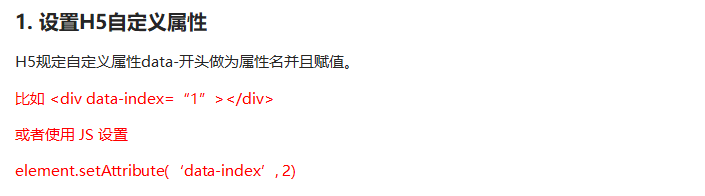

    <div getTime="20" data-index="2" data-list-name="andy"></div>

    <script>

        var div = document.querySelector('div');

        // console.log(div.getTime);

        console.log(div.getAttribute('getTime'));

        div.setAttribute('data-time', 20);

        console.log(div.getAttribute('data-index'));

        console.log(div.getAttribute('data-list-name'));

        // h5新增的获取自定义属性的方法 它只能获取data-开头的

        // dataset 是一个集合里面存放了所有以data开头的自定义属性

        console.log(div.dataset);

        console.log(div.dataset.index);

        console.log(div.dataset['index']);

        // 如果自定义属性里面有多个-链接的单词,我们获取的时候采取 驼峰命名法

        console.log(div.dataset.listName);

        console.log(div.dataset['listName']);

    </script>
1.6. 节点操作
1.6.1. 节点概述
网页中的所有内容都是节点(标签、属性、文本、注释等),在DOM 中,节点使用 node 来表示。
HTML DOM 树中的所有节点均可通过 JavaScript 进行访问,所有 HTML 元素(节点)均可被修改,也可以创建或删除。

一般地,节点至少拥有nodeType(节点类型)、nodeName(节点名称)和nodeValue(节点值)这三个基本属性。

1.6.2. 节点层级
利用 DOM 树可以把节点划分为不同的层级关系,常见的是父子兄层级关系。

1.6.3. 父级节点

    <div class="demo">

        <div class="box">

            <span class="erweima">×</span>

        </div>

    </div>

    <script>

        // 1. 父节点 parentNode

        var erweima = document.querySelector('.erweima');

        // var box = document.querySelector('.box');

        // 得到的是离元素最近的父级节点(亲爸爸) 如果找不到父节点就返回为 null

        console.log(erweima.parentNode);

    </script>
1.6.4. 子节点
所有子节点

子元素节点

    <ul>

        <li>我是li</li>

        <li>我是li</li>

        <li>我是li</li>

        <li>我是li</li>

    </ul>

    <script>

        // DOM 提供的方法(API)获取

        var ul = document.querySelector('ul');

        var lis = ul.querySelectorAll('li');

        // 1. 子节点  childNodes 所有的子节点 包含 元素节点 文本节点等等

        console.log(ul.childNodes);

        console.log(ul.childNodes[0].nodeType);

        console.log(ul.childNodes[1].nodeType);

        // 2. children 获取所有的子元素节点 也是我们实际开发常用的

        console.log(ul.children);

    </script>
第1个子节点

最后1个子节点

第1个子元素节点

最后1个子元素节点

实际开发中,firstChild 和 lastChild 包含其他节点,操作不方便,而 firstElementChild 和 lastElementChild 又有兼容性问题,那么我们如何获取第一个子元素节点或最后一个子元素节点呢?

    <ol>

        <li>我是li1</li>

        <li>我是li2</li>

        <li>我是li3</li>

        <li>我是li4</li>

        <li>我是li5</li>

    </ol>

    <script>

        var ol = document.querySelector('ol');

        // 1. firstChild 第一个子节点 不管是文本节点还是元素节点

        console.log(ol.firstChild);

        console.log(ol.lastChild);

        // 2. firstElementChild 返回第一个子元素节点 ie9才支持

        console.log(ol.firstElementChild);

        console.log(ol.lastElementChild);

        // 3. 实际开发的写法  既没有兼容性问题又返回第一个子元素

        console.log(ol.children[0]);

        console.log(ol.children[ol.children.length - 1]);

    </script>
1.6.5. 案例:新浪下拉菜单



    <script>

        // 1. 获取元素

        var nav = document.querySelector('.nav');

        var lis = nav.children; // 得到4个小li

        // 2.循环注册事件

        for (var i = 0; i < lis.length; i++) {

            lis[i].onmouseover = function() {

                this.children[1].style.display = 'block';

            }

            lis[i].onmouseout = function() {

                this.children[1].style.display = 'none';

            }

        }

    </script>
1.6.6. 兄弟节点
下一个兄弟节点

上一个兄弟节点

    <div>我是div</div>

    <span>我是span</span>

    <script>

        var div = document.querySelector('div');

        // 1.nextSibling 下一个兄弟节点 包含元素节点或者 文本节点等等

        console.log(div.nextSibling);

        console.log(div.previousSibling);

        // 2. nextElementSibling 得到下一个兄弟元素节点

        console.log(div.nextElementSibling);

        console.log(div.previousElementSibling);

    </script>
下一个兄弟元素节点(有兼容性问题)

上一个兄弟元素节点(有兼容性问题)



   function getNextElementSibling(element) {

      var el = element;

      while (el = el.nextSibling) {

        if (el.nodeType === 1) {

            return el;

        }

      }

      return null;

    }
1.6.7. 创建节点

1.6.8. 添加节点
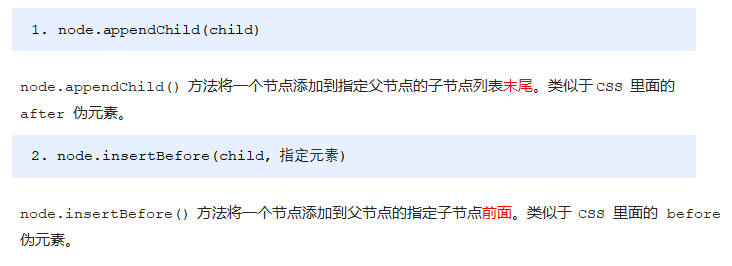
    <ul>

        <li>123</li>

    </ul>

    <script>

        // 1. 创建节点元素节点

        var li = document.createElement('li');

        // 2. 添加节点 node.appendChild(child)  node 父级  child 是子级 后面追加元素

        var ul = document.querySelector('ul');

        ul.appendChild(li);

        // 3. 添加节点 node.insertBefore(child, 指定元素);

        var lili = document.createElement('li');

        ul.insertBefore(lili, ul.children[0]);

        // 4. 我们想要页面添加一个新的元素 : 1. 创建元素 2. 添加元素

    </script>
1.6.9. 案例:简单版发布留言
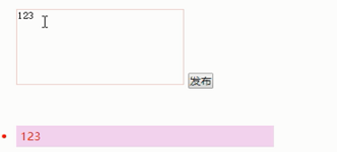

<body>

    <textarea name="" id=""></textarea>

    <button>发布</button>

    <ul>

    </ul>

    <script>

        // 1. 获取元素

        var btn = document.querySelector('button');

        var text = document.querySelector('textarea');

        var ul = document.querySelector('ul');

        // 2. 注册事件

        btn.onclick = function() {

            if (text.value == '') {

                alert('您没有输入内容');

                return false;

            } else {

                // console.log(text.value);

                // (1) 创建元素

                var li = document.createElement('li');

                // 先有li 才能赋值

                li.innerHTML = text.value;

                // (2) 添加元素

                // ul.appendChild(li);

                ul.insertBefore(li, ul.children[0]);

            }

        }

    </script>

</body>
WebApis中DOM操作的基本案例的更多相关文章
- python 全栈开发,Day52(关于DOM操作的相关案例,JS中的面向对象,定时器,BOM,client、offset、scroll系列)
昨日作业讲解: 京东购物车 京东购物车效果: 实现原理: 用2个盒子,就可以完整效果. 先让上面的小盒子向下移动1px,此时就出现了压盖效果.小盒子设置z-index压盖大盒子,将小盒子的下边框去掉, ...
- 前端JavaScript(3)-关于DOM操作的相关案例,JS中的面向对象、定时器、BOM、位置信息
小例子: 京东购物车 京东购物车效果: 实现原理: 用2个盒子,就可以完整效果. 先让上面的小盒子向下移动1px,此时就出现了压盖效果.小盒子设置z-index压盖大盒子,将小盒子的下边框去掉,就可以 ...
- python 全栈开发,Day54(关于DOM操作的相关案例,JS中的面向对象,定时器,BOM,client、offset、scroll系列)
04-jQuery的属性操作 jquery的属性操作模块分为四个部分:html属性操作,dom属性操作,类样式操作和值操作 html属性操作:是对html文档中的属性进行读取,设置和移除操作.比如at ...
- WebApis中DOM执行机制的认识
1.1. 节点操作 1.1.1 删除节点 node.removeChild() 方法从 node节点中删除一个子节点,返回删除的节点. <button>删除</button> ...
- [译]AngularJS中DOM操作
再翻译一篇干货短文,原文:AngularJS jQuery 虽然Angularjs将我们从DOM的操作中解放出来了,但是很多时候我们还是会需要在controller/view加载之后执行一些DOM操作 ...
- jQuery学习笔记(二)jQuery中DOM操作
目录 DOM操作分类 jQuery中的各种DOM操作 查找节点 创建节点 删除节点 复制节点 替换节点 包裹节点 属性操作 样式操作 对HTML.文本和值的操作 遍历节点 CSS-DOM操作 小结 本 ...
- [置顶] Jquery中DOM操作(详细)
Jquery中的DOM操作 为了能全面的讲解DOM操作,首先需要构建一个网页. HTML代码: <%@ page language="java" import="j ...
- jQuery中DOM操作
1 定义:jquery中对DOM的操作就是对DOM元素进行增删查改操作 2 分类: 1)DOM Core(核心):用途广泛 支持多种编程语言 2)HTML DOM:代码简短 只用于处理web ...
- Dom操作的常用案例实现
本文介绍几个Dom操作的几个常用的案例.虽然现在各种web框架层出不穷,也很方便.但是了解最基本的实现方法对我们开发还是有很大的帮助的: 1.图片滚动案例 1.1 效果如下: 1.2 代码如下: ...
随机推荐
- C#与网络相关的两个监听的事件
今天遇到一个问题,当网络连接有问题的时候设计软件向用户发送通知,查了资料发现了两个相关的事件分享一下. 一.System.Net.NetworkInformation命名空间下的NetworkChan ...
- Python实现微信读书辅助工具
[TOC] ##项目来源 这个有意思的项目是我从GitHub上找来的,起因是在不久前微信读书突然就设置了非会员书架数目上限,我总想做点什么来表达我的不满,想到可否用爬虫来获取某一本书的内容, 但是我技 ...
- DB_LINK删除
由于业务需求,对测试库数据进行模糊化.为保生产数据安全,先删db_link; 1.共有db_link删除: select 'drop public database link '||db_link|| ...
- [转]Nginx限流配置
原文:https://www.cnblogs.com/biglittleant/p/8979915.html 作者:biglittleant 1. 限流算法 1.1 令牌桶算法 算法思想是: 令牌以固 ...
- stm32f407 oled iic例程,成功点亮oled屏
写了好久好久,写好多好多代码,终于把oled给驱起来了.话不多说,直接上图,欲要例程的,可以加我微 lichenpoo
- 查看 Linux 系统服务的 5 大方法
Linux 系统服务有时也称为守护程序,是在Linux启动时自动加载并在Linux退出时自动停止的系统任务. 在本文中,良许将为大家介绍如何列出 Linux 系统里所有运行的服务,以及如何检查某个服务 ...
- JavaScript异步编程——Async/Await vs Promise
兼容性 提醒一下各位,Node 现在从版本 7.6 开始就支持 async/await 了.而就在前几天,Node 8已经正式发布了,你可以放心地使用它. 如果你还没有试过它,这里有一堆带有示例的理由 ...
- echarts全国疫情统计可视化地图(第一阶段)
DBUtil.java package com.helloechart; import java.sql.Connection; import java.sql.DriverManager; impo ...
- LinuX操作系统基础------>初始并安装系统
b了解LinuX操作系统的来历和发展史 掌握虚拟机(Vbox)的安装方法 掌握CentOS6.5的安装方法 操作系统: 操作系统简称OS ,是管理计算机硬件与软件资源的计算机程序,同时也是计算机系统的 ...
- 史上最简单操作!!!!!!!Window Server2012 修改远程桌面端口号
Window Server2012 修改远程桌面端口号 Win + R 输入 regedit 打开注册表编辑器 在注册表编辑器中找到 PortNumber 双击 PortNumber,选择10进制 ...