
(数据科学学习手札98)纯Python绘制满满艺术感的山脊地图
本文示例代码及附件已上传至我的
Github仓库https://github.com/CNFeffery/DataScienceStudyNotes
1 简介
下面的这幅图可能很多读者朋友们都看到过,这是英国摇滚乐队Joy Division在1979年发行的其第一张录音室专辑Unknown Pleasures的封面,由艺术家Peter Saville基于射电脉冲星信号的数据图创作而成,成为了一种流行文化的符号标志。
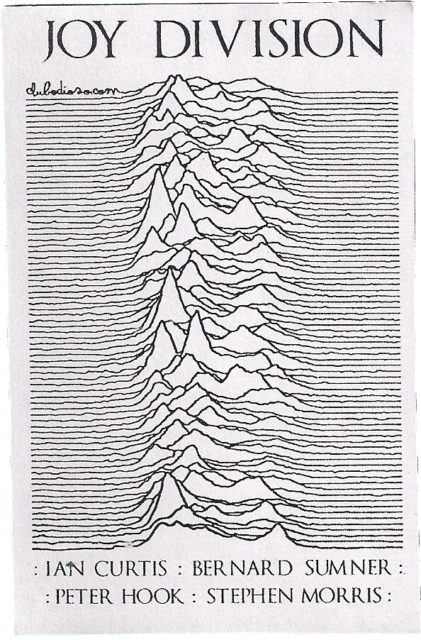 图1
图1
类似图1的风格,在地图制作中也存在着一种山脊地图,基于记录地表海拔信息的高程数据,我们可以利用水平方向上的基于实际位置海拔高度的曲线,来对某块区域的地形进行更具艺术性的表达。
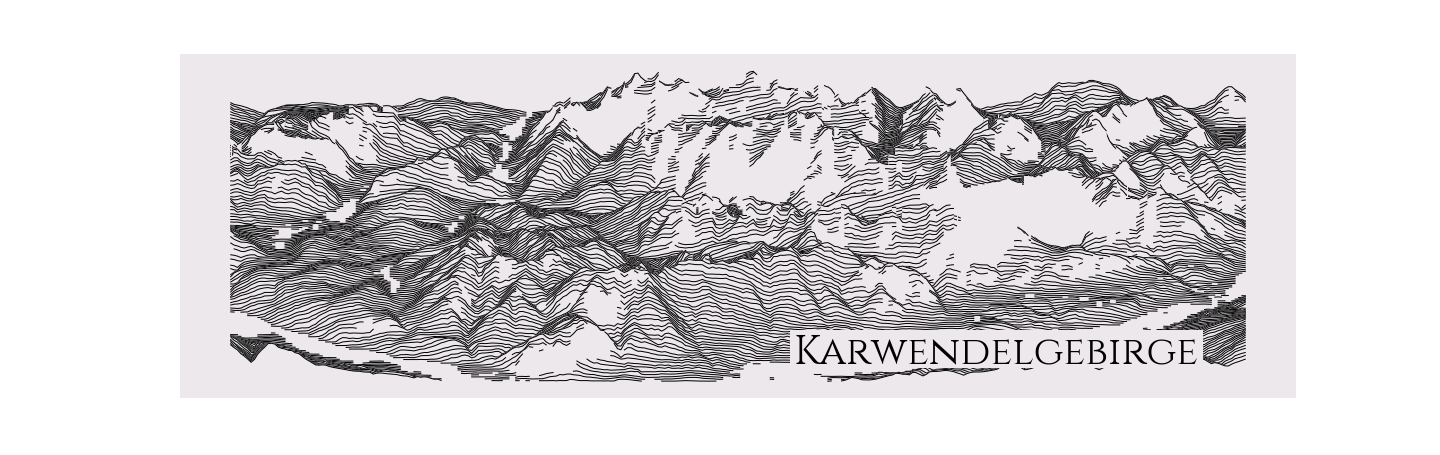 图2
图2
而今天的文章,我们就来一起基于Python,配合颜色与字体的选择搭配,使用简短的代码,就可以创作出艺术海报级别的山脊地图。
2 基于ridge_map的山脊地图绘制
我们主要使用matplotlib与ridge_map来完成一幅山脊图的创作,使用pip install ridge_map 完成对ridge_map的安装之后,我们先一个非常简单的例子开始:
from ridge_map import RidgeMap

import matplotlib.font_manager as fm

import matplotlib.pyplot as plt

# 从本地的字体文件中注册字体

font_prop = fm.FontProperties(fname="fonts/UncialAntiqua-Regular.ttf")

# 基于传入的区域左下角、右上角经纬度

# 来获取原始高程数据并绘制成山脊地图

# 如果你有“特殊的上网技巧”,这一步等待时间会很短

(

    RidgeMap(bbox=(-156.250305,18.890695,-154.714966,20.275080),

             font=font_prop)

    .plot_map(label="Hawai'i")

)

plt.savefig('图3.png')
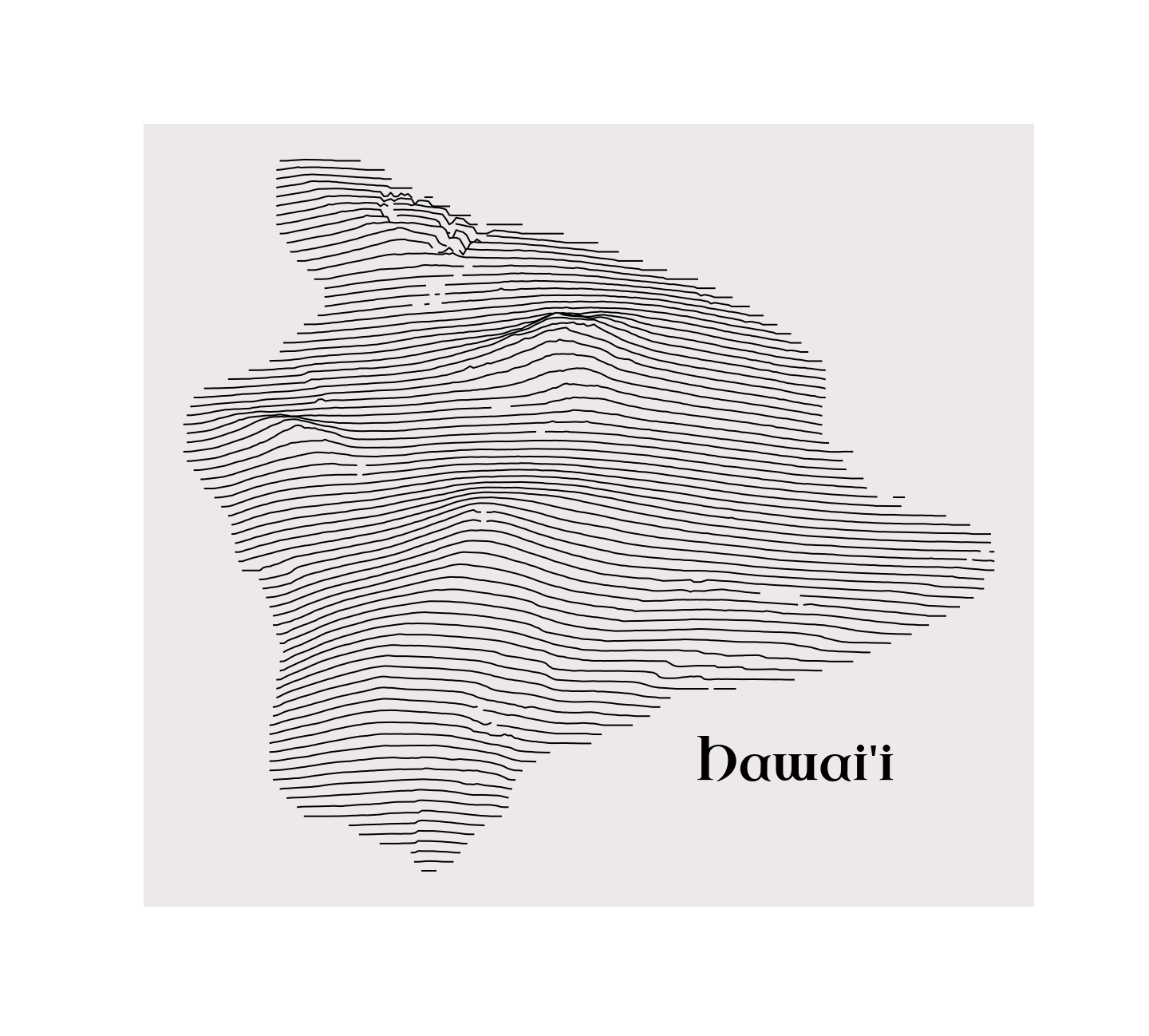 图3
图3
这就是ridge_map绘制山脊地图的基本模式,利用matplotlib.font_manager注册要使用的字体,再将绘图区域bbox信息与字体属性传入RidgeMap()之后调用plot_map()方法即可进行绘制。
但如果你想要制作出像下面这种更多定制内容的山脊地图,就需要了解多一些知识:
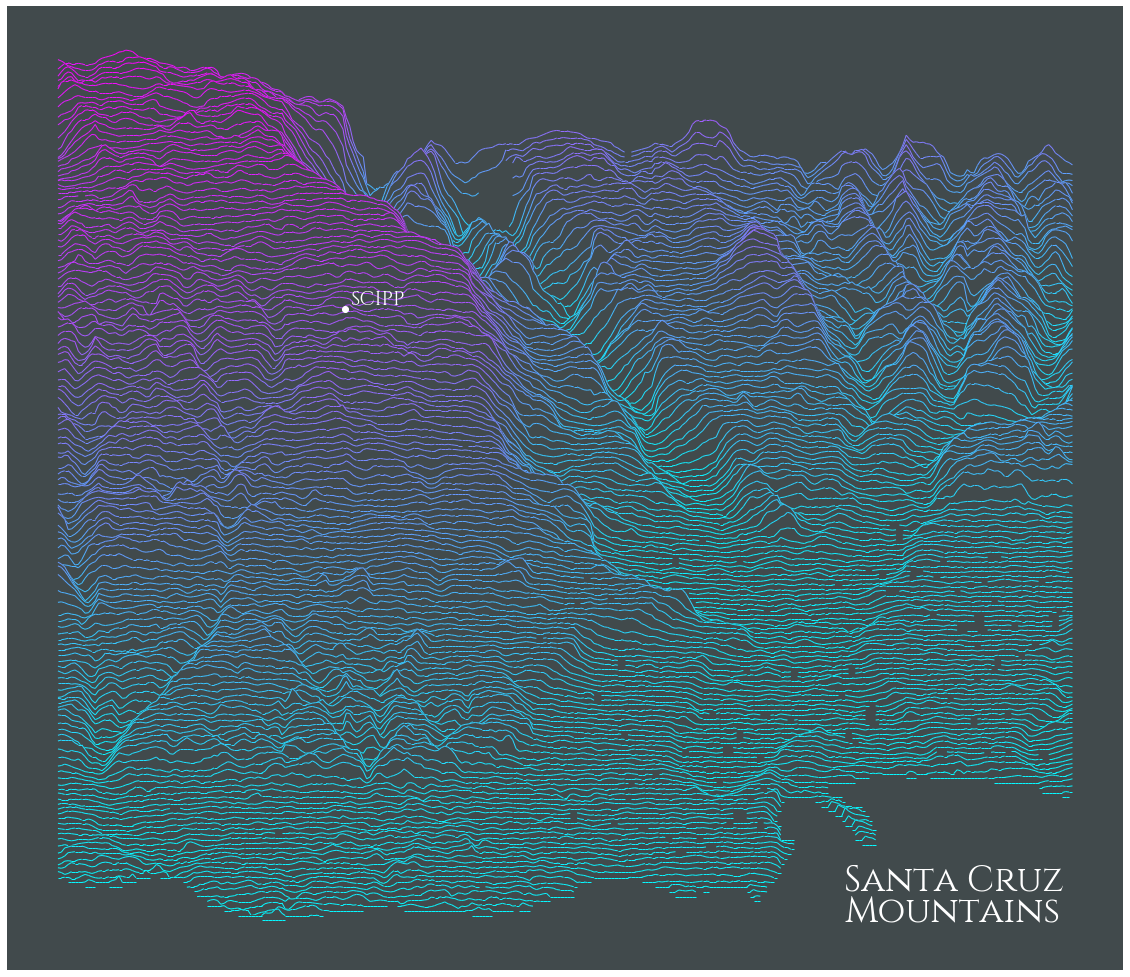 图4
图4
下面我们分部分来展开介绍:
2.1 数据准备
我们统一使用RidgeMap接受bbox参数确定区域范围,格式为(左下角经度, 左下角纬度, 右上角经度, 右上角纬度),其基于的高程数据来自NASA的SRTM数据集,分辨率为1弧秒(约30米),适用于北纬60°到南纬60°之间的区域。
ridge_map中数据准备的完整过程如下,其中get_elevation_data方法的num_lines参数用于控制返回数据对应的水平线数量,越大约细密,默认为80;viewpoint参数用于确定指南针所指的方向,默认为south:
# 初始化

rm = RidgeMap(bbox=(-156.250305,18.890695,-154.714966,20.275080),

              font=font_prop)

# 在线获取高程数据

values = rm.get_elevation_data(num_lines=200, viewpoint='north')
而获取到的values实际上是范围内各条水平线海拔变化情况的二维numpy数组:
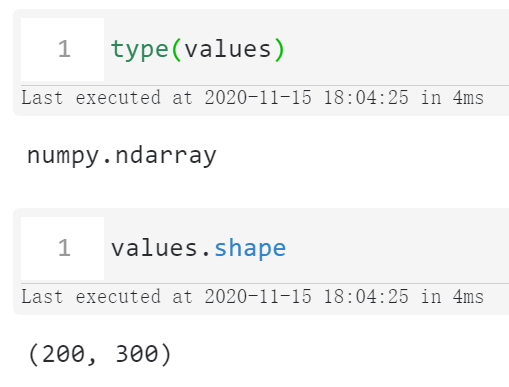 图5
图5
2.2 数据加工
在第一步获取到的数据的基础上,我们可以利用RidgeMap的preprocess方法来进行加工,从而实现一些诸如改变高度映射比例、低洼地区筛选的功能,其主要参数如下:
values:传入上一步获取到的二维数组数据
water_ntile:浮点数,范围应在0到100之间,作为数据删除的阈值,即高度低于总体water_ntile%分位数的数据会被视作水体,从而在图像中不显示
vertical_ratio:用于设置原始高度值在绘图中被扩大的倍数,越大越夸张
values = rm.preprocess(values=values,

                       water_ntile=10,

                       vertical_ratio=240)

rm.plot_map(values, label="Hawai'i")

plt.savefig('图6.png')
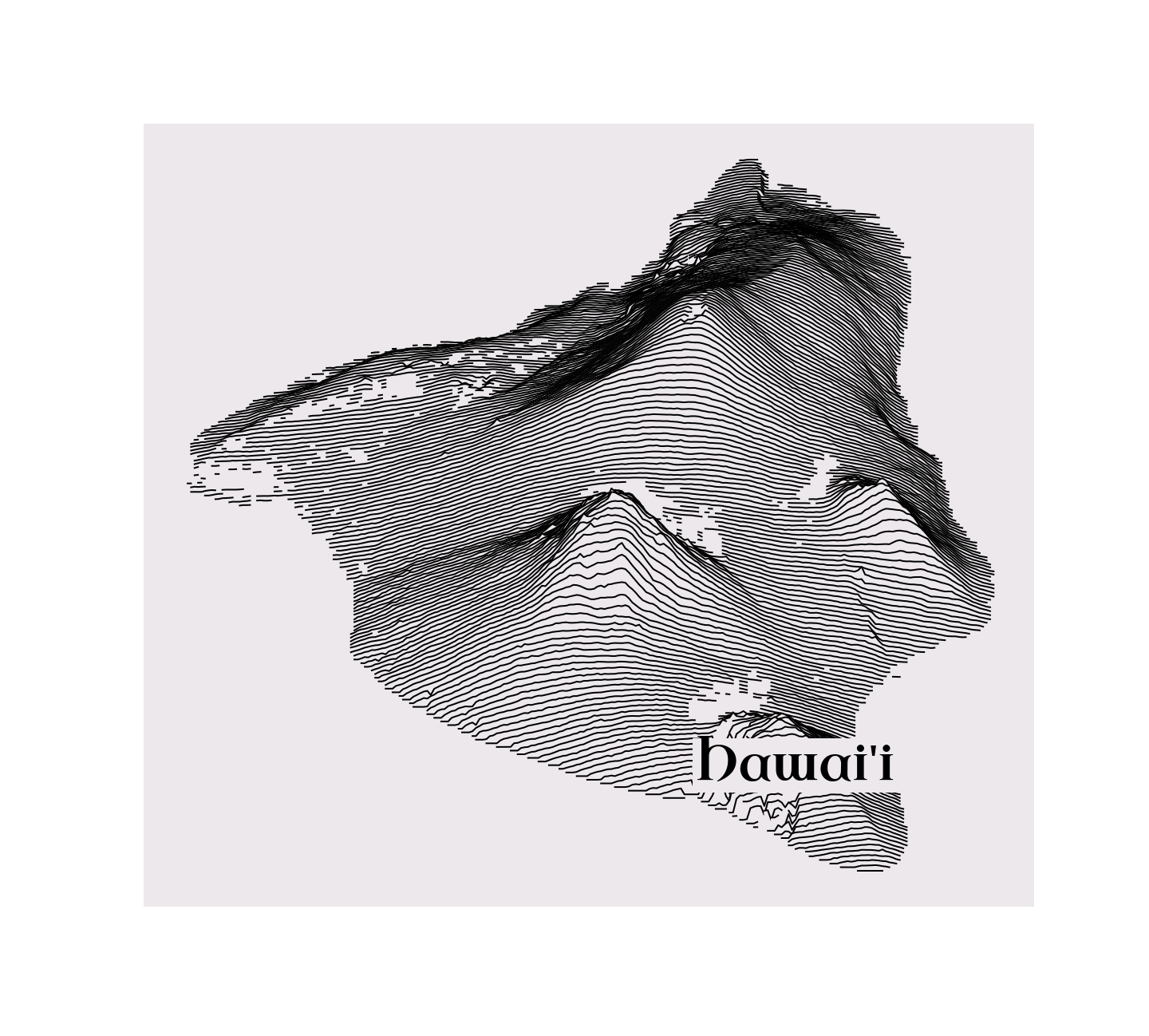 图6
图6
2.3 绘制图像
做完上述数据加工之后,我们就可以调用plot_map()方法来进行山脊图的绘制,其主要参数如下:
values:传入之前处理好的values
label:用于设置图像上叠加的文字标签内容
label_x:0-1之间的浮点数,用于确立文字标签左下角相对于绘图区域的比例x坐标
label_y:类似label_x,调整y坐标
label_verticalalignment:调整文字标签在竖直方向上的对齐方式,默认为
'bottom'label_size:控制文字标签字体大小,默认为40
line_color:设置线条的色彩,默认为
'black',当传入matplotlib中的colormap对象时即开启了色彩映射模式kind:设置色彩映射策略,
'gradient'表示与高度无关,在画幅竖直方向上进行色彩渐变,'elevation'则将色彩映射与高度相绑定linewidth:设置线条粗细,默认为2
background_color:设置图像背景色
其他参数都非常简单易懂,这里来重点展示不同kind参数下结果的不同:
- kind='gradient'
rm.plot_map(values, label="Hawai'i", kind='gradient', line_color=plt.get_cmap('Reds'))
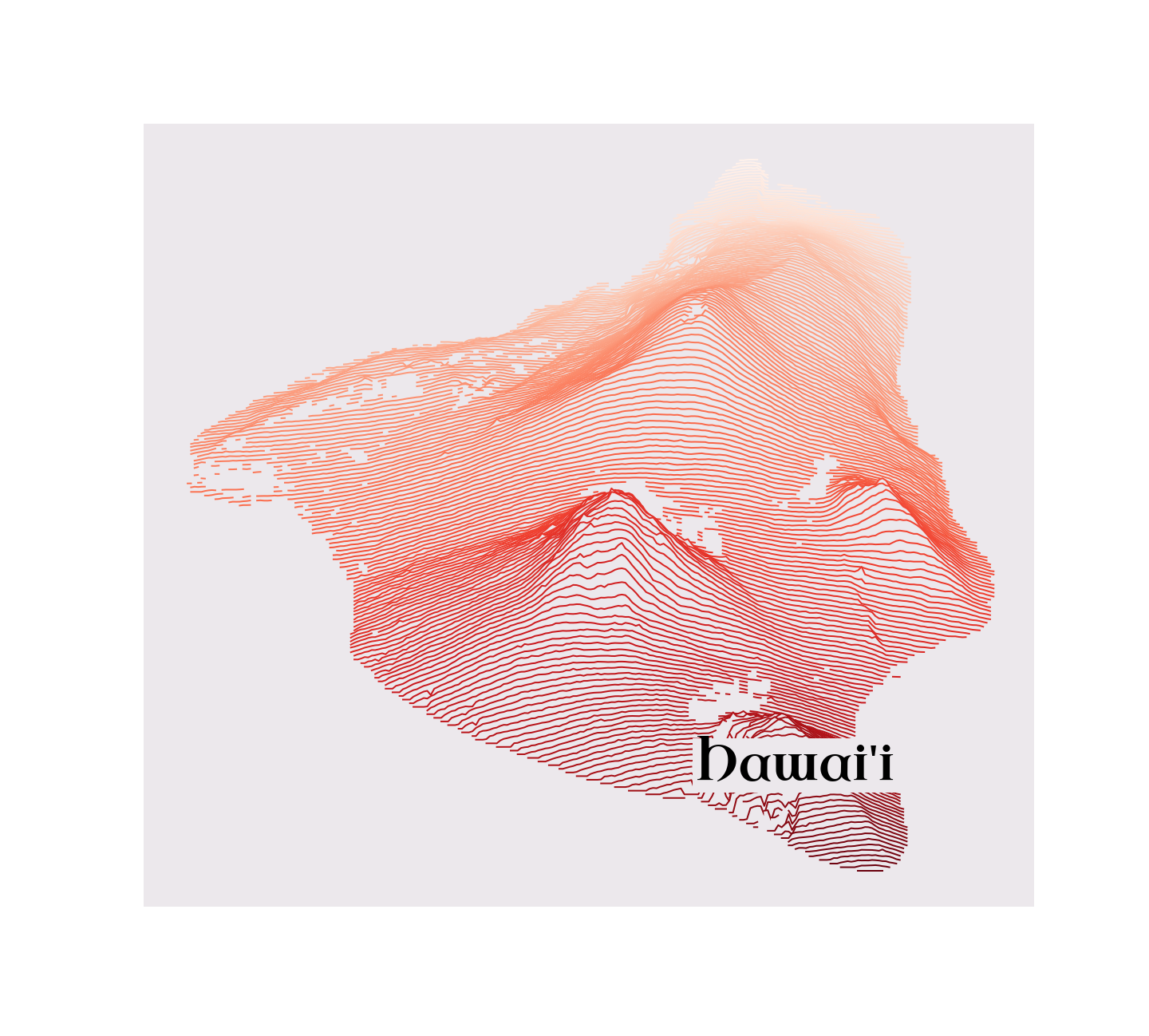 图7
图7
可以看到在gradient模式下,整幅图像上的线条色彩从上向下按照colormap进行渐变。
- kind='elevation'
rm.plot_map(values, label="Hawai'i", kind='elevation', line_color=plt.get_cmap('Reds'))

plt.savefig('图8.png')
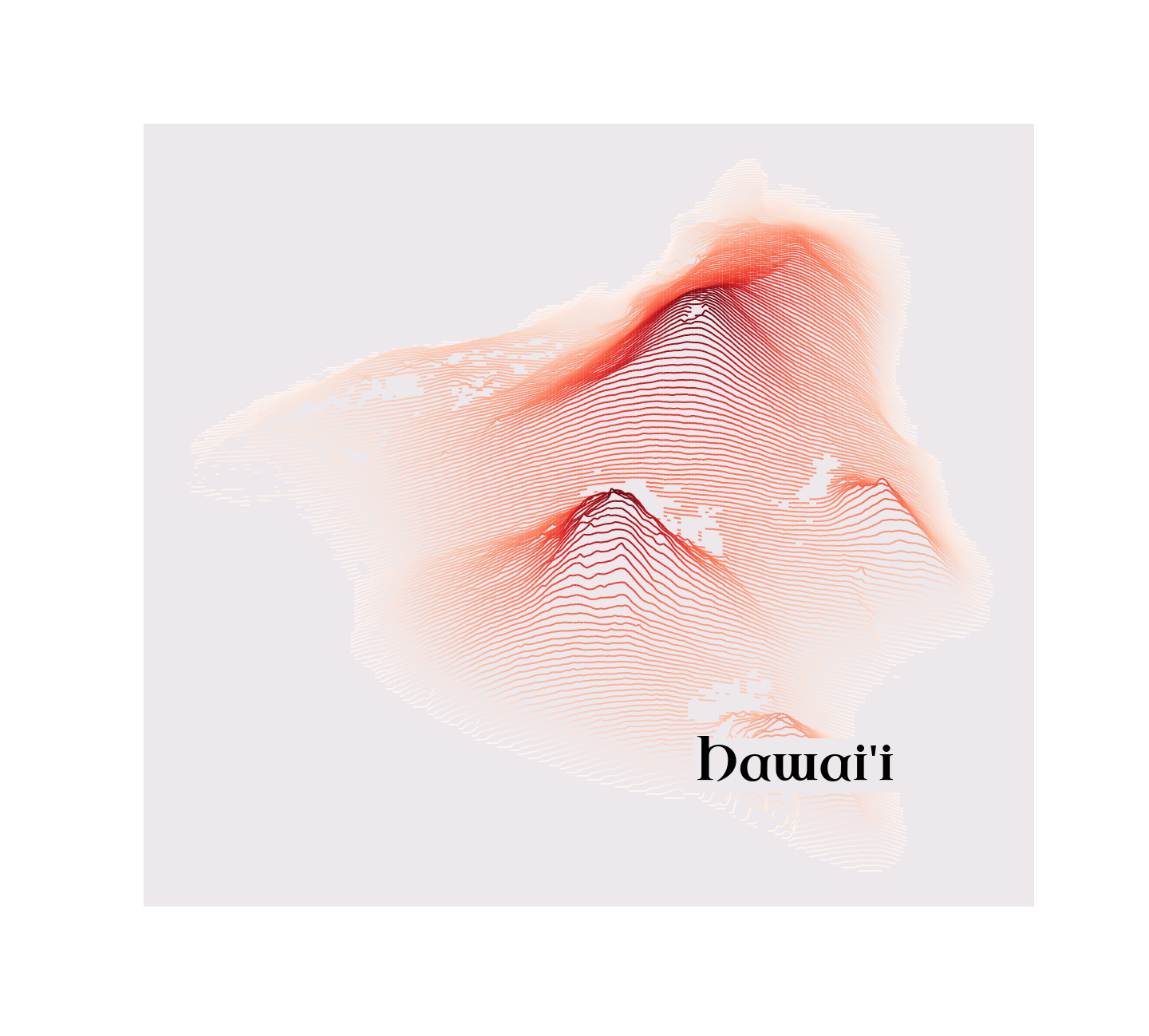 图8
图8
可以看到这时我们的线条色彩基于的是高度信息。
2.4 结合matplotlib
因为ridge_map基于的是matplotlib,所以我们可以类似geopandas绘图那样,在调用plot_map时向ax参数传入已经存在的Axes对象,从而结合不同类型的图像,就像下面这个简单的例子一样:
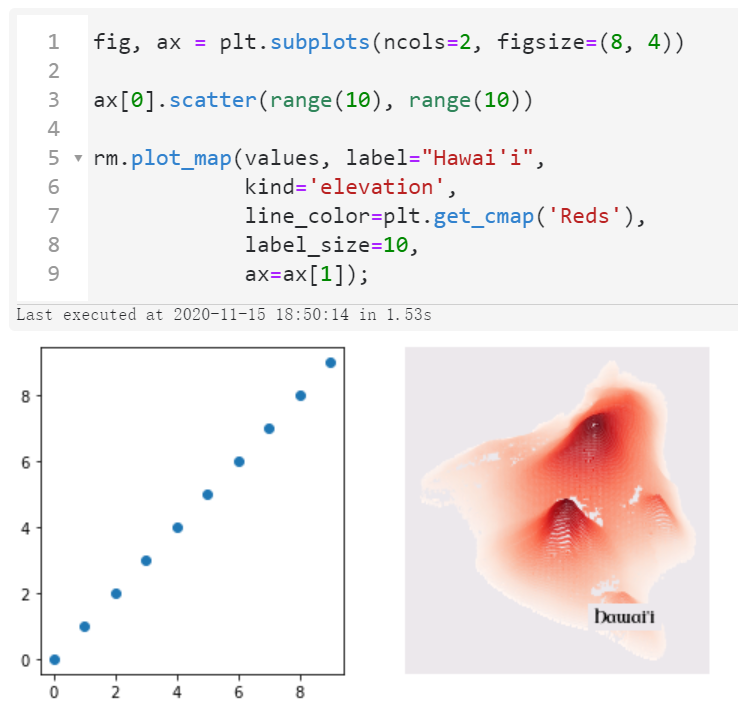 图9
图9
在get到ridge_map的有趣用法之后,我们就可以对合法范围内任意一个地方进行绘制,譬如下面我们绘制的重庆市中心城区的部分范围:
font_prop = fm.FontProperties(fname="fonts/LongCang-Regular.ttf")

rm = RidgeMap(bbox=(106.360758,29.385385,106.74734,29.676339),

              font=font_prop)

values = rm.get_elevation_data(num_lines=250, viewpoint='south')

values = rm.preprocess(values=values,

                       water_ntile=5,

                       vertical_ratio=90)

rm.plot_map(values, label="",

            kind='elevation',

            line_color=plt.get_cmap('plasma'),

            label_size=100)

plt.savefig('图10.png')
 图10
图10
以上就是本文的全部内容,你可以尽情发挥创作出具有创意的山脊地图。欢迎在评论区与我进行讨论~
(数据科学学习手札98)纯Python绘制满满艺术感的山脊地图的更多相关文章
- (数据科学学习手札90)Python+Kepler.gl轻松制作时间轮播图
本文示例代码及数据已上传至我的Github仓库https://github.com/CNFeffery/DataScienceStudyNotes 1 简介 Kepler.gl作为一款强大的开源地理信 ...
- (数据科学学习手札32)Python中re模块的详细介绍
一.简介 关于正则表达式,我在前一篇(数据科学学习手札31)中已经做了详细介绍,本篇将对Python中自带模块re的常用功能进行总结: re作为Python中专为正则表达式相关功能做出支持的模块,提供 ...
- (数据科学学习手札103)Python+Dash快速web应用开发——页面布局篇
本文示例代码已上传至我的Github仓库https://github.com/CNFeffery/DataScienceStudyNotes 1 简介 这是我的系列教程Python+Dash快速web ...
- (数据科学学习手札104)Python+Dash快速web应用开发——回调交互篇(上)
本文示例代码已上传至我的Github仓库https://github.com/CNFeffery/DataScienceStudyNotes 1 简介 这是我的系列教程Python+Dash快速web ...
- (数据科学学习手札85)Python+Kepler.gl轻松制作酷炫路径动画
本文示例代码.数据已上传至我的Github仓库https://github.com/CNFeffery/DataScienceStudyNotes 1 简介 Kepler.gl相信很多人都听说过,作为 ...
- (数据科学学习手札102)Python+Dash快速web应用开发——基础概念篇
本文示例代码与数据已上传至我的Github仓库https://github.com/CNFeffery/DataScienceStudyNotes 1 简介 这是我的新系列教程Python+Dash快 ...
- (数据科学学习手札108)Python+Dash快速web应用开发——静态部件篇(上)
本文示例代码已上传至我的Github仓库https://github.com/CNFeffery/DataScienceStudyNotes 1 简介 这是我的系列教程Python+Dash快速web ...
- (数据科学学习手札109)Python+Dash快速web应用开发——静态部件篇(中)
本文示例代码已上传至我的Github仓库https://github.com/CNFeffery/DataScienceStudyNotes 1 简介 这是我的系列教程Python+Dash快速web ...
- (数据科学学习手札112)Python+Dash快速web应用开发——表单控件篇(上)
本文示例代码已上传至我的Github仓库https://github.com/CNFeffery/DataScienceStudyNotes 1 简介 这是我的系列教程Python+Dash快速web ...
随机推荐
- 如何实现文章AI伪原创?
language-ai 文章AI伪原创,文章自动生成,NLP,自然语言技术处理,DNN语言模型,词义相似度分析.全网首个AI伪原创开源应用类项目. 点击右侧about内的链接极速体验! 代码托管在gi ...
- postgreSQL与Kingbase 字符串裁剪区别
--postgreSQL postgres=# select substring('abcdefg',0,4); substring abc (1 行记录) postgres=# select sub ...
- IOS使用UITextView进行富文本编辑|纯干货
看了好多blog介绍富文本编辑,有很多很好的开源项目,比如:YYText.FastTextView.ZSSRichTextEditor等等.本着学习的目的还是选择用UITextView来实现简单的富文 ...
- 19。删除链表倒数第N个节点
class ListNode: def __init__(self, val=0, next=None): self.val = val self.next = next# 这道题还是很简单的,我们只 ...
- MySQL的事务与锁 转
资料来源: 青山老师的mysql课程 丁奇老师的<MySQL45讲> 一.文章结构和思路 1.整体文章结构 2.大概思路 介绍数据库的特性: 数据库标准所制定的隔离级别和解决对应的一致性问 ...
- 《Kafka笔记》3、Kafka高级API
目录 1 Kafka高级API特性 1.1 Offset的自动控制 1.1.1 消费者offset初始策略 1.1.2 消费者offset自动提交策略 1.2 Acks & Retries(应 ...
- String题目解析1
Java又不是C++,什么时候字符数组等于字符串了(对这句话我不负责任)? 而常量池中的字符串,只有变量名不同是可以用双等号判断是否相等的,内存都是常量池中的字符串. 但是new出来的字符串,只能用e ...
- 用 Span 对 C# 进程中三大内存区域进行统一访问 ,太厉害了!
一:背景 1. 讲故事 前段时间写了几篇 C# 漫文,评论留言中有很多朋友多次提到 Span,周末抽空看了下,确实是一个非常
- Tomcat8升级后URL中特殊字符报错出现原因
请求带上花括号等字符,请求无法送达服务端,报错: Failed to load resource: the server responded with a status of 400 () https ...
- 跟我一起学.NetCore之MediatR好像有点火
前言 随着微服务的流行,而DDD(领域驱动设计)也光速般兴起,CRQS(Command Query Responsibility Seperation--命令查询职责分离).领域事件名词是不是经常在耳 ...